
Auftragsdetail
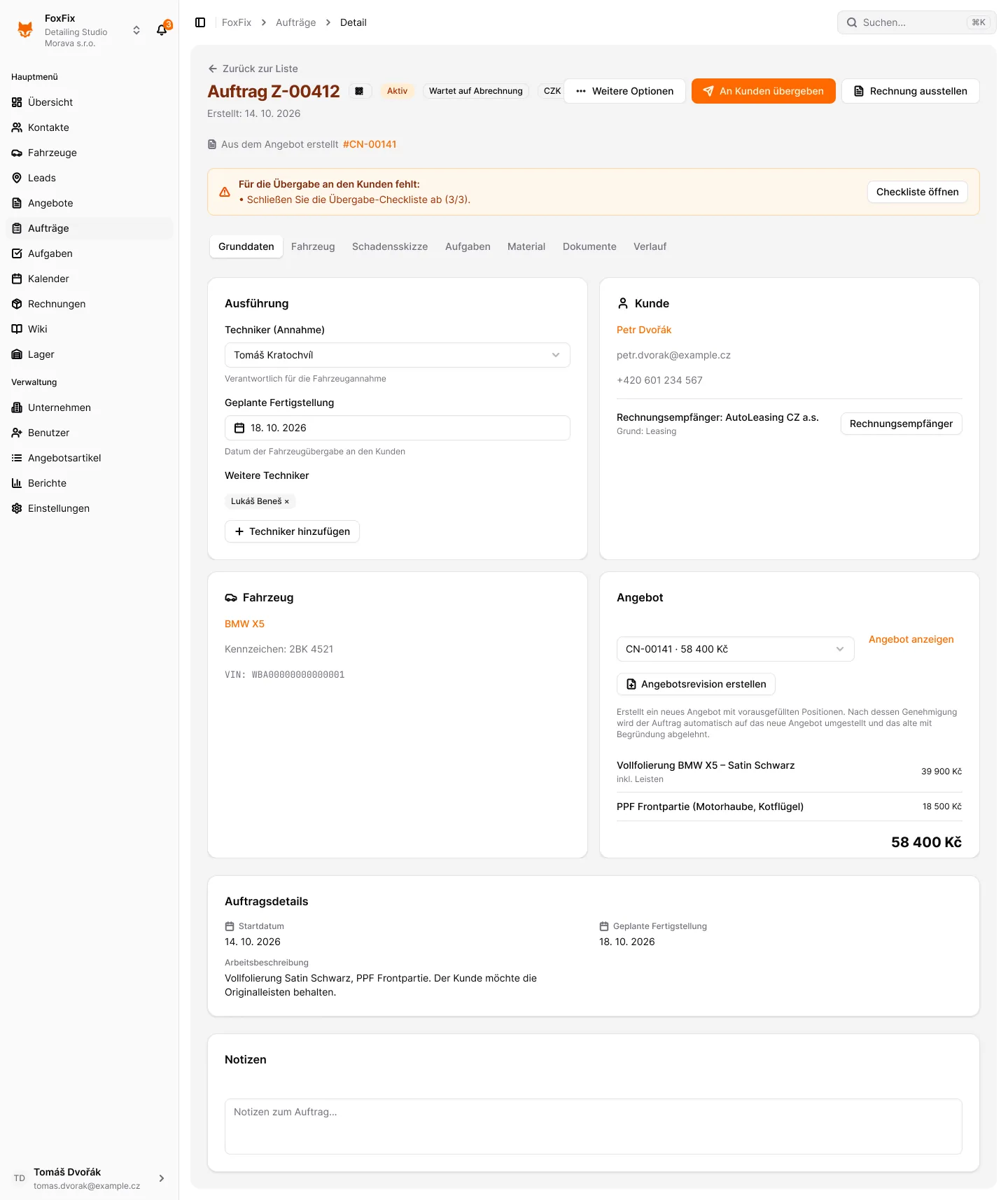
Im Auftragsdetail führen Sie den Auftrag von der Fahrzeugannahme über die Arbeit in der Werkstatt bis zur Übergabe und Abrechnung. Sie öffnen es mit einem Klick auf die Zeile in der Liste Aufträge oder durch Scannen des QR-Codes des Auftrags.
 (öffnet das Bild in voller Größe in einem neuen Tab)
Kopfbereich
- Auftrag Z-… und daneben ein QR-Code-Symbol, das den QR-Code des Auftrags öffnet.
- Unter der Überschrift Etiketten: Auftragsstatus, Zahlungsstatus (z. B. Wartet auf Abrechnung, Bezahlt, Bar bezahlt), die Währung des Auftrags (aus dem Angebot übernommen) und das Erstellungsdatum.
- Gibt es zum Auftrag eine Rechnung, die Schaltfläche Rechnung FV-… öffnen mit dem Rechnungsstatus und die Schaltfläche PDF zum Herunterladen der Rechnung.
- Die Zeile Erstellt aus Angebot #CN-… – Link auf das Angebot, aus dem der Auftrag entstanden ist.
- Rechts die Schaltfläche Weitere Optionen und die Aktionsleiste.
Weitere Optionen
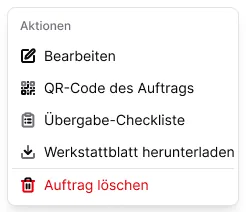
Das Menü Weitere Optionen enthält:
- Bearbeiten – Formular zum Bearbeiten des Auftrags, siehe Auftrag bearbeiten.
- QR-Code des Auftrags.
- Annahme-Checkliste (bei einem Auftrag im Status Genehmigt) bzw. Übergabe-Checkliste (bei einem aktiven Auftrag) – nur bei Aufträgen mit Fahrzeug.
- Werkstattblatt herunterladen – nur bei Aufträgen mit Fahrzeug.
- Auftrag löschen – nur Administrator und Manager.
 (öffnet das Bild in voller Größe in einem neuen Tab)
Aktionsleiste: was als Nächstes zu tun ist
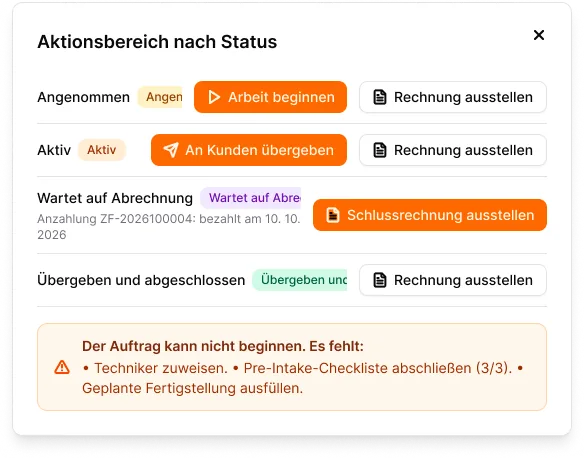
Oben rechts befindet sich die Hauptschaltfläche, die sich je nach Auftragsstatus ändert:
| Auftragsstatus | Hauptschaltfläche | Nebenschaltfläche |
|---|---|---|
| Genehmigt | Arbeit beginnen | Rechnung ausstellen |
| Aktiv | An Kunden übergeben | Rechnung ausstellen |
| Wartet auf Abrechnung | Rechnung ausstellen (bei einer Anzahlung Schlussrechnung ausstellen) | – |
| Übergeben und abgeschlossen | – | Rechnung ausstellen, falls die Rechnung fehlt |
 (öffnet das Bild in voller Größe in einem neuen Tab)
Fehlt etwas, ist die Schaltfläche grau. Wenn Sie mit der Maus darauf zeigen, sehen Sie die Liste „Es fehlt:“; dieselbe Liste steht auch im orangefarbenen Balken über den Tabs („Der Auftrag kann nicht beginnen. Es fehlt:“ oder „Für die Übergabe an den Kunden fehlt:“). Bei Aufträgen mit Fahrzeug enthält der Balken die Schaltfläche Checkliste öffnen.
Die Nebenschaltfläche Rechnung ausstellen (in den Status Genehmigt, Aktiv und Übergeben und abgeschlossen) sehen Administrator, Manager und Verkäufer, und zwar nur, solange es zum Auftrag keine Rechnung gibt. Im Status Wartet auf Abrechnung ist Rechnung ausstellen die Hauptschaltfläche. Bei einem bar ohne Rechnung bezahlten Auftrag (Bar bezahlt) wird die Schaltfläche nicht angezeigt.
Arbeit beginnen
Sie können die Arbeit beginnen, wenn der Auftrag Folgendes hat:
- einen zugewiesenen Techniker („Weisen Sie einen Techniker zu.“),
- ein ausgefülltes Feld Geplante Fertigstellung („Geben Sie die geplante Fertigstellung ein.“),
- bei einem Auftrag mit Fahrzeug eine erledigte Annahme-Checkliste („Schließen Sie die Annahme-Checkliste ab (3/3).“) – siehe Fahrzeugannahme und -übergabe.
Nach dem Klick auf Arbeit beginnen:
- Die App prüft und reserviert das Material im Lager.
- Bei einem Auftrag mit Fahrzeug wird das Fahrzeugannahmeprotokoll (PDF) in den Dokumenten des Auftrags erzeugt. Ein Auftrag ohne Fahrzeug hat kein Protokoll und startet sofort.
- Der Auftrag wechselt in den Status Aktiv.
- Bei einem Auftrag mit Fahrzeug wird das Werkstattblatt erzeugt und das Fenster Vorschau Werkstattblatt öffnet sich („Das Werkstattblatt wurde in den Auftragsdokumenten gespeichert.“). Schließen Sie es mit Fertig.
Material fehlt im Lager
Fehlt dem Auftrag Material, das der Einkauf noch nicht geliefert hat, öffnet sich das Fenster Material fehlt im Lager. Starten kann den Auftrag in diesem Moment nur ein Administrator oder Manager, andere Rollen nicht. Er muss einen Grund für den Start ohne Material eingeben und mit Trotzdem starten bestätigen; der Grund wird im Verlauf des Auftrags vermerkt.
An Kunden übergeben
Die Schaltfläche schließt den Auftrag mit dem Status Übergeben und abgeschlossen ab. Bei einem Auftrag mit Fahrzeug müssen Sie zuerst die Übergabe-Checkliste durchlaufen. Den gesamten Ablauf einschließlich der Übergabe ohne bezahlte Rechnung beschreibt das Kapitel Fahrzeugannahme und -übergabe.
Rechnung ausstellen
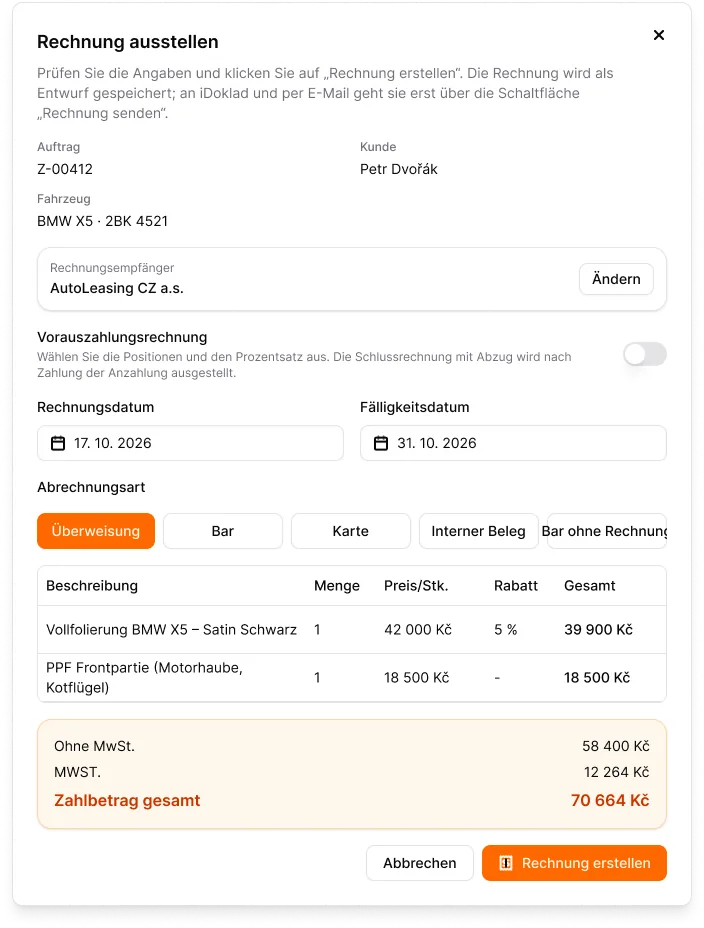
Rechnung ausstellen öffnet ein Fenster, in dem Sie Rechnungsempfänger, Rechnungs- und Fälligkeitsdatum, Positionen und Summen prüfen. Sie können wählen:
- eine Vorauszahlungsrechnung (Umschalter Vorauszahlungsrechnung, Prozentsatz der Anzahlung und Auswahl der Positionen),
- die Abrechnungsart – Überweisung, Bar, Karte, Interner Beleg (z. B. eine Reklamation auf Ihre Kosten) oder Bar ohne Rechnung (bar bezahlt, ohne Rechnung).
Nach der Bestätigung wird die Rechnung als Entwurf gespeichert und ihr Detail öffnet sich; an die Buchhaltung und per E-Mail an den Kunden geht sie erst mit der Schaltfläche Rechnung senden. Durch das Ausstellen der Rechnung (außer einer Vorauszahlungsrechnung) wechselt der Auftrag in den Status Aktiv und bleibt darin bis zur Fahrzeugübergabe. Gibt es zum Auftrag bereits eine Rechnung, öffnet die App sie nur. Details finden Sie im Kapitel Rechnungen und in der Anleitung Rechnung und Zahlung.
 (öffnet das Bild in voller Größe in einem neuen Tab)
QR-Code des Auftrags
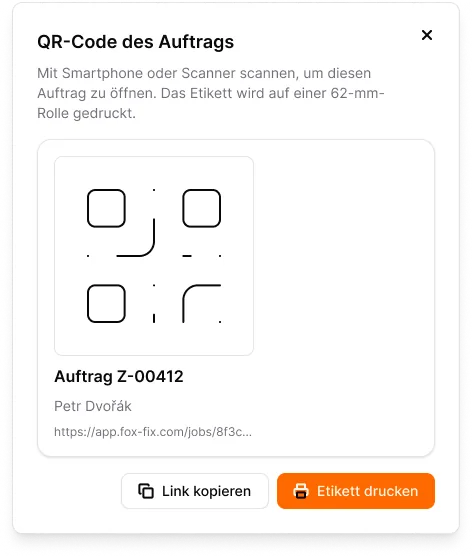
Das QR-Symbol neben der Auftragsnummer (oder Weitere Optionen → QR-Code des Auftrags) öffnet ein Fenster mit dem QR-Code. Scannen Sie ihn mit dem Telefon oder einem Scanner, öffnet sich direkt dieser Auftrag.
- Link kopieren – kopiert die Adresse des Auftrags.
- Etikett drucken – bereitet ein Etikett mit QR-Code für einen Etikettendrucker mit Endlosrolle von 62 mm Breite vor. Das Etikett können Sie zum Beispiel an den Schlüssel oder ins Fahrzeug kleben.
 (öffnet das Bild in voller Größe in einem neuen Tab)
Werkstattblatt
Das Werkstattblatt (Arbeitskarte) ist die Unterlage für die Werkstatt: Nummer und QR-Code des Auftrags, Kunde, Fahrzeug, Leistungen und Material, Fahrzeugzustand, Geschäftsbedingungen und Platz für Unterschriften. Es entsteht automatisch bei Arbeit beginnen und wird in den Dokumenten des Auftrags gespeichert. Jederzeit herunterladen können Sie es über Weitere Optionen → Werkstattblatt herunterladen.
Das Werkstattblatt ist immer ohne Preise, Sie können es also bedenkenlos in die Werkstatt geben.
Tab Grundinformationen
Ausführungsdetails
- Annehmender Techniker – wer für die Fahrzeugannahme verantwortlich ist.
- Geplante Fertigstellung – Datum der Fahrzeugübergabe an den Kunden. Eine Änderung wird sofort gespeichert.
- Weitere Techniker – mit Techniker hinzufügen fügen Sie Kollegen hinzu, mit dem Kreuz beim Namen entfernen Sie sie. Änderungen der Techniker werden im Verlauf vermerkt.
Kunde und Rechnungsempfänger
Die Karte Kunde zeigt Name, E-Mail und Telefon. Darunter steht, wer die Rechnung erhält – standardmäßig „Rechnung an den Kunden“.
Stellen Sie die Rechnung jemand anderem aus (Leasing, Firmenwagen, Weiterberechnung):
- Klicken Sie auf Rechnungsempfänger.
- Wählen Sie das verknüpfte Unternehmen oder suchen Sie im Feld Andere Partei einen Kontakt bzw. ein Unternehmen.
- Geben Sie einen Grund ein (z. B. „Leasing“) und bestätigen Sie mit Diese Partei verwenden.
Der Kunde des Auftrags bleibt gleich, nur der Rechnungsempfänger ändert sich. Zurück zum Kunden kehren Sie mit An Kunden fakturieren.
Fahrzeug
Marke und Modell (Link auf die Fahrzeugkarte), Kennzeichen und VIN (Fahrzeug-Identifizierungsnummer). Fehlt die VIN, klicken Sie auf + VIN ergänzen.
Angebot und Revisionen
Die Karte Angebot zeigt das Angebot des Auftrags mit Positionen und Gesamtbetrag. Über den Link Angebot anzeigen öffnen Sie es.
- Angebotsauswahl – Sie können den Auftrag auf ein anderes angenommenes Angebot desselben Kunden umstellen. Bei einem laufenden Auftrag fragt die App nach einer Bestätigung; Auftragsstatus und erledigte Checklisten bleiben erhalten.
- Angebotsrevision erstellen – wenn der Kunde während der Arbeit eine Preisänderung oder weitere Leistungen wünscht. Es entsteht ein neues Angebot im Status Entwurf mit den Positionen des aktuellen Angebots, das sich zur Bearbeitung öffnet. Das ursprüngliche Angebot gilt, bis Sie die Revision annehmen; nach der Annahme wechselt der Auftrag von selbst auf die Revision und das alte Angebot wird abgelehnt. Mehr im Kapitel Angebotsdetail.
- Eine laufende Revision erkennen Sie am bernsteinfarbenen Rahmen Angebotsrevision in Bearbeitung mit der Schaltfläche Revision öffnen. Eine weitere Revision erstellen Sie erst, wenn Sie diese angenommen oder abgelehnt haben.
- Nach dem Ausstellen der Rechnung ist das Angebot gesperrt („Angebot gesperrt: Rechnung wurde erstellt“). Änderungen an der ausgestellten Rechnung nehmen Sie direkt in der Buchhaltung (iDoklad) vor.
Auftragsdetails und Notizen
Die Karte Auftragsdetails fasst Startdatum, Geplanter und Tatsächliche Fertigstellung sowie Arbeitsbeschreibung zusammen. In die Karte Notizen („Notizen zum Auftrag…“) schreiben Sie interne Notizen – sie werden automatisch gespeichert.
Tab Fahrzeug
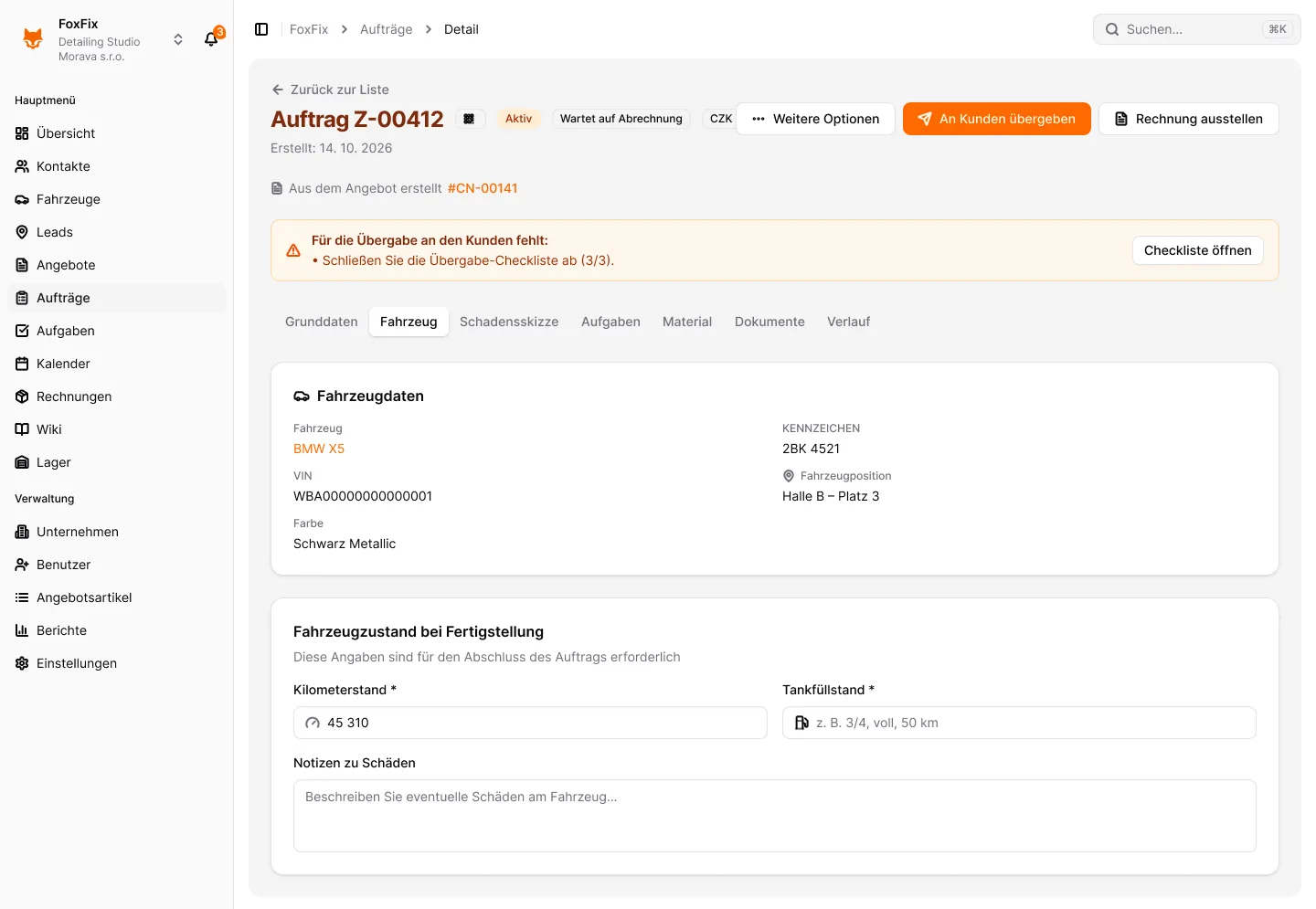
Den Tab gibt es nur bei Aufträgen mit Fahrzeug. Die Karte Fahrzeuginformationen zeigt Fahrzeug, Kennzeichen, VIN, Position des Fahrzeugs und Farbe.
Bei einem aktiven Auftrag folgt darunter die Karte Fahrzeugzustand bei Fertigstellung: Kilometerstand *, Tankfüllstand * („z. B. 3/4, voll, 50 km“) und Notizen zu Schäden. Die Angaben werden in das Übergabeprotokoll übernommen.
 (öffnet das Bild in voller Größe in einem neuen Tab)
Tab Schadensskizze
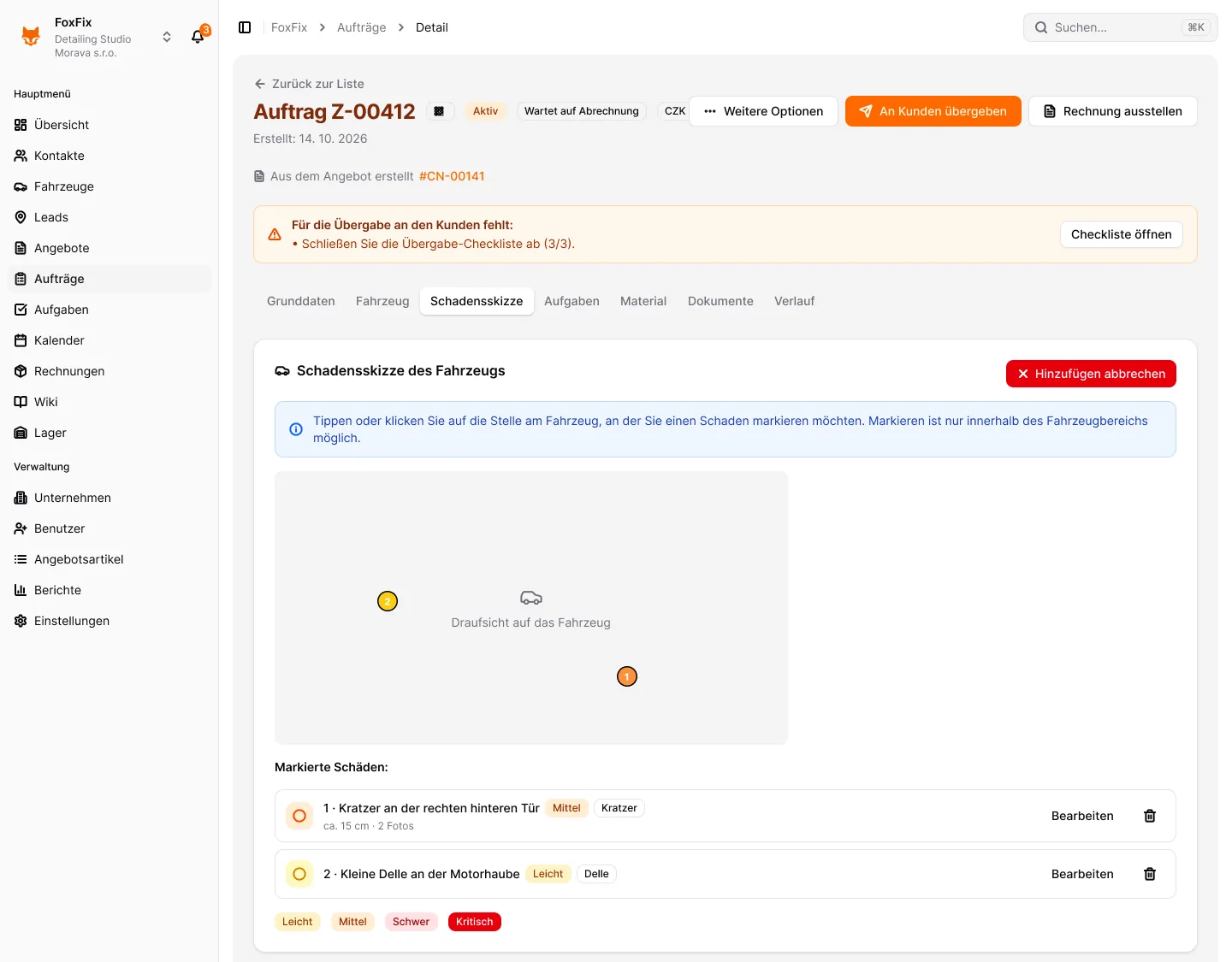
Auf der Fahrzeugskizze (Ansicht von oben) sind die Schadenspunkte nummeriert. Die Farbe des Punkts entspricht dem Schweregrad: Leicht, Mittel, Schwer, Kritisch.
So fügen Sie einen Schaden hinzu:
- Klicken Sie auf Schaden hinzufügen. Es erscheint der Hinweis „Tippen oder klicken Sie auf die Stelle am Fahrzeug…“.
- Klicken Sie auf die Stelle am Fahrzeug.
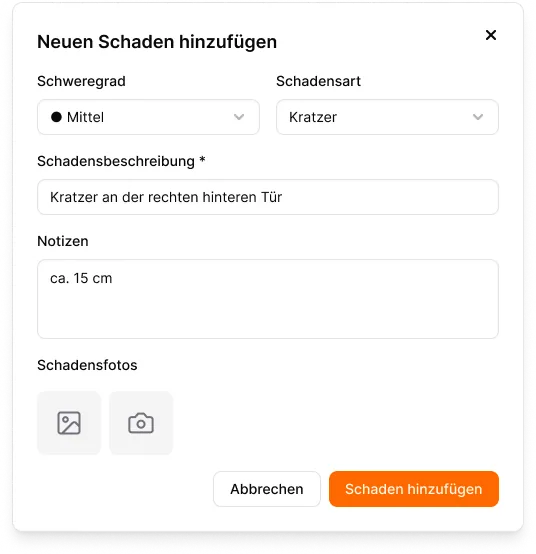
- Wählen Sie im Fenster Neuen Schaden hinzufügen den Schweregrad und die Schadensart (Kratzer, Delle, Korrosion, Riss, Fehlendes Teil, Sonstiges), füllen Sie die Schadensbeschreibung * und gegebenenfalls Notizen aus und fügen Sie Schadensfotos von der Kamera oder aus der Galerie hinzu.
- Bestätigen Sie mit Schaden hinzufügen.
Unter der Skizze steht die Liste Markierte Schäden mit den Schaltflächen Bearbeiten und einem Papierkorbsymbol. Den Hinzufügen-Modus beenden Sie mit Hinzufügen abbrechen. Bei einem abgeschlossenen Auftrag ist die Skizze schreibgeschützt.
 (öffnet das Bild in voller Größe in einem neuen Tab)
 (öffnet das Bild in voller Größe in einem neuen Tab)
Tab Aufgaben
Mit dem Auftrag verknüpfte Aufgaben, zum Beispiel „Teile bestellen“.
- Aufgabe hinzufügen – öffnet das Fenster Neue Aufgabe: Aufgabentitel *, Beschreibung, Zuständig, Priorität (Niedrig, Mittel, Hoch, Dringend) sowie Fälligkeit (Datum und Uhrzeit). Auftraggeber sind Sie.
- Mit dem Kontrollkästchen schließen Sie die Aufgabe ab, über die Auswahlliste rechts ändern Sie den Status (Ausstehend, In Bearbeitung, Erledigt), mit dem Papierkorbsymbol löschen Sie die Aufgabe.
- Mit einem Klick auf die Aufgabe öffnen Sie ihr Detail mit Unteraufgaben; von dort können Sie sie Bearbeiten oder über Alle Details die vollständige Ansicht öffnen.
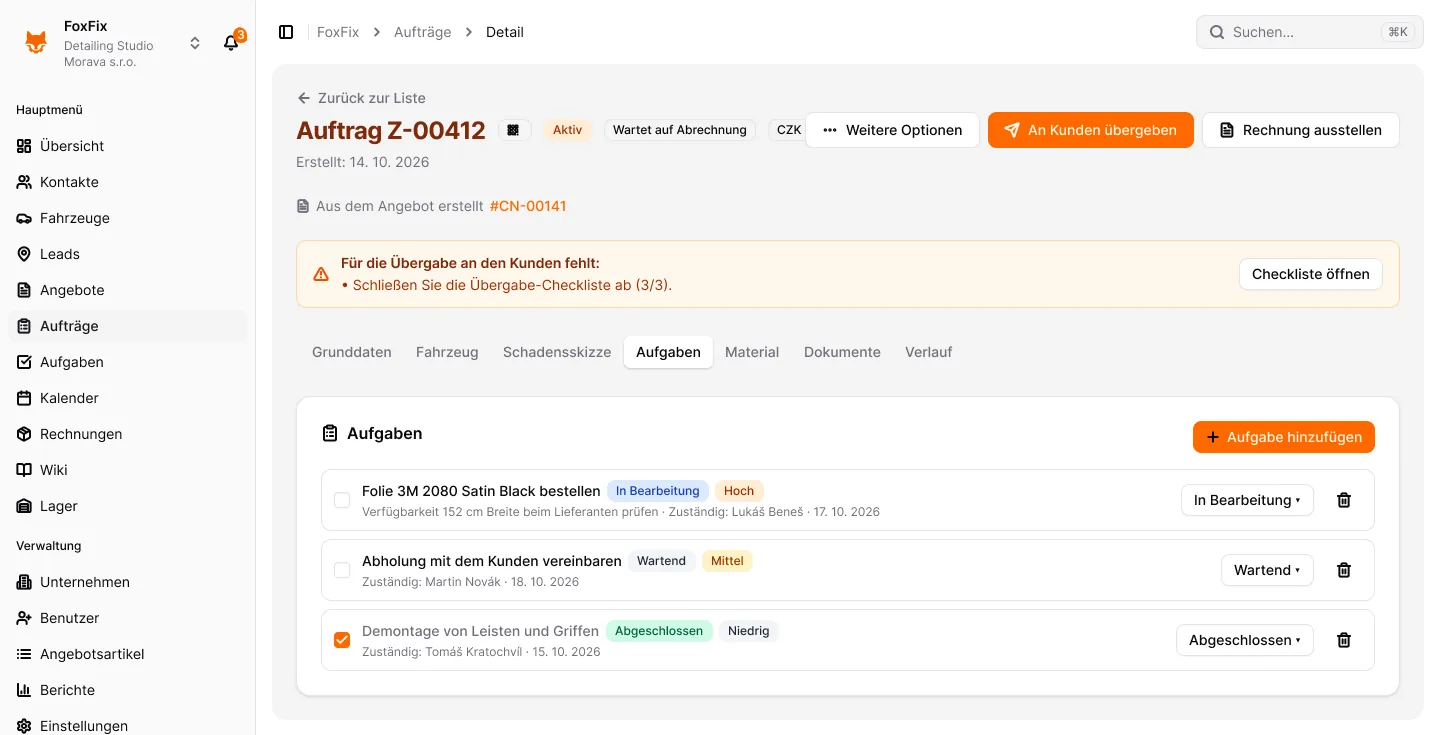 (öffnet das Bild in voller Größe in einem neuen Tab)
Mehr im Kapitel Aufgaben.
Tab Material
Der Tab zeigt, welches Material aus dem Lager der Auftrag benötigt, wie viel davon reserviert ist und wie viel tatsächlich verbraucht wurde.
Wann Material reserviert wird
Das Material wird schon beim Erstellen des Auftrags reserviert und bei Arbeit beginnen erneut geprüft. Was im Lager fehlt, geht als Fehlbestand an den Einkauf und wird nach dem Wareneingang automatisch reserviert. Wenn Sie den Auftrag stornieren oder abschließen, werden nicht entnommene Reservierungen freigegeben.
Auftragskosten
Die Karte Auftragskosten sehen Administrator, Manager und Verkäufer. Sie zeigt:
- Material – Kosten des entnommenen Materials zum durchschnittlichen Einkaufspreis,
- Fremdleistungen – Kosten aus Eingangsrechnungen, die dem Auftrag zugeordnet sind (mit Links auf die einzelnen Rechnungen),
- Umsatz netto und Marge vor Arbeitskosten.
Die Arbeitskosten werden derzeit nicht berechnet. Fremdleistungen in Fremdwährung fließen nicht in die Summe ein, und die Marge wird dann nicht angezeigt.
Material: Soll × Ist
Die Tabelle vergleicht für jedes Material den Plan mit der Wirklichkeit:
| Spalte | Bedeutung |
|---|---|
| Material | Lagerartikel. Das Etikett fehlt … bedeutet einen Fehlbestand im Lager, Soll geschätzt ein geschätztes Soll. |
| Soll | Wie viel Material der Auftrag laut den Angebotspositionen benötigt. |
| Reserviert, Entnommen, Zurückgebucht, Ausschuss | Materialbewegungen für den Auftrag. |
| Ist | Tatsächlicher Verbrauch. |
| Abweichung | Differenz zwischen Ist und Soll. |
| Kosten | Materialkosten (nur für Rollen, die Preise sehen). |
Über der Tabelle kann ein roter Balken stehen – „Im Lager fehlen N Materialien. Der Fehlbestand wurde an den Einkauf übergeben und wird nach dem Wareneingang automatisch reserviert.“ – oder ein Hinweis, dass einige Positionen keinen Lagerartikel haben.
Schaltflächen über der Tabelle:
- Erneut reservieren – versucht erneut, fehlendes Material zu reservieren (zum Beispiel nach dem Wareneingang).
- Zusätzliche Entnahme – Material über das Soll hinaus (zum Beispiel nach einem Montagefehler). Wählen Sie Material, Menge und Grund (Soll unzureichend, Montagefehler / Nacharbeit, Materialfehler, Fahrzeugzustand oder -schaden, Zusatzarbeiten des Kunden, Fehlerhafte Vorbereitung, Sonstiges) und klicken Sie auf Speichern. Die Anforderung geht in die Lager-Warteschlange; ist das Material nicht vorrätig, wird sie als Fehlbestand für den Einkauf erfasst.
- Ins Lager zurückbuchen – nicht verbrauchtes Material. Meterware geht auf die Rolle zurück, von der sie entnommen wurde.
- Ausschuss – entnommenes Material, das als Abfall endete (Grund: Verschnitt, Applikationsfehler, Materialfehler, Rollenrest unter Schwellenwert, Sonstiges). Der Lagerbestand ändert sich nicht, der Abfall wird vom tatsächlichen Verbrauch abgezogen. Bei einem Materialfehler erhalten Administratoren und Manager einen Hinweis, eine Reklamation beim Lieferanten zu erwägen.
Unter der Tabelle befindet sich die Karte Materialbewegungen mit Entnahmen, Rückgaben und Abfall, bei Meterware mit Link auf die konkrete Rolle. Wie das Lager Material kommissioniert und ausgibt, beschreibt die Anleitung Materialentnahme für einen Auftrag.
Tab Dokumente
Dokumente und Fotos des Auftrags sind in Abschnitte gegliedert:
- Aus Angebot #CN-… – PDF des angenommenen Angebots.
- Ankunftsfotos – Fotos aus der Annahme-Checkliste und manuell hochgeladene.
- Übergabefotos – Fotos aus der Übergabe-Checkliste.
- Sonstige Dokumente – Fahrzeugannahme- und Übergabeprotokoll, Werkstattblatt und weitere Dateien.
- Aus Rechnung #FV-… – Dokumente der Rechnung, falls vorhanden.
Bei den Abschnitten mit Fotos und sonstigen Dokumenten gibt es die Schaltflächen Hochladen (Sie können mehrere Dateien auf einmal wählen) und Alle herunterladen (der ganze Abschnitt als ZIP). Bei jeder Datei gibt es Vorschau (Auge), Herunterladen und Löschen. Manuell hochgeladene Dateien und Fotos dürfen Administrator und Manager löschen. Techniker sehen die PDFs von Angeboten und Rechnungen in den Dokumenten nicht. Mit einem Klick auf ein Foto öffnen Sie es im Vollbild und blättern mit den Pfeilen (oder durch Wischen).
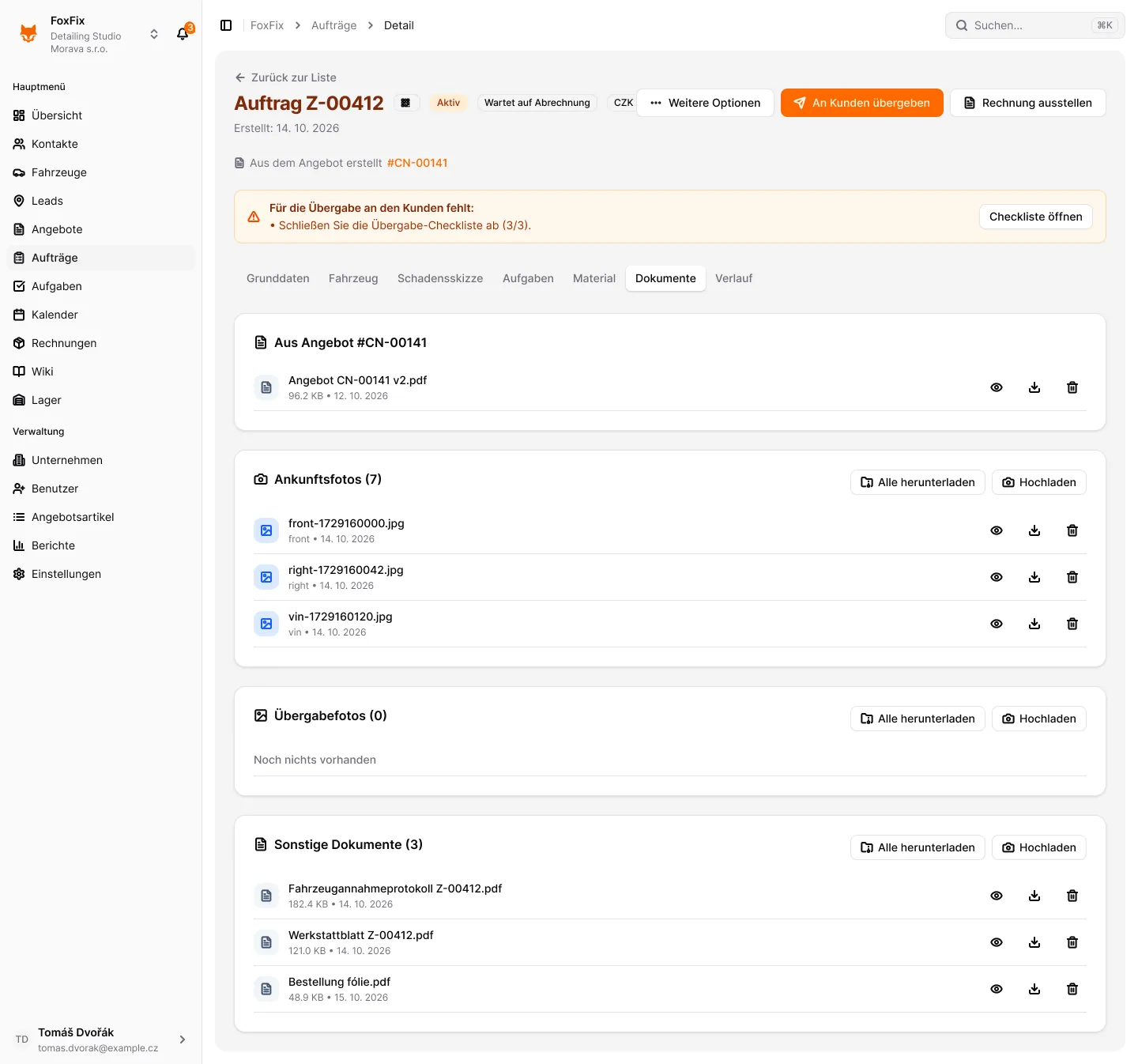 (öffnet das Bild in voller Größe in einem neuen Tab)
Tab Verlauf
Der Verlauf zeigt alle Ereignisse des Auftrags – Änderungen von Status, Technikern, Rechnungsempfänger, Bestätigungen einer Übergabe ohne Zahlung, Starts trotz Materialmangel und mehr – mit Autor und Zeitpunkt. Darunter folgt die Übersicht Dokumente mit allen Dateien des Auftrags; automatisch erstellte tragen das Etikett Automatisch.
Auf dem Smartphone
Auf dem Telefon stehen Kopfbereich und Schaltflächen untereinander, Weitere Optionen und die Hauptschaltfläche nehmen die volle Breite ein. Die Tabs verschieben Sie seitlich, die Karten stehen in einer Spalte. Checklisten öffnen sich im Vollbild – siehe Fahrzeugannahme und -übergabe.