
Angebotsdetail
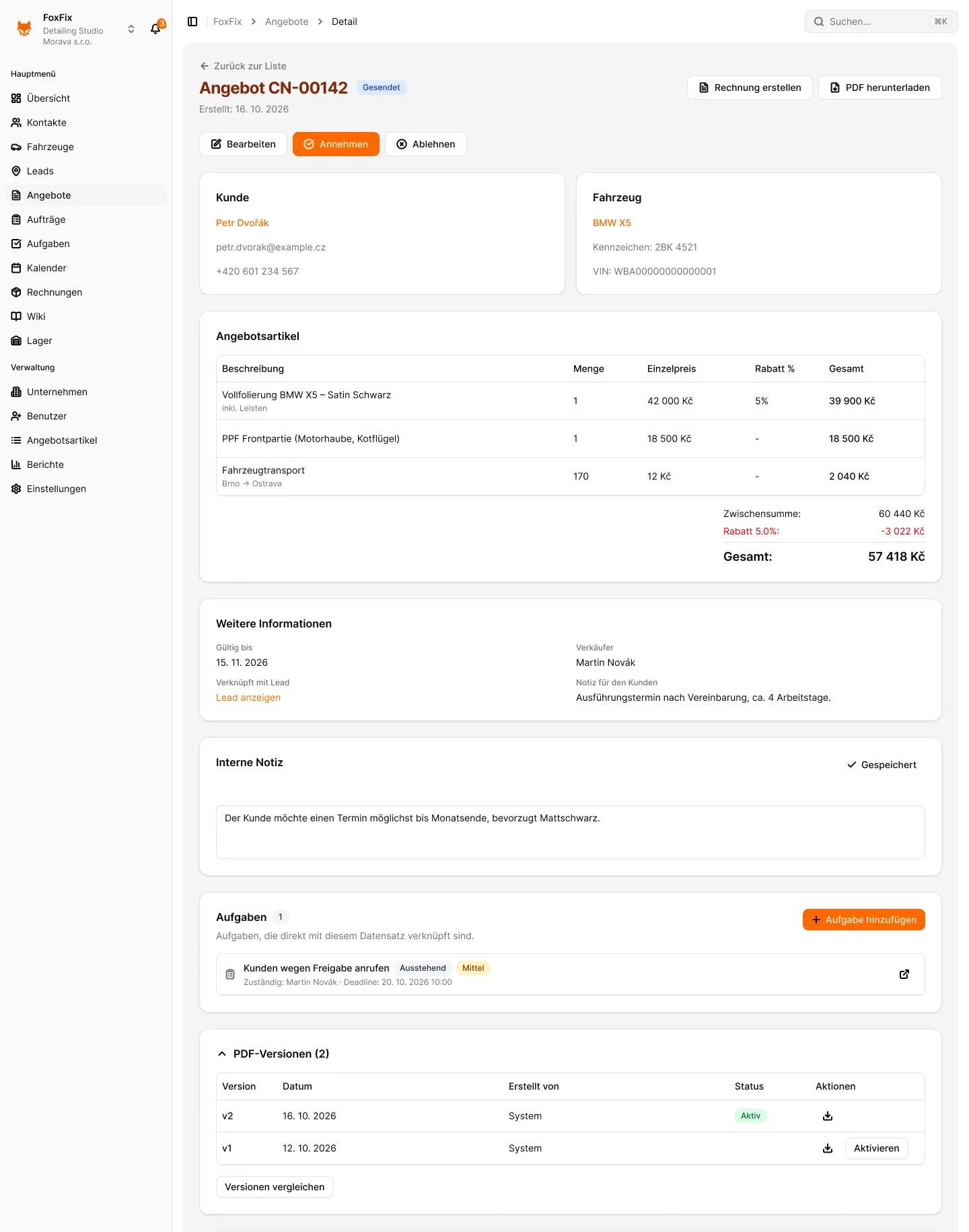
Das Angebotsdetail öffnen Sie mit einem Klick auf eine Zeile in der Liste Angebote. Hier sehen Sie den gesamten Inhalt des Angebots und vor allem die Schaltflächen, mit denen Sie das Angebot vom Entwurf bis zur Annahme und zum Auftrag führen.
 (öffnet das Bild in voller Größe in einem neuen Tab)
Was Sie auf der Seite finden
Von oben nach unten:
- Kopfbereich — Angebotsnummer (Angebot CN-…), Statusetikett, gegebenenfalls das Zahlungsetikett der Rechnung, ein Link zur Revision und das Erstellungsdatum. Rechts die Schaltflächen Rechnung erstellen und PDF herunterladen.
- Aktionsleiste — Schaltflächen je nach Angebotsstatus (siehe unten).
- Kunde und Fahrzeug — Kontaktdaten des Kunden, Marke, Modell, Kennzeichen und VIN (Fahrzeug-Identifizierungsnummer) des Fahrzeugs. Ein Klick auf den Namen oder das Fahrzeug öffnet die jeweilige Karte. Bei einem Angebot ohne Fahrzeug wird die Karte Fahrzeug nicht angezeigt.
- Angebotspositionen — Beschreibung (mit Positionsnotiz), Menge, Einzelpreis, Rabatt und Gesamt. Unter der Tabelle Zwischensumme, Gesamtrabatt und Gesamt.
- Weitere Informationen — Gültig bis, Verkäufer, Verknüpfung mit dem Lead (Link Lead anzeigen) und Notiz für den Kunden.
- Interne Notiz — ein Feld, das sich selbst speichert (siehe unten).
- Aufgaben — Aufgaben, die mit diesem Angebot verknüpft sind.
- PDF-Versionen — gespeicherte Versionen des Angebots als PDF.
- Angebotsverlauf — wer das Angebot wann geändert hat.
Schaltflächen je nach Angebotsstatus
| Status | Schaltflächen in der Aktionsleiste |
|---|---|
| Entwurf | Bearbeiten, Zum Versand vorbereiten |
| Versandbereit | Bearbeiten, An Kunden senden |
| Gesendet | Bearbeiten, Annehmen, Ablehnen |
| Angenommen | Bearbeiten, Auftrag erstellen |
| Abgelehnt | Bearbeiten |
| Auftrag erstellt | Auftrag #… anzeigen |
Ein abgelehntes Angebot bringen Sie durch Bearbeiten wieder ins Spiel — nach dem Speichern wechselt es in den Status Versandbereit. Das Bearbeiten beschreibt das Kapitel Angebot erstellen und bearbeiten.
Für den Versand vorbereiten
- Prüfen Sie Positionen, Preise und Rabatte.
- Klicken Sie auf Zum Versand vorbereiten. Der Status wechselt zu Versandbereit und eine PDF-Version wird gespeichert.
Versand an den Kunden
- Klicken Sie im Status Versandbereit auf An Kunden senden.
- Das Fenster PDF-Vorschau öffnet sich mit dem Angebot genau so, wie es der Kunde sieht. Prüfen Sie es.
- Klicken Sie auf Versand bestätigen. Der Status wechselt zu Gesendet und die Vorschau wird als weitere PDF-Version gespeichert.
Die Versandbestätigung schickt das Angebot nicht selbst per E-Mail — sie markiert es als gesendet. Das PDF senden Sie dem Kunden selbst (Sie laden es mit der Schaltfläche PDF herunterladen herunter).
Per E-Mail senden mit Nachrichtenvorschau
In Firmen mit aktiviertem Update vom 5. 11. 2026 hat das Angebotsdetail die Schaltfläche Per E-Mail senden. Sie öffnet die Nachrichtenvorschau mit dem Angebots-PDF im Anhang: Sie prüfen Empfänger, Betreff und Text, können den Text bearbeiten und die Nachricht direkt aus FoxFix senden. Die gesendete Fassung wird im Verlauf des Angebots gespeichert. Der Status des Angebots ändert sich dadurch nicht – auf Gesendet stellen Sie ihn wie bisher.
Angebot annehmen
Stimmt der Kunde zu, klicken Sie im Status Gesendet auf Annehmen. Es erscheint „Angebot angenommen“, der Status wechselt zu Angenommen und eine PDF-Version wird gespeichert. Jetzt können Sie einen Auftrag erstellen.
Angebot ablehnen
- Klicken Sie im Status Gesendet auf Ablehnen.
- Wählen Sie im Fenster Angebot ablehnen den Ablehnungsgrund und schreiben Sie optional eine Notiz.
- Bestätigen Sie mit Angebot ablehnen.
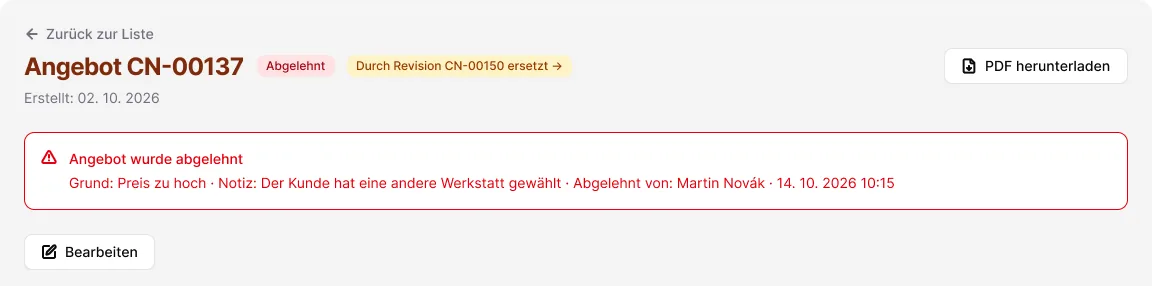
Im Detail des abgelehnten Angebots erscheint dann oben ein roter Rahmen Das Angebot wurde abgelehnt mit Grund, Notiz, dem Namen der ablehnenden Person und der Uhrzeit.
 (öffnet das Bild in voller Größe in einem neuen Tab)
Einzelheiten zu den Ablehnungsgründen finden Sie im Kapitel Angebote.
Auftrag erstellen
- Klicken Sie bei einem Angebot im Status Angenommen auf Auftrag erstellen.
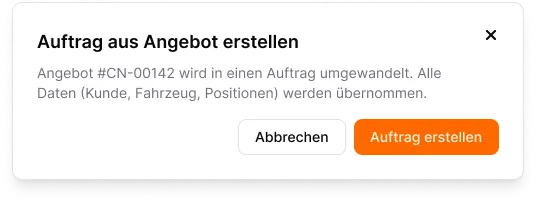
- Das Fenster Auftrag aus Angebot erstellen öffnet sich: „Angebot #… wird in einen Auftrag umgewandelt. Alle Daten (Kunde, Fahrzeug, Positionen) werden übernommen.“
- Klicken Sie auf Auftrag erstellen.
 (öffnet das Bild in voller Größe in einem neuen Tab)
Es erscheint „Auftrag erfolgreich erstellt“ und das Detail des neuen Auftrags öffnet sich. Das Angebot wechselt in den Status Auftrag erstellt und oben sehen Sie den Balken „Dieses Angebot wurde in einen Auftrag umgewandelt.“ mit dem Link Auftrag #… anzeigen.
Verweisen Angebotspositionen auf Lagerware, macht das System zugleich Folgendes:
- Es legt Bestellanforderungen für fehlendes Material an.
- Material, das auf Lager ist, reserviert es direkt für den Auftrag. Fehlt etwas oder hat eine Position keine Lagerkarte, sehen Sie einen Hinweis.
Die Materialübersicht des Auftrags finden Sie dann auf dem Reiter Material. Was bei der Umwandlung im Einzelnen passiert, beschreibt die Anleitung Angebot in Auftrag umwandeln.
Einen zweiten Auftrag aus demselben Angebot erstellen Sie nicht
Vor dem Erstellen prüft das System, ob zum Angebot bereits ein Auftrag existiert. Wenn ja, meldet es „Für dieses Angebot existiert bereits ein Auftrag …“. Bei einer angenommenen Revision existiert der Auftrag bereits — die Revision wird ihm automatisch zugeordnet.
Rechnung direkt aus dem Angebot
Die Schaltfläche Rechnung erstellen im Kopfbereich sieht nur der Administrator, und bei einem abgelehnten Angebot wird sie nicht angezeigt. Sie ist für Fälle gedacht, in denen Sie keine Arbeit in der Werkstatt erfassen müssen (zum Beispiel einen reinen Warenverkauf).
- Klicken Sie auf Rechnung erstellen.
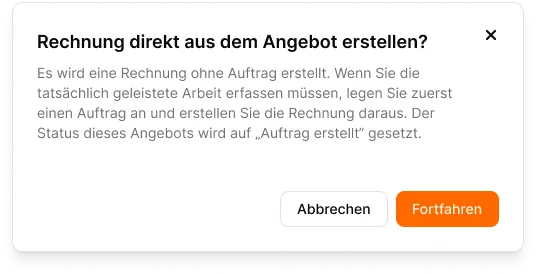
- Lesen Sie den Hinweis im Fenster Rechnung direkt aus dem Angebot erstellen? — die Rechnung entsteht ohne Auftrag und das Angebot wechselt in den Status Auftrag erstellt.
- Klicken Sie auf Fortfahren. Das Formular für eine neue Rechnung öffnet sich, vorausgefüllt aus dem Angebot.
 (öffnet das Bild in voller Größe in einem neuen Tab)
Existiert bereits eine Rechnung aus dem Angebot, sehen Sie statt der Schaltfläche den Link „Rechnung … existiert bereits“. Mehr im Kapitel Rechnungen.
PDF herunterladen
Die Schaltfläche PDF herunterladen ist in jedem Status verfügbar. Das PDF enthält Logo und Daten des Unternehmens, Kunden- und Fahrzeugdaten, Nummer, Datum und Gültigkeit des Angebots, die Leistungstabelle (mit Notizen und der Verfügbarkeit von Lagerartikeln), die Notiz für den Kunden, die Summen mit Rabatten sowie Name, E-Mail und Telefon des Benutzers, der das PDF erstellt hat.
- Die Sprache des PDF (Tschechisch oder Englisch) richtet sich nach der beim Kontakt eingestellten Sprache; hat der Kontakt keine, wird die Sprache des Unternehmens verwendet. Positionsnamen werden automatisch ins Englische übersetzt.
- Im Modus Ohne MwSt. werden im PDF keine Bruttopreise angezeigt.
- Hat das Fahrzeug weder Kennzeichen noch VIN, weist die App Sie mit dem Fenster Das Fahrzeug hat keine Identifikation darauf hin. Sie können fortfahren (Fortfahren), wir empfehlen aber, die Angabe zuerst in der Fahrzeugkarte zu ergänzen.
Mit dem Update vom 5. 11. 2026
In Firmen mit eingeschaltetem Update ändert sich die Leistungstabelle im PDF so:
- Die Spalte ID entfällt — der Kunde sieht keine internen Nummern.
- Eine Position zu 0 zeigt nie „0,00“: ein Paket, eine Ergänzung oder eine Position mit 100 % Rabatt zeigt inklusive, ein Preis „laut Angebot“ zeigt nach Umfang. Bei 100 % Rabatt bleiben der ursprüngliche Preis und der Rabatt sichtbar.
- Der Gesamtrabatt ist auf die Positionen verteilt und die Zusammenfassung stimmt auf den Cent: Preis vor Rabatt − Positionsrabatte − zusätzlicher Rabatt = Preis nach Rabatt.
- Die MwSt. wird aus dem im Angebot gespeicherten Satz berechnet, nach beiden Rabatten. Hat das Angebot Positionen mit verschiedenen Sätzen, zeigt das PDF für jeden Satz eine MwSt.-Zeile und dann Gesamtpreis brutto.
Interne Notiz
In die Karte Interne Notiz schreiben Sie alles, was das Team wissen soll („Interne Notiz zum Angebot…“). Der Text speichert sich beim Schreiben selbst — oben rechts sehen Sie Wird gespeichert… und dann Gespeichert. Bei einem Fehler erscheinen Speichern fehlgeschlagen und die Schaltfläche Erneut versuchen. Der Kunde sieht diese Notiz nicht.
Aufgaben zum Angebot
Auf der Karte Aufgaben stehen Aufgaben, die direkt mit diesem Angebot verknüpft sind, zum Beispiel „Kunden wegen der Annahme anrufen“.
- Klicken Sie auf Aufgabe hinzufügen.
- Füllen Sie im Fenster Neue Aufgabe den Titel und gegebenenfalls Details, Benutzer (zuständige Person), Priorität, Frist und Anhang aus.
- Klicken Sie auf Aufgabe erstellen.
Mit dem Symbol rechts bei der Aufgabe öffnen Sie ihr vollständiges Detail. Mehr über Aufgaben im Kapitel Aufgaben.
PDF-Versionen
Den Abschnitt PDF-Versionen (Anzahl) klappen Sie mit einem Klick auf seinen Namen auf. Eine neue PDF-Version wird automatisch gespeichert bei Zum Versand vorbereiten, Versand bestätigen, Annehmen und beim Speichern einer Angebotsbearbeitung, die etwas geändert hat.
Bei jeder Version sehen Sie die Nummer (v1, v2…), das Datum und den Status. Die gültige Version trägt das Etikett Aktiv.
- Mit dem Download-Symbol laden Sie eine Version herunter.
- Mit der Schaltfläche Aktivieren markieren Sie eine ältere Version wieder als gültig („Version v… aktivieren? Der Kunde sieht dann diese Version.“).
- Die Schaltfläche Versionen vergleichen (ab zwei Versionen) öffnet das Fenster PDF-Versionen vergleichen: Links und rechts wählen Sie die Versionen und sehen sie nebeneinander. Der Vergleich funktioniert nur am Computer.
Angebotsverlauf
Der Abschnitt Angebotsverlauf zeigt alle Ereignisse: Erstellung, Bearbeitungen, Statusänderungen und erzeugte Dokumente — wer sie ausgeführt hat und wann. Bei Bearbeitungen klappen Sie über den Link „N Änderungen“ eine Übersicht auf, was sich geändert hat (der alte Wert durchgestrichen, der neue grün). Mit der Schaltfläche Änderungen rückgängig machen können Sie eine bestimmte Bearbeitung rückgängig machen.
Angebotsrevision
Eine Revision ist eine neue Version des Angebots zu einem bereits laufenden Auftrag — typischerweise, wenn der Kunde während der Arbeit eine weitere Leistung nachbestellt. Die Revision erstellen Sie nicht im Angebotsdetail, sondern im Auftragsdetail mit der Schaltfläche Angebotsrevision erstellen.
- Die Revision entsteht als neues Angebot im Status Entwurf mit den Positionen des ursprünglichen Angebots und öffnet sich zur Bearbeitung. Neue Positionen werden als Zusatzverkauf markiert.
- Im Detail der Revision sehen Sie den blauen Link Revision des vorherigen Angebots →. Beim ursprünglichen Angebot erscheint nach der Annahme der Revision der Link Durch Revision ersetzt … →.
- Die Revision durchläuft dieselbe Freigabe wie jedes Angebot. Nach Annehmen wechselt der Auftrag automatisch auf das neue Angebot, das ursprüngliche Angebot wird abgelehnt und die Revision geht in den Status Auftrag erstellt mit der Schaltfläche Auftrag #… anzeigen über („Revision übernommen – das alte Angebot wurde abgelehnt und der Auftrag umgestellt.“).
- Einen zweiten Auftrag aus der Revision können Sie nicht erstellen — der Auftrag existiert bereits.
Mit dem Update vom 5. 11. 2026
Eine Revision bekommt keine neue Nummer aus der Reihe, sondern die Nummer des ursprünglichen Angebots mit einem Zusatz: die erste Revision des Angebots CN-00952 ist CN-00952-R2, die nächste CN-00952-R3. Die Positionen behalten in der Revision ihre Identität, deshalb bleiben der gewählte Mitarbeiter, die Kostenstelle und die Normzeit an ihnen.
Auf dem Smartphone
Kopfbereich und Schaltflächen stehen untereinander, die Karten Kunde und Fahrzeug in einer Spalte. Die Positionstabelle verschieben Sie mit dem Finger seitlich. Der Vergleich der PDF-Versionen ist auf dem Smartphone nicht verfügbar.
Tipps und häufige Probleme
- Ich sehe die Schaltfläche Auftrag erstellen nicht. Das Angebot ist nicht im Status Angenommen. Führen Sie es über Zum Versand vorbereiten → An Kunden senden → Annehmen.
- Ich sehe die Schaltfläche Bearbeiten nicht. Das Angebot ist im Status Auftrag erstellt; nehmen Sie Änderungen über eine Revision im Auftragsdetail vor.
- Ich sehe Rechnung erstellen nicht. Die Schaltfläche gibt es nur für den Administrator.