
Wareneingangsassistent
Der Assistent führt durch den Eingang eines Belegs (Lieferschein, Eingangsrechnung oder Avis) in vier Schritten: ① Beleg → ② Anzahl + Etiketten → ③ Scannen + einlagern → ④ Fertig. Sie öffnen ihn mit Einlagern, Fortsetzen oder Rest einlagern in den Eingangsbelegen. Er gehört zum Update vom November 2026 und erscheint, sobald es für Ihr Unternehmen aktiviert ist. Bis dahin gilt Wareneingang.
Der Assistent ist für das Handy gemacht: große Schaltflächen, die Kamera zum Scannen und eine feste Kopfzeile mit Beleg, Bestellung, Lieferant und Lieferzeit. Die Schritte oben lassen sich jederzeit anklicken.
 (öffnet das Bild in voller Größe in einem neuen Tab)
① Beleg
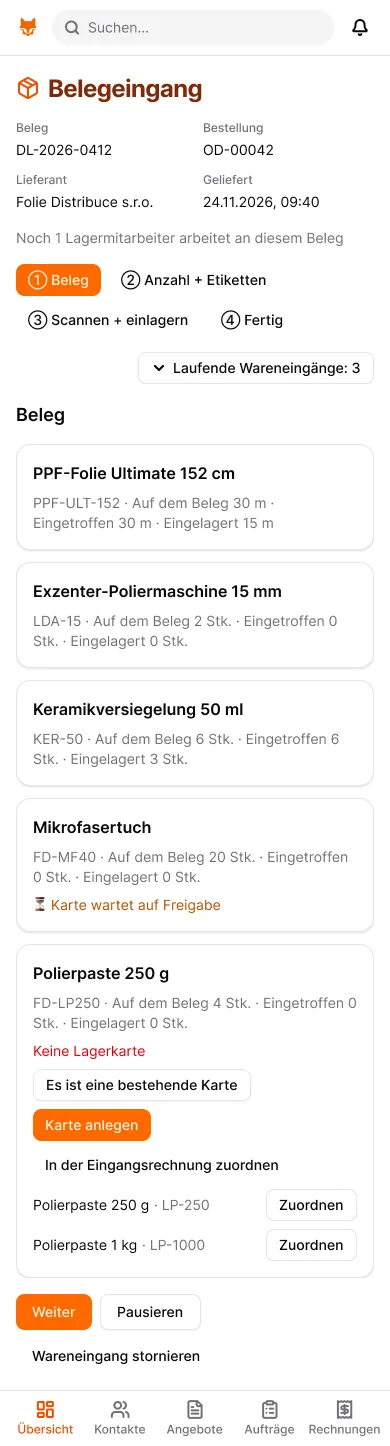
Die Lagerzeilen des Belegs ohne Preise: wie viel auf dem Beleg steht, wie viel eingetroffen und wie viel eingelagert ist.
- Keine Lagerkarte — hat die Ware schon eine Karte, klicken Sie auf Es ist eine bestehende Karte. Der Assistent bietet ähnliche Karten an (nach EAN, Lieferantencode und Name) und Zuordnen verbindet die Zeile mit der gewählten Karte.
- Bei neuer Ware klicken Sie auf Karte anlegen. Die Karte entsteht sofort nach der Sortimentsvorlage mit dem Lieferanten aus dem Beleg und mit ⏳ wartet auf Freigabe; die Zeile wird ihr zugeordnet und der Eingang stoppt nicht. Was der Beleg nicht liefert (Sortimentsgruppe, Verkaufspreis …), ist auf der Karte mit ⚠ markiert und die Leitung ergänzt es bei der Freigabe.
- Eine Zeile ohne Lieferantencode bekommt keine automatische Karte — dieselbe Beschreibung könnte mit anderer Ware verschmelzen. Wählen Sie eine bestehende Karte oder ordnen Sie die Zeile in der Eingangsrechnung zu.
- Fehlt der Zeile ein Lager, öffnen Sie In der Eingangsrechnung zuordnen und ordnen die Zeile dort zu.
- Was die alte Wareneingangsmaske auf einer Zeile bereits eingelagert hat, zählt der Assistent als eingetroffen und eingelagert — nichts wird doppelt eingelagert.
 (öffnet das Bild in voller Größe in einem neuen Tab)
② Anzahl + Etiketten
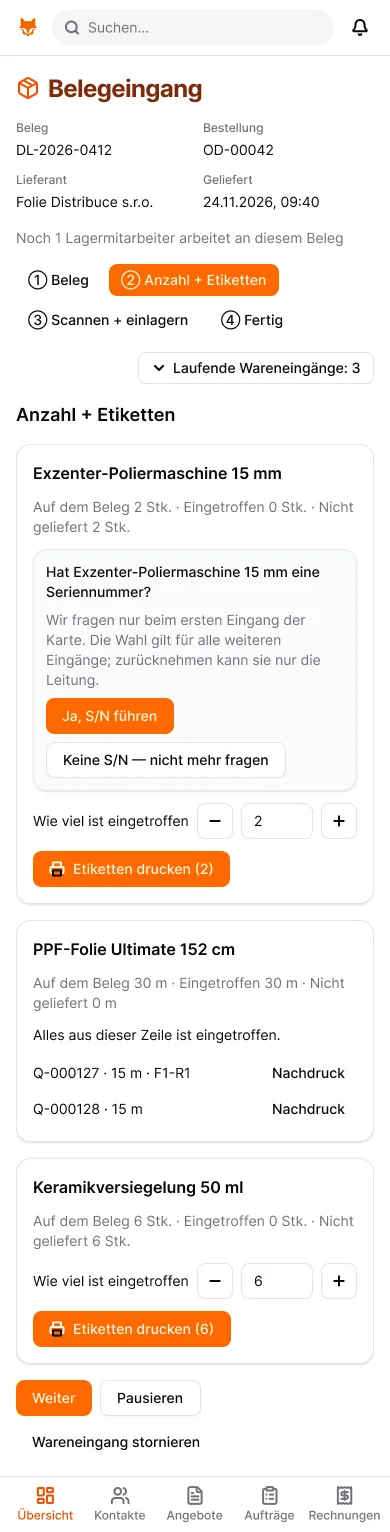
Bei jeder Zeile geben Sie ein, wie viel physisch eingetroffen ist, und drucken QR-Etiketten:
| Ware | Was Sie eingeben |
|---|---|
| Stückware | Anzahl Stück (−/+). Ein Etikett = ein Stück. |
| Rollen (Folie) | Meter je Rolle. Der Assistent schlägt Werte nach der Rollenlänge vor; korrigieren Sie sie nach dem, was Sie in der Hand halten. |
| Gemessene Ware (kg, l) | Menge je Packung. Ein Etikett = eine Packung. |
Etiketten drucken druckt Etiketten mit Nummern aus der Reihe Q-… (das Format legen Sie unter Einstellungen → Nummerierung fest). Was nicht eingetroffen ist, bleibt auf der Zeile als nicht geliefert — mehr als auf dem Beleg lässt sich nicht einlagern.
- Nachdruck bei einem Stück druckt ein Etikett mit derselben Nummer. Das ursprüngliche Etikett wird ungültig; wer es scannt, sieht „Etikett ersetzt“.
- Ein Etikett wird beim ersten Scan aktiv.
Seriennummern
Beim ersten Eingang einer Karte fragt der Assistent „Hat die Ware eine Seriennummer?“
- Ja, S/N führen — dann scannen oder tippen Sie die S/N jedes Stücks. Dieselbe S/N zweimal im Unternehmen wird abgelehnt.
- Keine S/N — nicht mehr fragen — die Wahl gilt für alle weiteren Eingänge der Karte. Zurücknehmen kann sie nur die Leitung unter Seriennummern.
 (öffnet das Bild in voller Größe in einem neuen Tab)
③ Scannen + einlagern
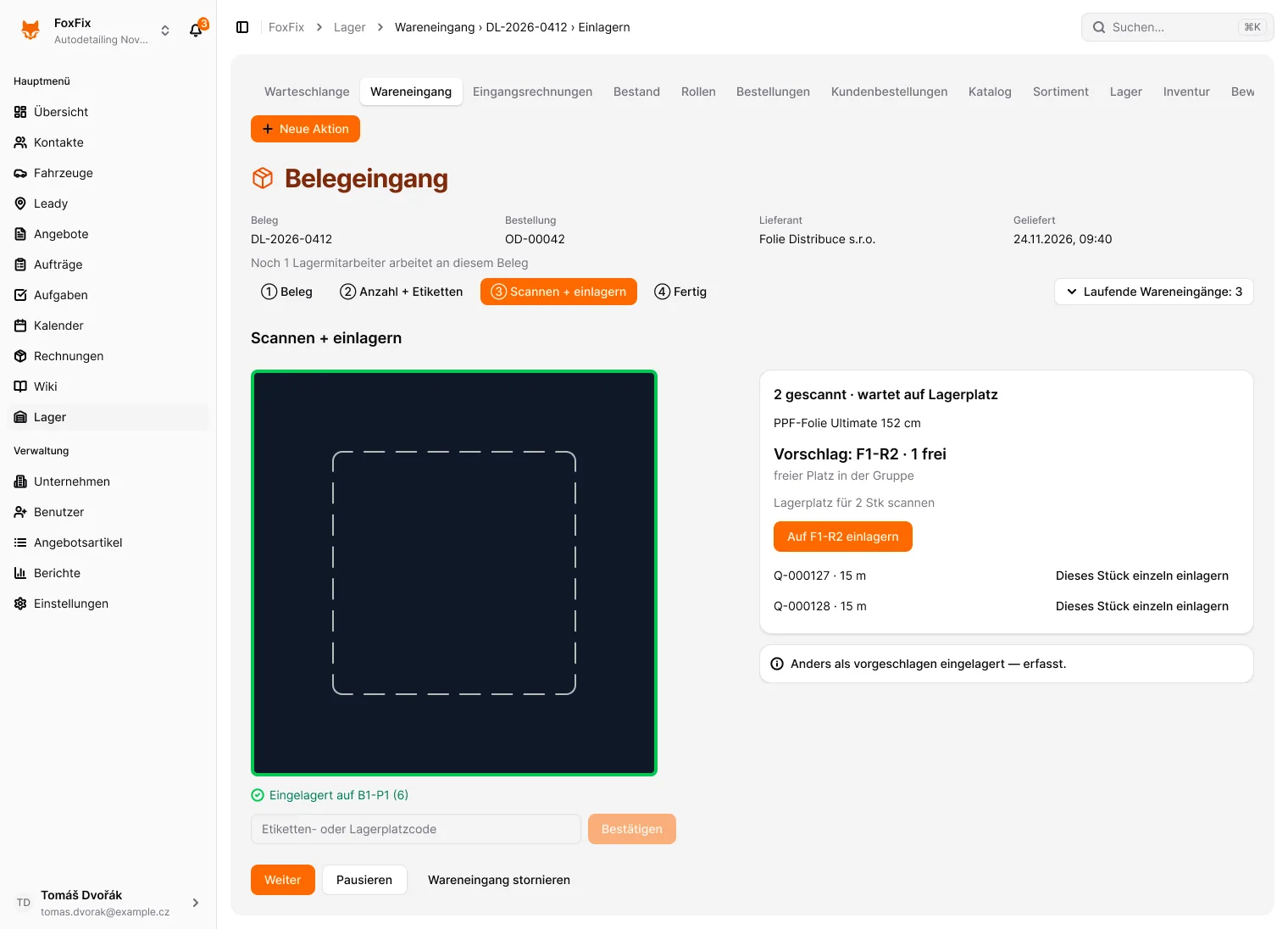
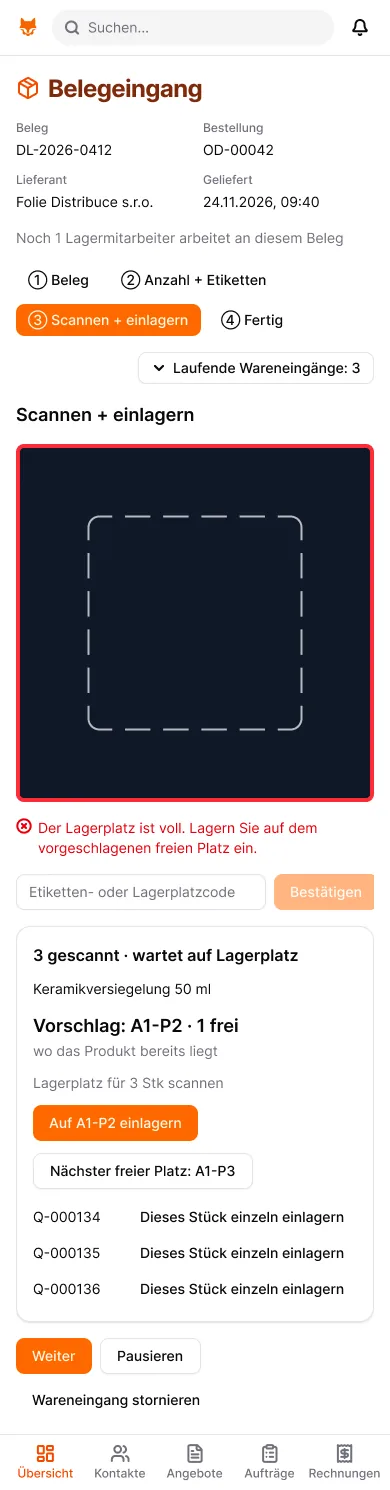
- Scannen Sie das Stücketikett. Das Stück kommt in den Stapel und der Assistent schlägt einen Platz vor: zuerst dort, wo das Produkt bereits liegt, dann den Standardplatz der Karte, einen freien Platz in derselben Gruppe (das Regal, in dem das Produkt liegt, oder die Zone aus der Sortimentsvorlage — die Zone wird über den Code einer Platzgruppe im Lager gefunden) und zuletzt einen freien Platz im Lager. Der Vorschlag zeigt, wie viel frei ist.
- Scannen Sie weitere Stücke derselben Ware — ein Scan des Lagerplatzes lagert den ganzen Stapel ein.
- Scannen Sie den QR-Code des Lagerplatzes (oder tippen Sie auf Auf … einlagern). Die Stücke sind eingelagert, der Bestand ist da und kann sofort ausgegeben werden. Aufträge, die auf die Ware gewartet haben, bekommen ihre Reservierung gleich nach dem Einlagern (früherer Start zuerst).
- Ein anderer Platz als vorgeschlagen lagert die Ware dort ein, wo sie wirklich liegt; die Abweichung wird erfasst.
- Wenn der Platz vom Typ nicht passt (z. B. Rolle in ein Stückregal), voll oder gesperrt ist (Inventur), stoppt das Einlagern und der Assistent bietet den nächsten freien Platz an.
- Dieses Stück einzeln einlagern lagert nur ein gewähltes Stück ein.
- Den Lagerplatzcode können Sie auch in das Feld unter der Kamera tippen.
- Ein Stück, das ein Kollege in seinem Eingang gescannt hat, lagert dieser Kollege ein.
- Beleg in Fremdwährung (z. B. EUR): das System rechnet den Preis mit dem ČNB-Kurs des Tages um, an dem die Ware eingetroffen ist. Lässt sich der Kurs nicht laden, wird das Einlagern abgelehnt und Sie versuchen es gleich noch einmal — die Ware bekommt nie einen Nullpreis.
- In einem sehr großen Lager, in dem sich die Belegung eines Platzes nicht vollständig laden lässt, kann dort nichts eingelagert werden; wählen Sie einen anderen Platz oder wenden Sie sich an den Administrator.
Gescannte, aber nicht eingelagerte Stücke warten auf einen Lagerplatz und erscheinen unter Heute.
 (öffnet das Bild in voller Größe in einem neuen Tab)
④ Fertig
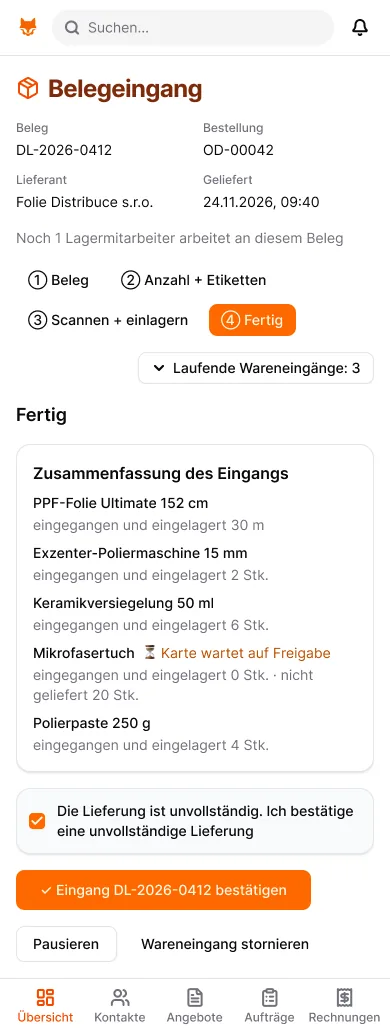
Zusammenfassung je Zeile: eingegangen und eingelagert, wartet auf Lagerplatz, nicht geliefert und Karten ⏳ wartet auf Freigabe.
Fehlt etwas, haken Sie Ich bestätige eine unvollständige Lieferung an. Dann klicken Sie auf ✓ Eingang bestätigen. Erst die Bestätigung:
- setzt den Belegstatus (erledigt 🔒 oder unvollständig — den Rest lagern Sie später mit Rest einlagern ein),
- schreibt die eingegangene Menge in die Lieferantenbestellung,
- schickt die Benachrichtigung Karte wartet auf Freigabe an alle, die Karten freigeben dürfen (Einkauf, Filialleitung, CFO, Geschäftsführung, Admin); die Karte steht außerdem in der Freigabeliste im Katalog,
- prüft die Auftragsreservierungen, die auf die Ware gewartet haben, noch einmal.
 (öffnet das Bild in voller Größe in einem neuen Tab)
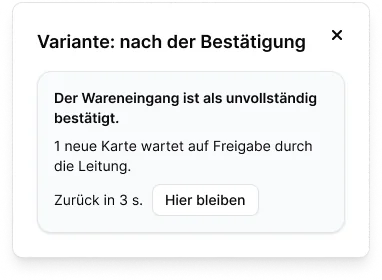
Nach der Bestätigung kehrt der Assistent nach 3 Sekunden dorthin zurück, wo Sie begonnen haben; Hier bleiben hält ihn an.
 (öffnet das Bild in voller Größe in einem neuen Tab)
Laufende Wareneingänge
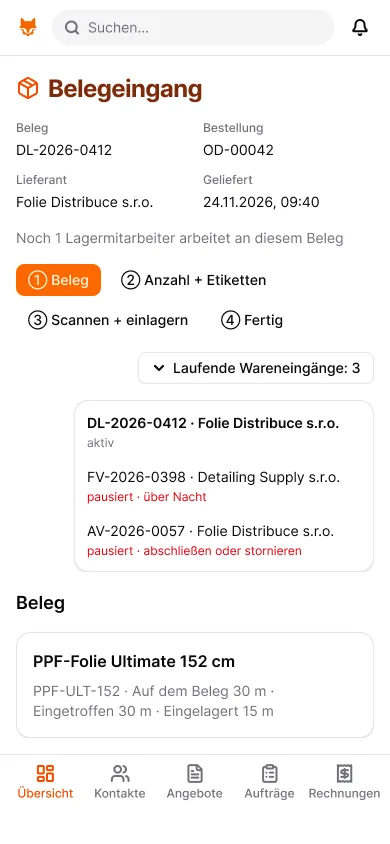
Jeder Lagermitarbeiter hat einen aktiven Wareneingang; wer einen anderen Beleg öffnet, pausiert den bisherigen. Die Auswahl Laufende Wareneingänge: n oben zeigt alle Ihre offenen Eingänge und führt zu ihnen zurück. An einem Beleg können mehrere Mitarbeiter gleichzeitig arbeiten — jeder hat seinen eigenen Eingang und dasselbe Etikett wird nie doppelt gezählt.
- Pausieren speichert den Eingang und führt zum Belegdetail.
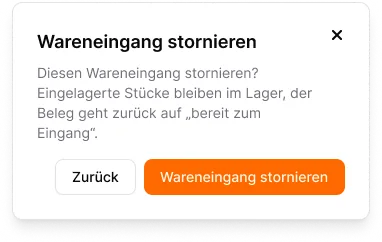
- Wareneingang stornieren schließt Ihren laufenden Eingang; bereits eingelagerte Stücke bleiben im Lager und der Beleg geht zurück auf bereit zum Eingang.
- Ein über Nacht offener Eingang wird hervorgehoben; nach der Frist des Unternehmens (standardmäßig 3 Tage, Einstellungen → Limits und Regeln) schließen Sie ihn ab oder stornieren ihn.
 (öffnet das Bild in voller Größe in einem neuen Tab)
 (öffnet das Bild in voller Größe in einem neuen Tab)
Wer darf was
Einlagern darf, wer in der Matrixzeile Heute · Eingang · Ausgabe · Bewegungen Schreibrecht auf jedem Lager des Belegs hat — der Lagermitarbeiter, die Filialleitung (Lager ihrer Filiale), CFO, Geschäftsführung und Admin. Preise zeigt der Assistent niemandem.