
Lager und Lagerplätze
Ein Lager ist der physische Standort, an dem Sie Ware aufbewahren (z. B. „Hauptwerkstatt Mitte“). Ein Lagerplatz ist eine Position innerhalb des Lagers — Regal, Fach oder Zone mit eigenem Code und QR-Etikett. Lager brauchen Sie für jeden Wareneingang und jede Entnahme, Lagerplätze für das genaue Scannen beim Wareneingang und bei der Kommissionierung.
 (öffnet das Bild in voller Größe in einem neuen Tab)
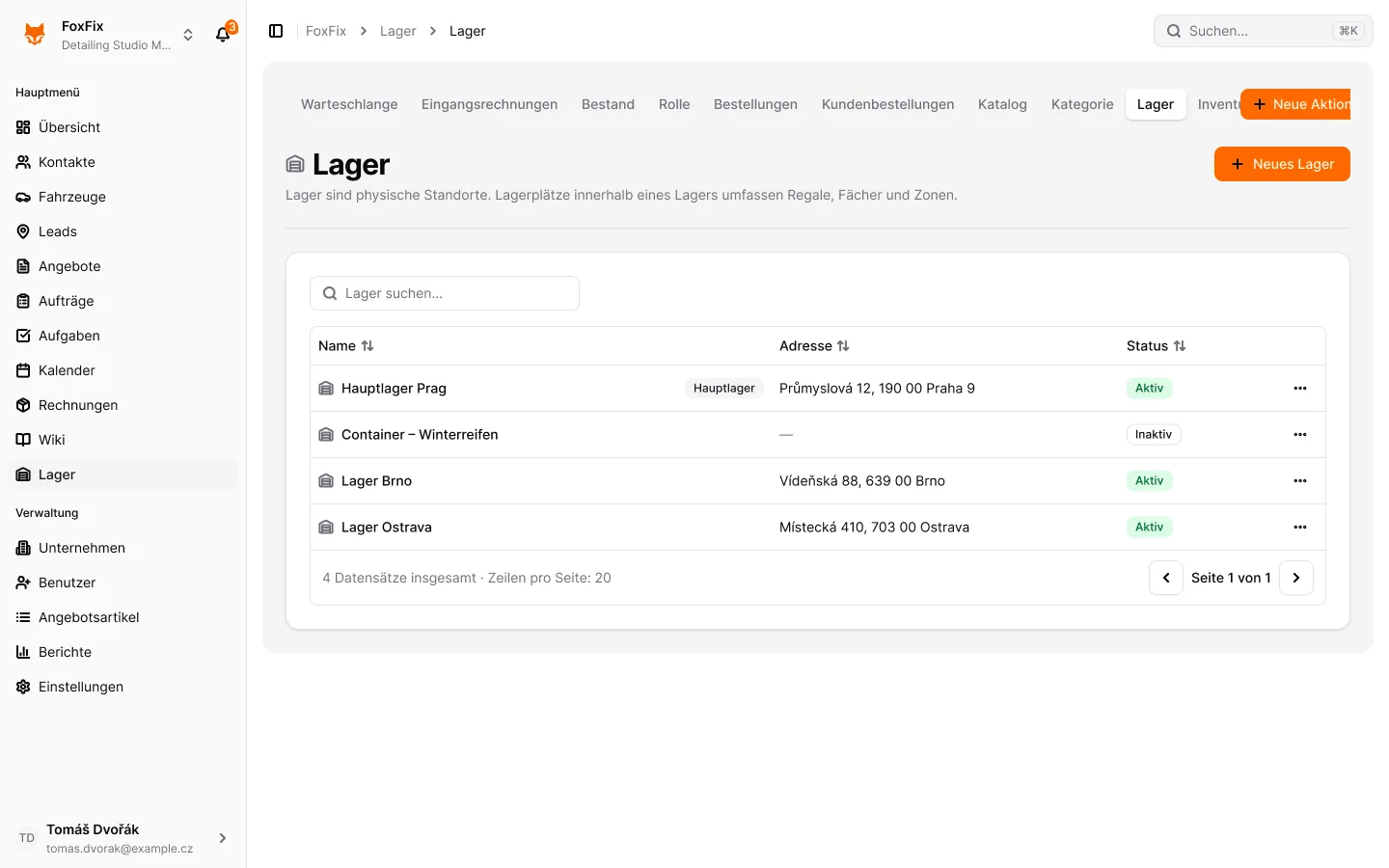
Lagerliste
Der Tab Lager zeigt eine Tabelle mit den Spalten Name, Adresse und Status (Aktiv / Inaktiv). Das Hauptlager trägt das Etikett Hauptlager. Das Feld „Lager suchen…“ filtert nach Text. Mit einem Klick auf die Zeile öffnen Sie das Lagerdetail; das Menü ⋯ am Zeilenende bietet Anzeigen, Bearbeiten und Löschen (das Löschen erfordert die Bestätigung „… löschen?“). Löschen Sie nur ein Lager, in dem nichts liegt — lagern Sie den Bestand vorher in ein anderes Lager um.
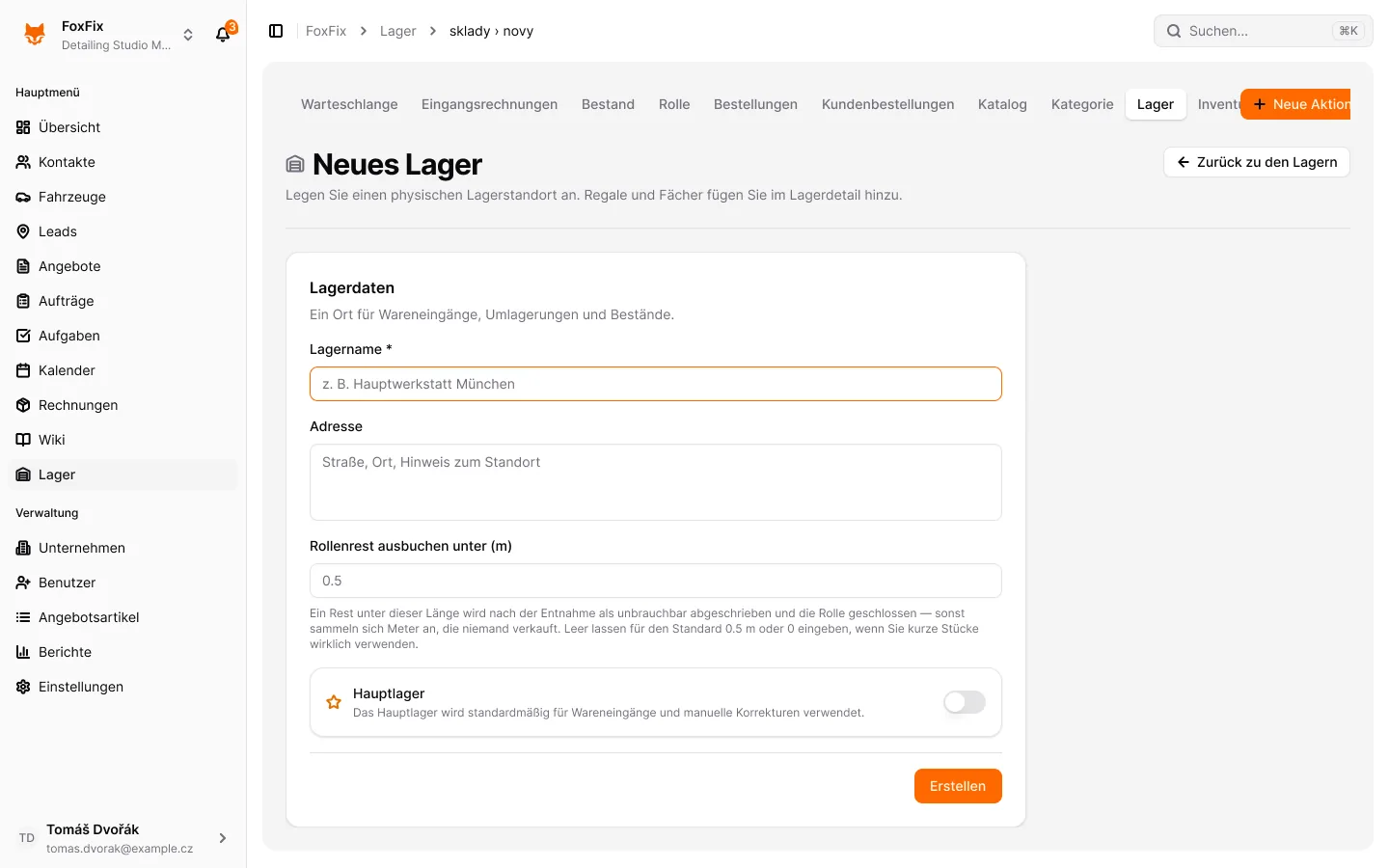
Neues Lager
- Klicken Sie im Tab Lager auf Neues Lager.
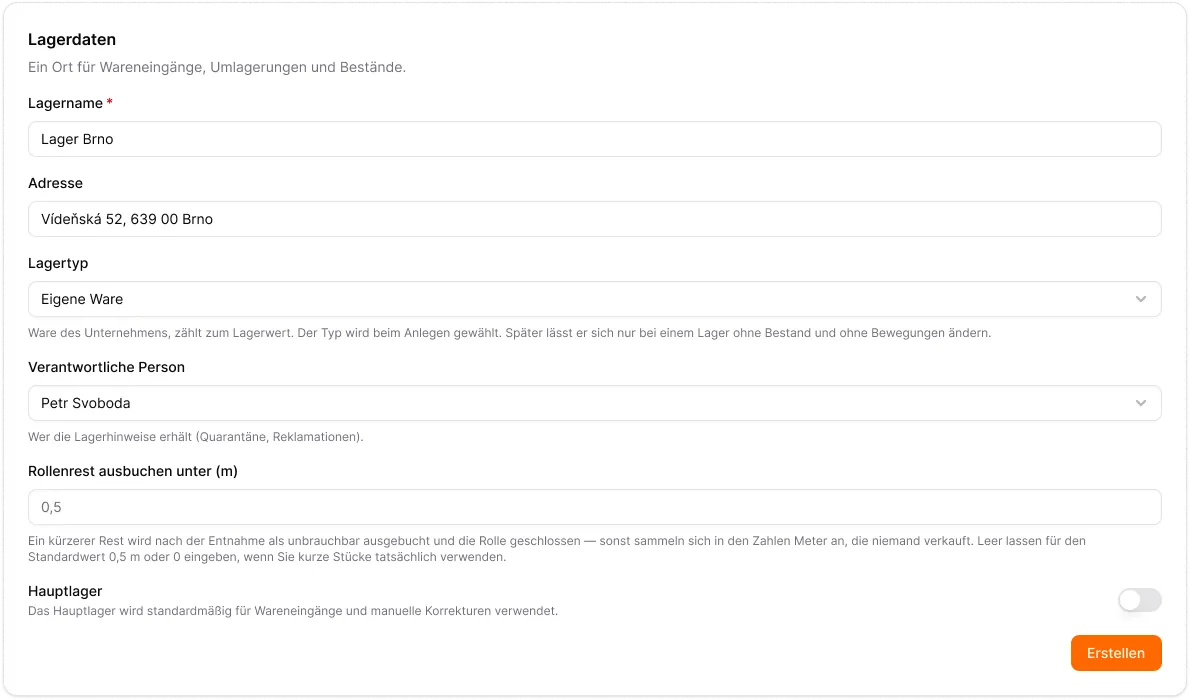
- Füllen Sie Lagername aus (Pflichtfeld), z. B. „Hauptwerkstatt Mitte“.
- Füllen Sie optional die Adresse aus (Straße, Ort, Hinweis zum Standort).
- Rollenrest ausbuchen unter (m) — bleibt nach einer Entnahme von einer Rolle ein kürzeres Stück übrig, wird es als nicht verwertbar abgeschrieben und die Rolle geschlossen. Lassen Sie das Feld leer für den Standardwert 0,5 m oder geben Sie 0 ein, wenn Sie kurze Stücke tatsächlich verwenden.
- Schalter Hauptlager — das Hauptlager wird beim Wareneingang und bei manuellen Anpassungen vorausgefüllt, und aus ihm wird das Material für Aufträge reserviert.
- Bestätigen Sie mit Erstellen. Es erscheint „Lager erstellt“.
 (öffnet das Bild in voller Größe in einem neuen Tab)
Sie haben nur einen Standort?
Dann genügt ein Lager, das als Hauptlager markiert ist. Haben Sie mehrere Lager, markieren Sie immer eines davon als Hauptlager — sonst weiß die App nicht, woher sie Material für Aufträge reservieren soll.
Niederlassung des Lagers
In Firmen mit dem Update vom 5. 11. 2026 und mit Niederlassungen hat das Lagerformular das Feld Niederlassung. Ein Niederlassungsleiter arbeitet nur mit den Lagern seiner Niederlassung. Die Niederlassung eines Lagers ändert nur die Leitung mit dem Recht Sortiment · Lager und Lagerplätze für das ganze Unternehmen (CFO, Geschäftsführer, Administrator); ein Niederlassungsleiter kann ein Lager weder in seine Niederlassung noch aus ihr verschieben. Ein Lager ohne Niederlassung bedient nur, wer Lagerrechte für das ganze Unternehmen hat (z. B. Lagerist oder CFO) — ordnen Sie daher jedem Lager, mit dem ein Niederlassungsleiter arbeiten soll, eine Niederlassung zu.
Nach dem Anlegen kann kurz „Das neue Lager wurde angelegt. Der Listenindex wird noch synchronisiert.“ erscheinen — das Lager taucht nach kurzer Zeit von selbst in der Liste auf.
Ein Lager können Sie auch direkt in einer Zeile einer Eingangsrechnung über den Link + Neues Lager anlegen — es wird dann gleich in der Zeile ausgewählt.
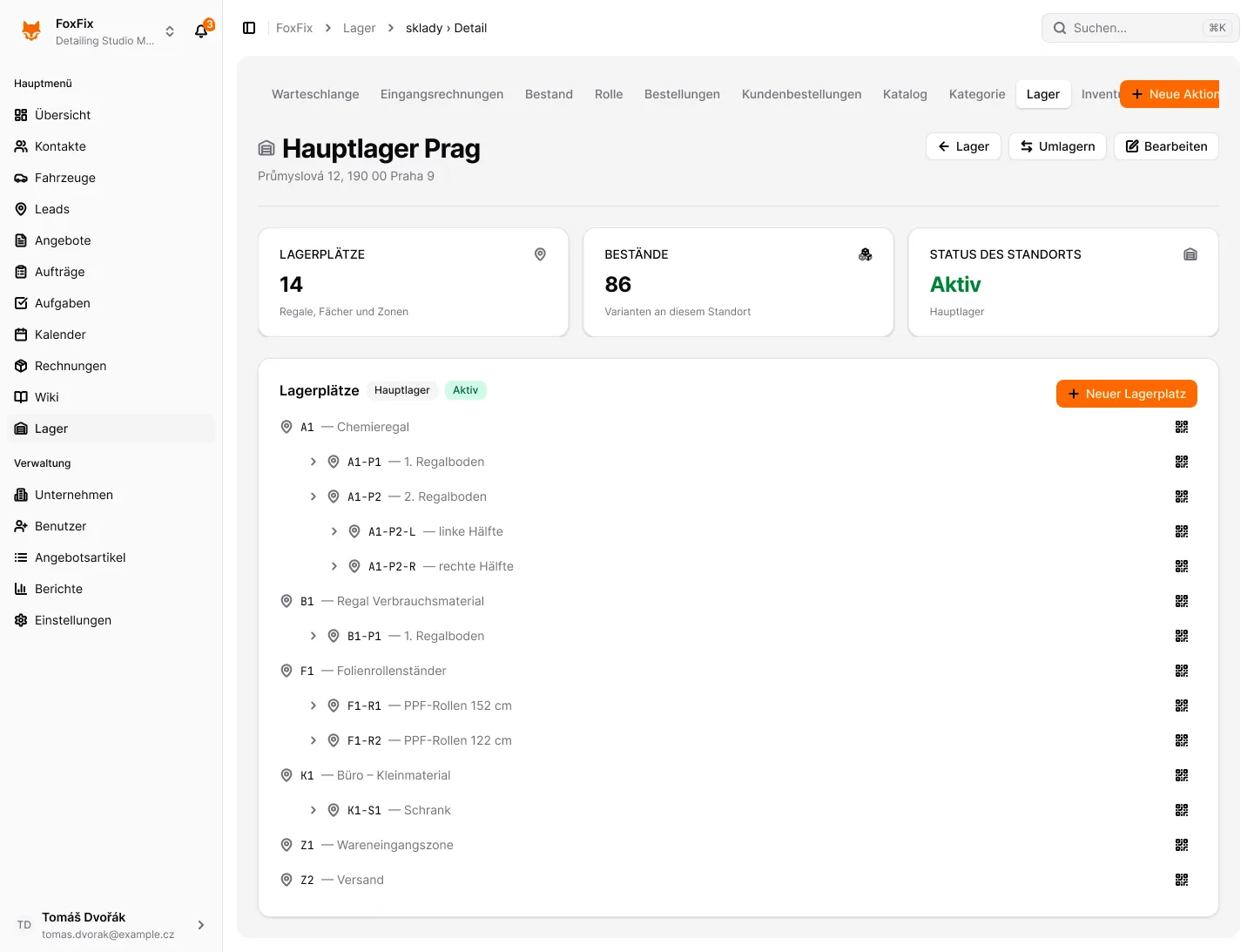
Lagerdetail
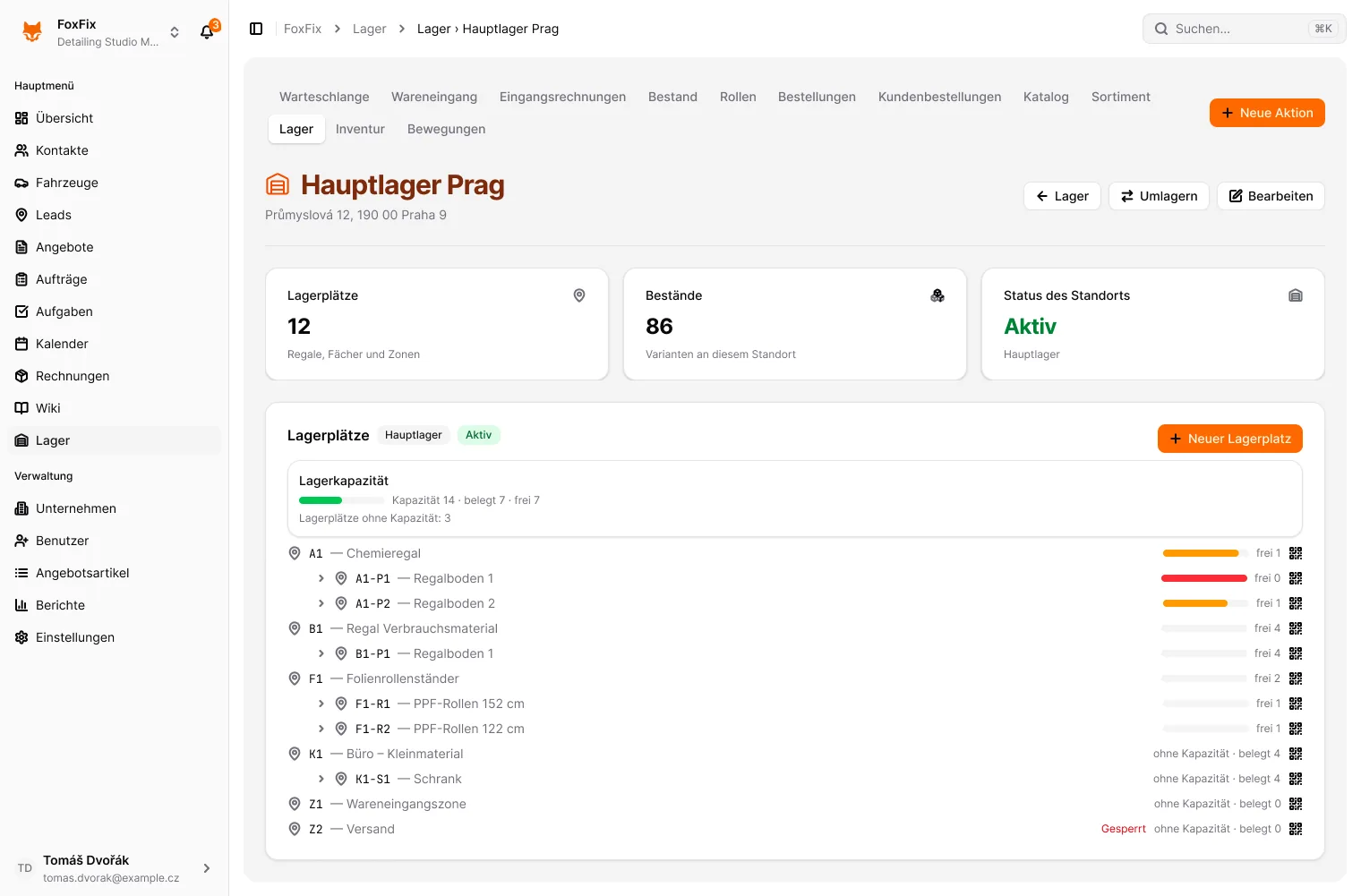
Das Lagerdetail zeigt drei Kennzahlen — Lagerplätze (Regale, Fächer und Zonen), Bestände (wie viele Varianten am Standort liegen) und Status des Standorts — und darunter den Baum der Lagerplätze. Die Schaltflächen oben:
- Lager — zurück zur Liste,
- Umlagern — Bestand in ein anderes Lager umlagern, siehe Umlagerungen zwischen Lagern,
- Bearbeiten — Name, Adresse, Abschreibungsschwelle für Reste und Kennzeichen Hauptlager. Das Speichern wird mit „Lager gespeichert“ bestätigt.
 (öffnet das Bild in voller Größe in einem neuen Tab)
Lagerplätze im Lager
Lagerplätze bilden einen Baum: Regal → Fach → Fachabschnitt. Der Lagerplatzcode wird auf das QR-Etikett gedruckt und beim Wareneingang, bei der Kommissionierung und beim Auffinden von Material verwendet.
Lagerplatz anlegen
- Klicken Sie im Lagerdetail auf Neuer Lagerplatz.
- Füllen Sie Lagerplatz-Code aus (Pflichtfeld), einen kurzen Code für das
Etikett, z. B.
A3-P2. - Füllen Sie optional Name aus, z. B. „Regal links, 2. Fach“.
- Wählen Sie im Feld Übergeordneter Lagerplatz, unter welchen Lagerplatz er gehört. Belassen Sie Lagerebene (Wurzel), liegt der Lagerplatz direkt unter dem Lager.
- Bestätigen Sie mit Erstellen. Es erscheint „Lagerplatz erstellt“.
Einen untergeordneten Lagerplatz können Sie auch im Detail des übergeordneten Lagerplatzes über Neuer Lagerplatz anlegen — der übergeordnete Lagerplatz ist dann schon ausgefüllt. In der Zeile einer Eingangsrechnung legen Sie einen Lagerplatz über den Link + Neuer Lagerplatz an.
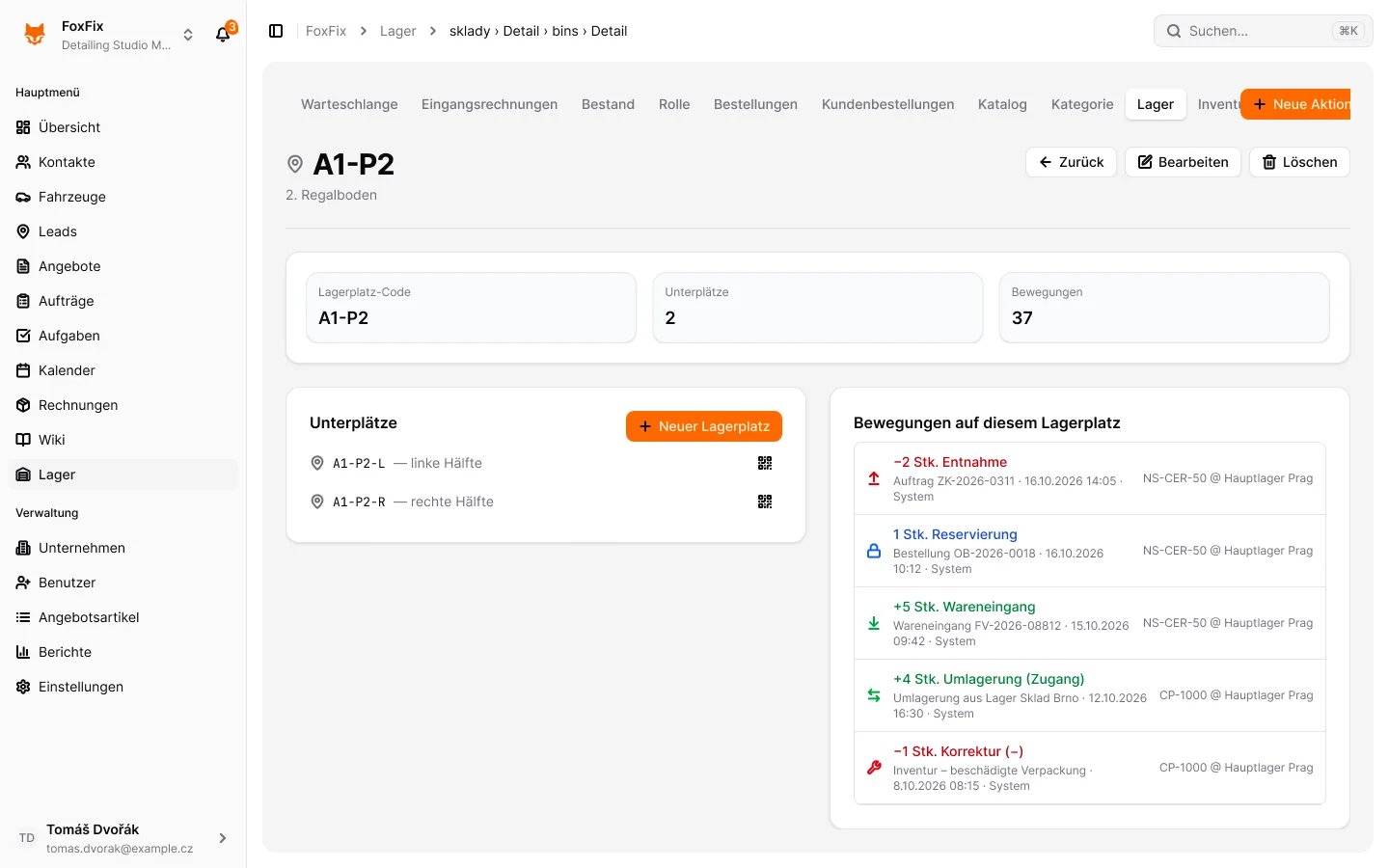
Lagerplatzdetail
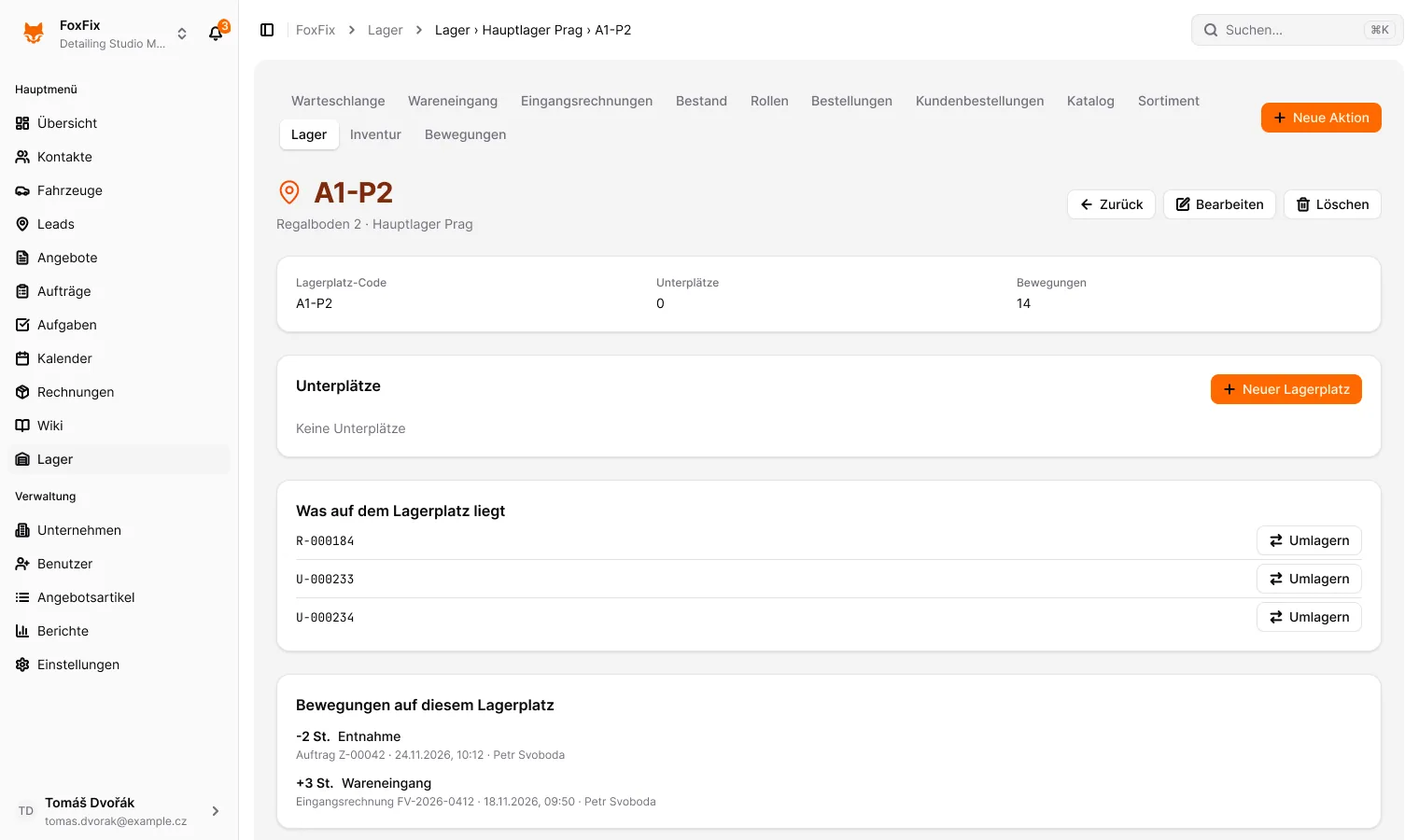
Mit einem Klick auf einen Lagerplatz im Baum öffnen Sie sein Detail: Code, Anzahl untergeordneter Lagerplätze, Anzahl der Bewegungen, Liste der untergeordneten Lagerplätze und die Karte Bewegungen auf diesem Lagerplatz — was eingebucht wurde, was entnommen wurde und wann.
- Bearbeiten — Code, Name oder übergeordneten Lagerplatz ändern („Lagerplatz gespeichert“).
- Löschen — Bestätigung „Lagerplatz … wirklich löschen?“. Einen Lagerplatz mit untergeordneten Lagerplätzen können Sie nicht löschen: „Der Lagerplatz hat Unterplätze. Löschen Sie zuerst diese.“
 (öffnet das Bild in voller Größe in einem neuen Tab)
QR-Etiketten für Lagerplätze
Jeder Lagerplatz hat einen eigenen QR-Code. So drucken Sie das Etikett:
- Klicken Sie im Lager- (oder Lagerplatz-)detail beim Lagerplatz auf das QR-Symbol (Etikett drucken).
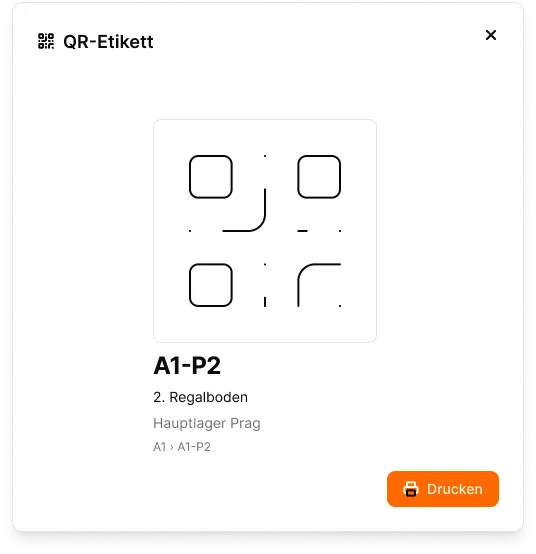
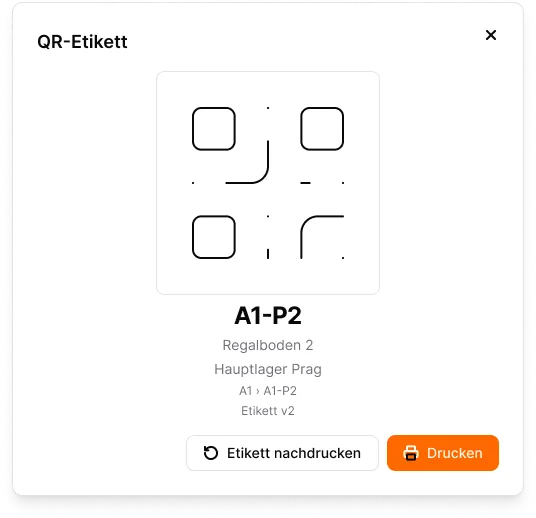
- Der Dialog QR-Etikett öffnet sich mit QR-Code, Lagerplatzcode, Name, Lager und Pfad des Lagerplatzes.
- Klicken Sie auf Drucken. Ein Druckfenster mit einem Etikett 62 × 40 mm öffnet sich, vorbereitet für den Etikettendrucker Brother QL-820NWBc mit dem Band DK-22205.
- Kleben Sie das Etikett an das Regal oder Fach.
Beim Wareneingang und bei der Kommissionierung genügt es dann, das Etikett zu scannen, und die App weiß, wo die Ware liegt.
 (öffnet das Bild in voller Größe in einem neuen Tab)
Lagertyp und verantwortliche Person
In Unternehmen mit dem Update vom 5. 11. 2026 hat das Lagerformular zwei weitere Felder:
- Lagertyp — Eigene Ware (zählt zum Lagerwert), Kundeneinlagerung (Fremdeigentum wie eingelagerte Räder — wird nicht bewertet und zählt nicht zum Lagerwert), Virtuell (Reklamationen, Retouren, Quarantäne) und Handlager der Werkstatt. Der Typ wird beim Anlegen gewählt.
- Verantwortliche Person — wer die Lagerhinweise erhält (Quarantäne, Reklamationen).
 (öffnet das Bild in voller Größe in einem neuen Tab)
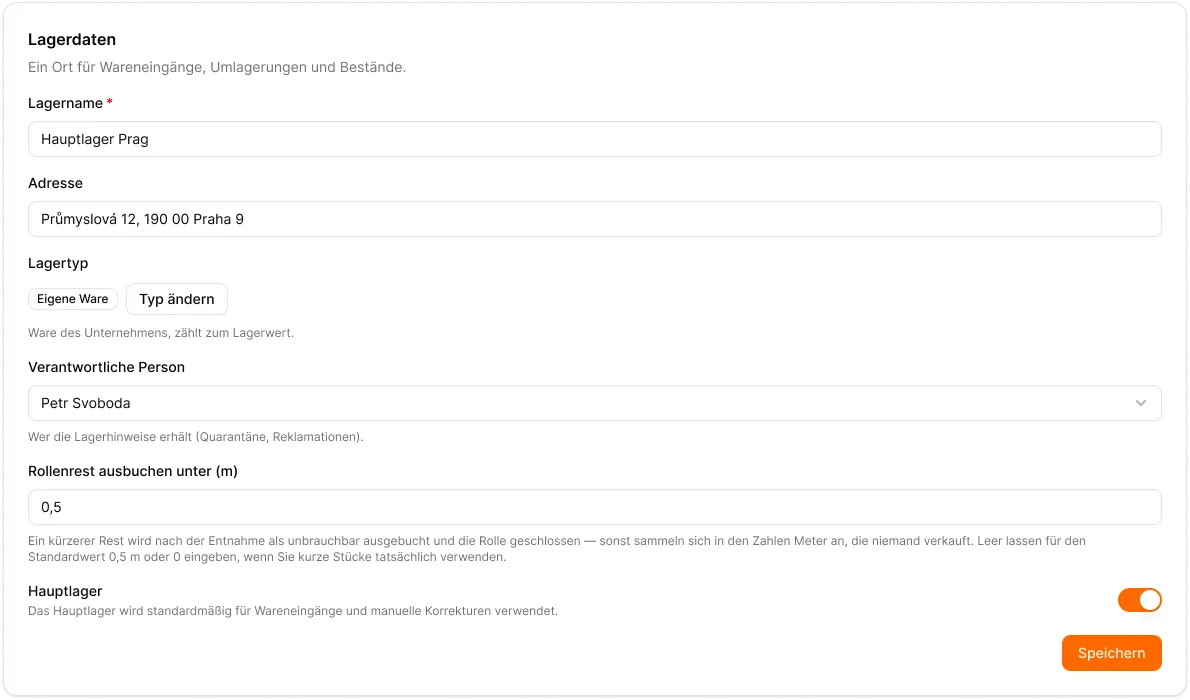
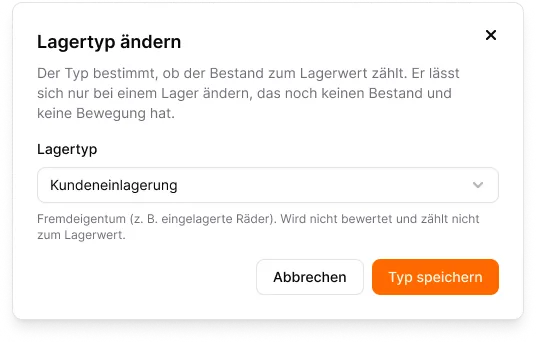
Bei einem bestehenden Lager ist der Typ im Bearbeitungsformular nur lesbar. Die Schaltfläche Typ ändern sehen Rollen mit Sortimentsverwaltung · Lager und Lagerplätze (Filialleiter nur bei Lagern ihrer Filiale). Der Typ lässt sich nur bei einem Lager ohne Bestand und ohne Bewegung ändern — sonst erscheint „Der Lagertyp lässt sich nicht ändern: Das Lager hat bereits Bestand oder Bewegungen.“ Jede Typänderung wird in der Historie erfasst (wer, wann, von was zu was).
 (öffnet das Bild in voller Größe in einem neuen Tab)
 (öffnet das Bild in voller Größe in einem neuen Tab)
 (öffnet das Bild in voller Größe in einem neuen Tab)
Platztyp, Kapazität und Belegung
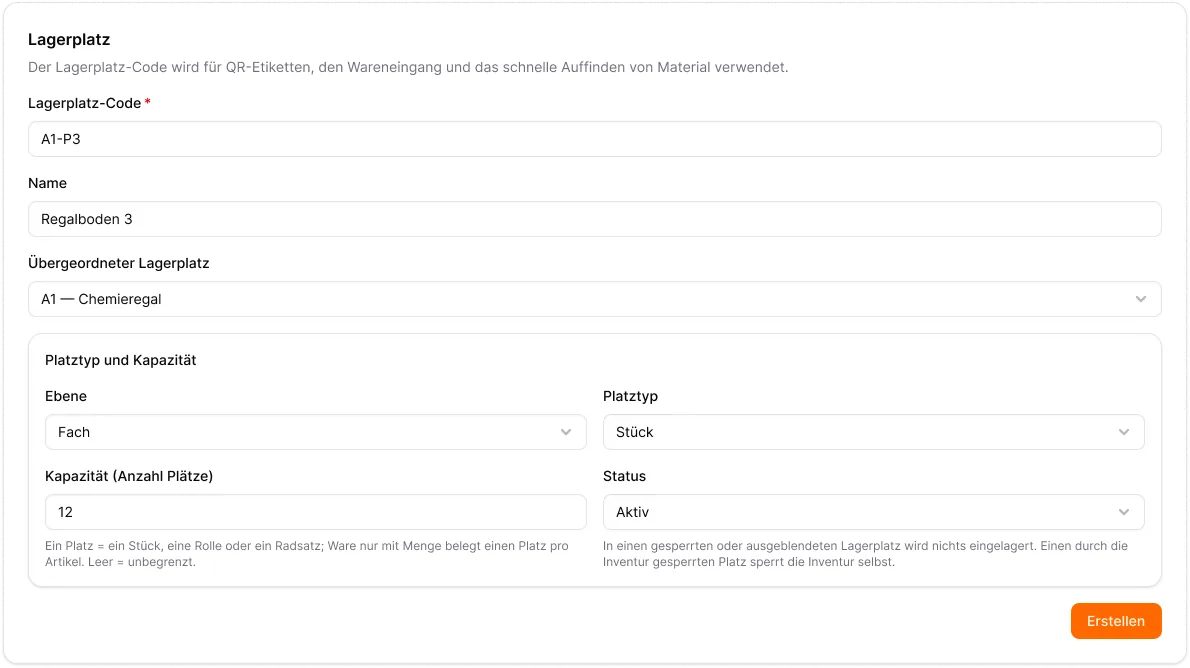
Das Formular des Lagerplatzes hat den Block Platztyp und Kapazität:
| Feld | Bedeutung |
|---|---|
| Ebene | Zone, Regal, Fach oder Lagerplatz. Ein Unterplatz erhält die nächste Ebene automatisch. |
| Platztyp | Rollen bis 76 cm, Rollen bis 152 cm, Stück, Radsätze oder Palette. Ohne Typ passt alles. |
| Kapazität (Anzahl Plätze) | Ein Platz = ein Stück, eine Rolle oder ein Radsatz; Ware nur mit Menge belegt einen Platz pro Artikel. Leer = unbegrenzt. |
| Status | Aktiv, gesperrt oder ausgeblendet. In einen gesperrten oder ausgeblendeten Platz wird nichts eingelagert. Einen durch die Inventur gesperrten Platz sperrt die Inventur selbst. |
 (öffnet das Bild in voller Größe in einem neuen Tab)
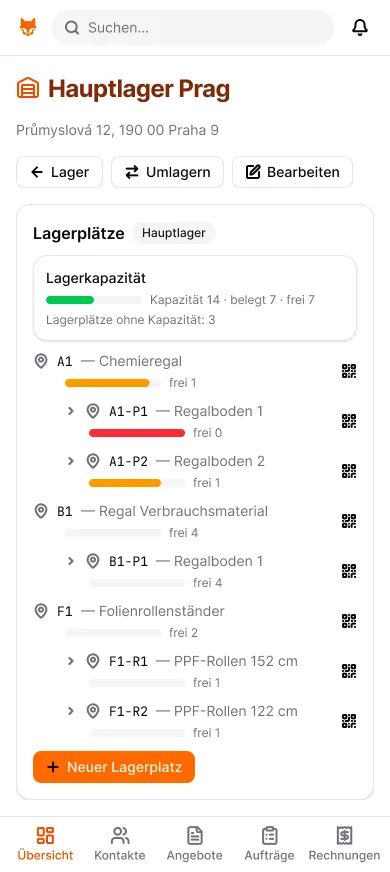
Im Lagerdetail zeigt jeder Platz einen Belegungsbalken und „frei 9“, über dem Baum steht die Zusammenfassung Lagerkapazität („Kapazität 14 · belegt 7 · frei 7“). Die Kapazität wird nach oben summiert — Zonen und Regale zeigen die Summe ihrer Lagerplätze. Farbe: grün unter 70 %, orange ab 70 %, rot über 90 %. Die Grenzen stellt das Unternehmen unter Einstellungen › Limits und Regeln ein („Lagerplatz wird orange ab“ und „Lagerplatz wird rot über“).
 (öffnet das Bild in voller Größe in einem neuen Tab)
 (öffnet das Bild in voller Größe in einem neuen Tab)
Etikettversion des Lagerplatzes
Der Dialog QR-Etikett zeigt die Etikettversion („Etikett v1“). Ist ein Etikett beschädigt, klicken Sie auf Etikett nachdrucken: Die Version steigt, das ältere Etikett gilt nicht mehr; danach drucken Sie mit Drucken.
 (öffnet das Bild in voller Größe in einem neuen Tab)
Stück auf einen anderen Lagerplatz umlagern
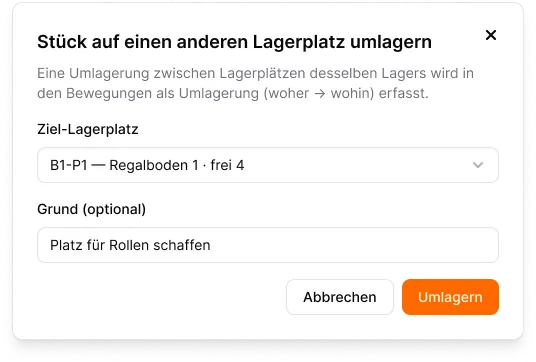
Im Detail des Lagerplatzes listet die Karte Was auf dem Lagerplatz liegt etikettierte Stücke und Rollen. Mit Umlagern wählen Sie einen Ziel-Lagerplatz im selben Lager (freie Plätze werden angezeigt) und optional einen Grund. FoxFix prüft Typ und Kapazität des Ziels: „Der Typ des Ziel-Lagerplatzes passt nicht zu diesem Stück.“, „Der Ziel-Lagerplatz ist voll.“, „Der Ziel-Lagerplatz ist gesperrt.“ Solange die Belegung der Lagerplätze noch geladen wird (oder nicht geladen werden konnte), wird eine Umlagerung auf einen Lagerplatz mit Kapazität abgelehnt: „Die Belegung des Ziel-Lagerplatzes ist nicht bekannt …“ — versuchen Sie es gleich noch einmal. Die Umlagerung erhält einen Beleg aus der Serie PRE (z. B. PRE-0044) und wird in den Bewegungen als Umlagerung mit Woher → Wohin und Beleg erfasst. Der Bestand ändert sich nicht. Zwischen Lagern nutzen Sie weiter die Umbuchung.
 (öffnet das Bild in voller Größe in einem neuen Tab)
 (öffnet das Bild in voller Größe in einem neuen Tab)
Tipps und häufige Probleme
- Der Scanner meldet „Lagerplatz nicht gefunden“. Sie scannen ein Etikett, das nicht von FoxFix gedruckt wurde, oder der Lagerplatz wurde gelöscht. Drucken Sie das Etikett im Lagerdetail neu.
- „Dieser Lagerplatz existiert in diesem Lager nicht.“ Das Etikett gehört zu einem anderen Lager als dem, das in der Zeile ausgewählt ist.
- Das Lager lässt sich bei der Umlagerung nicht auswählen. Umlagern lässt sich nur zwischen aktiven Lagern.