
Mitarbeiter
Auf der Seite Mitarbeiter hat jeder, der an Aufträgen arbeitet, eine Karte: Beschäftigungsart, Wochenarbeitszeit, Hauptstandort und die Standorte, an denen er zusätzlich arbeiten darf, Niederlassung und – wenn er sich anmeldet – der verknüpfte FoxFix-Benutzer. CFO und Geschäftsführer tragen hier außerdem Lohn oder Satz ein und sehen, was eine Arbeitsstunde jeder Person kostet.
Wer die Seite sieht
- CFO und Geschäftsführer – alle Karten einschließlich Löhnen und Sätzen.
- Administrator – legt Karten an und bearbeitet sie, sieht keine Löhne.
- Niederlassungsleiter – Karten der Personen seiner Niederlassung, ohne Löhne.
- Standortleiter – Karten der Personen seines Standorts, ohne Löhne.
- Andere Rollen – nur die eigene Karte, ohne Lohn.
Den Lohn oder Satz einer Person sieht niemand außer CFO und Geschäftsführer – auch der Mitarbeiter selbst nicht. Die Berechtigungen richten sich nach den Rollen unter Einstellungen → Rollen und Berechtigungen. Eine Karte, die Ihre Rolle nicht abdeckt, zeigt FoxFix auch über einen direkten Link nicht – den Umfang prüft der Server.
Sie öffnen die Seite unter Einstellungen → Mitarbeiter. Sie gehört zum Update vom November 2026 und erscheint, sobald es für Ihre Firma freigeschaltet ist.
 (öffnet das Bild in voller Größe in einem neuen Tab)
Mitarbeiterliste
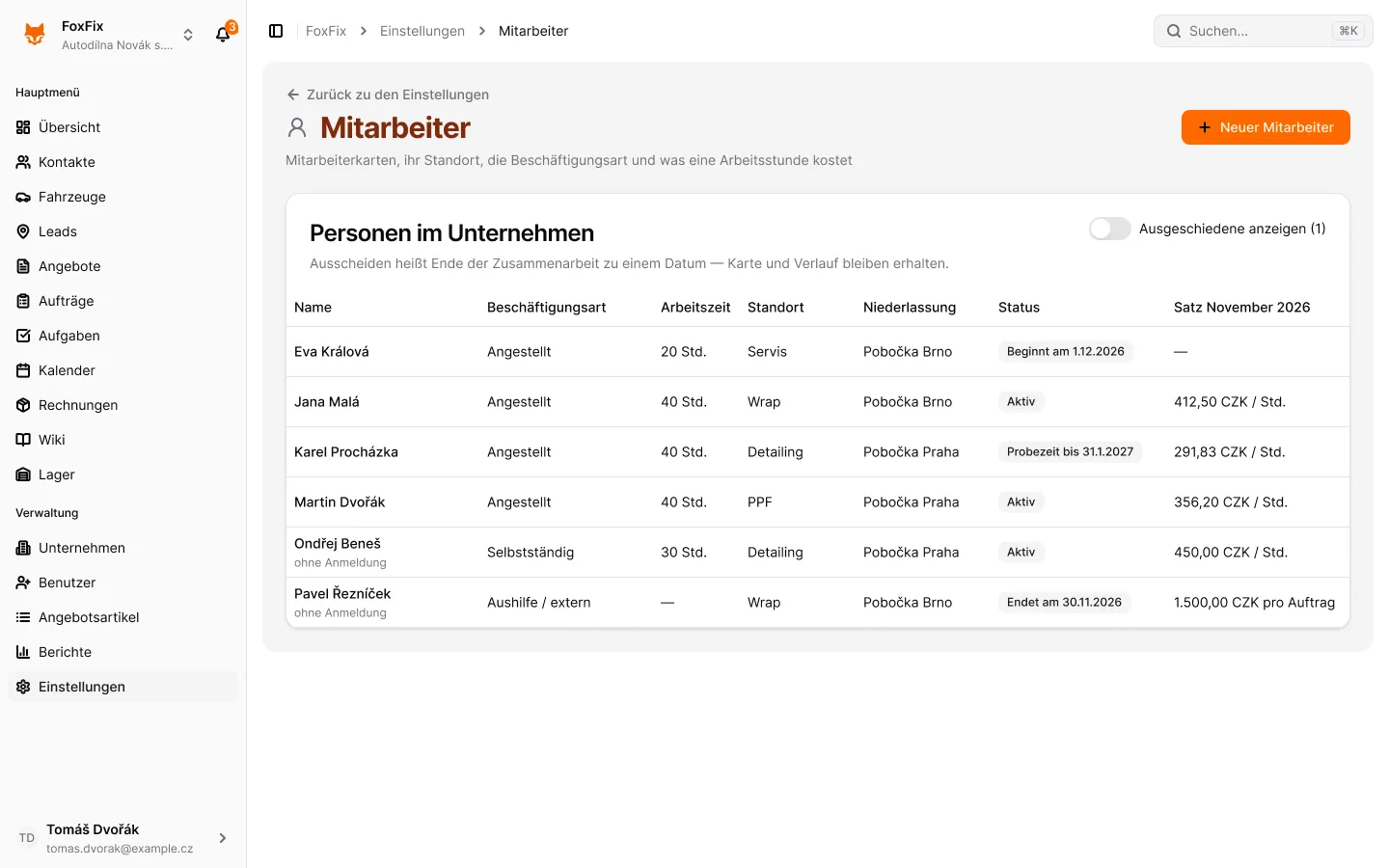
Die Tabelle zeigt Name, Beschäftigungsart, Arbeitszeit (Stunden pro Woche), Standort, Niederlassung und Status. CFO und Geschäftsführer sehen zusätzlich die Spalte Satz für den laufenden Monat (CZK pro Stunde, bei Bezahlung pro Auftrag den Betrag pro Auftrag).
- Ausgeschiedene Personen sind ausgeblendet. Sie zeigen sie mit Ausgeschiedene anzeigen an.
- Wenn mehr Personen vorhanden sind, als auf eine Seite passen, laden Sie weitere mit Weitere laden.
- Ein Klick auf den Namen öffnet die Mitarbeiterkarte.
Status der Karte:
| Status | Bedeutung |
|---|---|
| Beginnt am … | Das Eintrittsdatum liegt in der Zukunft. |
| Probezeit bis … | Der Mitarbeiter ist in der Probezeit. |
| Aktiv | Arbeitet. |
| Endet am … | Die Zusammenarbeit endet zu einem künftigen Datum. |
| Ausgeschieden | Die Zusammenarbeit ist beendet; Karte und Verlauf bleiben. |
Neuer Mitarbeiter
- Klicken Sie auf Neuer Mitarbeiter.
- Füllen Sie Vor- und Nachname, Beschäftigungsart (angestellt, selbstständig, Aushilfe / extern), die Arbeitszeit in Stunden pro Woche und den Eintritt aus. Optional Probezeit bis.
- Wählen Sie den Hauptstandort und markieren Sie die Standorte, an denen die Person auch arbeiten darf. Aus den Personen dieser Standorte wird der Arbeiter an der Auftragsposition gewählt.
- Wählen Sie die Niederlassung und die Anmeldung bei FoxFix – den verknüpften Benutzer. Ein Arbeiter, der sich nicht bei FoxFix anmeldet, bleibt ohne Anmeldung und weist sich mit dem persönlichen QR-Code aus.
- Klicken Sie auf Speichern. Die Kontaktdaten stehen beim verknüpften Benutzer – die Karte enthält sie nicht.
Ein Benutzer kann nur eine Mitarbeiterkarte haben. Den Lohn tragen Sie nicht auf der Karte ein – das macht der CFO oder Geschäftsführer separat (siehe unten).
Mitarbeiterkarte
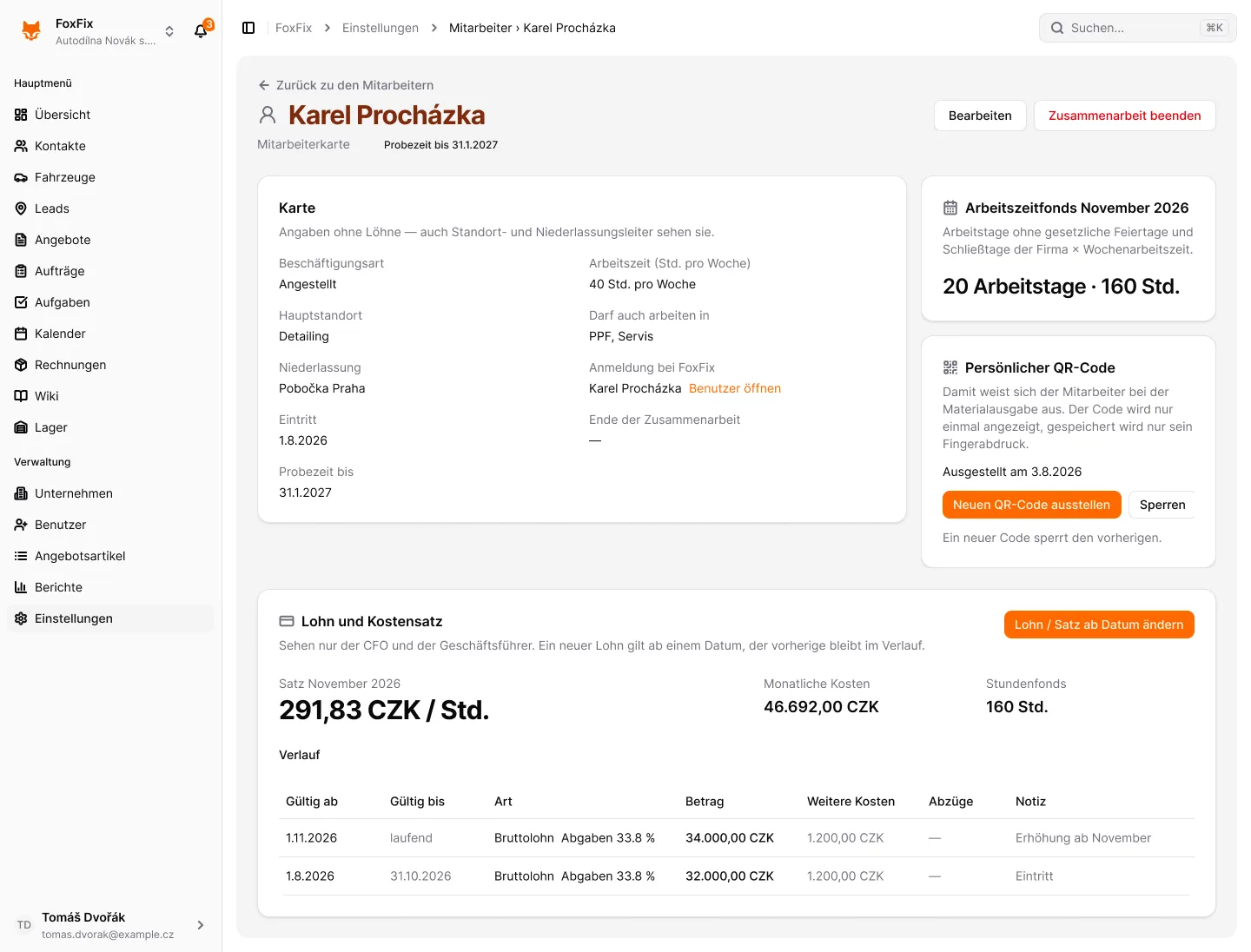
Die Karte zeigt die Angaben ohne Löhne und rechts:
- Arbeitszeitfonds des laufenden Monats – Anzahl der Arbeitstage und Stunden. Berechnet als Arbeitstage (Montag–Freitag ohne gesetzliche Feiertage und ohne Schließtage der Firma) × Wochenarbeitszeit / 5. Schließtage der Firma und Abgaben stellen Sie unter Einstellungen → Limits und Regeln ein.
- Persönlicher QR-Code – siehe unten.
Schaltflächen oben (Administrator, CFO, Geschäftsführer): Bearbeiten, Zusammenarbeit beenden und bei beendeter oder endender Zusammenarbeit Zusammenarbeit wiederherstellen.
 (öffnet das Bild in voller Größe in einem neuen Tab)
Persönlicher QR-Code
Mit dem persönlichen QR-Code weist sich der Mitarbeiter bei der Materialausgabe aus.
- Klicken Sie auf der Karte auf QR-Code ausstellen.
- Ein Fenster mit dem Code öffnet sich. Drucken Sie ihn sofort mit Drucken – nach dem Schließen des Fensters wird der Code nicht mehr angezeigt. FoxFix speichert nur seinen Fingerabdruck, nicht den Code selbst. Der Code wird als Etikett mit QR und Namen auf dem Etikettendrucker (62-mm-Rolle) gedruckt, wie ein Auftragsetikett.
Neuen QR-Code ausstellen sperrt den vorherigen (etwa bei Verlust der Karte). Sperren hebt den Code ersatzlos auf. Endet die Zusammenarbeit heute oder rückwirkend, wird der Code automatisch gesperrt; bei einem künftigen Datum gilt er nach dem letzten Tag der Zusammenarbeit nicht mehr.
Lohn und Kostensatz
Den Block Lohn und Kostensatz sehen nur CFO und Geschäftsführer. Er zeigt den Satz für den laufenden Monat, die monatlichen Kosten, den Stundenfonds und den Lohnverlauf.
So wird der Satz berechnet:
| Beschäftigungsart | Was Sie eingeben | Satz pro Stunde |
|---|---|---|
| Angestellt | Bruttolohn und weitere monatliche Kosten | (Lohn + Arbeitgeberabgaben + weitere Kosten) ÷ Stundenfonds |
| Selbstständig | Einen Monatsbetrag oder einen Stundensatz | Betrag ÷ Stundenfonds oder direkt der Satz |
| Aushilfe / extern | Einen Stundensatz oder einen Betrag pro Auftrag | direkt der Satz; beim Betrag pro Auftrag kein Stundensatz |
Die Arbeitgeberabgaben (Standard 33,8 %) stellt der CFO unter Einstellungen → Limits und Regeln ein; zum Lohn wird der am Tag der Eingabe gültige Prozentsatz gespeichert. Weitere Kosten (Auto, Telefon, Benefits, Tankkarte) erhöhen die Kosten der Firma. Abzüge werden nur für die monatliche Lohngrundlage erfasst und senken die Kosten der Firma nicht. Beträge in CZK ohne MwSt.
Lohn ab einem Datum ändern
- Klicken Sie auf Lohn / Satz ab Datum ändern (beim ersten Mal Lohn / Satz eintragen).
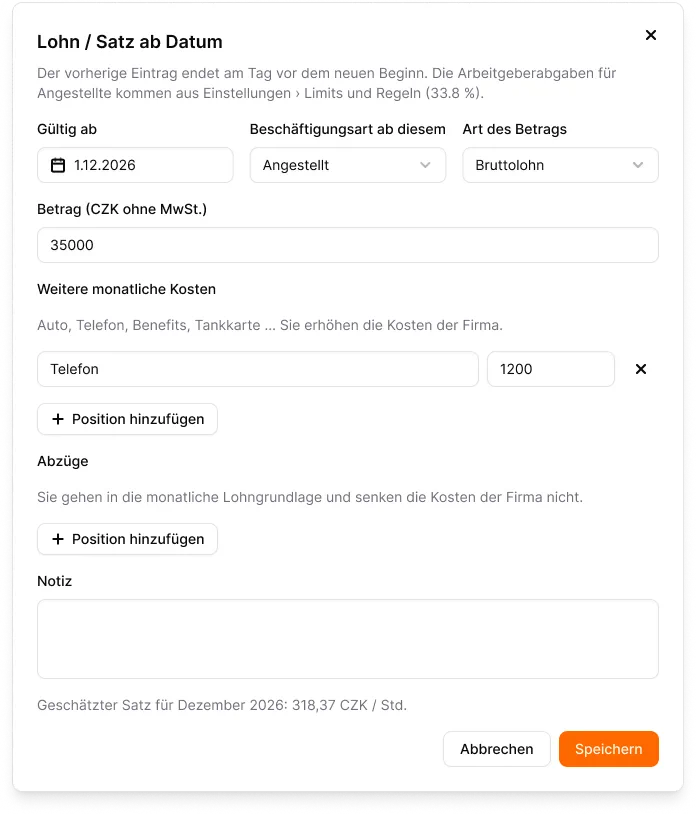
- Geben Sie Gültig ab, ggf. eine neue Beschäftigungsart ab diesem Tag, die Art des Betrags und den Betrag ein. Fügen Sie weitere Kosten und Abzüge hinzu.
- Unter dem Formular sehen Sie den geschätzten Satz für den Monat, ab dem der Lohn gilt.
- Klicken Sie auf Speichern.
Der vorherige Lohn endet am Tag vor dem neuen Beginn und bleibt im Verlauf – nichts wird überschrieben. Ein neuer Lohn muss nach Beginn des aktuellen gelten. Eine geänderte Beschäftigungsart erscheint auf der Karte sofort nach dem Speichern. Hat inzwischen jemand anderes den Lohn oder die Karte gespeichert, lehnt FoxFix das Speichern ab – laden Sie die Karte neu und speichern Sie erneut.
 (öffnet das Bild in voller Größe in einem neuen Tab)
Zusammenarbeit beenden
- Klicken Sie auf der Karte auf Zusammenarbeit beenden.
- Geben Sie den Letzten Tag der Zusammenarbeit ein und bestätigen Sie.
Die Karte wird nicht gelöscht, Verlauf und Löhne bleiben. Ab dem Folgetag ist der Mitarbeiter inaktiv. Einen Irrtum beheben Sie mit Zusammenarbeit wiederherstellen – den persönlichen QR-Code müssen Sie dann neu ausstellen.