
Verkauf aus dem Lager
Nutzen Sie diese Anleitung, wenn Sie Ware (Pflegeprodukte, Folien, Zubehör) ohne Werkstattauftrag an einen Kunden verkaufen. FoxFix bietet zwei Wege:
| Situation | Weg |
|---|---|
| Der Kunde nimmt die Ware sofort mit oder zahlt vor Ort | Verkauf ab Lager – die Rechnung entsteht sofort |
| Die Ware wird verpackt und verschickt, die Rechnung folgt später | Kundenbestellung – Reservierung, Versand, Lieferschein und Rechnung |
In beiden Fällen wird die Ware zuerst reserviert und erst mit der Entnahme in der Warteschlange des Lagers ausgebucht. So weiß das Lager immer, was verkauft, aber physisch noch nicht hinausgegangen ist.
Bevor Sie beginnen
- Modul und Plan: Lager (Plan Profi und höher, aktiviert unter App-Module) und Rechnungen.
- Rolle: Verkauf und Kundenbestellung legt jeder an, der das Lager sieht. Die Rechnung öffnet und sendet aber nur ein Benutzer mit Zugriff auf Rechnungen – der Lagerist kommissioniert die Ware nur und bucht die Entnahme in der Warteschlange. Einen Rabatt über dem Limit der Lagerkarte genehmigt nur ein Administrator oder Manager.
- Ware: Verkaufen lässt sich nur, was im Katalog ist und unter Verfügbar eine Menge hat (Auf Lager − Reserviert).
Weg A – Verkauf aus dem Lager mit Rechnung
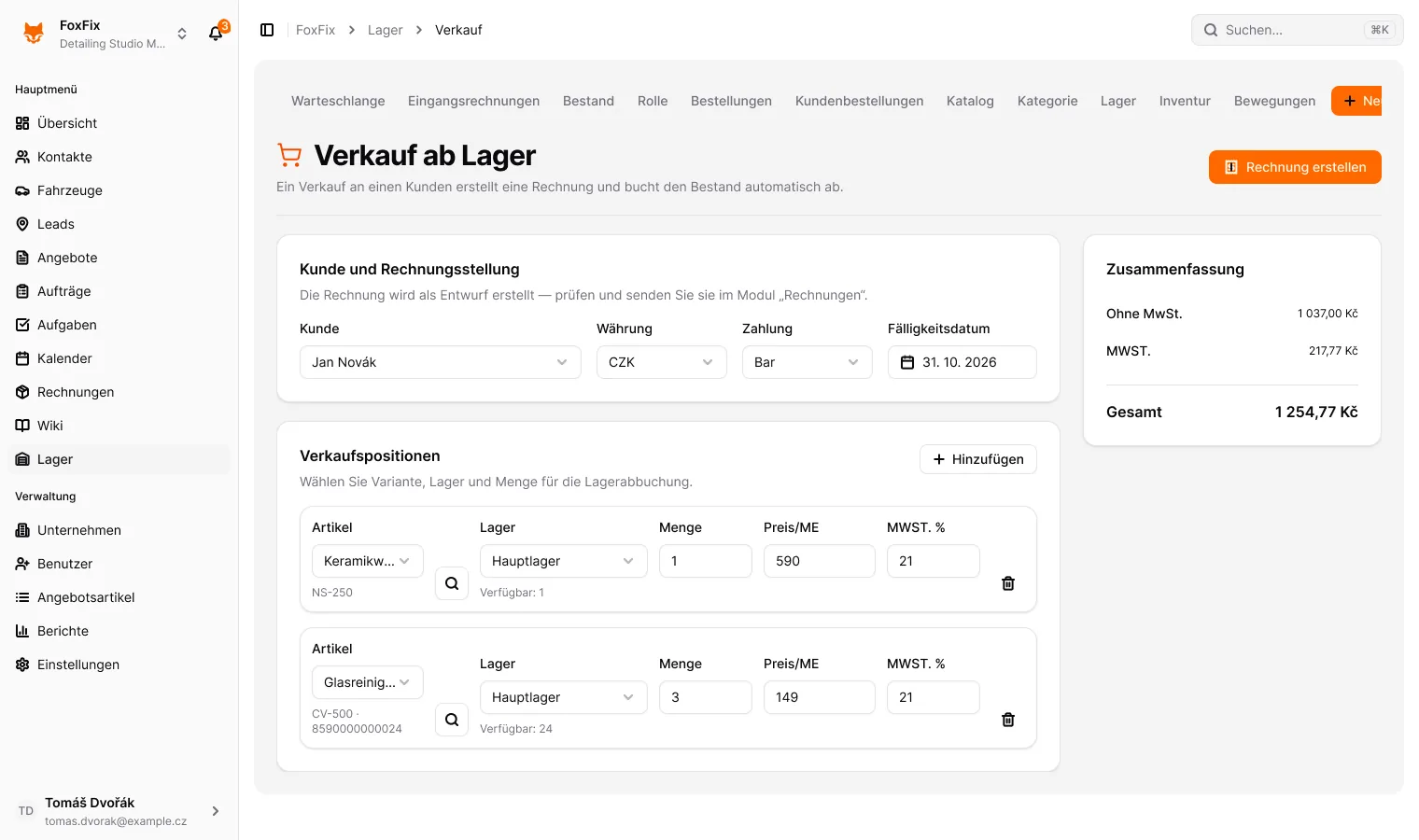
- Klicken Sie im Lager auf Neue Aktion → Verkauf. Es öffnet sich die Seite Verkauf ab Lager.
- Wählen Sie in der Karte Kunde und Rechnungsstellung den Kunden, die Währung, die Zahlung (Bar, Überweisung, Karte oder Sonstige) und die Fälligkeit.
- Wählen Sie in der Karte Verkaufspositionen in jeder Zeile den Artikel (mit der Lupe durchsuchen Sie die Lagerartikel), das Lager – darunter sehen Sie „Verfügbar: N“ – und geben Sie Menge, Preis/ME, MwSt. % und gegebenenfalls Rabatt % ein. Eine weitere Zeile fügen Sie mit Hinzufügen hinzu.
- Prüfen Sie rechts in der Zusammenfassung Netto, MwSt. und Gesamt.
- Klicken Sie auf Rechnung erstellen. Es erscheint „Rechnung … erstellt, Ware zur Kommissionierung reserviert“ und das Rechnungsdetail öffnet sich als Entwurf.
- Prüfen Sie die Rechnung und senden Sie sie mit Rechnung senden oder markieren Sie sie bei Zahlung vor Ort als Bezahlt – siehe Rechnungsstellung und Zahlung.
 (öffnet das Bild in voller Größe in einem neuen Tab)
Liegt der Rabatt über dem Limit der Lagerkarte, stoppt der Verkauf mit der Meldung „Der Rabatt von … liegt über dem Kartenlimit …“. Ein Administrator oder Manager kann im Dialog einen Grund eingeben und mit Mit Begründung verkaufen verkaufen; der Grund wird bei der Rechnung gespeichert.
Die Ware liegt jetzt für die Rechnung reserviert im Lager. Buchen Sie die Entnahme gemäß Schritt C.
Weg B – Kundenbestellung
B1 – Bestellung anlegen und bestätigen
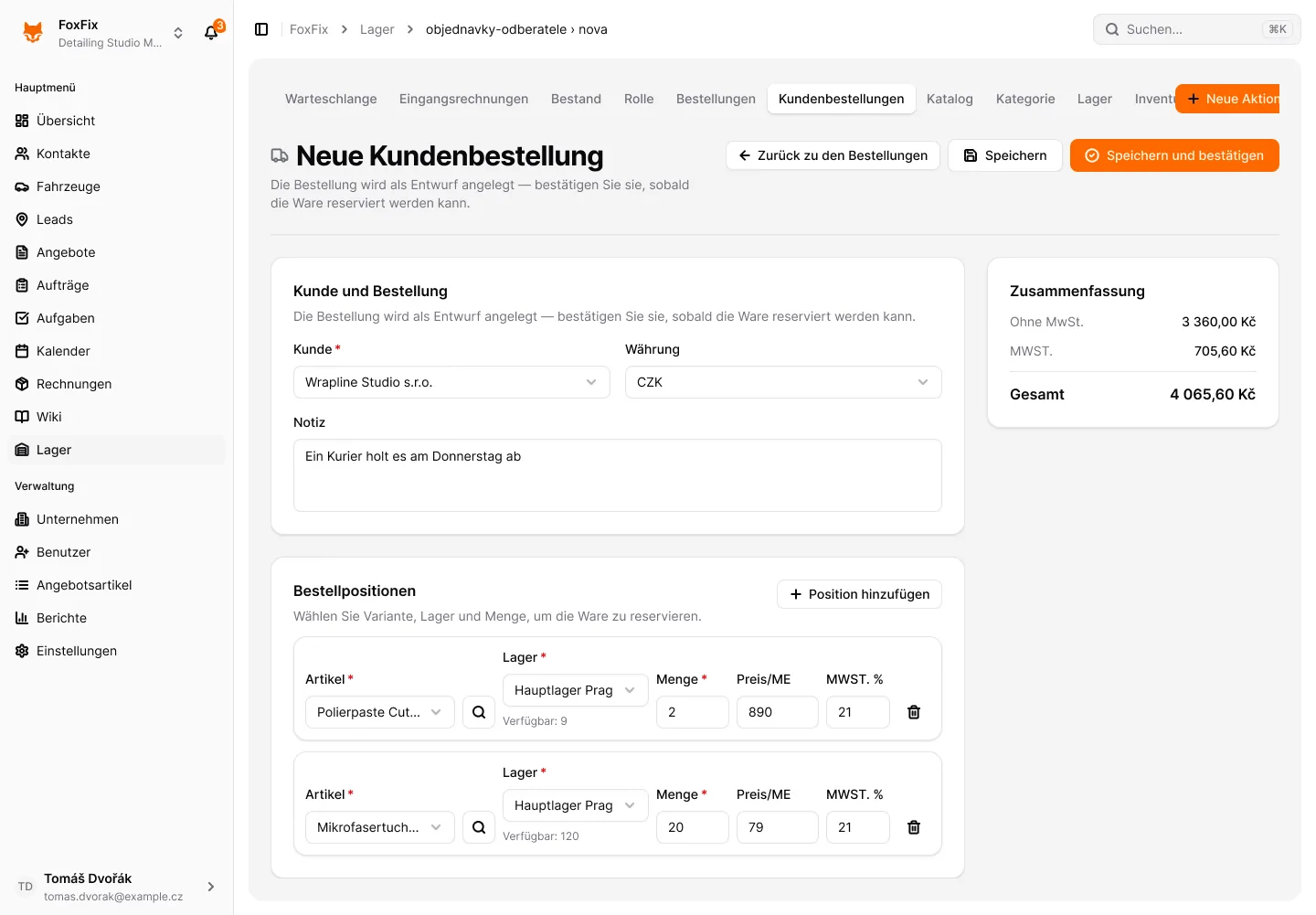
- Öffnen Sie im Lager den Tab Kundenbestellungen und klicken Sie auf Neue Bestellung.
- Wählen Sie in der Karte Kunde und Bestellung den Kunden und die Währung; in die Notiz schreiben Sie eine interne Notiz (z. B. die Abholart).
- Wählen Sie in der Karte Bestellpositionen in jeder Zeile Artikel, Lager (mit verfügbarer Menge), Menge, Preis/ME und MwSt. %.
- Speichern:
- Speichern und bestätigen – die Bestellung wird bestätigt und die Ware sofort reserviert („Bestellung … bestätigt und Ware reserviert“);
- Speichern – die Bestellung bleibt im Entwurf und es wird nichts reserviert. Bestätigen Sie sie später im Detail mit Bestätigen.
 (öffnet das Bild in voller Größe in einem neuen Tab)
B2 – Sendung vorbereiten und verschicken
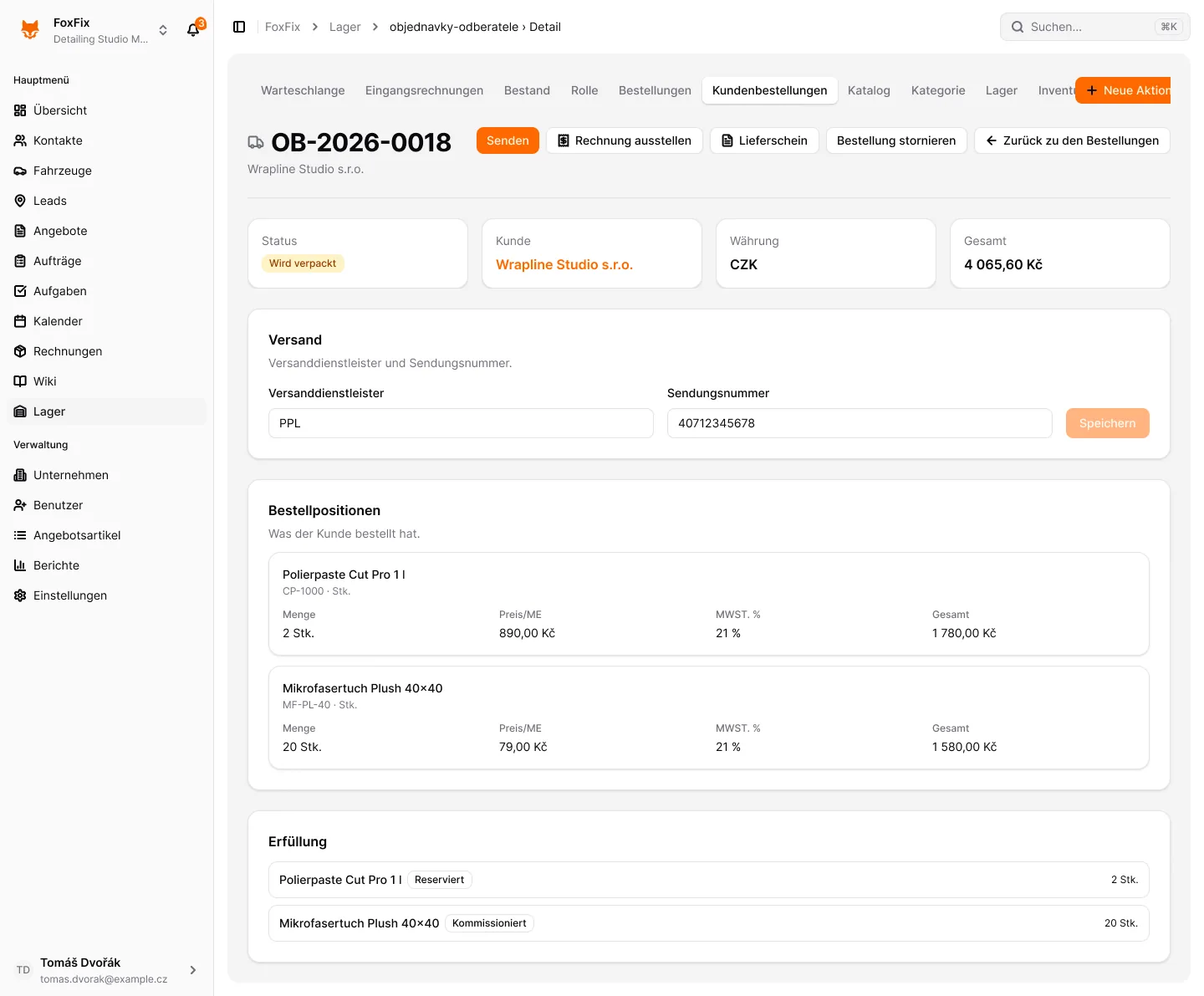
Gehen Sie im Bestelldetail mit den Schaltflächen oben vor:
- Verpacken beginnen → Status Wird verpackt. Kommissionieren Sie die Ware jetzt in der Warteschlange (Schritt C).
- Füllen Sie in der Karte Versand den Versanddienstleister („z. B. DHL, DPD, GLS…“) und die Sendungsnummer aus und klicken Sie auf Speichern. Ohne Versanddienstleister lässt sich die Bestellung nicht verschicken.
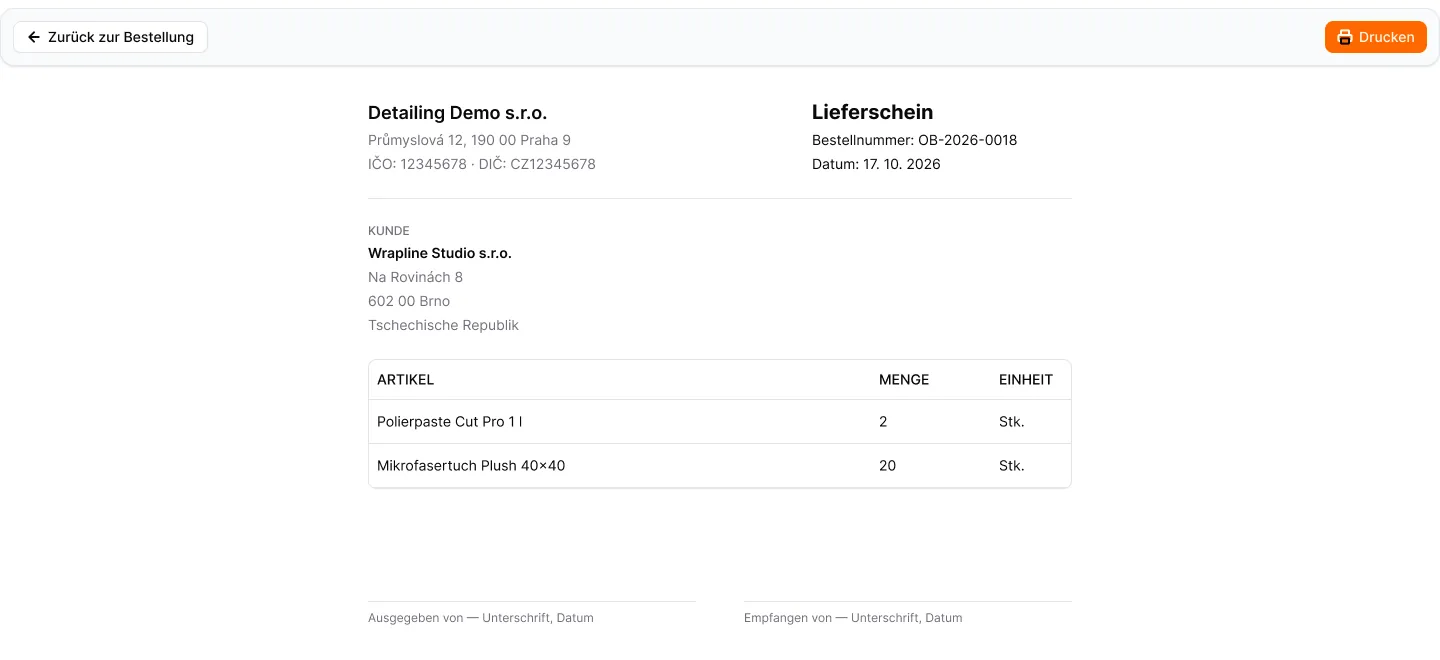
- Lieferschein öffnet einen druckbaren Lieferschein mit Kunde und Positionen; drucken Sie ihn mit Drucken und legen Sie ihn der Sendung bei.
- Versenden → Status Versendet.
- Wenn der Kunde die Ware erhalten hat, klicken Sie auf Zustellung bestätigen, tragen Sie ein, wer die Sendung angenommen hat, und bestätigen Sie. Der Status wechselt auf Zugestellt.
Die Karte Erfüllung zeigt für jede Position, ob sie Reserviert, Kommissioniert oder Entnommen ist.
 (öffnet das Bild in voller Größe in einem neuen Tab)
 (öffnet das Bild in voller Größe in einem neuen Tab)
B3 – Rechnung erstellen
- Klicken Sie im Detail der bestätigten Bestellung auf Rechnung erstellen. Es erscheint „Rechnung … erstellt“ und die Schaltfläche ändert sich in Rechnung anzeigen.
- Die Reservierungen der Bestellung werden mit der Rechnung verknüpft. In der Warteschlange bleiben sie in der Gruppe Bestellung OB-…, die Entnahme wird aber zur Rechnung gebucht.
- Öffnen und senden Sie die Rechnung wie gewohnt. Für ein ausländisches Unternehmen mit DIČ (USt-IdNr.) wird Reverse-Charge automatisch gesetzt.
Erst die bestätigte Bestellung abrechnen
Rechnung erstellen lässt sich auch bei einer Bestellung im Entwurf anklicken. Eine solche Rechnung hat aber keine Reservierung im Lager und die Ware wird für sie nicht ausgebucht. Bestätigen Sie die Bestellung deshalb zuerst.
Das Stornieren der Bestellung (Bestellung stornieren) gibt die Reservierungen frei. Gibt es bereits eine Rechnung, weist die App Sie darauf hin, dass die Rechnung ohne Lagerdeckung bleibt.
C – Entnahme in der Warteschlange buchen
Das Ausbuchen aus dem Lager funktioniert bei beiden Wegen gleich:
- Öffnen Sie im Lager den Tab Warteschlange und suchen Sie im Abschnitt Zur Entnahme die Gruppe Rechnung … oder Bestellung OB-….
- Klicken Sie auf Kommissionieren, scannen Sie den Lagerplatz und die QR-Etiketten der Stücke und bestätigen Sie – siehe Materialentnahme für einen Auftrag, Schritt 4.
- Klicken Sie auf Entnahme buchen. Die Ware wird aus dem Lager ausgebucht und im Bewegungsverlauf entsteht eine Entnahme mit dem Grund „Entnahme zur Rechnung …“ (bei einer Bestellung noch ohne Rechnung „Entnahme zur Bestellung …“).
Löscht ein Administrator oder Manager die Rechnung, werden die zugehörigen Reservierungen freigegeben und die nicht entnommene Ware ist wieder verfügbar.
Ergebnis: Der Kunde hat eine Rechnung (bei einer Bestellung auch einen Lieferschein), die Ware ist aus dem Lager ausgebucht und im Rechnungsdetail sehen Sie, wie viel reserviert, kommissioniert und entnommen ist.