
Fahrzeugdetail
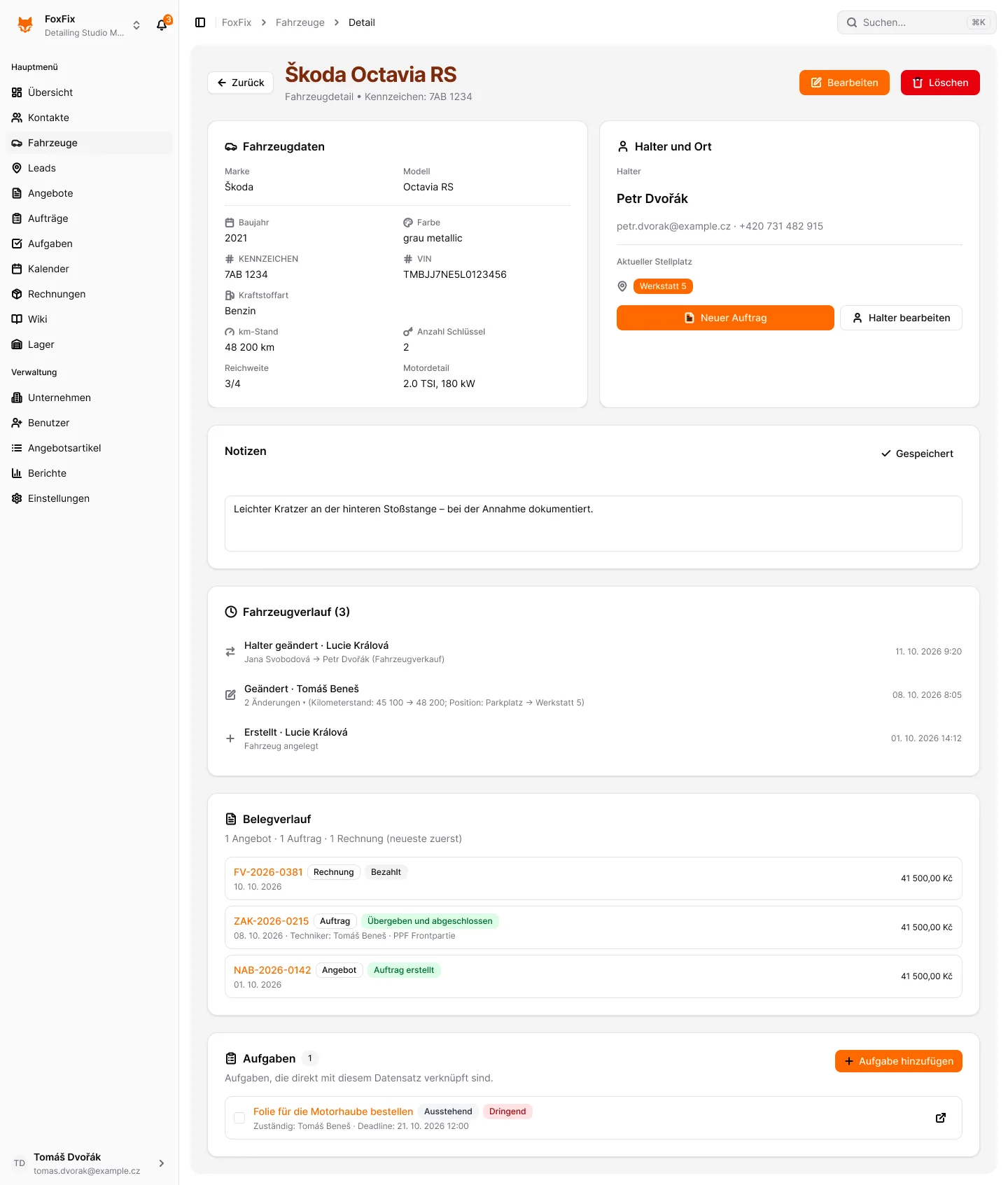
Das Fahrzeugdetail zeigt die technischen Daten des Fahrzeugs, seinen Eigentümer, die aktuelle Position und die gesamte Historie – Angebote, Aufträge und Rechnungen, die sich auf das Fahrzeug beziehen. Von hier aus ändern Sie auch den Eigentümer und legen einen neuen Auftrag an.
Das Detail öffnen Sie mit einem Klick auf die Zeile in der Fahrzeugliste oder mit der Schaltfläche Detail beim Fahrzeug im Kontaktdetail.
 (öffnet das Bild in voller Größe in einem neuen Tab)
Was Sie auf der Seite finden
- Kopfbereich – Marke und Modell, Kennzeichen, die Schaltflächen Zurück, Bearbeiten und Löschen.
- Fahrzeuginformationen – Marke, Modell, Baujahr, Farbe, Kennzeichen, VIN, Kraftstoffart, Kilometerstand, Anzahl Schlüssel, Reichweite und Motordetails. Nicht ausgefüllte Angaben werden nicht angezeigt.
- Halter und Ort – Eigentümer mit E-Mail und Telefon, Aktueller Stellplatz und die Schaltflächen Neuer Auftrag und Halter bearbeiten.
- Notizen – freier Text zum Fahrzeug.
- Fahrzeugverlauf – Änderungen der Angaben, des Eigentümers und weitere Ereignisse mit Autor und Zeitpunkt.
- Belegverlauf – Angebote, Aufträge und Rechnungen zum Fahrzeug.
- Aufgaben – mit dem Fahrzeug verknüpfte Aufgaben.
Auftrag für das Fahrzeug anlegen
Klicken Sie in der Karte Halter und Ort auf Neuer Auftrag. Das Formular für einen neuen Auftrag öffnet sich mit vorausgefülltem Fahrzeug. Das Vorgehen finden Sie im Kapitel Aufträge.
Eigentümer ändern
Verwenden Sie diese Funktion, wenn ein neuer Eigentümer das Fahrzeug gekauft hat oder es auf ein Unternehmen übertragen wird.
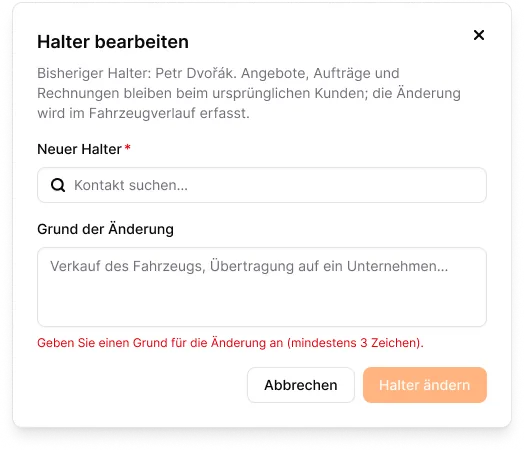
- Klicken Sie in der Karte Halter und Ort auf Halter bearbeiten.
- Suchen Sie im Feld Neuer Halter den Kontakt („Kontakt suchen…“).
- Geben Sie im Feld Grund der Änderung an, warum sich der Eigentümer ändert („Verkauf des Fahrzeugs, Übertragung auf ein Unternehmen…“). Der Grund muss mindestens 3 Zeichen haben.
- Klicken Sie auf Halter ändern. Es erscheint die Meldung „Fahrzeughalter geändert“.
 (öffnet das Bild in voller Größe in einem neuen Tab)
Was beim Eigentümerwechsel passiert
Bisherige Angebote, Aufträge und Rechnungen bleiben beim ursprünglichen Kunden – es ändert sich nur der Eigentümer des Fahrzeugs für die Zukunft. Die Änderung wird mit dem Grund im Fahrzeugverlauf vermerkt („Eigentümer geändert: Anna Schmidt → Peter Müller. Grund: Fahrzeugverkauf“).
Notizen
In die Karte Notizen schreiben Sie zum Beispiel bei der Annahme festgestellte Schäden oder Wünsche des Kunden („Notizen zum Fahrzeug…“). Der Text wird automatisch gespeichert, sobald Sie aufhören zu tippen oder außerhalb des Feldes klicken. Oben rechts sehen Sie Wird gespeichert…, Gespeichert oder bei einem Fehler Speichern fehlgeschlagen mit der Schaltfläche Erneut versuchen.
Fahrzeugverlauf
Einträge zur Erstellung des Fahrzeugs, zu Bearbeitungen (zum Beispiel Änderung des Kilometerstands oder der Position), zu Eigentümerwechseln und weiteren Ereignissen. Beim Eintrag Geändert zeigen Sie mit einem Klick auf „N Änderungen“ die alten und neuen Werte an.
Belegverlauf
Übersicht aller Angebote, Aufträge und Rechnungen (einschließlich Vorauszahlungsrechnungen) zum Fahrzeug, die neuesten zuerst. Bei jedem Beleg sehen Sie Nummer, Status, Datum, beim Auftrag Techniker und Beschreibung sowie rechts den Betrag. Mit einem Klick auf die Nummer öffnen Sie den Beleg. Oben steht eine Zusammenfassung, zum Beispiel „2 Angebote · 1 Auftrag · 1 Rechnung (neueste zuerst)“.
Aufgaben zum Fahrzeug
- Klicken Sie in der Karte Aufgaben auf Aufgabe hinzufügen.
- Füllen Sie Titel und gegebenenfalls Details, Benutzer, Priorität, Frist und Anhang aus.
- Klicken Sie auf Aufgabe erstellen.
Mit dem Kontrollkästchen schließen Sie die Aufgabe ab, mit dem Symbol rechts öffnen Sie sie. Mehr im Kapitel Aufgaben.
Fahrzeug bearbeiten
- Klicken Sie im Kopfbereich auf Bearbeiten.
- Ändern Sie Eigentümer, Marke und Modell, Baujahr, Kennzeichen, VIN, Farbe, Kraftstoffart, Kilometerstand, Anzahl Schlüssel, Reichweite, Position oder Motordetail.
- Klicken Sie auf Änderungen speichern. Sie kehren zum Fahrzeugdetail zurück.
Eigentümer, Marke, Modell und Position sind Pflichtangaben.
Den Eigentümer über Eigentümer bearbeiten ändern
Das Feld Halter im Bearbeitungsformular dient vor allem zum Korrigieren von Tippfehlern. Bei einem tatsächlichen Fahrzeugverkauf verwenden Sie Halter bearbeiten im Detail – dann wird auch der Grund der Änderung im Verlauf vermerkt.
Fahrzeug löschen
Die Schaltfläche Löschen im Kopfbereich des Details sehen nur Administrator und Manager. Ein Fahrzeug lässt sich auch über das Menü ⋯ in der Fahrzeugliste löschen. Nach der Bestätigung („Möchten Sie dieses Fahrzeug wirklich löschen? Dies kann nicht rückgängig gemacht werden.“) wird das Fahrzeug endgültig gelöscht.
Löschen lässt sich nicht rückgängig machen
Löschen Sie kein Fahrzeug, das Angebote, Aufträge oder Rechnungen hat – Sie würden den Überblick über seine Historie verlieren. Hat der Kunde das Fahrzeug verkauft, ändern Sie den Eigentümer.
Tipps und häufige Probleme
- „Fahrzeug nicht gefunden“ – das Fahrzeug wurde gelöscht. Kehren Sie mit Zurück zur Fahrzeugliste zurück.
- „Der Belegverlauf konnte nicht geladen werden“ – laden Sie die Seite neu.