
Mein Profil und Benachrichtigungen
Auf der Seite Mein Profil ändern Sie Ihren Namen und Ihre Telefonnummer, sehen, welche Rolle Sie in der Anwendung haben, und können sich abmelden. Auf der Seite Benachrichtigungseinstellungen wählen Sie, welche Hinweise Sie außer über die Glocke in der Anwendung auch per E-Mail erhalten. Beide Einstellungen sind persönlich – sie betreffen nur Sie.
Wer sieht das
Jeder angemeldete Benutzer außer der Rolle Lagerist.
Mein Profil
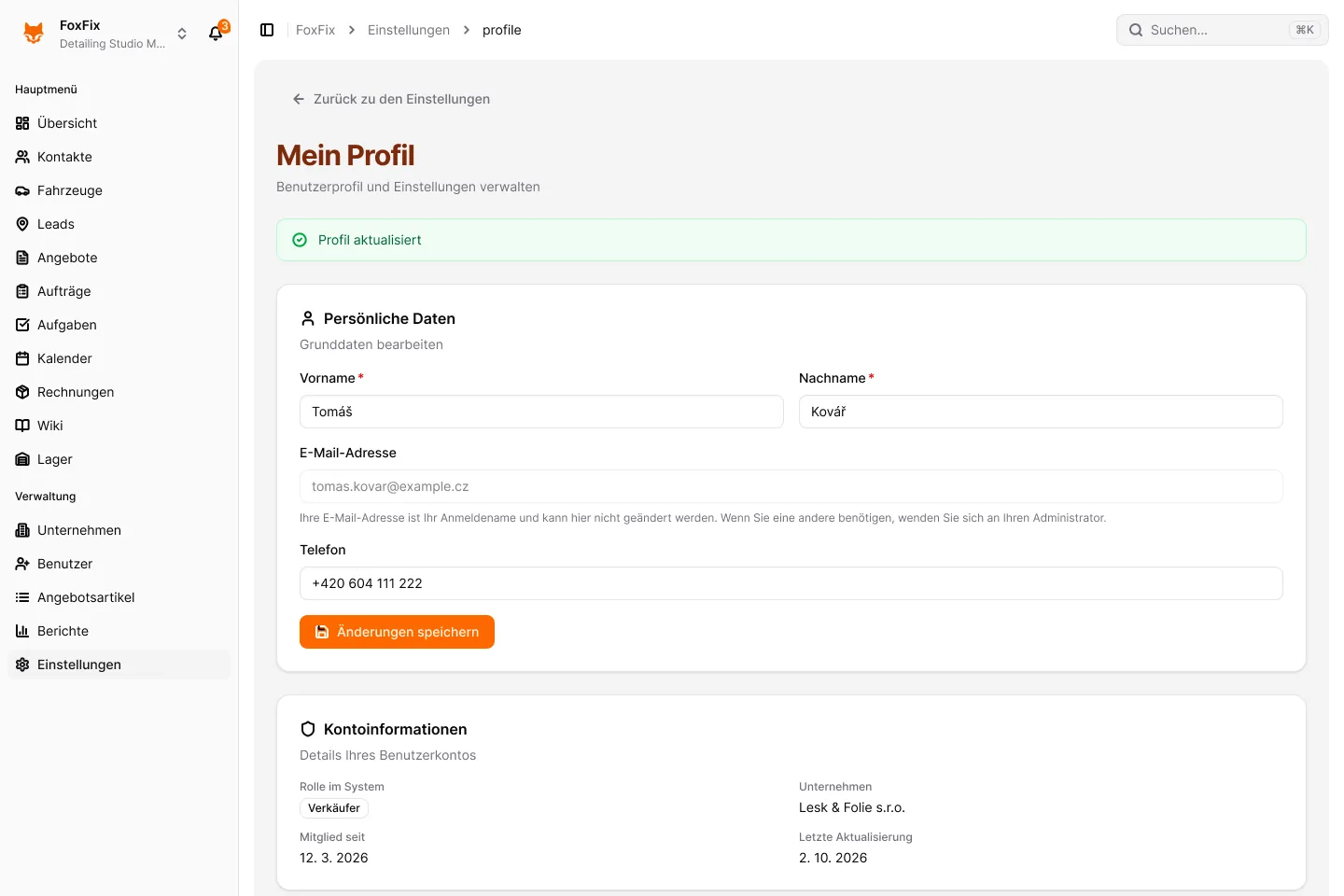
Sie öffnen das Profil unter Einstellungen → Mein Profil oder indem Sie links unten auf Ihren Namen klicken und Profil wählen.
 (öffnet das Bild in voller Größe in einem neuen Tab)
Was Sie auf der Seite finden
- Persönliche Daten – die Felder Vorname, Nachname, E-Mail-Adresse und Telefon.
- Kontoinformationen – Ihre Rolle im System (farbiges Etikett), das Unternehmen, in dem Sie gerade arbeiten, das Datum Mitglied seit und das Datum Zuletzt aktualisiert.
- Sicherheitseinstellungen – Abmelden von der Anwendung.
So ändern Sie Namen oder Telefonnummer
- Überschreiben Sie Vorname, Nachname oder Telefon. Vor- und Nachname sind Pflichtfelder.
- Klicken Sie auf Änderungen speichern. Oben erscheint die grüne Bestätigung „Profil aktualisiert“.
Arbeiten Sie in mehreren Unternehmen, wirkt sich die Änderung in allen aus.
Die E-Mail-Adresse lässt sich hier nicht ändern
Die E-Mail-Adresse ist Ihr Anmeldename, deshalb ist das Feld grau. Möchten Sie sich mit einer anderen E-Mail-Adresse anmelden, wenden Sie sich an den Administrator Ihres Unternehmens.
Passwort vergessen oder neues Passwort
Das Passwort legen Sie auf der Anmeldeseite fest:
- Melden Sie sich ab (siehe unten).
- Klicken Sie auf der Anmeldeseite auf Passwort vergessen? und folgen Sie den Anweisungen: Geben Sie Ihre E-Mail-Adresse ein, klicken Sie auf Code senden und tragen Sie dann den Code zum Zurücksetzen aus der E-Mail und das neue Passwort ein.
Können Sie sich gar nicht anmelden, bitten Sie den Administrator oder Manager des Unternehmens, Ihr Passwort zurückzusetzen – er erzeugt für Sie ein temporäres Passwort, das Sie bei der nächsten Anmeldung ändern. Siehe Benutzerverwaltung.
So melden Sie sich ab
- Klicken Sie in der Karte Sicherheitseinstellungen in der Zeile Vom System abmelden auf Abmelden.
- Bestätigen Sie die Frage „Möchten Sie sich wirklich abmelden?“. Die Anwendung leitet Sie zur Anmeldeseite weiter.
Abmelden können Sie sich auch, indem Sie links unten auf Ihren Namen klicken und Abmelden wählen.
Sprache der Anwendung
Die Sprache der Anwendung wechseln Sie, indem Sie links unten auf Ihren Namen klicken und Sprache wählen. Die Auswahl gilt für Ihr Konto. Wählen Sie keine Sprache, sehen Sie die Anwendung in der Sprache, die der Administrator für das Unternehmen festgelegt hat.
Benachrichtigungseinstellungen
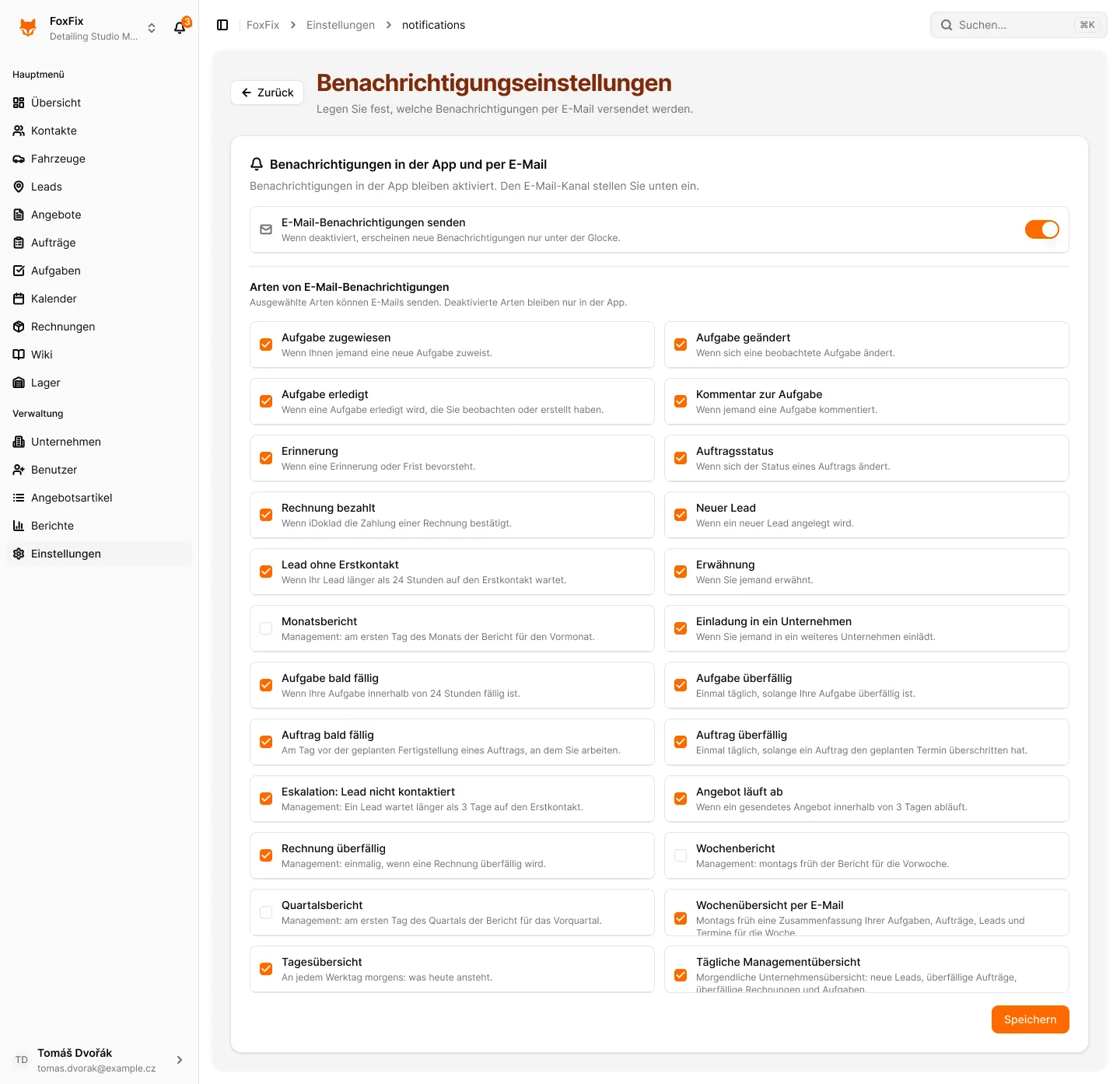
Benachrichtigungen in der Anwendung (Glocke links oben neben dem Unternehmensnamen) kommen immer. Hier legen Sie nur fest, welche davon Sie zusätzlich per E-Mail erhalten. Sie öffnen die Seite unter Einstellungen → Benachrichtigungen.
 (öffnet das Bild in voller Größe in einem neuen Tab)
So richten Sie E-Mail-Benachrichtigungen ein
- Der Hauptschalter E-Mail-Benachrichtigungen senden schaltet alle E-Mails auf einmal ein oder aus. Ist er aus, erscheinen neue Benachrichtigungen nur in der Glocke.
- Haken Sie im Abschnitt Arten von E-Mail-Benachrichtigungen die Arten an, die Sie per E-Mail erhalten möchten. Nicht angehakte Arten bleiben nur in der Anwendung.
- Klicken Sie auf Speichern. Die Meldung „Benachrichtigungseinstellungen gespeichert“ bestätigt das.
Solange Sie nichts speichern, gilt der Standard: E-Mails sind eingeschaltet und alle Arten angehakt.
Übersicht der Benachrichtigungsarten
| Bereich | Arten |
|---|---|
| Aufgaben | Aufgabe zugewiesen, Aufgabe geändert, Aufgabe erledigt, Kommentar zur Aufgabe, Erinnerung, Aufgabe bald fällig, Aufgabe überfällig |
| Aufträge | Auftragsstatus, Auftrag bald fällig, Auftrag überfällig |
| Leads und Angebote | Neuer Lead, Lead ohne Erstkontakt, Eskalation: Lead nicht kontaktiert, Angebot läuft ab |
| Rechnungen | Rechnung bezahlt, Rechnung überfällig |
| Berichte und Übersichten | Tagesübersicht, Wochenübersicht per E-Mail, Tägliche Managementübersicht, Wochenbericht, Monatsbericht, Quartalsbericht |
| Sonstiges | Erwähnung, Einladung in ein Unternehmen |
Zu jeder Art sehen Sie eine kurze Beschreibung, wann die Benachrichtigung entsteht. Arten, deren Beschreibung mit „Geschäftsleitung:“ beginnt, betreffen Zusammenfassungen und Hinweise für die Unternehmensleitung.
Erhalten Sie zu viele E-Mails?
Schalten Sie nicht gleich alles aus. Lassen Sie die Arten eingeschaltet, die eine Reaktion erfordern (zum Beispiel Aufgabe zugewiesen oder Neuer Lead), und entfernen Sie die Haken bei den zusammenfassenden Berichten. In der Glocke der Anwendung sehen Sie weiterhin alles.