
Entnahme und Verkauf
Ware verlässt das Lager auf mehreren Wegen:
| Weg | Wann verwenden |
|---|---|
| Verkauf ab Lager | Der Kunde kauft die Ware und erhält eine Rechnung. |
| Kundenbestellung | Sie versenden die Ware an den Kunden und brauchen Versand und Lieferschein. |
| Entnahme für einen Auftrag | Material für die Arbeit am Fahrzeug. Wird bei der Anlage des Auftrags automatisch reserviert. |
| Korrektur Abschreiben (−) | Beschädigung, Verlust, sonstiger Verbrauch ohne Beleg. |
Für Verkauf, Bestellungen und Aufträge gilt dasselbe Prinzip: Die Ware wird zuerst reserviert, der Lagerist kommissioniert sie in der Warteschlange und erst dann wird sie entnommen — in diesem Moment wird sie vom Lager abgebucht.
Verkauf ab Lager
Öffnen Sie Neue Aktion → Verkauf (Seite Verkauf ab Lager).
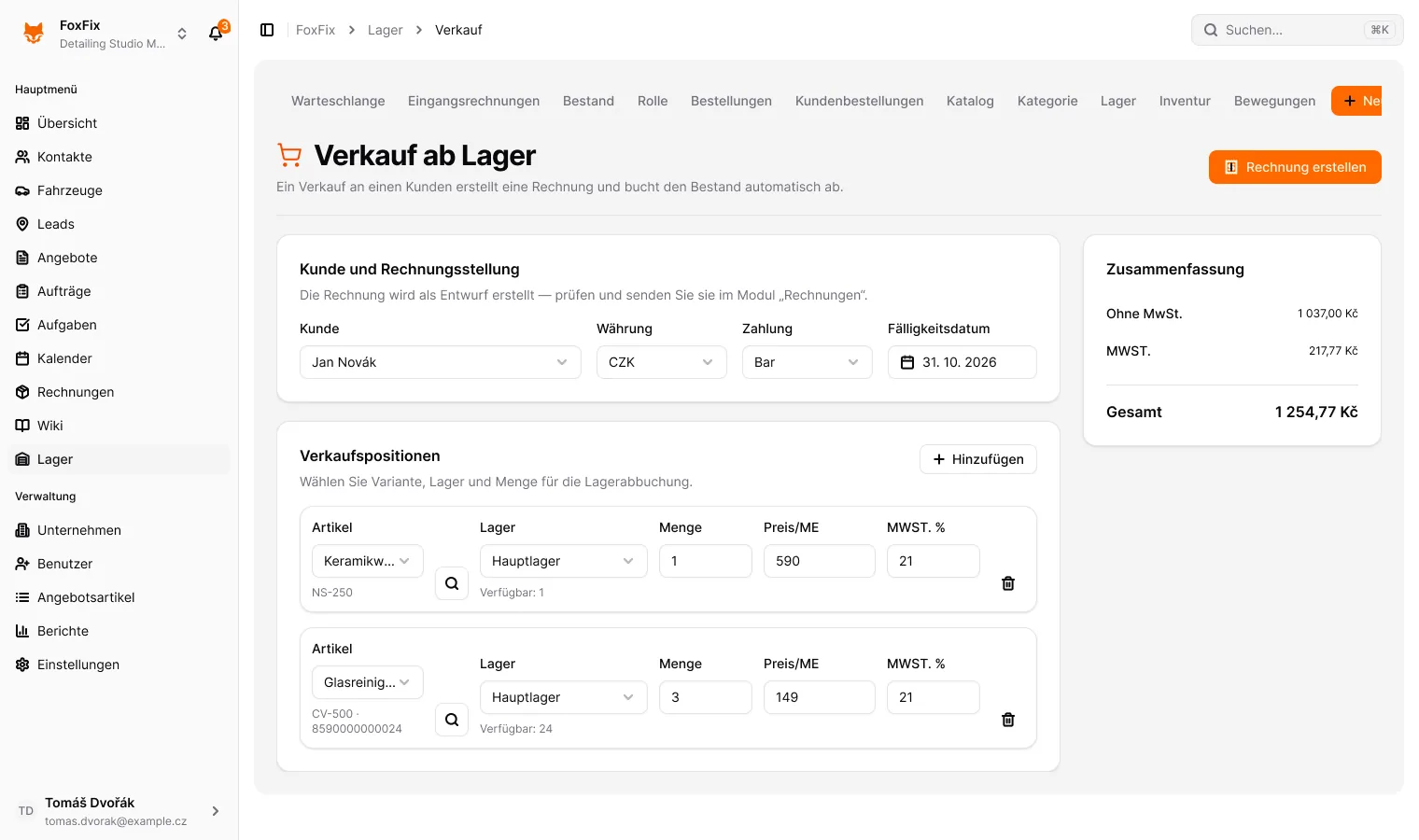 (öffnet das Bild in voller Größe in einem neuen Tab)
1. Kunde und Abrechnung
Füllen Sie in der Karte Kunde und Rechnungsstellung aus:
- Kunde — beginnen Sie zu tippen und wählen Sie aus der Kontaktliste.
- Währung — CZK oder EUR. Je nach Währung werden die Preise vorausgefüllt.
- Zahlung — Bar, Überweisung, Karte oder Sonstige.
- Fälligkeit — vorausgefüllt mit heute + 14 Tage; Sie können sie ändern.
2. Verkaufspositionen
In der Karte Verkaufspositionen fügen Sie Zeilen über Hinzufügen hinzu:
- Artikel — suchen Sie die Variante nach Name, SKU oder EAN. Über das Lupensymbol öffnen Sie die Übersicht Lagerartikel mit Lagerfilter und der Option Nur verfügbare; mit einem Klick auf eine Zeile wählen Sie Artikel und Lager zugleich.
- Lager — aus welchem Lager die Ware kommt. Unter dem Feld sehen Sie „Verfügbar: N“.
- Menge — darf die verfügbare Menge nicht überschreiten.
- Preis/ME — vorausgefüllt mit dem Verkaufspreis der Variante in der Verkaufswährung; Sie können ihn überschreiben.
- Rabatt % — optionaler Rabatt auf die Zeile.
- MwSt. % — vorausgefüllt mit 21.
Eine Zeile entfernen Sie über das Papierkorb-Symbol. Die Karte Zusammenfassung berechnet laufend Netto, MwSt. und Gesamt.
3. Rechnung erstellen
- Klicken Sie rechts oben auf Rechnung erstellen. Die Schaltfläche ist erst aktiv, wenn ein Kunde und mindestens ein Artikel ausgewählt sind.
- Die App prüft die Verfügbarkeit, erstellt einen Rechnungsentwurf und reserviert die Ware zur Kommissionierung.
- Es erscheint „Rechnung … erstellt, Ware zur Kommissionierung reserviert“ und das Rechnungsdetail öffnet sich.
- Der Lagerist findet die Reservierung in der Warteschlange im Abschnitt Zur Entnahme als „Rechnung …“, kommissioniert die Ware (Kommissionieren) und bucht die Entnahme (Entnahme buchen). Erst die Entnahme bucht die Ware vom Lager ab.
Die Rechnung entsteht als Entwurf
Prüfen Sie die Rechnung und senden Sie sie wie gewohnt aus dem Modul Rechnungen an den Kunden. Im Rechnungsdetail sehen Sie Reserviertes Material und Entnommenes Material. Die Rolle Lagerist hat keinen Zugriff auf „Rechnungen“ — die App leitet sie zur Lagerübersicht zurück, und die Rechnung schließt ein Kollege mit Zugriff auf „Rechnungen“ ab.
Rabatt über dem Limit
Für manche Lagerartikel ist in der Karte Stammdaten ein maximaler Rabatt hinterlegt. Die App überwacht ihn auch dann, wenn Sie den Preis in der Zeile manuell senken — ein gesenkter Preis zählt für sie ebenfalls als Rabatt.
- Bei einer Zeile über dem Limit erscheint „Über dem Kartenlimit von X % — nur für Manager.“
- Administrator und Manager dürfen auch über dem Limit verkaufen: Nach dem Klick auf Rechnung erstellen öffnet sich der Dialog Rabatt über dem Limit der Lagerkarte. Geben Sie einen Grund ein und bestätigen Sie mit Mit Begründung verkaufen. Der Grund wird bei der Rechnung gespeichert.
- Andere Rollen können einen Verkauf über dem Limit nicht speichern — sie sehen eine Meldung, dass nur die Leitung das Limit überschreiten darf. Senken Sie den Rabatt oder wenden Sie sich an die Leitung.
Wenn etwas fehlt
| Meldung | Was zu tun ist |
|---|---|
| „Wählen Sie einen Kunden aus“ | Ergänzen Sie den Kunden in der ersten Karte. |
| „Wählen Sie für jede Position einen Artikel und ein Lager aus“ | In einer Zeile fehlt die Variante oder das Lager. |
| „Die Menge muss größer als 0 sein“ | Korrigieren Sie die Menge in der Zeile. |
| „Unzureichender Bestand. Verfügbar: X, angefordert: Y“ | Sie möchten mehr verkaufen, als Verfügbar ist. Verringern Sie die Menge, wählen Sie ein anderes Lager oder buchen Sie die Ware zuerst ein bzw. lagern Sie sie um. |
Materialentnahme ohne Verkauf
Beschädigung, Verlust oder sonstigen Verbrauch ohne Beleg schreiben Sie per Korrektur ab:
- Öffnen Sie Variantendetail → Bestandsaufteilung → Bestand korrigieren.
- Wählen Sie Abgang (−), geben Sie die Menge ein und tragen Sie unter Grund ein, was passiert ist (z. B. „beim Abladen beschädigt“).
- Bestätigen Sie. In der Historie entsteht eine Bewegung Korrektur (−) mit Ihrem Namen und dem Grund.
Die ausführliche Anleitung steht im Kapitel Katalog — Manuelle Bestandsanpassung. Material für Aufträge (einschließlich nachträglicher Entnahme, Verschnitt und Rückgaben) wird direkt im Auftrag erfasst — siehe Materialentnahme für einen Auftrag.
Tipps und häufige Probleme
- Verkaufen können Sie nur die Menge Verfügbar (Bestand − Reserviert). Ware, die für Aufträge oder andere Rechnungen reserviert ist, lässt sich nicht verkaufen.
- In der Artikelauswahl beim Verkauf erscheinen keine inaktiven Varianten. Finden Sie einen Artikel nicht, prüfen Sie im Katalog, ob er aktiv und auf Lager ist.
- Das Löschen eines Rechnungsentwurfs (erlaubt für Administrator und Manager) gibt seine Reservierungen frei — Ware, die noch nicht entnommen wurde, kehrt in den freien Bestand zurück. Bereits Entnommenes kommt nicht von selbst zurück; buchen Sie es per Korrektur Zugang (+) mit Begründung zurück.