
Rollen (Folie in Metern)
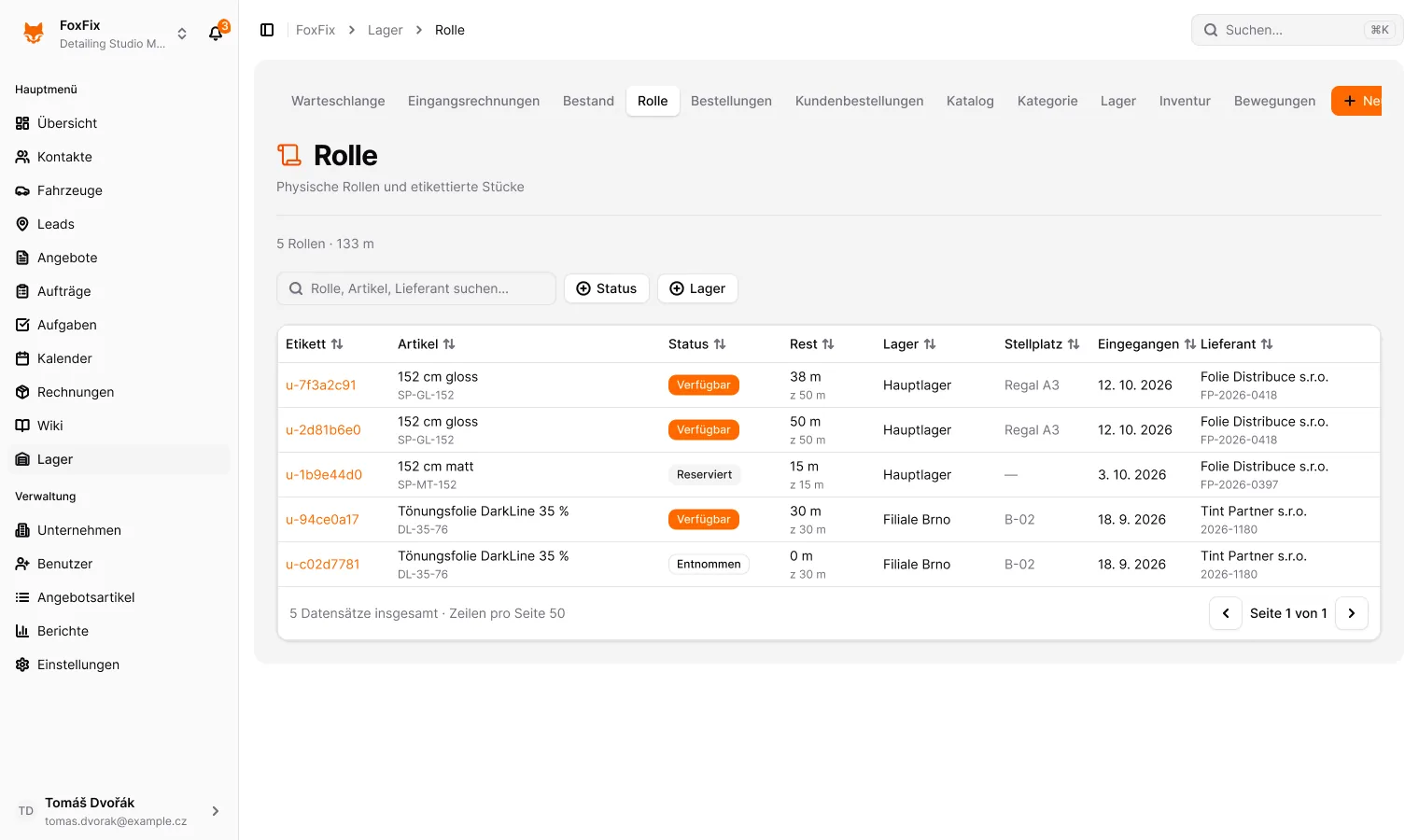
PPF (Lackschutzfolie), Tönungs- und Folierungsfolien werden nicht stückweise eingekauft oder entnommen, sondern meterweise von einer bestimmten Rolle. FoxFix führt deshalb bei solcher Ware jede Rolle einzeln: Sie hat ein eigenes QR-Etikett, und FoxFix weiß, aus welcher Rechnung sie stammt, wo sie liegt und wie viele Meter noch darauf sind. Der Tab Rollen („Physische Rollen und etikettierte Stücke“) zeigt alle Rollen an einem Ort.
 (öffnet das Bild in voller Größe in einem neuen Tab)
Rollenware einrichten
Die Führung nach Rollen aktivieren Sie bei der Variante im Katalog:
- Einheit — Meter (oder m²).
- Aktivieren Sie Nach Rolle/Charge führen.
- Füllen Sie Länge einer neuen Rolle aus — wie viele Meter eine ungeöffnete Rolle hat (z. B. 15). Jede eingegangene Rolle beginnt mit diesem Wert.
Beim Lager können Sie Rollenrest ausbuchen unter (m) festlegen (Standard 0,5 m) — siehe Lager und Lagerplätze. Ein Rest bis zu dieser Länge wird nach der Entnahme als nicht verwertbar abgeschrieben und die Rolle geschlossen.
Wie Rollen ins Lager kommen
Rollen gehen immer über eine Eingangsrechnung ein. Der schnelle Wareneingang auf der Seite Wareneingang buchen ist für Rollenware gesperrt („Rollenführung erforderlich“), weil jede Rolle ein eigenes Etikett braucht.
- Laden Sie die Lieferantenrechnung hoch und speichern Sie sie in der Warteschlange. Bei der Folienposition rechnet die App die Menge in Rollen um, z. B. „= 3 Rollen à 50 m“.
- Drucken Sie die Etiketten — eines pro Rolle.
- Scannen Sie im Wareneingangs-Assistenten den Lagerplatz, den Herstellerbarcode und das aufgeklebte Etikett jeder Rolle.
- Prüfen Sie im Abschnitt Meter auf den Rollen die Länge jeder Rolle. Vorausgefüllt ist die Länge einer neuen Rolle; überschreiben Sie sie, wenn die Rolle tatsächlich anders lang ist. Die Zusammenfassung zeigt „Gesamt 150 m von 150 m laut Rechnung“. Mehr Meter als auf der Rechnung lassen sich nicht bestätigen; weniger bedeutet, dass der Rest noch aussteht.
- Bestätigen Sie mit Wareneingang buchen. Jede Rolle erscheint im Tab Rollen mit dem Status Verfügbar.
Rollenübersicht
Über der Tabelle steht eine Zusammenfassung für den aktuellen Filter, z. B. „14 Rollen · 386 m“. Die Tabelle hat folgende Spalten:
| Spalte | Bedeutung |
|---|---|
| Etikett | Kennung der Rolle (Link zum Detail). |
| Artikel | Variante und SKU. |
| Status | Verfügbar (auf Lager), Reserviert (für einen Auftrag gesperrt), Entnommen (verbraucht oder geschlossen). |
| Rest | Wie viele Meter von der ursprünglichen Länge noch auf der Rolle sind, z. B. „38 m von 50 m“. |
| Lager, Lagerplatz | Wo die Rolle liegt. |
| Eingegangen | Datum des Wareneingangs. |
| Lieferant | Lieferant und Rechnungsnummer. |
Suchen Sie über das Feld „Rolle, Artikel, Lieferant suchen…“ und filtern Sie nach Status und Lager.
Rollendetail
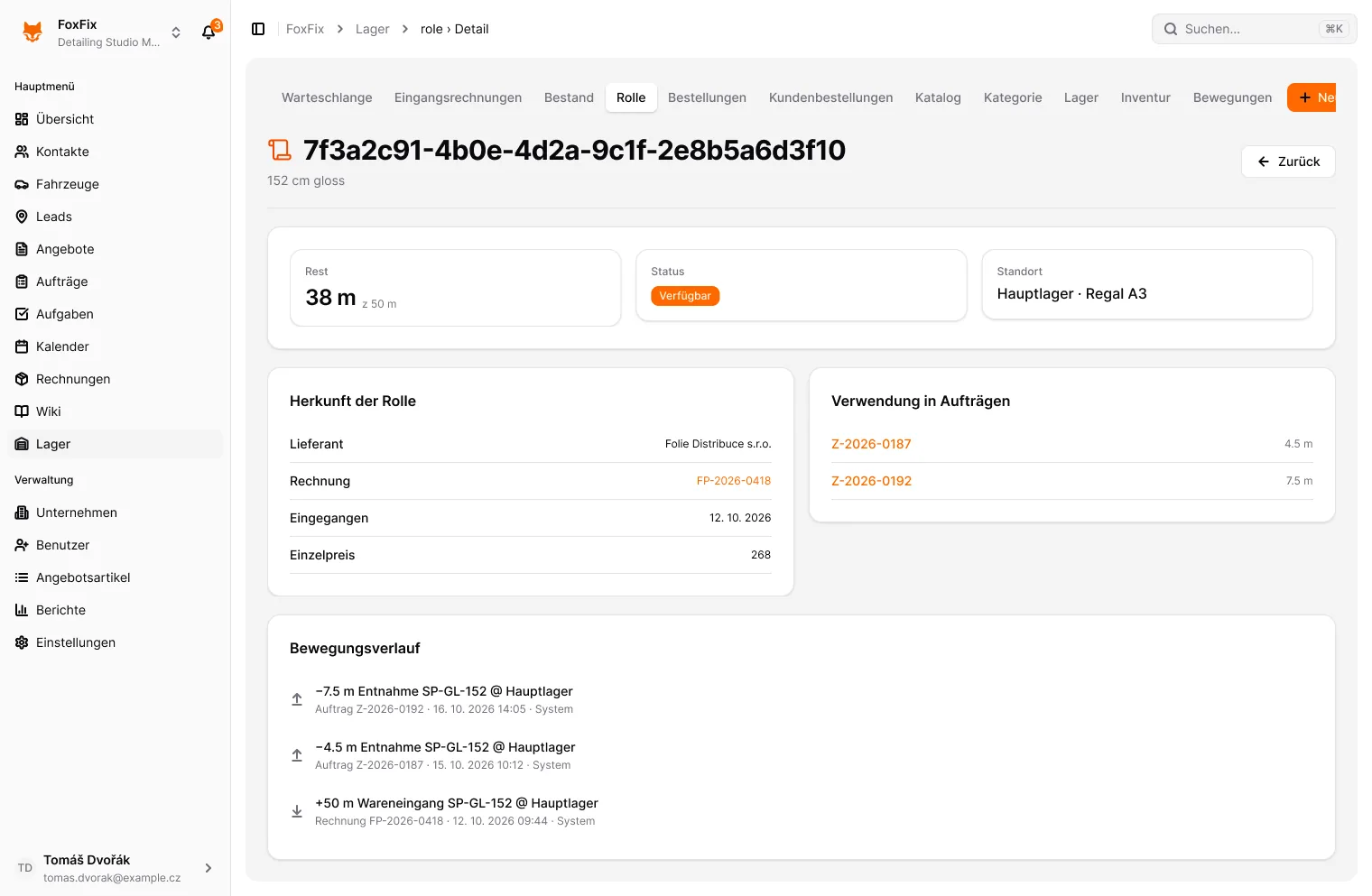
Mit einem Klick auf eine Rolle öffnen Sie ihr Detail:
- Rest, Status und Standort (Lager und Lagerplatz),
- Herkunft der Rolle — Lieferant, Rechnung (Link), Eingangsdatum und Preis pro Einheit,
- Verwendung in Aufträgen — für welche Aufträge Meter von dieser Rolle verwendet wurden und wie viele,
- Bewegungsverlauf — Wareneingang, Entnahmen und Abschreibungen der Rolle, die neueste oben.
 (öffnet das Bild in voller Größe in einem neuen Tab)
Meter für einen Auftrag entnehmen
Material für einen Auftrag wird bei dessen Anlage automatisch reserviert. In der Warteschlange erscheint dann bei der Folie die Schaltfläche Meter entnehmen:
- Klicken Sie auf Meter entnehmen. Ein Vollbild-Assistent öffnet sich.
- „1. Rolle scannen, von der Sie schneiden“ — scannen Sie das Etikett der Rolle, die Sie in der Hand halten. Die Restmeter werden pro Rolle geführt, deshalb muss sie stimmen.
- Der Assistent zeigt Rest auf der Rolle, z. B. „38 m von 50 m“.
- „2. Wie viele Meter entnehmen Sie?“ — das Feld ist gemäß Auftrag vorausgefüllt; überschreiben Sie den Wert, wenn Sie anders schneiden.
- Unter dem Feld sehen Sie, was übrig bleibt: „Auf der Rolle bleiben X m.“ oder einen Hinweis, dass der Rest unter der Schwelle des Lagers liegt und als nicht verwertbar abgeschrieben wird.
- Bestätigen Sie mit N m entnehmen. Es erscheint „N m entnommen“ (ggf. „Die restlichen X m wurden als unbrauchbar ausgebucht.“).
Mit der Schaltfläche Andere Rolle kehren Sie zum Scan zurück. Die Meldung „Diese Rolle ist hier nicht erfasst…“ bedeutet, dass die Rolle zu einer anderen Ware oder einem anderen Lager gehört. Den gesamten Ablauf der Entnahme für einen Auftrag beschreibt Materialentnahme für einen Auftrag.
Tipps und häufige Probleme
- Rollen fehlen im Tab „Rollen“. Sie entstehen nur durch den Wareneingang von Ware mit aktivierter Rollenführung. Prüfen Sie die Einstellungen der Variante.
- „So viele Meter hat die Rolle nicht.“ Sie haben mehr eingegeben, als auf der Rolle übrig ist. Entnehmen Sie den Rest von dieser Rolle und machen Sie mit einer anderen weiter.
- Geben Sie beim Wareneingang die tatsächliche Rollenlänge ein. Die Länge einer neuen Rolle ist nur ein vorausgefüllter Schätzwert; abgezogen wird von dem, was Sie im Abschnitt Meter auf den Rollen eingeben.
Die neue Rollenansicht (Update November 2026)
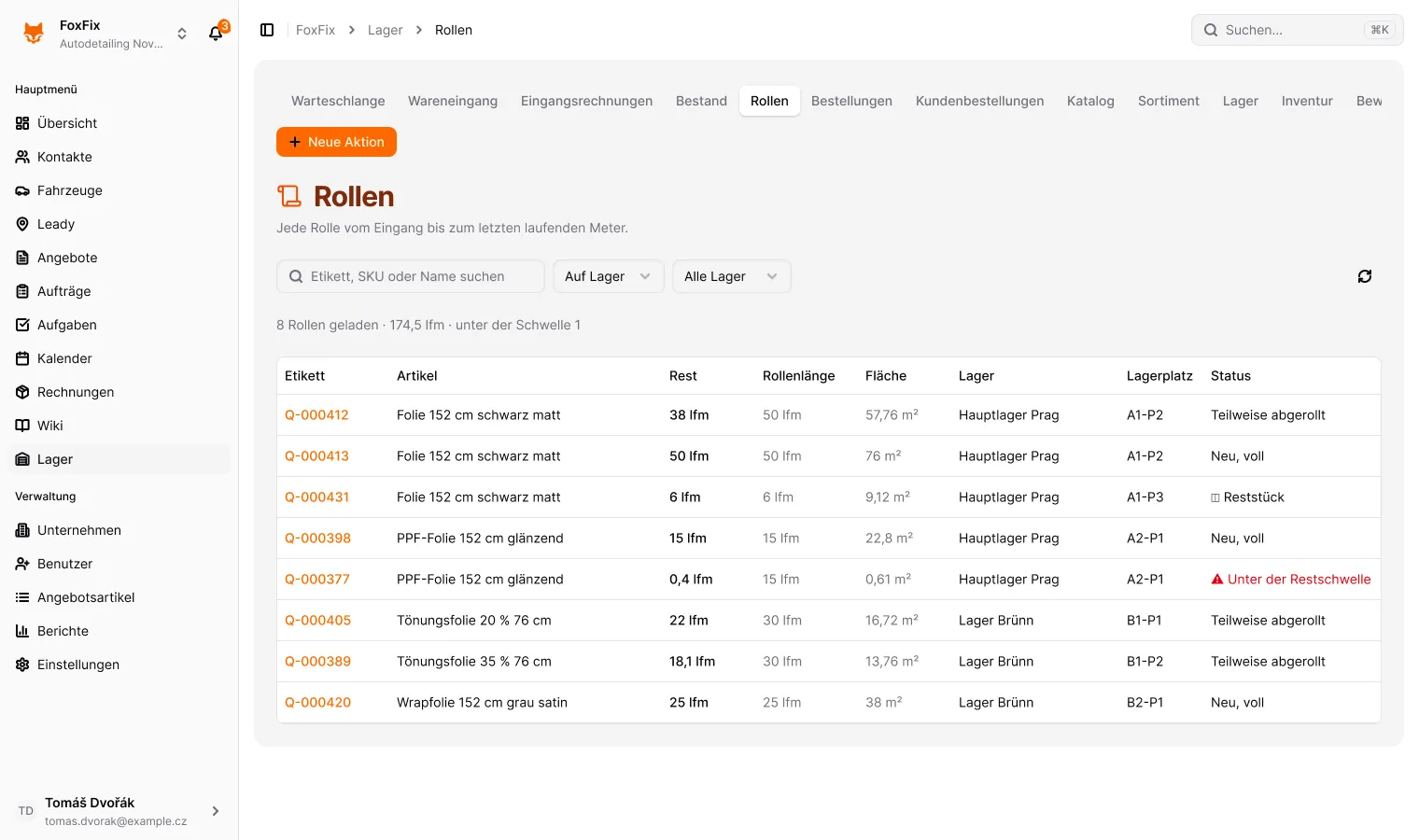
Wenn Ihr Unternehmen das Update vom November 2026 aktiviert hat, stehen alle Folienlängen in lfm (laufende Meter), nie nur in „m“ — die Fläche in m² wird nur aus lfm × Rollenbreite berechnet.
Rollenliste
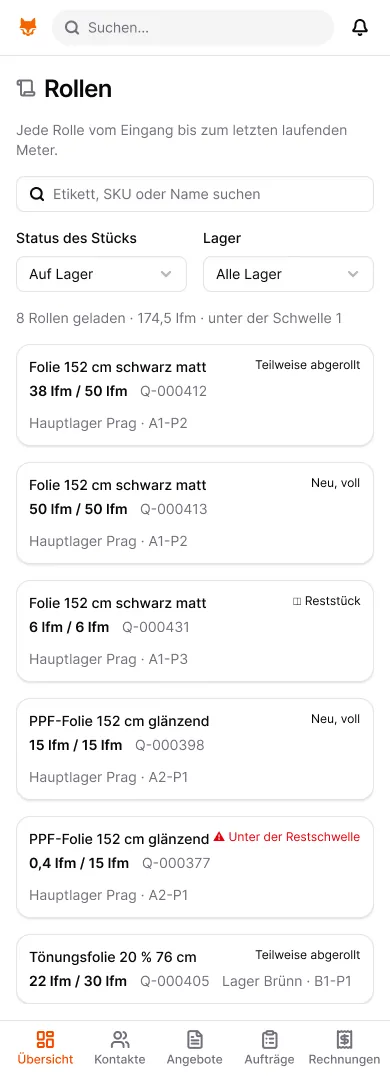
- Wählen Sie den Status des Stücks (Standard Auf Lager; außerdem Wartet auf Lagerplatz, Reserviert, Vorbereitet, Abgeschrieben, Abverkauft, Ausgegeben) und bei Bedarf ein Lager.
- Die Liste zeigt Etikett, Artikel, Rest (lfm), Rollenlänge, Fläche, Lager, Lagerplatz und den Rollenstatus: Neu, voll · Teilweise abgerollt · ◫ Reststück · ⚠ Unter der Restschwelle · Reserviert · Vorbereitet / gesperrt · ✕ Abgeschrieben · Abverkauft.
- Unter der Restschwelle heißt, auf der Rolle sind höchstens so viele lfm übrig wie die Restschwelle des Lagers. Über eine solche Rolle entscheidet die Leitung: abschreiben, abverkaufen oder behalten.
- Die Rollen kommen seitenweise (Weitere laden). Die Zusammenfassung über der Liste zählt die geladenen Rollen: Anzahl, lfm gesamt und wie viele unter der Schwelle liegen. Die Suche nach Etikett, SKU oder Name filtert die geladenen Zeilen.
- Sie sehen nur Rollen in Lagern, auf die Ihre Rolle Zugriff hat.
 (öffnet das Bild in voller Größe in einem neuen Tab)
 (öffnet das Bild in voller Größe in einem neuen Tab)
Rollenkarte
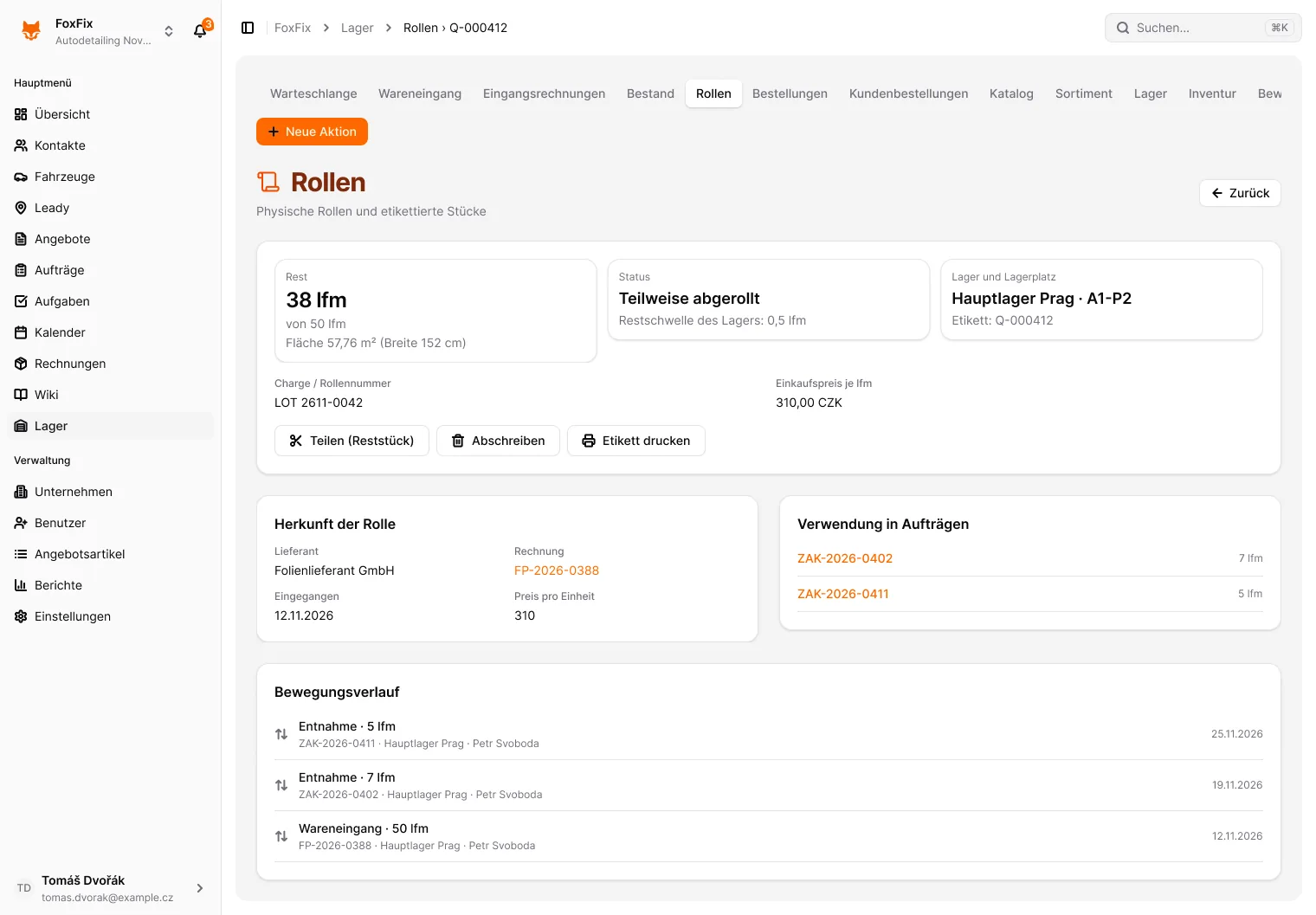
Oben stehen Rest in lfm (von der Gesamtlänge, mit Fläche), Status mit der Restschwelle des Lagers sowie Lager und Lagerplatz mit dem Etikett. Den Einkaufspreis je lfm sehen nur Einkauf und Leitung. Darunter bleiben Herkunft, Verwendung in Aufträgen und Bewegungshistorie.
 (öffnet das Bild in voller Größe in einem neuen Tab)
Rolle teilen (Reststück)
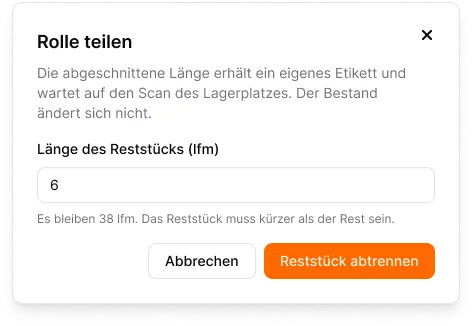
- Klicken Sie auf der Rollenkarte auf Teilen (Reststück). Das geht nur bei einer Rolle auf Lager.
- Geben Sie die Länge des Reststücks (lfm) ein. Sie muss kürzer als der Rest der Rolle und mindestens so lang wie die Restschwelle des Lagers sein — ein kürzeres Stück gehört in eine Abschreibung.
- Bestätigen Sie Reststück abtrennen. Das Reststück erhält eine eigene Etikettennummer Q, die Rolle wird gekürzt, der Bestand ändert sich nicht.
- Klicken Sie auf Etikett des Reststücks drucken, kleben Sie es auf und legen Sie das Reststück auf einen Lagerplatz (bis dahin Wartet auf Lagerplatz).
Das Etikett einer Rolle oder eines Reststücks können Sie jederzeit mit der Schaltfläche Etikett drucken auf seiner Karte erneut drucken (gleiche Q-Nummer und gleicher QR-Code).
 (öffnet das Bild in voller Größe in einem neuen Tab)
Rolle abschreiben
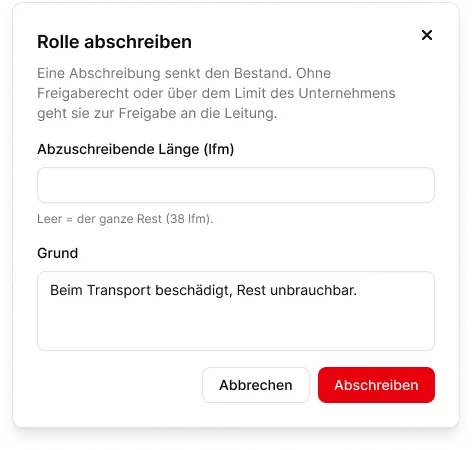
- Klicken Sie auf Abschreiben.
- Abzuschreibende Länge (lfm) — ein leeres Feld bedeutet den ganzen Rest.
- Füllen Sie den Grund aus (Pflicht) und bestätigen Sie Abschreiben.
Was danach passiert:
- Filialleitung und höher schreibt sofort ab — der Bestand sinkt um die abgeschriebenen lfm, eine ganz abgeschriebene Rolle wird ✕ Abgeschrieben.
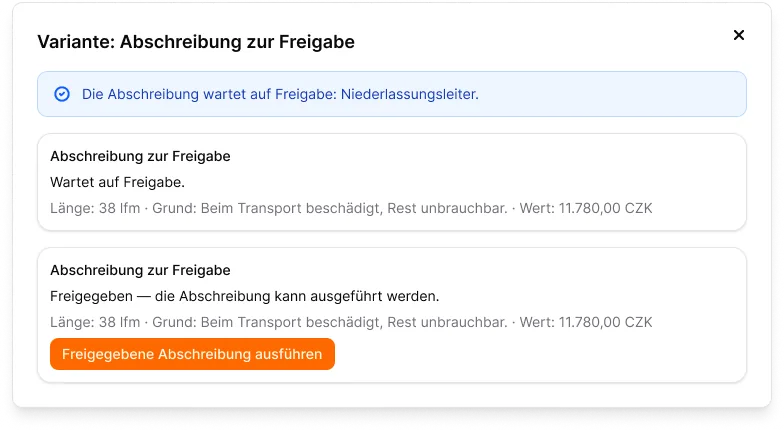
- Das Lager schlägt eine Abschreibung nur vor. Der Vorschlag geht an die Filialleitung in die Freigabe-Warteschlange. Niemand gibt die eigene Abschreibung frei — schlägt die Filialleitung selbst vor, gibt die Ebene darüber frei.
- Das Abschreibungslimit ist eine Unternehmenseinstellung (Limits und Regeln, standardmäßig ohne Limit). Setzt das Unternehmen eines, braucht eine Abschreibung über dem Limit auch von der Filialleitung eine Freigabe. Mit gesetztem Limit lässt sich eine Karte ohne Einkaufspreis erst abschreiben, wenn der Einkauf den Preis ergänzt.
- Nach der Freigabe zeigt die Rollenkarte Freigegebene Abschreibung ausführen. Erst das senkt den Bestand. Hat sich die Rolle inzwischen geändert (Entnahme oder Umlagerung), wird die Abschreibung abgelehnt und muss neu vorgeschlagen werden.
 (öffnet das Bild in voller Größe in einem neuen Tab)
 (öffnet das Bild in voller Größe in einem neuen Tab)