
Rechnungsdetail, Versand und Zahlung
Im Rechnungsdetail prüfen Sie die Rechnung, senden sie an den Kunden und an iDoklad, verfolgen, ob sie bezahlt ist, und laden ihr PDF herunter. Das Detail öffnen Sie mit einem Klick auf eine Zeile in der Liste Rechnungen oder aus dem Auftragsdetail.
 (öffnet das Bild in voller Größe in einem neuen Tab)
Was Sie auf der Seite finden
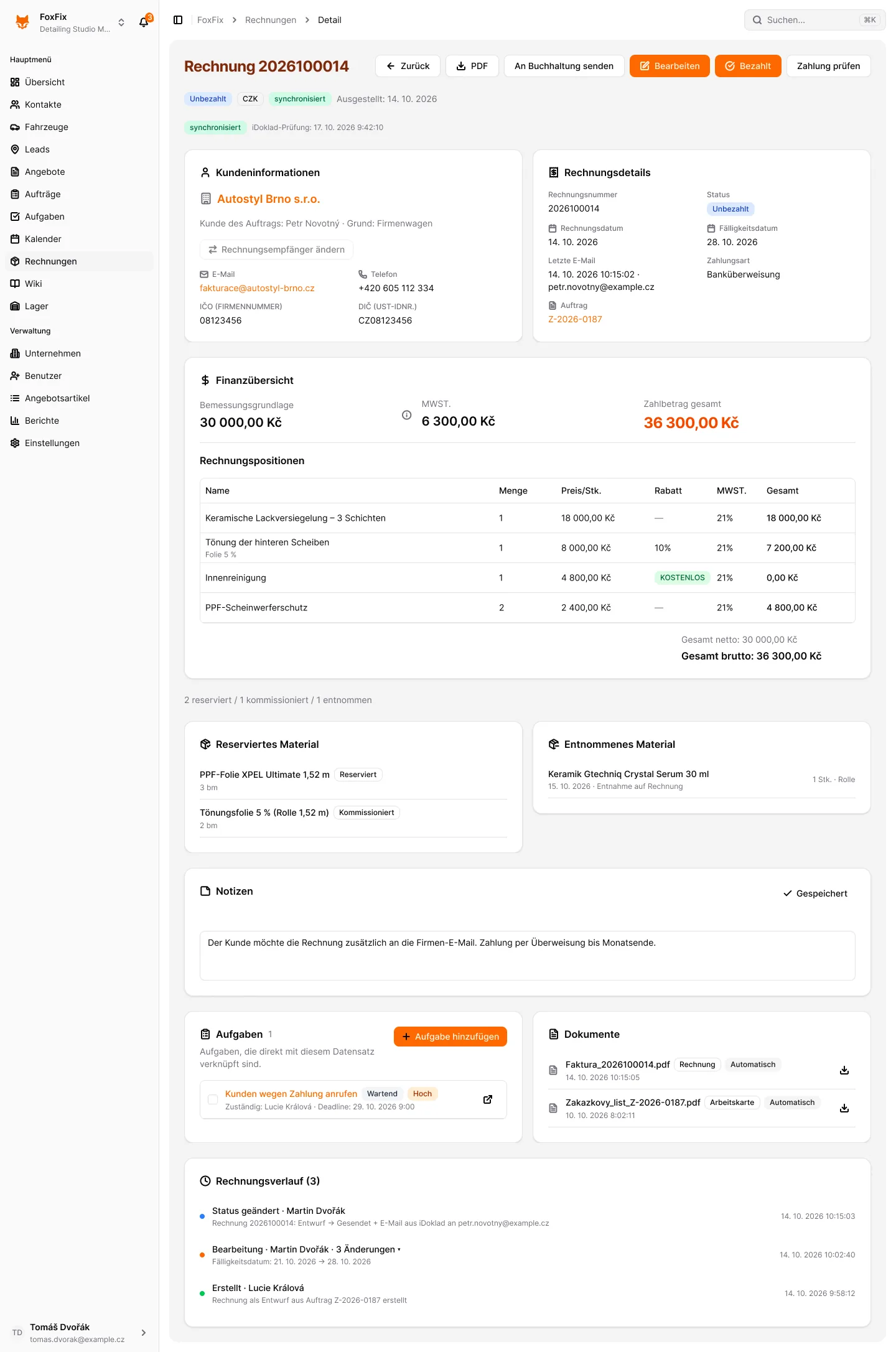
Kopfbereich – Bezeichnung (Rechnung, Vorauszahlungsrechnung oder Interner Beleg) mit Nummer und darunter Etiketten: Zahlungsstatus, Vorauszahlung, Währung (CZK / EUR), beim internen Beleg sein Grund, und das iDoklad-Etikett – grün synced (die Rechnung ist in iDoklad) oder rot error (die letzte Übertragung ist fehlgeschlagen; unter dem Kopfbereich steht dann rot der Fehlertext „iDoklad: …“). Rechts sind die Aktionsschaltflächen – Details unten.
Unter dem Kopfbereich einer Rechnung in iDoklad steht die Zeile „iDoklad-Prüfung: …“ mit der Uhrzeit, zu der der Zahlungsstatus zuletzt geprüft wurde.
Kundeninformationen – Rechnungsempfänger (der Name ist ein Link zum Kontakt), E-Mail, Telefon, IČO (Firmennummer), DIČ (USt-IdNr.). Wird einer anderen Partei als dem Kunden des Auftrags berechnet, sehen Sie auch die Zeile Kunde des Auftrags: mit dem Grund. Mit der Schaltfläche Rechnungsempfänger ändern öffnen Sie das Fenster Rechnungsempfänger – nur bei einem Entwurf, der noch nicht in iDoklad ist.
Rechnungsdetails – Rechnungsnummer, Status, Rechnungsdatum, Fälligkeitsdatum (bei Überfälligkeit rot), Zahlungsdatum (bei einer bezahlten Rechnung), Letzte E-Mail (wann und an wen iDoklad die Rechnung geschickt hat), Zahlungsart und ein Link zum Auftrag.
Finanzübersicht – Bemessungsgrundlage, MwSt. und in großer Schrift Zahlbetrag gesamt. Bei einer Rechnung in Euro steht unter dem Betrag eine ungefähre Umrechnung in Kronen mit dem verwendeten Kurs (ČNB – Kurs der Tschechischen Nationalbank – oder Unternehmenskurs).
Rechnungspositionen – Name (mit gegebenenfalls einer Positionsnotiz), Menge, Preis/Stk., Rabatt (ein Rabatt von 100 % erscheint als grünes KOSTENLOS), MwSt. und Gesamt. Unten stehen die Summen Gesamt netto und Gesamt brutto. Haben alle Positionen 0 % MwSt., steht hier nur Gesamt.
Danach folgen:
- Reserviertes Material und Entnommenes Material – nur wenn für die Rechnung etwas aus dem Lager reserviert oder entnommen wurde.
- Notizen – interne Notizen zur Rechnung („Notizen zur Rechnung…“). Sie speichern sich selbst, den Stand sehen Sie beim Feld (Wird gespeichert… / Gespeichert).
- Aufgaben – mit der Rechnung verknüpfte Aufgaben, zum Beispiel eine Zahlungserinnerung an den Kunden. Eine neue fügen Sie mit der Schaltfläche Aufgabe hinzufügen hinzu (siehe Aufgaben).
- Rechnungsverlauf – wer die Rechnung wann erstellt, gesendet oder geändert hat; bei Bearbeitungen klappen Sie auf, was genau sich geändert hat.
- Dokumente – erzeugte PDFs zum Herunterladen.
Schaltflächen im Kopfbereich
| Schaltfläche | Wann Sie sie sehen | Was sie tut |
|---|---|---|
| immer | Lädt das PDF herunter. Bei einer Rechnung in iDoklad das offizielle PDF aus iDoklad, bei einem Entwurf und einem internen Beleg eine in FoxFix erzeugte Vorschau. | |
| Bearbeiten | je nach Bearbeitungsregeln | Öffnet die Bearbeitung der Rechnung – siehe Was sich bearbeiten lässt. |
| Rechnung senden | bei einem Entwurf und bei einer Rechnung, deren Versand fehlgeschlagen ist | Sendet die Rechnung an iDoklad und per E-Mail an den Kunden. |
| Bezahlt | bei einer gesendeten oder überfälligen Rechnung, die noch nicht bezahlt ist | Markiert die Rechnung manuell als bezahlt. |
| Zahlung prüfen | bei einer Rechnung in iDoklad | Prüft den Zahlungsstatus in iDoklad. |
| An Buchhaltung senden | bei einer ausgestellten Rechnung in iDoklad, nur Administrator und Manager | Sendet die Rechnung aus iDoklad erneut an die Buchhaltung. |
Bei einem internen Beleg werden Versand, Zahlungsmarkierung, Zahlungsprüfung und das iDoklad-Etikett nicht angezeigt – der Beleg dient nur Ihrer eigenen Erfassung.
Rechnung senden
Mit dem Update vom 5. 11. 2026
In Firmen mit aktiviertem Update öffnet Rechnung senden nach dem Ausstellen in iDoklad die Nachrichtenvorschau: Empfänger laut den Einstellungen unten, Betreff und Text in der Sprache des Kunden und das offizielle PDF aus iDoklad im Anhang. Den Text können Sie bearbeiten; die Nachricht sendet dann FoxFix (nicht iDoklad) und die gesendete Fassung wird im Verlauf der Rechnung gespeichert. Die Bestätigungsfrage entfällt – die Bestätigung ist die Schaltfläche Senden in der Vorschau.
- Klicken Sie im Detail eines Entwurfs auf Rechnung senden. Unter der Schaltfläche sehen Sie einen Hinweis, falls mit den Empfängern etwas nicht stimmt.
- Bestätigen Sie die Frage „Mit iDoklad synchronisieren und die Rechnung senden an: …?“ – darin steht die genaue Adressliste.
- FoxFix legt die Rechnung in iDoklad an und iDoklad sendet sie per E-Mail. Nach dem Erfolg sehen Sie „Rechnung synchronisiert und an … gesendet“, der Status wechselt zu Unbezahlt, das Etikett synced erscheint und Letzte E-Mail wird ausgefüllt.
An wen die Rechnung geht, legt der Administrator unter Einstellungen → iDoklad im Bereich Rechnungsversand fest: die E-Mail-Adresse des Kontakts auf der Rechnung (wenn Rechnung an den Kunden senden eingeschaltet ist) und Weitere Empfänger (Kopie). iDoklad erlaubt höchstens 5 Empfänger.
Hinweise unter der Schaltfläche:
- „Der Kontakt hat keine E-Mail-Adresse und es sind keine weiteren Empfänger festgelegt, daher kann die Rechnung nicht gesendet werden.“ – ergänzen Sie beim Kontakt des Rechnungsempfängers eine E-Mail-Adresse.
- „Der Kontakt hat keine E-Mail-Adresse – die Rechnung geht nur an die Kopieempfänger.“ – die Rechnung wird gesendet, aber der Kunde erhält sie nicht.
- „iDoklad unterstützt höchstens 5 Empfänger; nicht gesendet wird an: …“ – die genannten Adressen werden ausgelassen.
Wenn der Versand fehlschlägt
Bei der Rechnung erscheinen das rote Etikett error und der Fehlertext aus iDoklad. Die Rechnung gilt nicht als gesendet, und die Schaltfläche Rechnung senden bleibt verfügbar. Beheben Sie die Ursache (etwa eine fehlende E-Mail-Adresse oder Fälligkeit) und wiederholen Sie den Versand. Ist die Rechnung bereits in iDoklad angekommen und nur die E-Mail fehlgeschlagen, aktualisiert ein erneuter Versand sie in iDoklad nur – eine zweite Rechnung entsteht nicht.
Zahlung prüfen und markieren
Der Zahlungsstatus wird automatisch aus iDoklad geladen:
- im Hintergrund alle 15 Minuten,
- beim Öffnen des Rechnungsdetails (höchstens einmal pro Minute),
- beim Öffnen der Rechnungsliste (höchstens einmal in 3 Minuten),
- mit der Schaltfläche Zahlungen synchronisieren auf der Seite Rechnungen.
Möchten Sie eine einzelne Rechnung sofort prüfen, klicken Sie auf Zahlung prüfen. FoxFix zeigt Ihnen das Ergebnis, zum Beispiel „Zahlungsstatus: Bezahlt“.
Zahlung manuell markieren
Eine bar oder mit Karte bezahlte Rechnung oder eine Zahlung, die iDoklad nicht zugeordnet hat, markieren Sie manuell:
- Klicken Sie auf die grüne Schaltfläche Bezahlt.
- Bestätigen Sie die Frage „Rechnung als bezahlt markieren?“.
Die Rechnung erhält das Etikett Bezahlt und im Detail erscheint das Zahlungsdatum. Hat das Unternehmen die automatische Synchronisierung mit iDoklad eingeschaltet, wird die Änderung auch dorthin übertragen.
Wie der Betrag berechnet wird
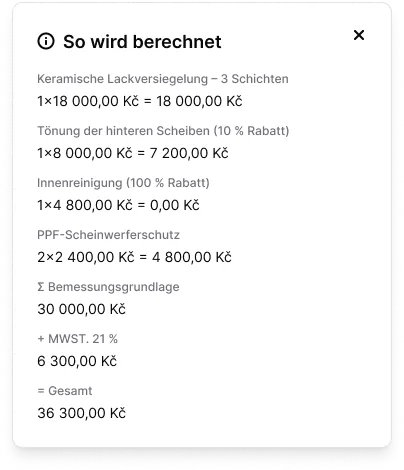
Neben der Steuerbasis steht das Symbol ⓘ. Ein Klick öffnet das Fenster So wird berechnet: Sie sehen jede Position (Menge × Preis, gegebenenfalls Rabatt), ihre Summe Σ Bemessungsgrundlage, die hinzugerechnete MwSt. und das Ergebnis = Gesamt.
 (öffnet das Bild in voller Größe in einem neuen Tab)
Ein Rabatt auf eine Position senkt deren Basis, die MwSt. wird aus der Basis nach Rabatt berechnet. Stimmt etwas nicht, vergleichen Sie die Positionen mit dem Angebot oder dem Auftrag.
Vorauszahlungsrechnung im Detail
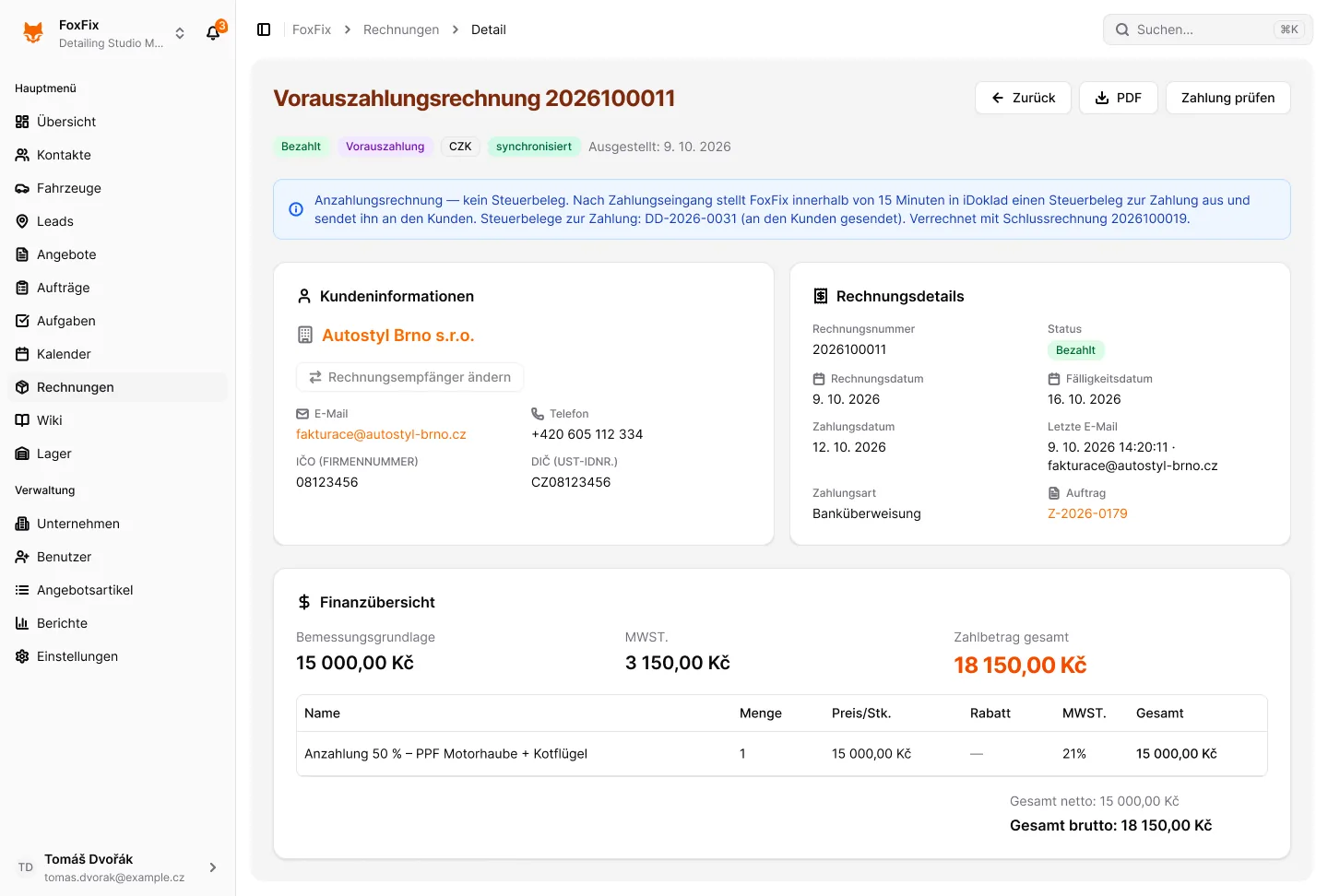
Eine Vorauszahlungsrechnung hat das violette Etikett Vorauszahlung und den blauen Balken „Vorauszahlungsrechnung – kein Steuerbeleg. Nach Zahlungseingang stellt FoxFix innerhalb von 15 Minuten in iDoklad einen Steuerbeleg über die erhaltene Zahlung aus und sendet ihn an den Kunden.“ Nach der Zahlung ergänzt der Balken die Nummern der Steuerbelege und nach dem Ausstellen der Schlussrechnung auch den Link „Mit der Schlussrechnung abgerechnet …“.
 (öffnet das Bild in voller Größe in einem neuen Tab)
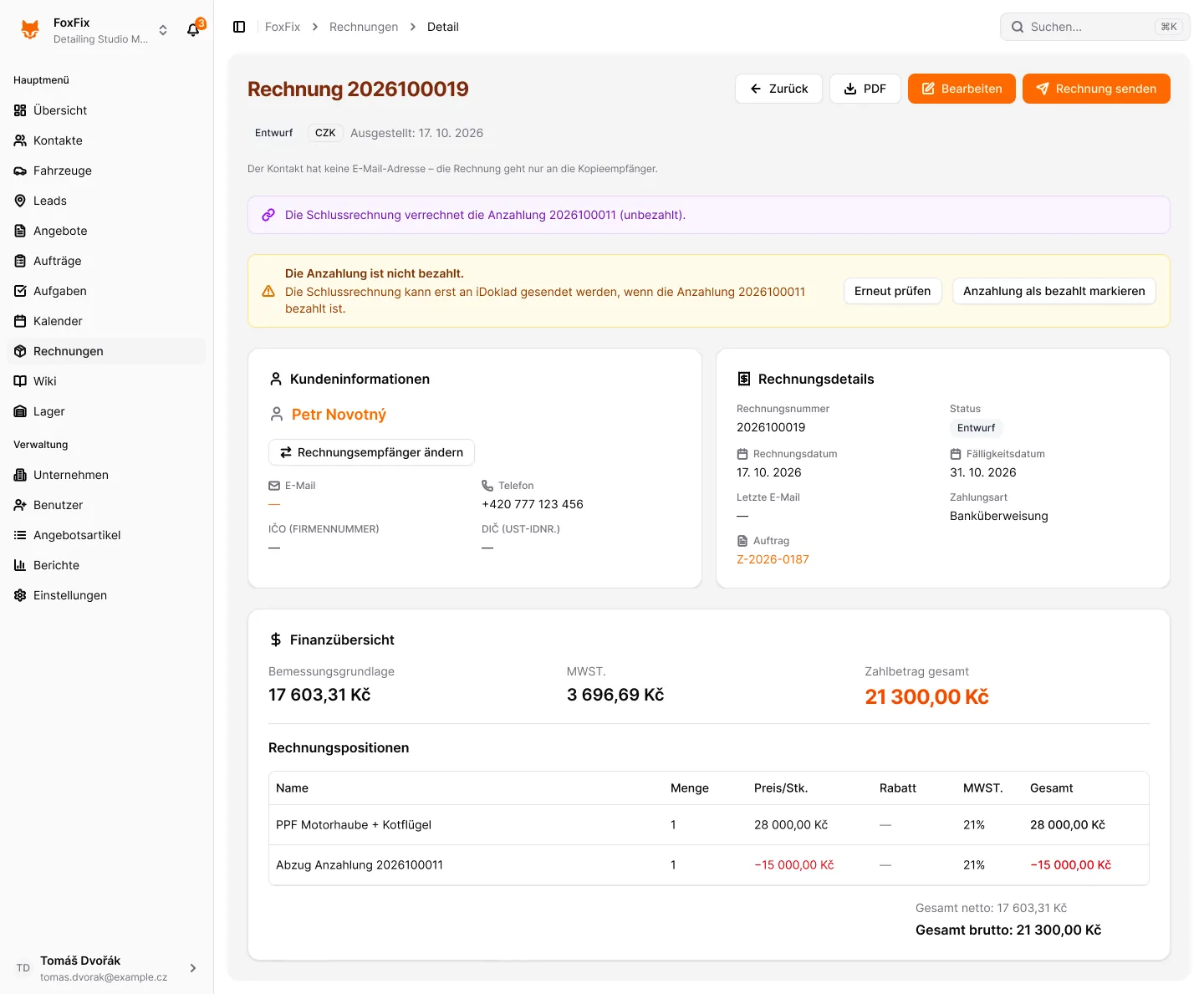
Die Schlussrechnung hat dagegen den violetten Balken „Die Schlussrechnung rechnet die Anzahlung … ab (bezahlt)“ mit einem Link zur Anzahlung.
Wenn die Anzahlung noch nicht bezahlt ist
Die Schlussrechnung lässt sich nicht an iDoklad senden, solange die Anzahlung nicht beglichen ist. Beim Versuch zu senden erscheint im Detail ein gelber Balken mit einer Meldung (zum Beispiel „Die Anzahlung … ist in iDoklad nicht bezahlt. Warten Sie auf die Zuordnung der Zahlung oder markieren Sie sie als bezahlt.“) und zwei Schaltflächen:
- Erneut prüfen – prüft den Status der Anzahlung in iDoklad erneut. Ist sie bezahlt, sehen Sie „Die Anzahlung ist bezahlt – Sie können die Schlussrechnung erneut senden.“.
- Anzahlung als bezahlt markieren (nur Administrator und Manager) – nach der Bestätigung „Die Anzahlung … wird in iDoklad als vollständig bezahlt markiert. Fortfahren?“ markiert die Anzahlung direkt in iDoklad als beglichen. Verwenden Sie das nur, wenn Sie wissen, dass das Geld wirklich eingegangen ist.
Klicken Sie dann erneut auf Rechnung senden.
 (öffnet das Bild in voller Größe in einem neuen Tab)
Rechnung in Euro und mit Reverse-Charge
Bei einer Rechnung in Euro steht im Kopfbereich das Etikett EUR, die Beträge sind in Euro und unter Zahlbetrag gesamt steht die Umrechnung in Kronen. Bei einem Rechnungsempfänger im Ausland mit DIČ haben alle Positionen 0 % MwSt. und unten steht nur Gesamt. Wie eine solche Rechnung entsteht, beschreibt das Kapitel Währung EUR und Reverse-Charge.
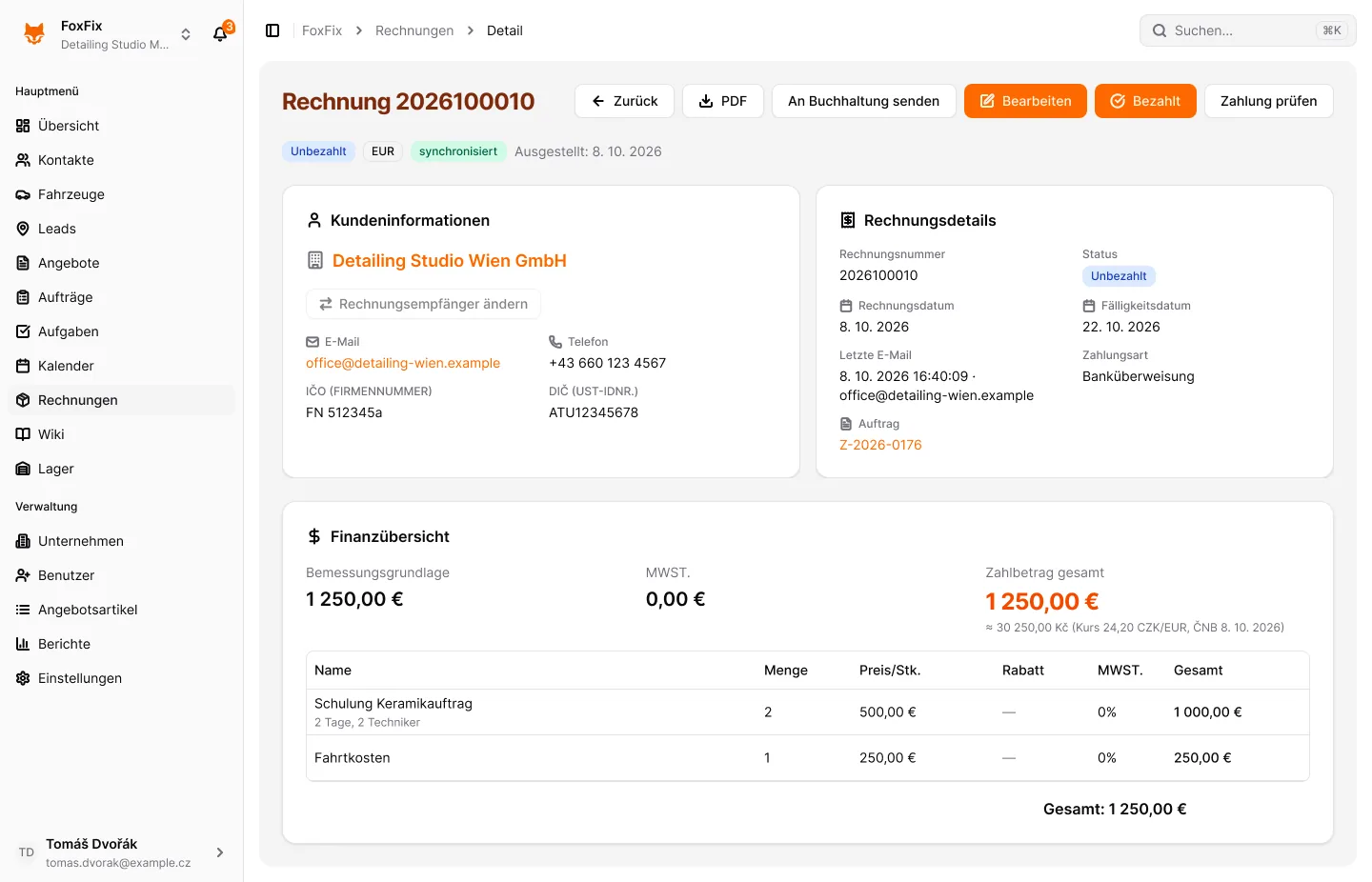 (öffnet das Bild in voller Größe in einem neuen Tab)
Interner Beleg im Detail
Ein interner Beleg hat im Kopfbereich ein gelbes Etikett mit dem Grund (Reklamation, Auf unsere Kosten oder Intern) und den Status Erfasst. Wenn Sie mit der Maus über das Etikett fahren, sehen Sie die Erklärung „Interner Beleg – geht nicht an den Kunden, nicht an iDoklad und nicht an die Buchhaltung“. Verfügbar sind nur PDF und gegebenenfalls Bearbeiten.
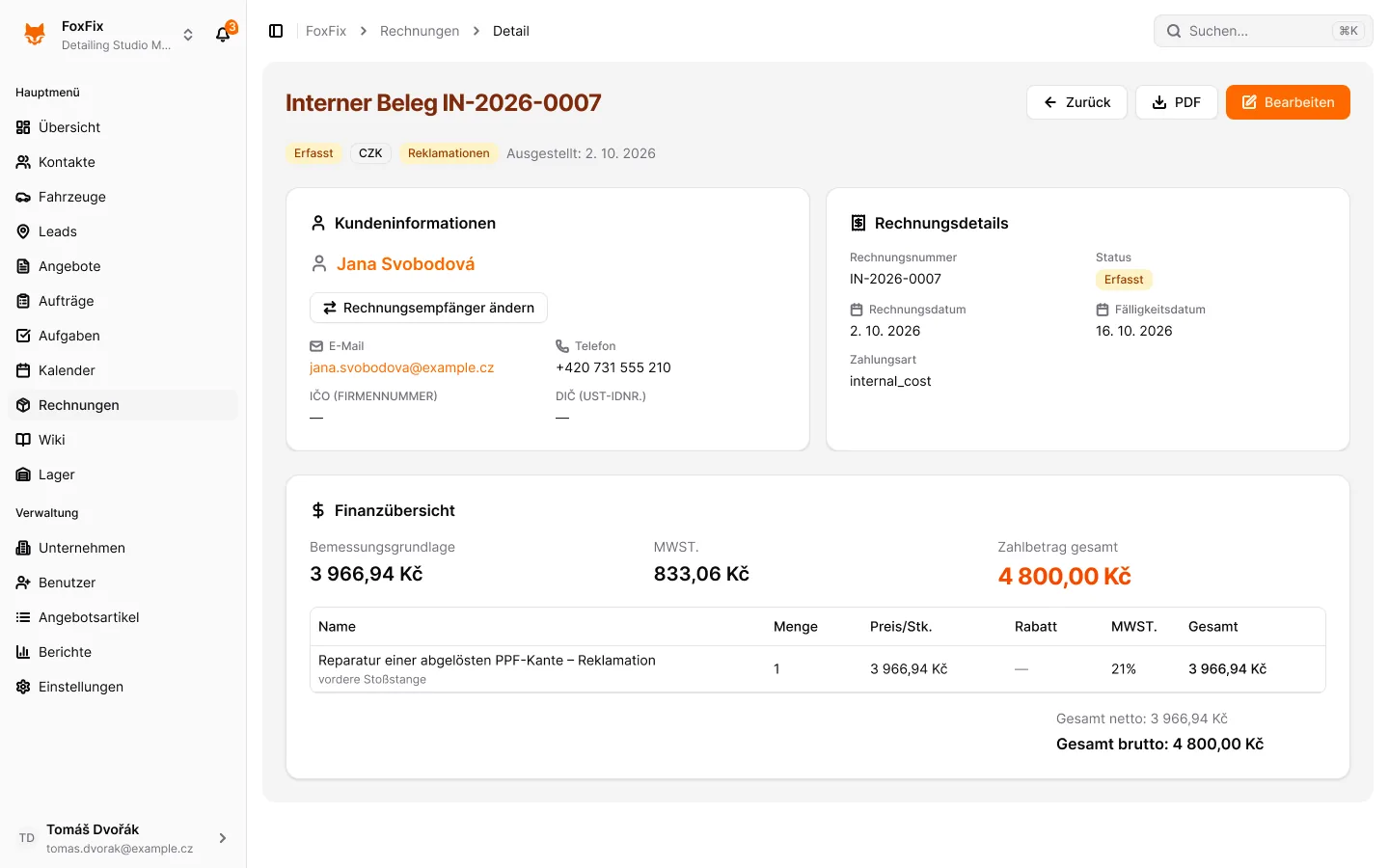 (öffnet das Bild in voller Größe in einem neuen Tab)
An Buchhaltung senden
Bearbeitet die Leitung eine bereits ausgestellte Rechnung, sendet FoxFix die geänderte Rechnung nach dem Speichern automatisch an die Buchhaltung. Gelingt das nicht (Sie sehen eine Warnung), verwenden Sie im Detail die Schaltfläche An Buchhaltung senden – die Rechnung wird aus iDoklad erneut gesendet. Nach dem Erfolg erscheint „Rechnung an die Buchhaltung gesendet (…)“.
Die Adresse der Buchhaltung legen Sie unter Einstellungen → iDoklad im Feld E-Mail-Adresse der Buchhaltung fest. Ist es leer, wird die in iDoklad eingestellte Buchhaltung verwendet.
PDF der Rechnung
Die Schaltfläche PDF lädt Folgendes herunter:
- bei einer Rechnung in iDoklad das offizielle PDF aus iDoklad,
- bei einem Entwurf und einem internen Beleg eine in FoxFix erzeugte Vorschau.
Hat das Fahrzeug auf der Rechnung weder Kennzeichen noch VIN, fragt FoxFix vor dem Erzeugen der Vorschau nach („Das Fahrzeug hat keine Identifikation“). Sie können Fortfahren oder die Angaben zuerst beim Fahrzeug ergänzen. Bei einer Rechnung in iDoklad wird das PDF ohne Nachfrage heruntergeladen.
Eingangsrechnungen von Lieferanten
Lieferantenrechnungen laden Sie auf der Seite Rechnungen auf dem Reiter Eingangsrechnungen mit der Schaltfläche Rechnung hochladen hoch. Wie das funktioniert, beschreiben Rechnungen – Eingangsrechnungen und ausführlich Wareneingang aus Rechnung.
Tipps und häufige Probleme
- Die Schaltfläche Bearbeiten fehlt. Eine ausgestellte Rechnung kann nur ein Administrator oder Manager bearbeiten. Eine ausgestellte Vorauszahlungsrechnung und eine Schlussrechnung mit Abzug der Anzahlung bearbeiten Sie in iDoklad.
- Das PDF lässt sich nicht herunterladen. Eine ausgestellte Rechnung, die nicht in iDoklad angekommen ist, hat kein endgültiges PDF. Senden Sie sie mit der Schaltfläche Rechnung senden erneut.
- Die Rechnung ist bezahlt, aber es leuchtet Unbezahlt. Klicken Sie auf Zahlung prüfen. Hat iDoklad die Zahlung nicht zugeordnet, markieren Sie sie manuell mit der Schaltfläche Bezahlt.