
Lead-Detail
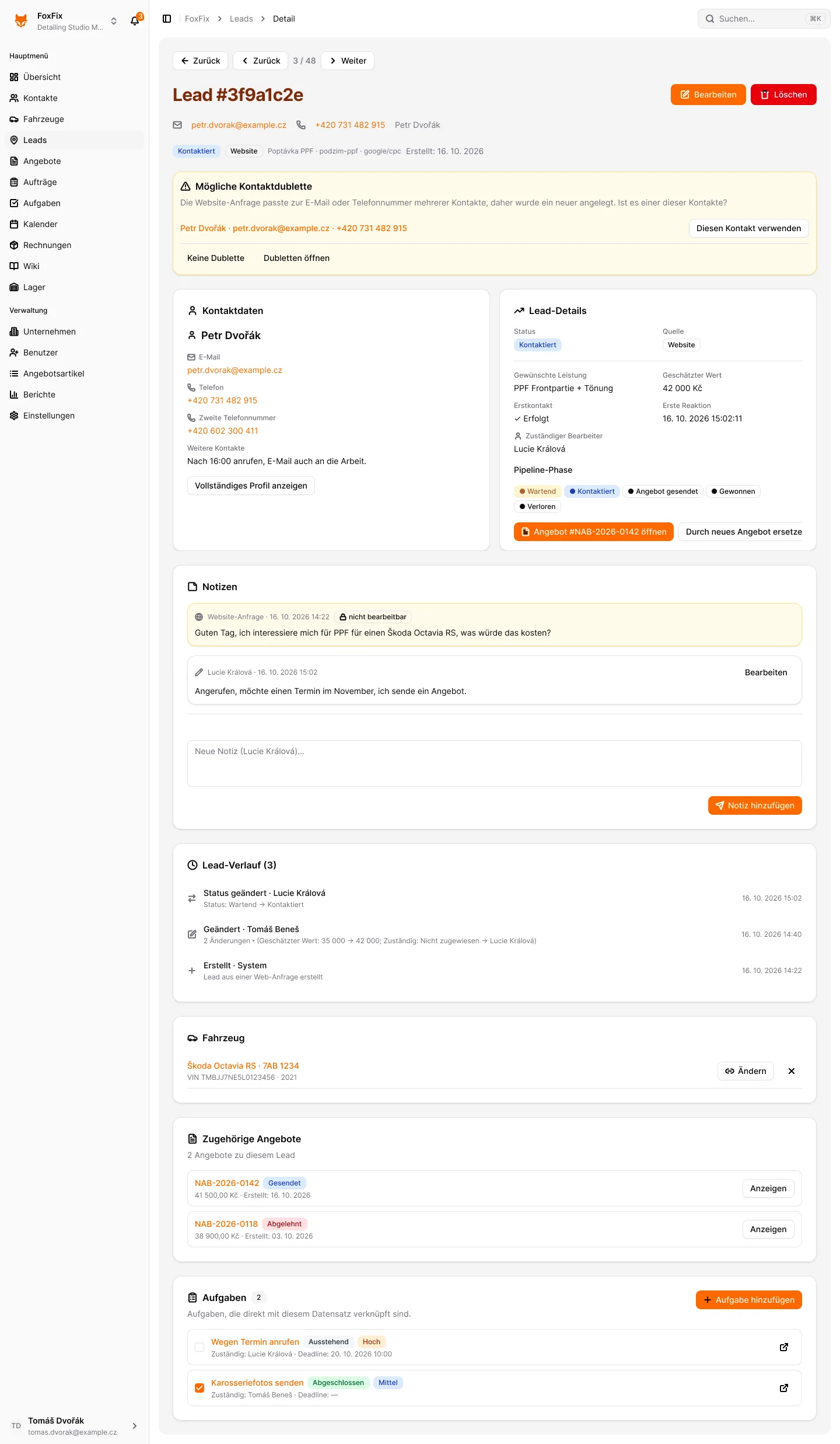
Das Lead-Detail bündelt alles zu einer Anfrage: Kontaktdaten des Kunden, Stand des Geschäfts, Angebote, Gesprächsnotizen, Fahrzeug, Aufgaben und die Änderungshistorie. Von hier aus bringen Sie den Lead voran, erstellen ein Angebot und schließen das Geschäft ab.
Das Detail öffnen Sie mit einem Klick auf eine Zeile in der Lead-Liste oder auf eine Karte der Board.
 (öffnet das Bild in voller Größe in einem neuen Tab)
Was Sie auf der Seite finden
- Kopfzeile – Lead-Nummer („Lead #3f9a1c2e“), anklickbare E-Mail und Telefonnummer des Kunden, Status, Quelle und Erstellungsdatum. Rechts die Schaltflächen Bearbeiten und Löschen.
- Kontaktdaten – Name bzw. Firmenname, E-Mail, Telefonnummern, weitere Kontakte und bei Unternehmen deren Personen. Mit Vollständiges Profil anzeigen öffnen Sie das Kontakt-Detail.
- Lead-Details – Status, Quelle, Interesse an Leistung, geschätzter Wert, Erstkontakt, zugewiesener Bearbeiter, Pipeline-Phase und die Angebotsschaltflächen.
- Notizen – Website-Anfrage und Notizen der Kollegen.
- Lead-Verlauf – wer wann was geändert hat.
- Fahrzeug – das Fahrzeug, um das es bei der Anfrage geht.
- Zugehörige Angebote – alle zum Lead erstellten Angebote.
- Aufgaben – Aufgaben, die mit diesem Lead verknüpft sind.
Wechsel zwischen Leads
Öffnen Sie das Detail aus der Liste oder vom Board, sehen Sie links oben die Schaltflächen Zurück und Weiter sowie die Position (z. B. „3 / 48“). So blättern Sie durch die Leads in derselben Reihenfolge und mit denselben Filtern wie in der Liste. Zwischen Leads wechseln Sie auch mit den Pfeiltasten ← → (nicht beim Tippen in ein Feld). Die Schaltfläche Zurück bringt Sie zur Liste zurück.
Pipeline-Phase
Die Zeile Pipeline-Phase auf der Karte Lead-Details zeigt alle Status in der Reihenfolge der Board-Spalten. Der aktuelle Status ist hervorgehoben.
- Mit einem Klick auf eine andere Phase ändern Sie den Status des Leads. Es erscheint die Meldung „Status geändert in „…““ und die Änderung wird in die Historie eingetragen.
- Beim Wechsel in den Status Kontaktiert, Angebot gesendet, Gewonnen oder Verloren wird der Lead als angerufen markiert, und beim ersten Wechsel wird der Zeitpunkt Erste Reaktion erfasst. Eigene Status (Spalten, die das Unternehmen dem Board hinzugefügt hat) ändern nur den Status, sonst nichts.
- Beim Status Gewonnen wird das Gewinndatum angezeigt.
- Ein Klick auf Verloren öffnet den Dialog mit dem Verlustgrund (siehe unten).
Auf der Karte sehen Sie außerdem Erstkontakt – Erfolgt oder Wartet auf Kontakt. Den Erstkontakt erfassen Sie in der Lead-Liste mit der Aktion Erstkontakt erfassen (siehe Leads) oder durch Anhaken von Erstkontakt erfolgt in der Lead-Bearbeitung.
So markieren Sie einen Lead als verloren
- Klicken Sie in der Pipeline-Phase auf Verloren.
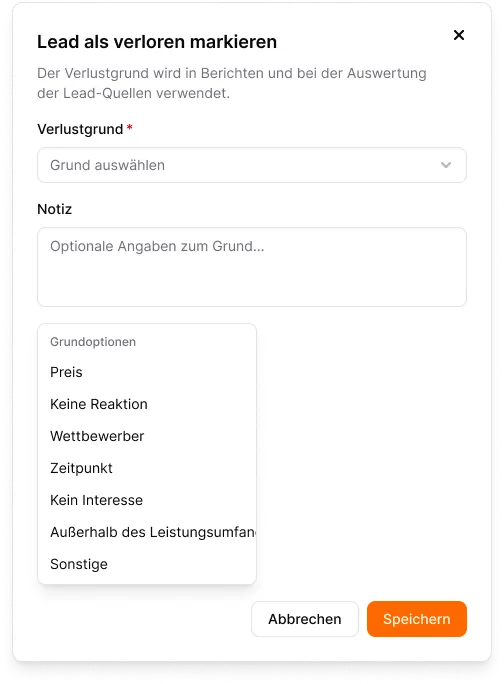
- Wählen Sie im Dialog Lead als verloren markieren den Verlustgrund: Preis, Keine Reaktion, Wettbewerber, Zeitpunkt, Kein Interesse, Außerhalb des Leistungsumfangs oder Sonstiges.
- Ergänzen Sie optional eine Notiz („Optionale Angaben zum Grund…“).
- Klicken Sie auf Speichern.
Der Verlustgrund erscheint auf der Karte Lead-Details und wird in Berichten und bei der Auswertung der Lead-Quellen verwendet. Setzen Sie den Lead später in einen anderen eingebauten Status zurück (zum Beispiel Kontaktiert), wird der Verlustgrund gelöscht.
 (öffnet das Bild in voller Größe in einem neuen Tab)
Angebote zum Lead
Auf der Karte Lead-Details stehen Schaltflächen, je nachdem, ob der Lead bereits ein aktives Angebot hat:
- Angebot erstellen – der Lead hat noch kein aktives Angebot. Es öffnet sich ein neues Angebot mit vorausgefülltem Kunden (und Fahrzeug, falls der Lead eines hat), das mit dem Lead verknüpft wird. Nach dem Speichern des Angebots wechselt der Lead von selbst in den Status Angebot gesendet (sofern er nicht bereits gewonnen oder verloren ist), und als geschätzter Wert wird die Angebotssumme gespeichert.
- Angebot #… öffnen – öffnet das aktive Angebot des Leads.
- Durch neues Angebot ersetzen – nur für Administrator und Manager. Nach Bestätigung des Dialogs Bestehendes Angebot ersetzen? wird das bestehende Angebot als abgelehnt markiert und das Formular für ein neues Angebot zum selben Lead geöffnet.
Auf der Karte Zugehörige Angebote finden Sie alle Angebote zum Lead mit Nummer, Betrag, Datum und Status. Mit Anzeigen öffnen Sie das Angebots-Detail.
Kein neues Angebot entstanden?
Verlassen Sie nach dem Ersetzen das Formular ohne zu speichern, bleibt das alte Angebot abgelehnt und ein neues entsteht nicht. Das Lead-Detail weist Sie darauf hin. Erstellen Sie ein neues Angebot mit Angebot erstellen oder stellen Sie im Detail des alten Angebots dessen Status wieder her.
Einzelheiten zu Angeboten finden Sie im Kapitel Angebote.
Notizen
Notizen sind das gemeinsame Protokoll der Kommunikation mit dem Kunden. Bei jeder sehen Sie, wer sie wann geschrieben hat.
- Notiz hinzufügen – schreiben Sie den Text in das Feld „Neue Notiz (Ihr Name)…“ und klicken Sie auf Notiz hinzufügen.
- Bearbeiten – eigene Notizen können Sie korrigieren; eine bearbeitete Notiz trägt den Vermerk „(bearbeitet …)“.
- Website-Anfrage – der Text, den der Kunde über das Website-Formular gesendet hat. Er ist gelb hinterlegt, mit nicht bearbeitbar gekennzeichnet und lässt sich nicht ändern, damit der ursprüngliche Wortlaut der Anfrage erhalten bleibt. Ebenso gesperrt sind Einträge vom Typ Automatisierung und System.
Name des Autors der letzten Notiz und ihr Datum erscheinen in der Lead-Liste in der Spalte Zuletzt kontaktiert von.
Mögliches Kontakt-Duplikat
Kommt eine Website-Anfrage mit einer E-Mail-Adresse oder Telefonnummer, die mehrere Kontakte im Adressbuch haben, legt FoxFix für den Lead einen neuen Kontakt an und zeigt oben im Detail das gelbe Feld Mögliche Kontaktdublette mit einer Liste ähnlicher Kontakte.
- Diesen Kontakt verwenden – der Lead wird mit dem ausgewählten bestehenden Kontakt verknüpft.
- Keine Dublette – das Feld verschwindet und der Lead bleibt beim neuen Kontakt.
- Dubletten öffnen – öffnet die Seite Kontakt-Duplikate (nur Administrator und Manager).
Fahrzeug
Die Karte Fahrzeug zeigt das Fahrzeug, um das es bei der Anfrage geht (Marke, Modell, Kennzeichen, VIN und Baujahr). Ein Lead muss kein Fahrzeug haben – dann sehen Sie „Der Lead hat noch kein Fahrzeug.“
- Fahrzeug verknüpfen oder ändern – klicken Sie auf Ändern und suchen Sie das Fahrzeug nach Kennzeichen, VIN, Marke oder Halter.
- Neues Fahrzeug – legt ein Fahrzeug direkt aus dem Lead an (Dialog Neues Fahrzeug, siehe Fahrzeuge).
- Fahrzeug entfernen – das Kreuz neben der Schaltfläche Ändern löst das Fahrzeug vom Lead; das Fahrzeug selbst bleibt im Adressbuch.
Wählen Sie ein Fahrzeug, das einem anderen Kontakt gehört, fragt die Anwendung nach („Das Fahrzeug gehört zu einem anderen Kontakt“). Nach einem Klick auf Verknüpfen wird das Fahrzeug mit dem Lead verknüpft, sein Halter ändert sich aber nicht.
Aufgaben zum Lead
Auf der Karte Aufgaben sehen Sie die mit dem Lead verknüpften Aufgaben (zum Beispiel „Wegen Termin anrufen“).
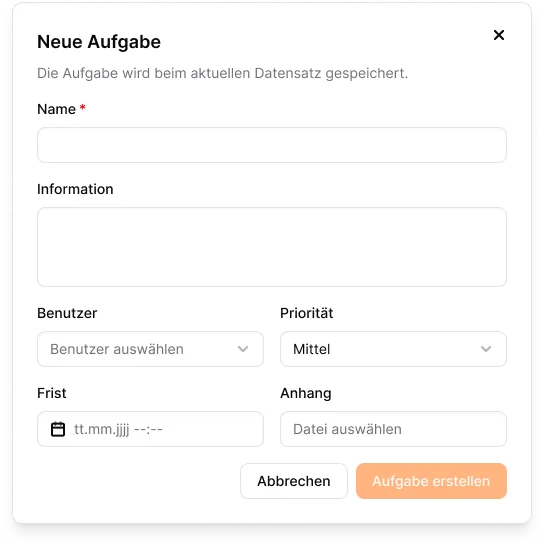
- Klicken Sie auf Aufgabe hinzufügen.
- Füllen Sie Titel aus, bei Bedarf auch Details, Benutzer (wem die Aufgabe gehört), Priorität, Frist und Anhang.
- Klicken Sie auf Aufgabe erstellen.
Mit dem Kästchen bei einer Aufgabe markieren Sie sie als erledigt, ein weiterer Klick stellt sie wieder her. Über das Symbol rechts öffnen Sie das Aufgaben-Detail. Mehr im Kapitel Aufgaben.
 (öffnet das Bild in voller Größe in einem neuen Tab)
Lead-Historie
Die Karte Lead-Verlauf erfasst das Anlegen des Leads sowie Änderungen von Status, Bearbeiter, Angaben und Fahrzeug – jeweils mit Autor und Zeitpunkt. Beim Eintrag Geändert klappen Sie mit einem Klick auf „N Änderungen“ auf, was sich genau geändert hat (alter Wert durchgestrichen, neuer grün).
Lead löschen
Die Schaltfläche Löschen in der Kopfzeile sehen nur Administrator und Manager. Nach der Bestätigung („Möchten Sie diesen Lead wirklich löschen? Dies kann nicht rückgängig gemacht werden.“) wird der Lead endgültig gelöscht und Sie kehren zur Liste zurück. Kontakt, Fahrzeug und Angebote werden nicht gelöscht.
Löschen lässt sich nicht rückgängig machen
Markieren Sie einen Lead, aus dem kein Geschäft wurde, besser als Verloren mit Verlustgrund. So bleibt er in den Berichten und in der Kundenhistorie erhalten.
Tipps und häufige Probleme
- „Sie sind nicht berechtigt, diesen Lead anzuzeigen“ – der Link führt zu einem Lead eines anderen Unternehmens. Prüfen Sie, in welchem Unternehmen Sie angemeldet sind.
- „Lead nicht gefunden“ – jemand hat den Lead inzwischen gelöscht. Kehren Sie mit Zurück zur Lead-Liste zurück.