
Neuer Auftrag aus einer Anfrage
Diese Anleitung führt Sie durch den ganzen Vertriebsweg in FoxFix: von der ersten Kundenanfrage (Lead) über das Angebot und dessen Annahme bis zum fertigen Auftrag. Nutzen Sie sie jedes Mal, wenn sich ein neuer Kunde meldet — telefonisch, per E-Mail oder über das Website-Formular.
Die Reihenfolge der Schritte ist kein Zufall, das System erzwingt sie:
- Der Lead hält die Vertriebsphase fest (nicht angerufen, kontaktiert, Angebot gesendet, gewonnen…).
- Das Angebot braucht einen Kunden — ohne ihn lässt es sich nicht speichern.
- Ein Auftrag entsteht nur aus einem angenommenen Angebot. Die Schaltfläche Auftrag erstellen erscheint erst im Status Angenommen, sodass keine Arbeit in die Werkstatt gelangt, der der Kunde nicht zugestimmt hat.
Bevor Sie beginnen
- Module: Leads, Kontakte, Angebote und Aufträge; für Fahrzeuge und Checklisten auch Fahrzeuge. Alle sind in allen Plänen enthalten und bei einem neuen Unternehmen eingeschaltet.
- Rolle: Leads, Angebote und Aufträge kann jeder Benutzer außer der Rolle Lagerist anlegen; meist ist es der Verkäufer. Schritte, die der Leitung (Administrator, Manager) vorbehalten sind, nennen wir jeweils.
Schritt 1 — Lead (Anfrage) anlegen
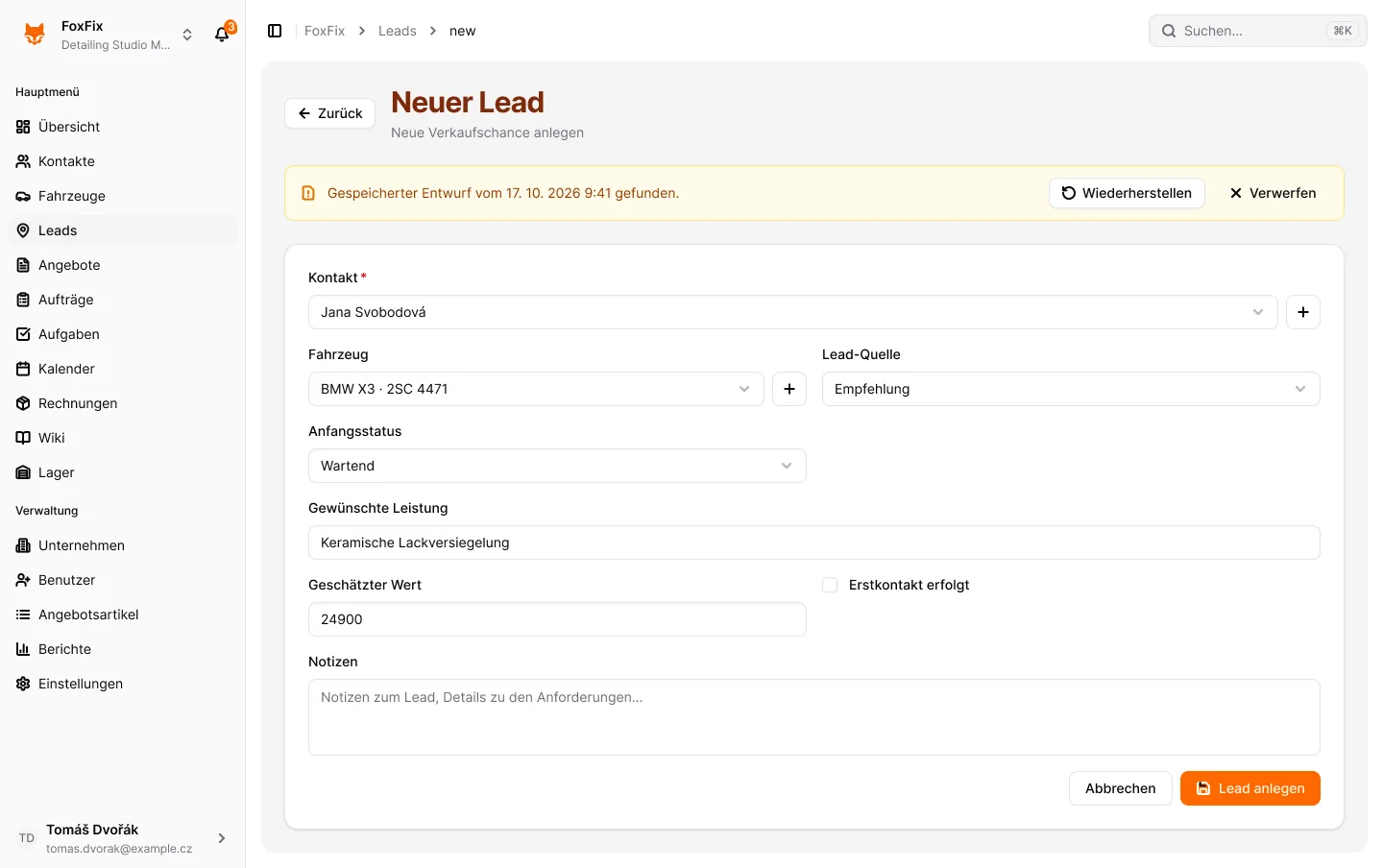
- Öffnen Sie im linken Menü Leads (Seite Verkaufschancen) und klicken Sie auf Neuer Lead.
- Füllen Sie das Formular aus:
- Kontakt * — wählen Sie einen bestehenden Kontakt oder klicken Sie auf +. Im Dialog Neuer Kontakt wählen Sie Person oder Unternehmen (eine tschechische Firma finden Sie im Register ARES), und nach dem Speichern wird der Kontakt direkt ausgewählt.
- Fahrzeug — optional, verfügbar nach Auswahl des Kontakts. Sie können es auch erst im Angebot ergänzen.
- Lead-Quelle — Website, Empfehlung, Manuell (Standard), API / Integration oder eine eigene Quelle Ihres Unternehmens.
- Anfangsstatus — lassen Sie Ausstehend, wenn Sie noch nicht mit dem Kunden gesprochen haben. Zur Auswahl stehen auch die eigenen Spalten Ihres Boards.
- Gewünschte Leistung („PPF, Scheibentönung, Aufbereitung…“) und Geschätzter Wert („z. B. 25000“) — helfen bei der Priorisierung und in Berichten.
- Erstkontakt erfolgt — aktivieren Sie das Kästchen, wenn Sie bereits mit dem Kunden gesprochen haben.
- Notizen — Details zur Anfrage.
- Bestätigen Sie mit Lead anlegen. Das Lead-Detail öffnet sich und der Lead erhält einen Zuständigen gemäß den Unternehmenseinstellungen.
 (öffnet das Bild in voller Größe in einem neuen Tab)
Tipp: Anfragen aus dem Website-Formular werden automatisch angelegt (Quelle Website oder Tilda). Den Nachrichtentext finden Sie im Lead-Detail auf der Karte Notizen als gesperrten Eintrag Website-Anfrage. Manuell legen Sie nur Anfragen per Telefon, E-Mail usw. an.
Schritt 2 — Kunden anrufen und Erstkontakt erfassen
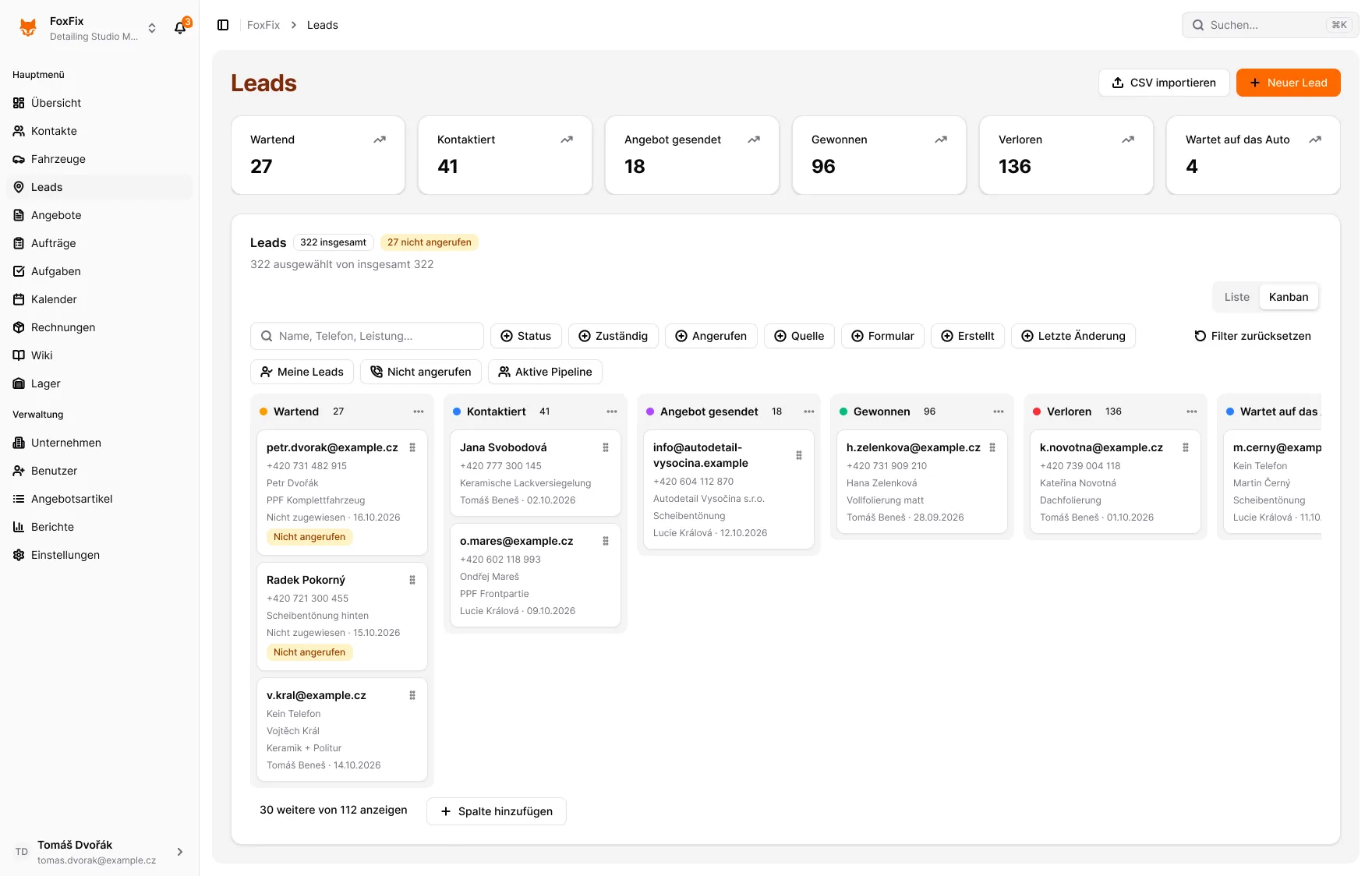
Nicht angerufene Leads erkennen Sie am Etikett Nicht angerufen und am Zähler „N nicht angerufen“. Schnell finden Sie sie mit dem Umschalter Nicht angerufen, Ihre eigenen Leads mit dem Umschalter Meine Leads.
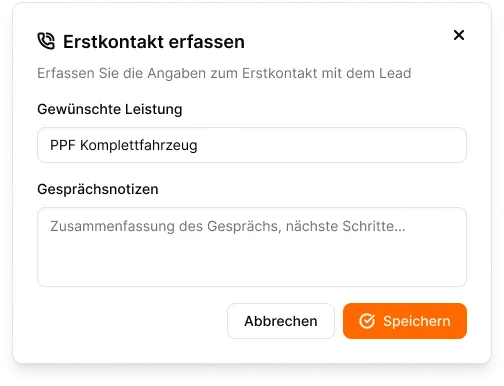
- Öffnen Sie in der Liste beim Lead das Aktionsmenü (⋯) und wählen Sie Erstkontakt erfassen.
- Ergänzen Sie Gewünschte Leistung und Gesprächsnotizen („Zusammenfassung des Gesprächs, nächste Schritte...“) und bestätigen Sie mit Speichern.
- Der Lead wechselt in die Phase Kontaktiert und Sie werden sein Zuständiger.
 (öffnet das Bild in voller Größe in einem neuen Tab)
Die Phase des Leads können Sie auch anders ändern:
- Schalten Sie mit Liste / Kanban das Board ein und ziehen Sie die Karte in eine andere Spalte.
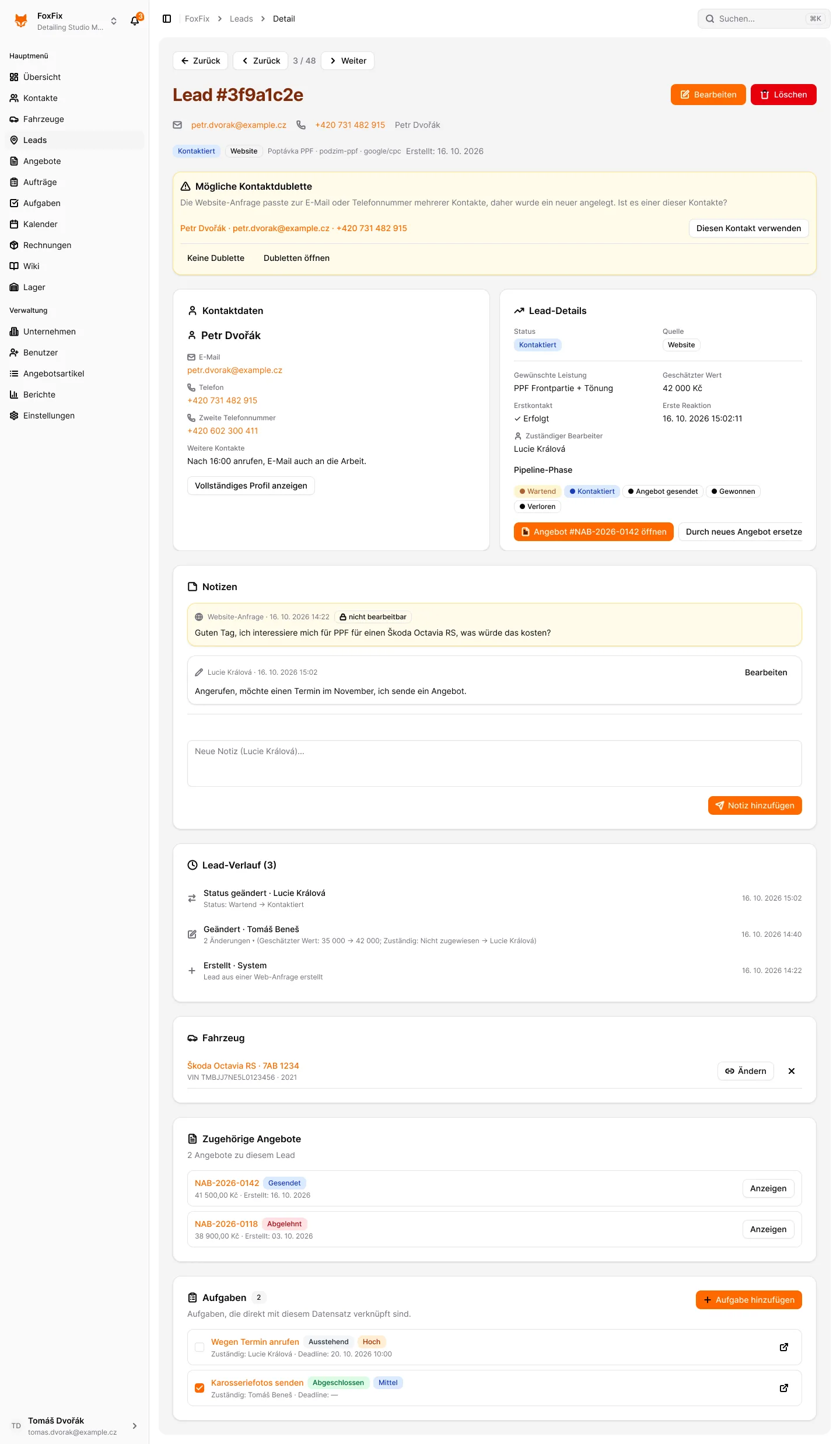
- Klicken Sie im Lead-Detail auf die Phase in der Zeile Pipeline-Phase.
 (öffnet das Bild in voller Größe in einem neuen Tab)
Die Spalten des Boards kann das Unternehmen anpassen: Das Symbol Spalteneinstellungen im Spaltenkopf öffnet ein Menü (Spaltenname, Farbe, Spalte löschen), am Griff ziehen Sie die Spalte an eine andere Stelle, und unter dem Board gibt es Spalte hinzufügen. Integrierte Status lassen sich umbenennen und verschieben, aber nicht löschen. Leads aus einer gelöschten Spalte kehren zu Ausstehend zurück.
Tipp: Im Lead-Detail wechseln Sie mit Zurück und Weiter (oder den Pfeiltasten ← →) zwischen den Leads in der Reihenfolge Ihrer Liste. Praktisch beim Abtelefonieren.
Schritt 3 — Angebot aus dem Lead erstellen
Erstellen Sie das Angebot im Lead-Detail mit der Schaltfläche Angebot erstellen. Der Kunde wird vorbelegt und das Angebot mit dem Lead verknüpft, sodass die Phase des Leads danach automatisch weiterrückt. Hat der Lead bereits ein Angebot in Bearbeitung, sehen Sie statt der Schaltfläche Angebot #… öffnen.
 (öffnet das Bild in voller Größe in einem neuen Tab)
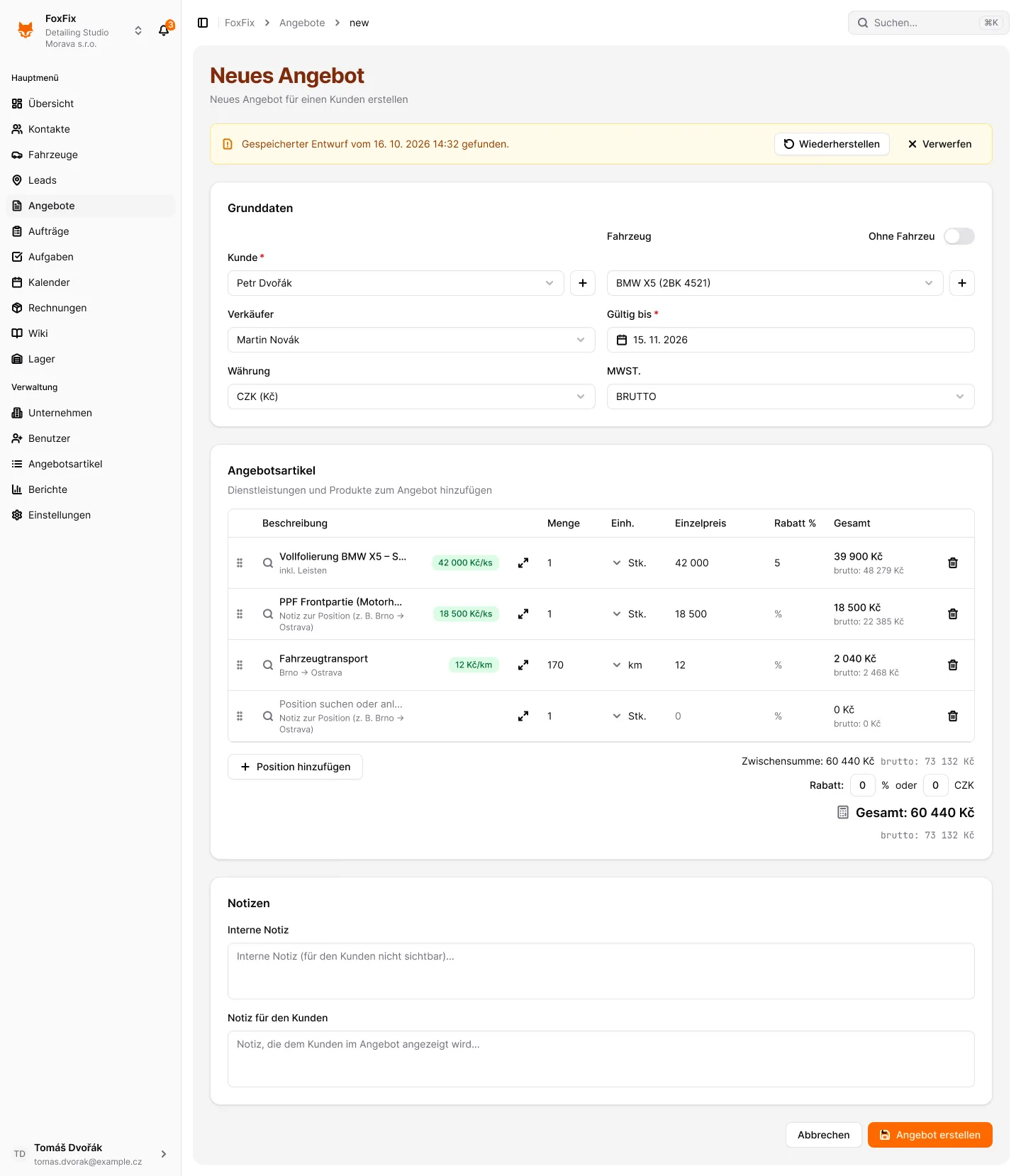
Das Formular Neues Angebot öffnet sich:
- Prüfen Sie auf der Karte Grunddaten:
- Kunde * — aus dem Lead vorbelegt.
- Fahrzeug — wählen Sie das Fahrzeug des Kunden oder legen Sie es mit + an. Der Dialog Neues Fahrzeug verlangt zwingend Marke, Modell und Position; das Kennzeichen steht direkt darunter, die VIN (Fahrzeug-Identifizierungsnummer) und weitere Angaben unter Weitere Angaben. Bei Übereinstimmung von VIN oder Kennzeichen sehen Sie „Dieses Fahrzeug ist bereits im Verzeichnis vorhanden“ und können Vorhandenes verwenden wählen.
- Umschalter Ohne Fahrzeug — für den Verkauf einer Leistung oder Ware ohne konkretes Fahrzeug; der Auftrag entsteht dann ohne Fahrzeug und Checklisten.
- Verkäufer, Gültig bis * (voreingestellt 30 Tage), Währung (CZK (Kč) oder EUR (€)) und MwSt. (Mit MwSt. oder Netto).
- Fügen Sie auf der Karte Angebotspositionen Leistungen und Produkte
hinzu:
- Geben Sie im Feld „Position suchen oder anlegen…“ den Namen ein und wählen Sie die Position aus der Preisliste. Bei Lagerartikeln sehen Sie auch die Verfügbarkeit.
- Eine Position, die in der Preisliste fehlt, legt ein Administrator oder Manager direkt hier an. Alle anderen schlagen sie mit „…“ für die Preisliste vorschlagen vor, und die Leitung gibt sie frei.
- Prüfen Sie Menge, Einh., Einzelpreis und Rabatt %; eine weitere Zeile fügt Position hinzufügen hinzu. Unten können Sie einen Gesamt-Rabatt in Prozent oder als Betrag eingeben.
- Das Feld Nicht vergessen erinnert Sie an zugehörige Positionen (z. B. Material, das zur gewählten Leistung gehört) — Sie fügen sie mit Hinzufügen hinzu.
- Füllen Sie optional eine Interne Notiz (der Kunde sieht sie nicht) und eine Notiz für den Kunden (wird auf das Angebot gedruckt) aus.
- Bestätigen Sie mit Angebot erstellen.
 (öffnet das Bild in voller Größe in einem neuen Tab)
Das Angebot entsteht im Status Entwurf und der Lead wechselt automatisch in die Phase Angebot gesendet (und erhält einen geschätzten Wert entsprechend der Angebotssumme).
Ohne Kunde und Positionen geht es nicht
Das Formular prüft das Minimum: „Wählen Sie einen Kunden aus“, „Wählen Sie ein Fahrzeug aus“ (außer im Modus Ohne Fahrzeug) und „Fügen Sie mindestens eine Position hinzu“. Ein Rabatt über dem Limit der Lagerkarte wird mit „Der Rabatt von … liegt über dem Kartenlimit …“ gemeldet, und überschreiten kann ihn nur die Leitung mit Angabe eines Grundes. Ein begonnenes Angebot wird laufend als Entwurf gespeichert — bei der Rückkehr bietet Ihnen ein Banner Wiederherstellen an.
Schritt 4 — Angebot senden und Entscheidung des Kunden erfassen
Jede Schaltfläche im Angebotsdetail entspricht einem Schritt:
- Entwurf → Zum Versand vorbereiten.
- Versandbereit → An Kunden senden. Die PDF-Vorschau öffnet sich; mit Versand bestätigen wechselt der Status zu Gesendet und das PDF wird im Versionsverlauf gespeichert. FoxFix versendet das Angebot nicht selbst — laden Sie das PDF herunter (PDF herunterladen) und senden Sie es dem Kunden per E-Mail.
- Gesendet → je nach Reaktion des Kunden Annehmen oder Ablehnen (mit Ablehnungsgrund).
Details zu den Status finden Sie in der Anleitung Angebot in Auftrag umwandeln.
Tipp: Möchte der Kunde eine ganz andere Variante? Ein Administrator oder Manager verwendet im Lead-Detail Durch neues Angebot ersetzen — das alte Angebot wird als abgelehnt markiert und das Formular für ein neues öffnet sich.
Schritt 5 — Auftrag aus dem angenommenen Angebot erstellen
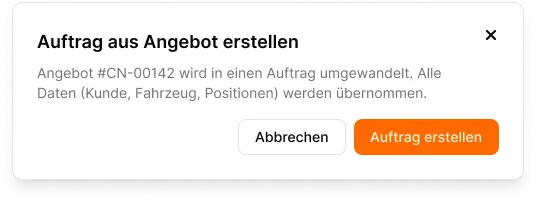
- Klicken Sie im Detail des angenommenen Angebots auf Auftrag erstellen.
- Bestätigen Sie das Fenster Auftrag aus Angebot erstellen — Kunde, Fahrzeug und Positionen werden unverändert übernommen.
- Es erscheint „Auftrag erfolgreich erstellt“ und das Detail des neuen Auftrags im Status Genehmigt öffnet sich.
 (öffnet das Bild in voller Größe in einem neuen Tab)
Das Angebot geht in den Status Auftrag erstellt über und ist nur noch lesbar. Einen zweiten Auftrag aus demselben Angebot können Sie nicht erstellen. Nutzen Sie das Lager, reserviert der Auftrag direkt das Material und legt für fehlendes Material Bestellanforderungen an.
Bevor der Techniker auf Arbeit beginnen klickt, ergänzen Sie im Auftrag das Feld Geplante Fertigstellung (und gehen Sie bei einem Auftrag mit Fahrzeug die Annahme-Checkliste durch).
Schritt 6 — Lead abschließen
Durch das Erstellen des Auftrags wird der Lead nicht automatisch abgeschlossen — er bleibt in der Phase Angebot gesendet. Sobald das Geschäft sicher ist, verschieben Sie ihn manuell:
- nach Gewonnen — im Lead-Detail über die Pipeline-Phase oder per Ziehen auf dem Board;
- nach Verloren, wenn das Geschäft nicht zustande kam. Im Lead-Detail fragt das System nach dem Verlustgrund (Preis, Keine Reaktion, Wettbewerb…), der in Berichten verwendet wird. Beim Ziehen auf dem Board wird kein Grund abgefragt und Sonstiges gespeichert — möchten Sie einen genauen Grund, ändern Sie die Phase im Detail.
Ergebnis: Sie haben ein angenommenes Angebot, einen für die Werkstatt vorbereiteten Auftrag und einen Lead in der Phase Gewonnen.