
Nová zakázka od poptávky
Tento postup vás provede celou obchodní cestou ve FoxFixu: od první poptávky zákazníka (lead) přes cenovou nabídku a její schválení až po hotovou zakázku. Použijte ho pokaždé, když se ozve nový zákazník — telefonem, e-mailem nebo přes webový formulář.
Pořadí kroků není náhodné, systém ho vynucuje:
- Lead drží obchodní fázi (nevoláno, kontaktován, nabídka odeslána, získáno…).
- Nabídka potřebuje klienta — bez něj ji neuložíte.
- Zakázka vzniká jen ze schválené nabídky. Tlačítko Vytvořit zakázku se objeví až ve stavu Schváleno, takže se do dílny nedostane práce, kterou zákazník neodsouhlasil.
Než začnete
- Moduly: Leady, Kontakty, Cenové nabídky a Zakázky; pro vozidla a checklisty také Vozidla. Všechny jsou ve všech plánech a u nové firmy zapnuté.
- Role: leady, nabídky i zakázky může zakládat každý uživatel kromě role Skladník; obvykle je to Obchodník. Kroky vyhrazené vedení (Administrátor, Manažer) u nich uvádíme.
Krok 1 — Založte lead (poptávku)
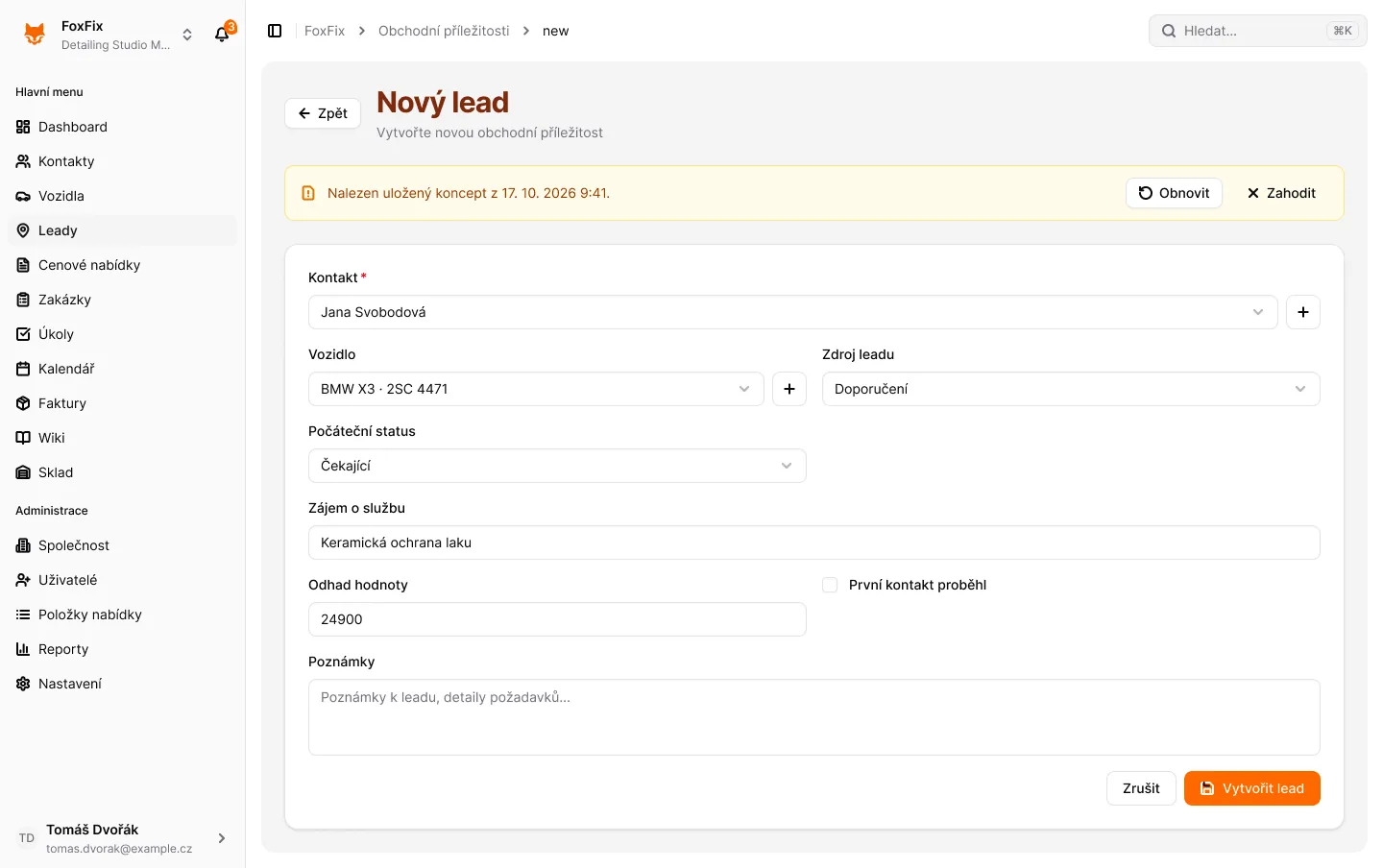
- V levém menu otevřete Leady (stránka Obchodní příležitosti) a klikněte na Nový lead.
- Vyplňte formulář:
- Kontakt * — vyberte existující kontakt, nebo klikněte na +. V dialogu Nový kontakt zvolíte Osoba nebo Firma (firmu dohledáte v ARES) a po uložení se kontakt rovnou vybere.
- Vozidlo — volitelné, zpřístupní se po výběru kontaktu. Klidně ho doplňte až v nabídce.
- Zdroj leadu — Web, Doporučení, Manuální (výchozí), API / integrace nebo vlastní zdroj vaší firmy.
- Počáteční status — nechte Čekající, pokud jste se zákazníkem ještě nemluvili. Nabízí i vlastní sloupce vaší nástěnky.
- Zájem o službu („PPF, tónování, detailing...“) a Odhad hodnoty („Např. 25000“) — pomáhají s prioritizací a reporty.
- První kontakt proběhl — zaškrtněte, pokud jste už se zákazníkem mluvili.
- Poznámky — detaily požadavku.
- Potvrďte Vytvořit lead. Otevře se detail leadu a lead dostane řešitele podle nastavení firmy.
 (otevře obrázek v plné velikosti na nové kartě)
Tip: Poptávky z webového formuláře se zakládají samy (zdroj Web nebo Tilda). Text zprávy najdete v detailu leadu v kartě Poznámky jako zamčený záznam Poptávka z webu. Ručně zakládáte jen poptávky z telefonu, e-mailu apod.
Krok 2 — Zavolejte zákazníkovi a zaznamenejte první kontakt
Nevolané leady poznáte podle štítku Nevoláno a počítadla „N nevolaných“. Rychle je najdete přepínačem Nevolané, své leady přepínačem Mé leady.
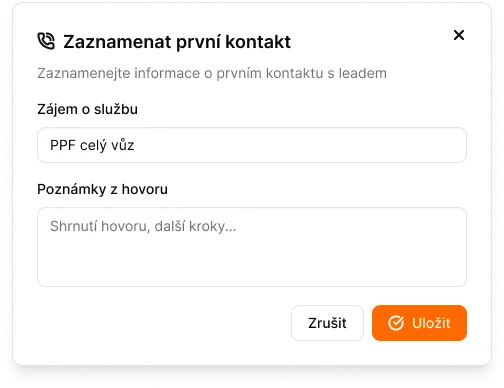
- V seznamu u leadu otevřete menu akcí (⋯) a zvolte Zaznamenat první kontakt.
- Doplňte Zájem o službu a Poznámky z hovoru („Shrnutí hovoru, další kroky...“) a potvrďte Uložit.
- Lead se přesune do fáze Kontaktován a vy se stanete jeho řešitelem.
 (otevře obrázek v plné velikosti na nové kartě)
Fázi leadu můžete měnit i jinak:
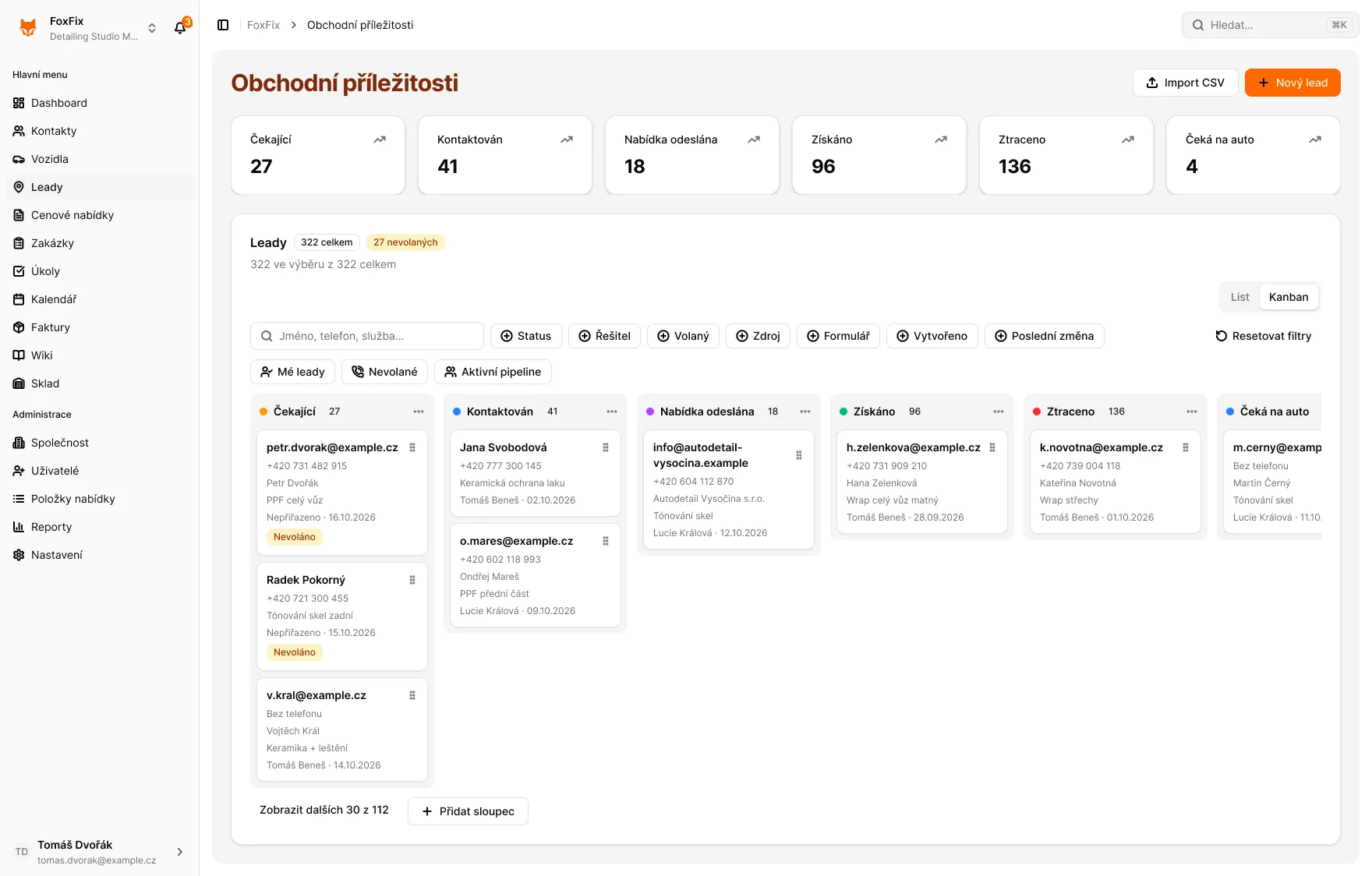
- Přepínačem List / Kanban zapněte nástěnku a přetáhněte kartu do jiného sloupce.
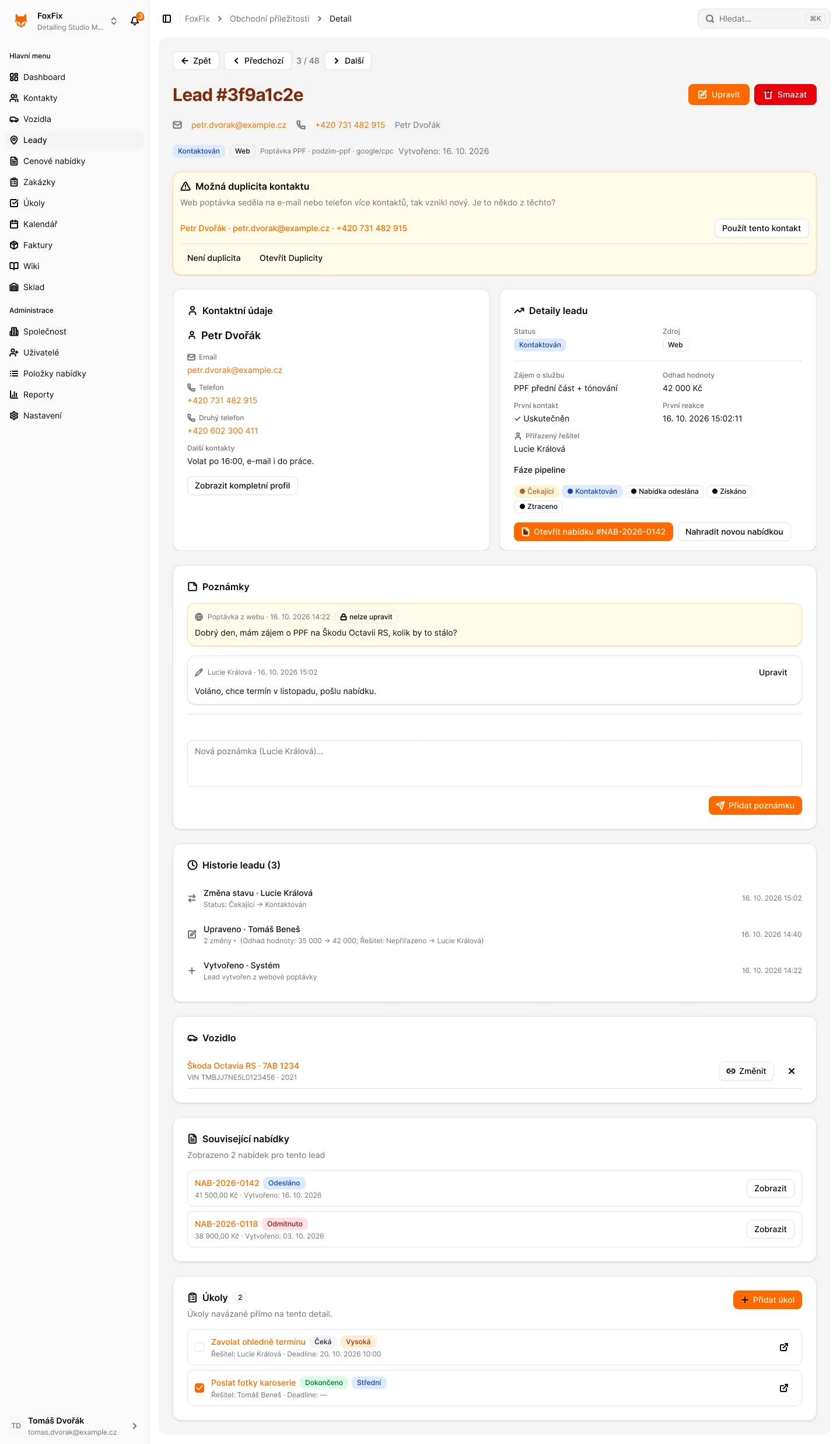
- V detailu leadu klikněte na fázi v řádku Fáze pipeline.
 (otevře obrázek v plné velikosti na nové kartě)
Sloupce nástěnky si firma může přizpůsobit: ikona Nastavení sloupce v záhlaví sloupce otevře nabídku (Název sloupce, Barva, Smazat sloupec), za úchyt sloupec přetáhnete na jiné místo a pod nástěnkou je Přidat sloupec. Vestavěné stavy lze přejmenovat a přesunout, ale ne smazat. Leady ze smazaného sloupce se vrátí do Čekající.
Tip: V detailu leadu přepínáte mezi leady tlačítky Předchozí a Další (nebo šipkami ← → na klávesnici) v pořadí, v jakém je máte v seznamu. Hodí se při obvolávání.
Krok 3 — Vytvořte cenovou nabídku z leadu
Nabídku vytvářejte z detailu leadu tlačítkem Vytvořit nabídku. Klient se předvyplní a nabídka se s leadem propojí, takže se fáze leadu bude dál posouvat sama. Má-li lead už rozpracovanou nabídku, místo tlačítka uvidíte Otevřít nabídku #….
 (otevře obrázek v plné velikosti na nové kartě)
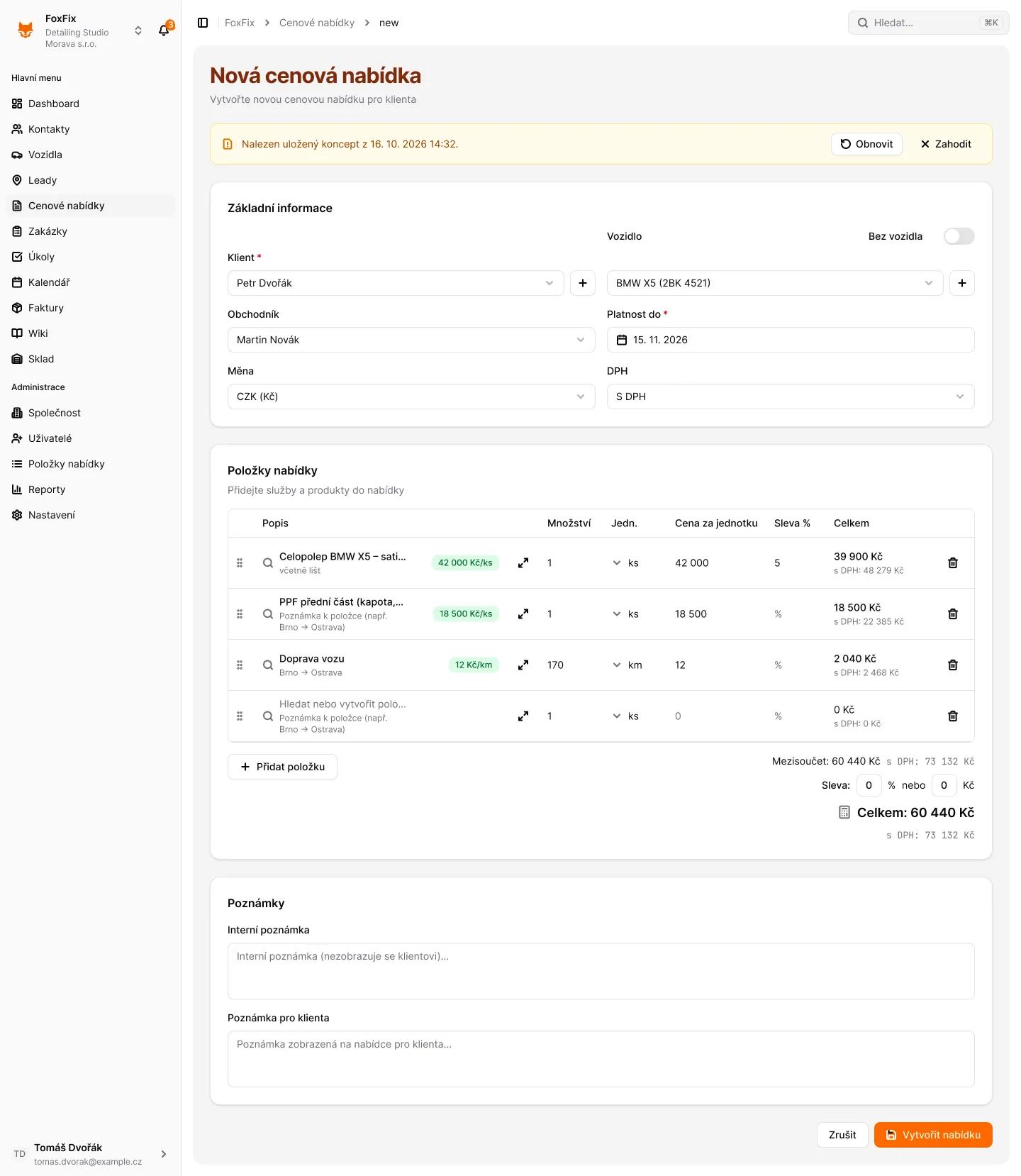
Otevře se formulář Nová cenová nabídka:
- V kartě Základní informace zkontrolujte:
- Klient * — předvyplněný z leadu.
- Vozidlo — vyberte vůz klienta, nebo ho založte tlačítkem +. Dialog Nové vozidlo chce povinně Značku, Model a Pozici; SPZ je hned pod nimi, VIN a další údaje pod Další údaje. Při shodě podle VIN či SPZ uvidíte „Vozidlo už v adresáři existuje“ a můžete zvolit Použít stávající.
- Přepínač Bez vozidla — pro prodej služby či zboží bez konkrétního vozu; zakázka pak vznikne bez vozidla a checklistů.
- Obchodník, Platnost do * (přednastaveno 30 dní), Měna (CZK (Kč) nebo EUR (€)) a DPH (S DPH nebo Bez DPH).
- V kartě Položky nabídky přidejte služby a produkty:
- Do pole „Hledat nebo vytvořit položku...“ pište název a vyberte položku z ceníku. U položek ze skladu vidíte i dostupnost.
- Položku, která v ceníku chybí, založí Administrátor nebo Manažer přímo odtud. Ostatní ji nabídnou volbou Navrhnout „…“ do ceníku a vedení ji schválí.
- Zkontrolujte Množství, Jedn., Cenu za jednotku a Slevu %; další řádek přidá Přidat položku. Dole můžete zadat celkovou Slevu procentem nebo částkou.
- Panel Nezapomeňte přidat vám připomene související položky (např. materiál, který k vybrané službě patří) — přidáte je tlačítkem Přidat.
- Volitelně vyplňte Interní poznámku (klient ji nevidí) a Poznámku pro klienta (tiskne se na nabídku).
- Potvrďte Vytvořit nabídku.
 (otevře obrázek v plné velikosti na nové kartě)
Nabídka vznikne ve stavu Koncept a lead se sám přesune do fáze Nabídka odeslána (a doplní se mu odhad hodnoty podle součtu nabídky).
Bez klienta a položek to nepůjde
Formulář hlídá minimum: „Prosím vyberte klienta“, „Prosím vyberte vozidlo“ (mimo režim Bez vozidla) a „Prosím přidejte alespoň jednu položku“. Sleva nad limit skladové karty je hlášena „Sleva … je nad limitem karty …“ a překročit ji může jen vedoucí s uvedením důvodu. Rozepsaná nabídka se průběžně ukládá jako koncept — po návratu vám banner nabídne Obnovit.
Krok 4 — Pošlete nabídku a zaznamenejte rozhodnutí zákazníka
Každé tlačítko v detailu nabídky odpovídá jednomu kroku:
- Koncept → Připravit k odeslání.
- K odeslání → Odeslat klientovi. Otevře se Náhled PDF; tlačítkem Potvrdit odeslání se stav změní na Odesláno a PDF se uloží do historie verzí. FoxFix nabídku sám nepošle — PDF stáhněte (Stáhnout PDF) a pošlete klientovi e-mailem.
- Odesláno → podle reakce zákazníka Schválit, nebo Odmítnout (s důvodem odmítnutí).
Podrobnosti ke stavům najdete v postupu Převod nabídky na zakázku.
Tip: Chce zákazník úplně jinou variantu? Administrátor nebo Manažer použije v detailu leadu Nahradit novou nabídkou — stará nabídka se označí jako odmítnutá a otevře se formulář nové.
Krok 5 — Vytvořte zakázku ze schválené nabídky
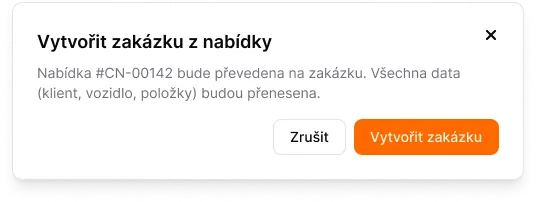
- V detailu schválené nabídky klikněte na Vytvořit zakázku.
- Potvrďte okno Vytvořit zakázku z nabídky — klient, vozidlo i položky se přenesou beze změny.
- Objeví se „Zakázka úspěšně vytvořena“ a otevře se detail nové zakázky ve stavu Schváleno.
 (otevře obrázek v plné velikosti na nové kartě)
Nabídka přejde do stavu Zakázka vytvořena a je jen pro čtení. Druhou zakázku ze stejné nabídky vytvořit nelze. Používáte-li sklad, zakázka si rovnou zarezervuje materiál a na chybějící založí požadavky na nákup.
Než technik klikne na Začít práci, doplňte v zakázce Plánované dokončení (a u zakázky s vozidlem projděte přijímací checklist).
Krok 6 — Uzavřete lead
Vytvořením zakázky se lead sám neuzavře — zůstává ve fázi Nabídka odeslána. Až je obchod jistý, přesuňte ho ručně:
- do Získáno — v detailu leadu ve Fázi pipeline, nebo přetažením na nástěnce;
- do Ztraceno, pokud z obchodu sešlo. V detailu leadu si systém vyžádá Důvod prohry (Cena, Bez reakce, Konkurence…), který se používá v reportech. Při přetažení na nástěnce se důvod neptá a uloží se Jiné — chcete-li přesný důvod, měňte fázi v detailu.
Výsledek: máte schválenou nabídku, zakázku připravenou pro dílnu a lead ve fázi Získáno.