
FoxFix na mobilu
FoxFix funguje v mobilním prohlížeči na stejné adrese jako na počítači, app.fox-fix.com (otevře se na nové kartě). Nic nemusíte stahovat z obchodu s aplikacemi. Rozložení se samo přizpůsobí šířce displeje. Hodí se to hlavně v dílně (checklisty a fotky u zakázky) a ve skladu (skenování kódů kamerou).
 (otevře obrázek v plné velikosti na nové kartě)
 (otevře obrázek v plné velikosti na nové kartě)
Co je na mobilu jinak
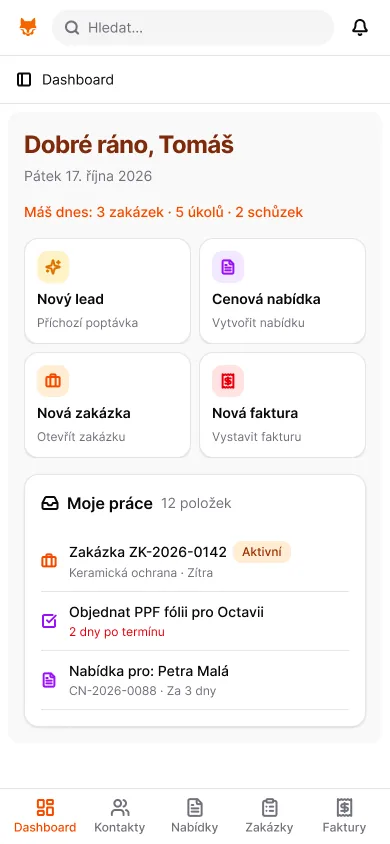
Horní lišta obsahuje logo, pole Hledat... přes celou šířku a zvonek notifikací. Klepnutím na Hledat... otevřete globální hledání přes celou obrazovku.
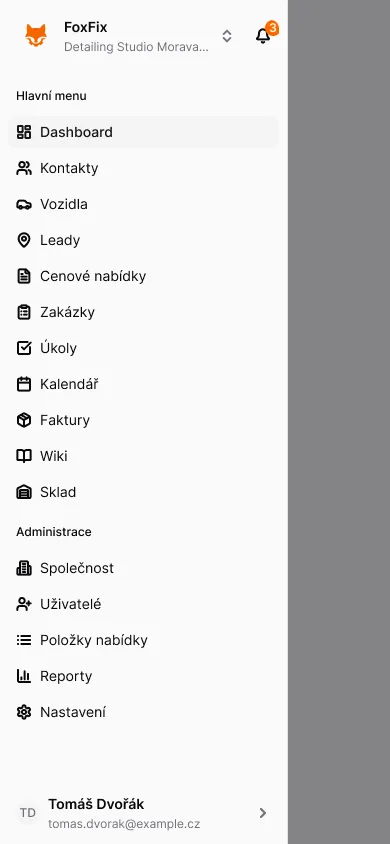
Pod ní je řádek s ikonou panelu a názvem stránky. Ikona panelu vysune zleva celé postranní menu, včetně přepínače firem a uživatelského menu (jazyk, odhlášení). Menu zavřete klepnutím mimo něj.
Spodní lišta nabízí nejčastější sekce na jedno klepnutí:
| Ikona | Otevře |
|---|---|
| Dashboard | Úvodní přehled dne |
| Kontakty | Adresář zákazníků |
| Nabídky | Cenové nabídky |
| Zakázky | Seznam zakázek |
| Faktury | Faktury |
Sekce, kterou máte otevřenou, je ve spodní liště oranžová. Moduly, které vaše firma nemá zapnuté nebo které nejsou v jejím plánu, se ve spodní liště nezobrazují. Ostatní sekce (Vozidla, Leady, Úkoly, Kalendář, Wiki, Sklad a administraci) otevřete z postranního menu.
AI asistent (pokud ho má vaše firma zapnutý) má kulaté tlačítko s liškou vpravo dole nad spodní lištou. Panel asistenta se na mobilu otevře přes celou obrazovku. Viz AI asistent.
Instalace na plochu telefonu
FoxFix si můžete přidat na plochu jako aplikaci. Pak se otevírá jedním klepnutím na ikonu s liškou, bez adresního řádku prohlížeče, přes celou obrazovku.
iPhone a iPad (Safari)
- Otevřete app.fox-fix.com (otevře se na nové kartě) v Safari a přihlaste se.
- Klepněte na tlačítko Sdílet (čtvereček se šipkou nahoru).
- Zvolte Přidat na plochu a potvrďte Přidat.
Android (Chrome)
- Otevřete app.fox-fix.com (otevře se na nové kartě) v Chrome a přihlaste se.
- Klepněte na nabídku prohlížeče ⋮ vpravo nahoře.
- Zvolte Instalovat aplikaci, případně Přidat na plochu, a potvrďte.
Na počítači s prohlížečem Chrome nebo Edge můžete FoxFix nainstalovat stejně, ikonou instalace v adresním řádku.
Aktualizace se stahují samy
Nainstalovaná aplikace je pořád stejný FoxFix jako v prohlížeči. Nové verze se stahují automaticky a projeví se při příštím otevření nebo obnovení stránky. Nic aktualizovat nemusíte.
Tipy pro práci v terénu
- Slabý signál – když se připojení přeruší, objeví se pod horní lištou oranžový pruh „Jste offline — zobrazena jsou poslední načtená data“. Data, která vidíte, nemusí být aktuální. Změny ukládejte, až se objeví zelený pruh „Připojení obnoveno“.
- Kamera – pro skenování čárových a QR kódů ve skladu povolte prohlížeči přístup ke kameře, až se zeptá. Více v kapitole Sklad.
- Fotky u zakázky – fotky do checklistů a k poškození vozu pořídíte přímo zadním fotoaparátem telefonu. Viz Zakázky.