
Detail nabídky
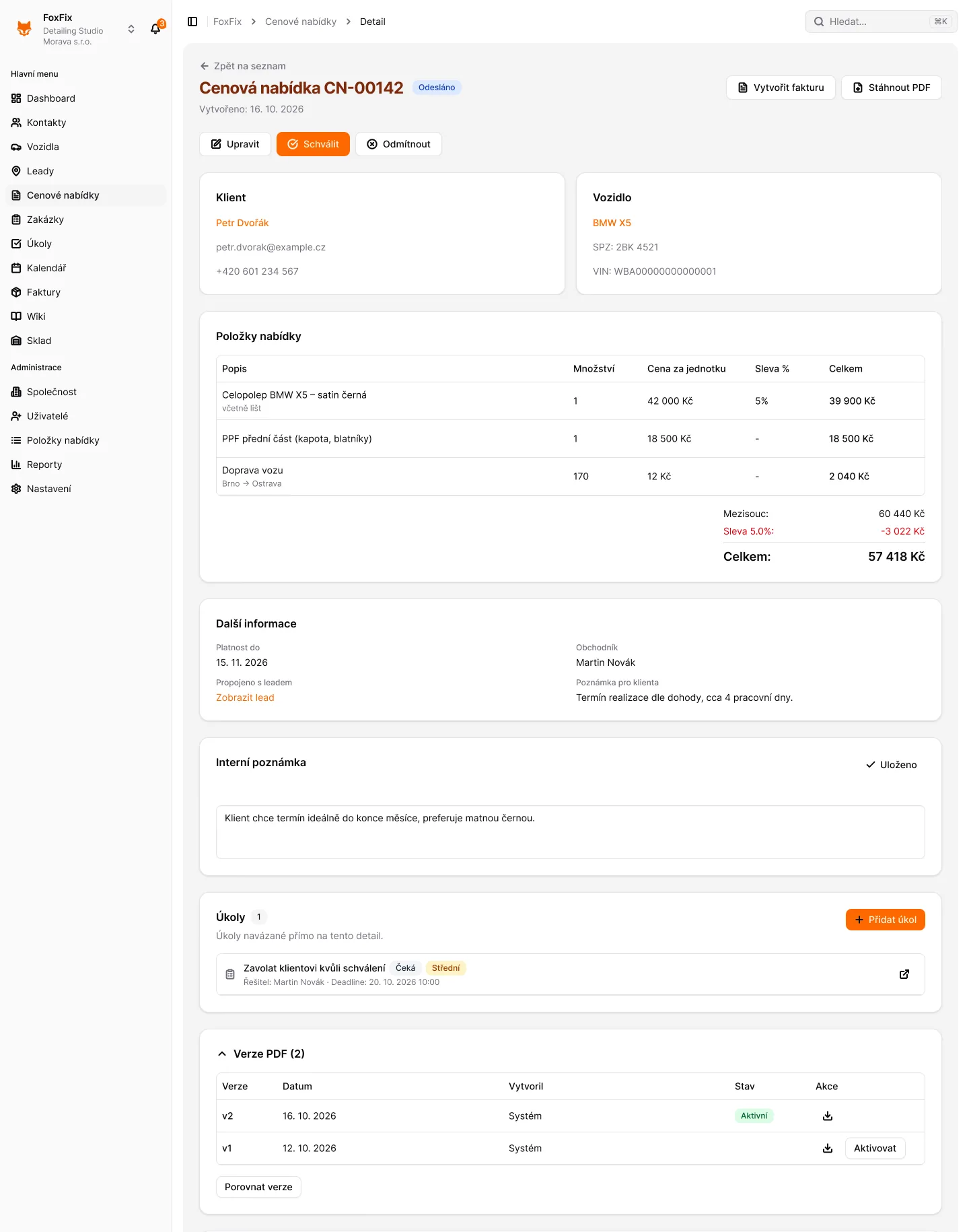
Detail nabídky otevřete kliknutím na řádek v seznamu Cenové nabídky. Vidíte tu celý obsah nabídky a hlavně tlačítka, kterými nabídku vedete od konceptu až ke schválení a zakázce.
 (otevře obrázek v plné velikosti na nové kartě)
Co na stránce najdete
Shora dolů:
- Záhlaví — číslo nabídky (Cenová nabídka CN-…), štítek stavu, případně štítek úhrady faktury, odkaz na revizi a datum vytvoření. Vpravo tlačítka Vytvořit fakturu a Stáhnout PDF.
- Akční lišta — tlačítka podle stavu nabídky (viz níže).
- Klient a Vozidlo — kontaktní údaje klienta, značka, model, SPZ a VIN vozidla. Kliknutím na jméno nebo vozidlo otevřete jejich kartu. U nabídky bez vozidla se karta Vozidlo nezobrazuje.
- Položky nabídky — popis (s poznámkou k položce), množství, cena za jednotku, sleva a celkem. Pod tabulkou mezisoučet, celková sleva a Celkem.
- Další informace — Platnost do, Obchodník, propojení s leadem (odkaz Zobrazit lead) a Poznámka pro klienta.
- Interní poznámka — pole, které se ukládá samo (viz níže).
- Úkoly — úkoly navázané na tuto nabídku.
- Verze PDF — uložené verze nabídky v PDF.
- Historie nabídky — kdo a kdy nabídku změnil.
Tlačítka podle stavu nabídky
| Stav | Tlačítka v akční liště |
|---|---|
| Koncept | Upravit, Připravit k odeslání |
| K odeslání | Upravit, Odeslat klientovi |
| Odesláno | Upravit, Schválit, Odmítnout |
| Schváleno | Upravit, Vytvořit zakázku |
| Odmítnuto | Upravit |
| Zakázka vytvořena | Zobrazit zakázku #… |
Odmítnutou nabídku vrátíte do hry úpravou — po uložení se přepne do stavu K odeslání. Popis úprav najdete v kapitole Vytvoření a úprava nabídky.
Připravení k odeslání
- Zkontrolujte položky, ceny a slevy.
- Klikněte na Připravit k odeslání. Stav se změní na K odeslání a uloží se verze PDF.
Odeslání klientovi
- Ve stavu K odeslání klikněte na Odeslat klientovi.
- Otevře se okno Náhled PDF s nabídkou přesně tak, jak ji uvidí klient. Zkontrolujte ji.
- Klikněte na Potvrdit odeslání. Stav se změní na Odesláno a náhled se uloží jako další verze PDF.
Potvrzení odeslání nabídku samo e-mailem neposílá — označí ji jako odeslanou. PDF klientovi pošlete sami (stáhnete ho tlačítkem Stáhnout PDF).
Odeslat e-mailem s náhledem zprávy
Ve firmách se zapnutou aktualizací z 5. 11. 2026 má detail nabídky tlačítko Odeslat e-mailem. Otevře náhled zprávy s PDF nabídky v příloze: zkontrolujete komu, předmět a text, text můžete upravit a zprávu odešlete přímo z FoxFixu. Odeslaná verze se uloží do historie nabídky. Stav nabídky se tím nemění – na Odesláno ji přepnete jako dosud.
Schválení nabídky
Když klient souhlasí, klikněte ve stavu Odesláno na Schválit. Objeví se „Nabídka schválena“, stav se změní na Schváleno a uloží se verze PDF. Teď můžete vytvořit zakázku.
Odmítnutí nabídky
- Ve stavu Odesláno klikněte na Odmítnout.
- V okně Odmítnout nabídku vyberte Důvod odmítnutí a volitelně napište poznámku.
- Potvrďte Odmítnout nabídku.
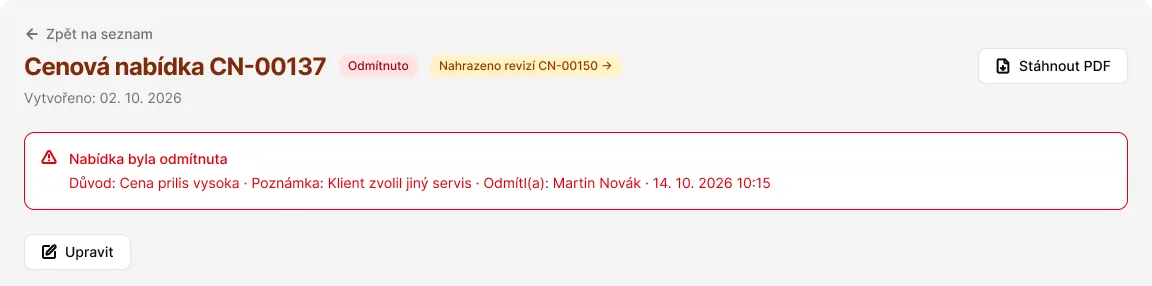
V detailu odmítnuté nabídky se pak nahoře zobrazí červený rámeček Nabídka byla odmítnuta s důvodem, poznámkou, jménem toho, kdo ji odmítl, a časem.
 (otevře obrázek v plné velikosti na nové kartě)
Podrobnosti o důvodech odmítnutí najdete v kapitole Cenové nabídky.
Vytvoření zakázky
- U nabídky ve stavu Schváleno klikněte na Vytvořit zakázku.
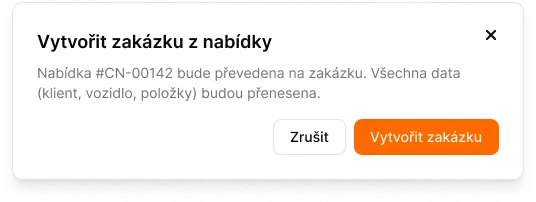
- Otevře se okno Vytvořit zakázku z nabídky: „Nabídka #… bude převedena na zakázku. Všechna data (klient, vozidlo, položky) budou přenesena.“
- Klikněte na Vytvořit zakázku.
 (otevře obrázek v plné velikosti na nové kartě)
Objeví se „Zakázka úspěšně vytvořena“ a otevře se detail nové zakázky. Nabídka přejde do stavu Zakázka vytvořena a nahoře uvidíte pruh „Tato nabídka byla převedena na zakázku.“ s odkazem Zobrazit zakázku #….
Pokud položky nabídky odkazují na skladové zboží, systém zároveň:
- založí požadavky na nákup materiálu, který chybí,
- materiál, který skladem je, pro zakázku rovnou zarezervuje. Když něco chybí nebo položka nemá skladovou kartu, uvidíte upozornění.
Přehled materiálu zakázky pak najdete na záložce Materiál. Co se při převodu děje podrobně, popisuje postup Převod nabídky na zakázku.
Druhou zakázku ze stejné nabídky nevytvoříte
Systém před vytvořením kontroluje, zda už k nabídce zakázka neexistuje. Pokud ano, ohlásí „Pro tuto nabídku už existuje zakázka …“. U schválené revize zakázka už existuje — revize se k ní připojí sama.
Faktura přímo z nabídky
Tlačítko Vytvořit fakturu v záhlaví vidí jen Administrátor a nezobrazuje se u odmítnuté nabídky. Slouží pro případy, kdy nepotřebujete evidovat práci v dílně (například čistý prodej zboží).
- Klikněte na Vytvořit fakturu.
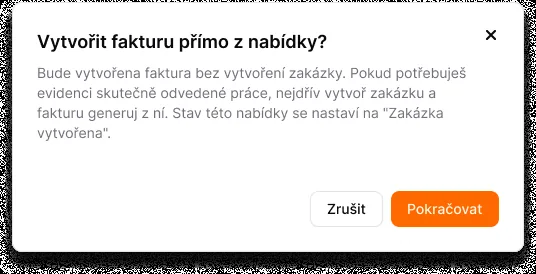
- Přečtěte si upozornění v okně Vytvořit fakturu přímo z nabídky? — faktura vznikne bez zakázky a nabídka přejde do stavu Zakázka vytvořena.
- Klikněte na Pokračovat. Otevře se formulář nové faktury předvyplněný z nabídky.
 (otevře obrázek v plné velikosti na nové kartě)
Pokud už faktura z nabídky existuje, místo tlačítka uvidíte odkaz „Faktura … již existuje“. Více v kapitole Faktury.
Stažení PDF
Tlačítko Stáhnout PDF je dostupné v každém stavu. PDF obsahuje logo a údaje firmy, údaje zákazníka a vozidla, číslo, datum a platnost nabídky, tabulku služeb (s poznámkami a dostupností skladových položek), poznámku pro klienta, součty se slevami a jméno, e-mail a telefon uživatele, který PDF vytvořil.
- Jazyk PDF (čeština nebo angličtina) se řídí jazykem nastaveným u kontaktu; když ho kontakt nemá, použije se jazyk firmy. Názvy položek se do angličtiny přeloží automaticky.
- V režimu Bez DPH se na PDF ceny s DPH nezobrazují.
- Pokud vozidlo nemá vyplněnou SPZ ani VIN, aplikace vás upozorní oknem Vozidlo nemá identifikaci. Můžete pokračovat (Pokračovat), ale doporučujeme údaj nejdřív doplnit v kartě vozidla.
S aktualizací z 5. 11. 2026
Ve firmách se zapnutou aktualizací má tabulka služeb v PDF tyto změny:
- Sloupec ID zmizel — klient nevidí žádná interní čísla.
- Položka za 0 nikdy neukazuje „0,00“: u balíčku, doplňku nebo položky se 100% slevou je v ceně, u ceny „dle nabídky“ dle rozsahu. U 100% slevy zůstane vidět původní cena i sleva.
- Celková sleva je rozpočítaná na položky a souhrn sedí na haléř: cena před slevou − sleva na položky − dodatečná sleva = cena po slevě.
- DPH se počítá ze sazby uložené na nabídce, až po obou slevách. Má-li nabídka položky s různou sazbou, PDF ukáže řádek DPH za každou sazbu a pak Celková cena s DPH.
Interní poznámka
Do karty Interní poznámka pište cokoli, co má vědět tým („Interní poznámka k nabídce…“). Text se ukládá sám během psaní — vpravo nahoře uvidíte Ukládám… a pak Uloženo. Při chybě se objeví Chyba při ukládání a tlačítko Zkusit znovu. Klient tuto poznámku nevidí.
Úkoly k nabídce
V kartě Úkoly jsou úkoly navázané přímo na tuto nabídku, například „Zavolat klientovi kvůli schválení“.
- Klikněte na Přidat úkol.
- V okně Nový úkol vyplňte Název, případně Informace, Uživatele (řešitele), Prioritu, Deadline a Přílohu.
- Klikněte na Vytvořit úkol.
Ikonou vpravo u úkolu otevřete jeho plný detail. Více o úkolech v kapitole Úkoly.
Verze PDF
Sekci Verze PDF (počet) rozbalíte kliknutím na její název. Nová verze PDF se ukládá automaticky při Připravit k odeslání, Potvrdit odeslání, Schválit a při uložení úpravy nabídky, která něco změnila.
U každé verze vidíte číslo (v1, v2…), datum a stav. Platná verze má štítek Aktivní.
- Ikonou stažení si verzi stáhnete.
- Tlačítkem Aktivovat u starší verze ji znovu označíte jako platnou („Aktivovat verzi …? Klient uvidí tuto verzi.“).
- Tlačítko Porovnat verze (od dvou verzí) otevře okno Porovnání verzí PDF: vlevo a vpravo zvolíte verze a uvidíte je vedle sebe. Porovnání funguje jen na počítači.
Historie nabídky
Sekce Historie nabídky ukazuje všechny události: vytvoření, úpravy, změny stavu a vygenerované dokumenty — kdo je provedl a kdy. U úprav rozbalíte odkazem „N změny“ přehled, co se změnilo (původní hodnota přeškrtnutá, nová zeleně). Tlačítkem Vrátit změny můžete konkrétní úpravu vzít zpět.
Revize nabídky
Revize je nová verze nabídky k už rozběhnuté zakázce — typicky když klient během práce přiobjedná další službu. Revizi nevytváříte v detailu nabídky, ale v detailu zakázky tlačítkem Vytvořit revizi nabídky.
- Revize vznikne jako nová nabídka ve stavu Koncept s položkami původní nabídky a otevře se k úpravě. Nové položky se označí jako Upsell.
- V detailu revize vidíte modrý odkaz Revize předchozí nabídky →. U původní nabídky se po schválení revize zobrazí odkaz Nahrazeno revizí … →.
- Revize projde stejným schvalováním jako každá nabídka. Po Schválit se zakázka sama přepne na novou nabídku, původní nabídka se zamítne a revize přejde do stavu Zakázka vytvořena s tlačítkem Zobrazit zakázku #… („Revize aplikována — stará nabídka zamítnuta, zakázka přepnuta.“).
- Druhou zakázku z revize vytvořit nejde — zakázka už existuje.
S aktualizací z 5. 11. 2026
Revize nedostane nové číslo z řady, ale číslo původní nabídky s příponou: první revize nabídky CN-00952 je CN-00952-R2, další CN-00952-R3. Položky si v revizi drží svou identitu, takže vybraný Dělník, středisko a norma na nich zůstávají.
Na mobilu
Záhlaví a tlačítka jsou pod sebou, karty Klient a Vozidlo v jednom sloupci. Tabulku položek posunete do strany prstem. Porovnání verzí PDF na mobilu není dostupné.
Tipy a časté potíže
- Nevidím tlačítko Vytvořit zakázku. Nabídka není ve stavu Schváleno. Doveďte ji přes Připravit k odeslání → Odeslat klientovi → Schválit.
- Nevidím tlačítko Upravit. Nabídka je ve stavu Zakázka vytvořena; změny dělejte přes revizi v detailu zakázky.
- Nevidím Vytvořit fakturu. Tlačítko je jen pro Administrátora.