
Nastavení firmy
Tento postup projděte hned na začátku, než začnete vytvářet nabídky, zakázky a faktury. Údaje o firmě se tisknou na všechny doklady — a co nastavíte teď, ušetří vám pozdější opravy: změna měny ani loga se zpětně do už vystavených dokladů nepropíše. Stejný postup použijte i později, když se změní adresa nebo chcete zapnout další modul.
Než začnete
- Role: údaje o společnosti, měnu a logo upravuje Administrátor a Manažer. Ostatní uvidí formulář šedý a upozornění „Pouze administrátoři a manažeři mohou upravovat informace o společnosti".
- Jen Administrátor: Jazyk firmy, Moduly aplikace, správa předplatného a propojení s iDokladem.
Kde nastavení najdete
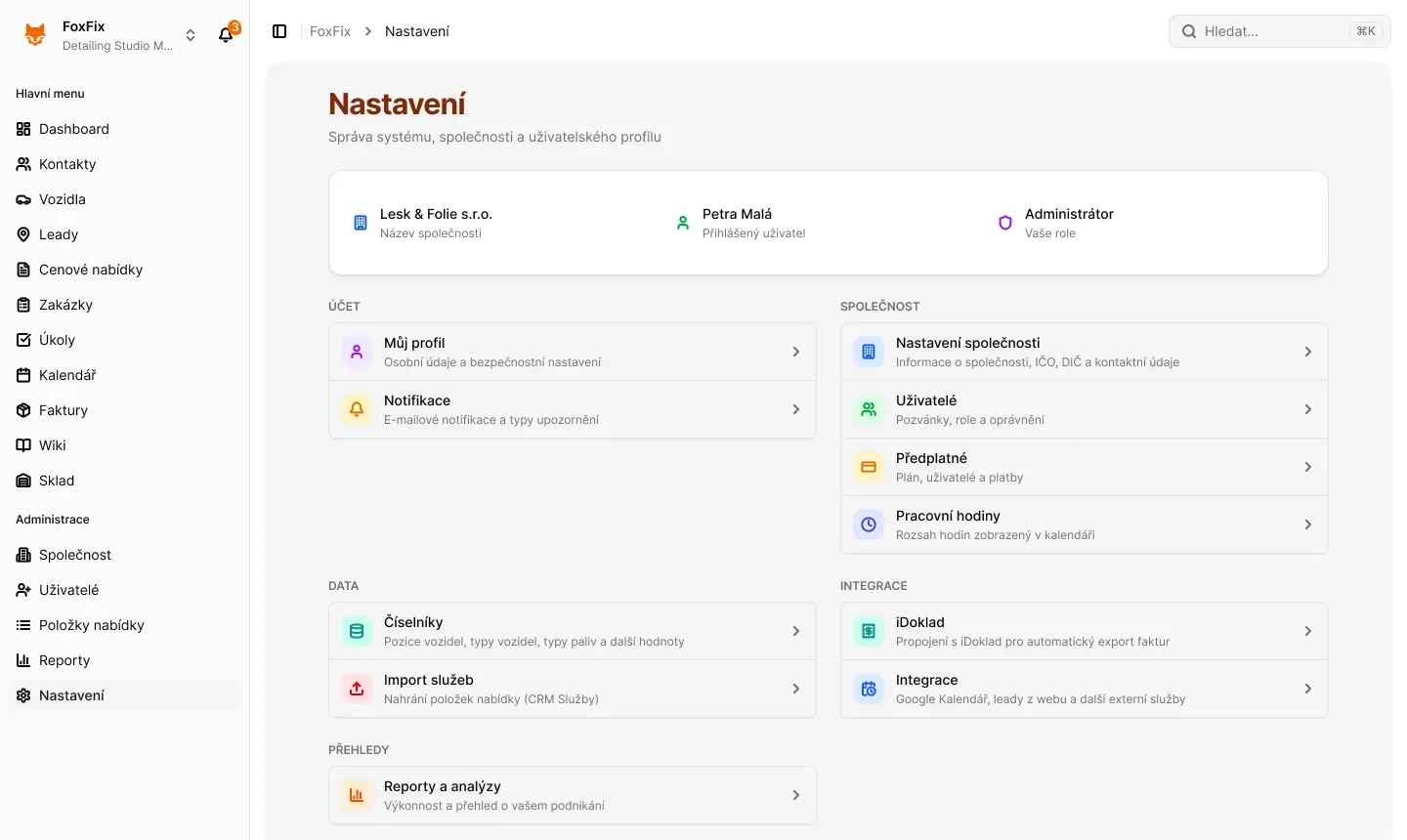
- V levém menu otevřete Nastavení. Uvidíte rozcestník rozdělený na Účet, Společnost, Data, Integrace a Přehledy.
- V sekci Společnost klikněte na Nastavení společnosti („Informace o společnosti, IČO, DIČ a kontaktní údaje"). Stejnou stránku otevře i položka Společnost v sekci Administrace levého menu.
 (otevře obrázek v plné velikosti na nové kartě)
Tip: Pokud jste firmu založili registrací, název, IČO, DIČ a adresu jste vyplnili už v kroku Vaše firma a plán. Tady je zkontrolujete a doplníte zbytek.
Krok 1 — Vyplňte údaje o společnosti
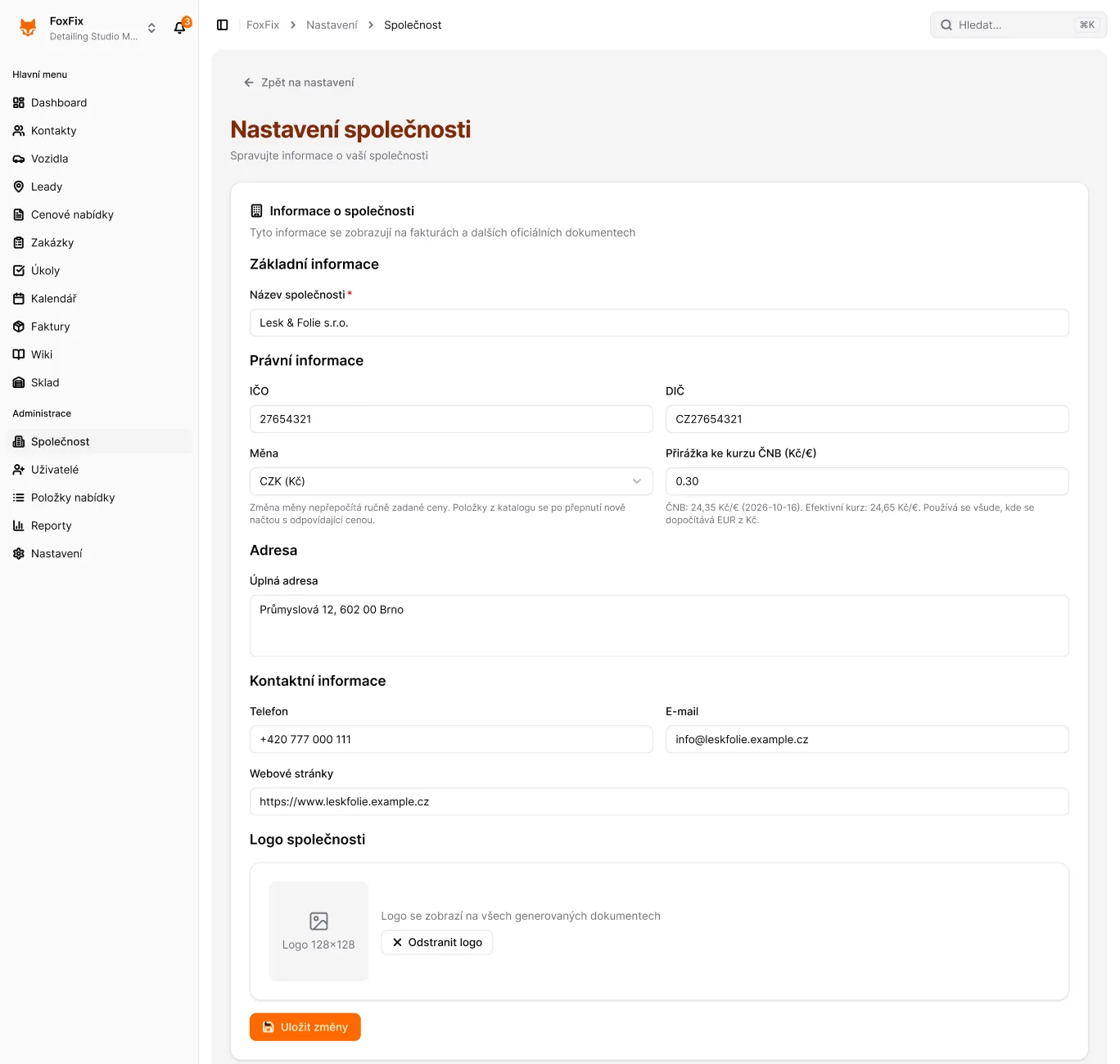
Karta Informace o společnosti má popis „Tyto informace se zobrazují na fakturách a dalších oficiálních dokumentech" — vyplňte ji proto dřív, než vystavíte první doklad.
 (otevře obrázek v plné velikosti na nové kartě)
- Základní informace — Název společnosti (povinné pole).
- Právní informace — IČO a DIČ. Bez nich nebudou faktury formálně úplné.
- Adresa — Úplná adresa do jednoho pole včetně PSČ a města („Např.: Václavské náměstí 1, 110 00 Praha 1, Česká republika").
- Kontaktní informace — Telefon, E-mail („info@vase-spolecnost.cz") a Webové stránky.
Zatím neukládejte — uložení je společné pro celý formulář (krok 4).
Krok 2 — Zvolte měnu a kurz
V sekci Právní informace je i volba měny:
- Měna — CZK (Kč) nebo EUR (€). Platí pro nově vytvářené doklady.
- Přirážka ke kurzu ČNB (Kč/€) — přirážka k dennímu kurzu, vždy ve prospěch firmy: nákup a ceníky v EUR se do Kč přepočítají kurzem ČNB + přirážka, prodej v EUR kurzem ČNB − přirážka. Oba kurzy vidíte pod polem. Když přirážku nechcete, zadejte 0.
Měnu si rozmyslete hned na začátku. Při pozdější změně se objeví „Změna měny se projeví jen na nově vytvořených dokladech. Existující doklady zůstanou v původní měně." Měnu lze navíc zvolit u každé nabídky zvlášť.
Krok 3 — Nahrajte logo
V sekci Logo společnosti:
- Klikněte na Vybrat soubor a vyberte obrázek (JPEG, PNG nebo WebP, nejvýš 5 MB). Po nahrání se zobrazí náhled.
- „Logo se zobrazí na všech generovaných dokumentech" — nabídkách, fakturách i dalších PDF.
- Špatné logo odstraníte tlačítkem Odstranit logo a nahrajete nové.
Logo i jeho odstranění se k firmě uloží až tlačítkem Uložit změny.
Krok 4 — Uložte změny
- Dole klikněte na Uložit změny (během ukládání tlačítko ukazuje „Ukládání...").
- Nahoře se objeví „Informace o společnosti byly úspěšně aktualizovány". Červená karta znamená chybu — přečtěte si hlášku a zkuste to znovu.
Krok 5 — Nastavte jazyk firmy (jen administrátor)
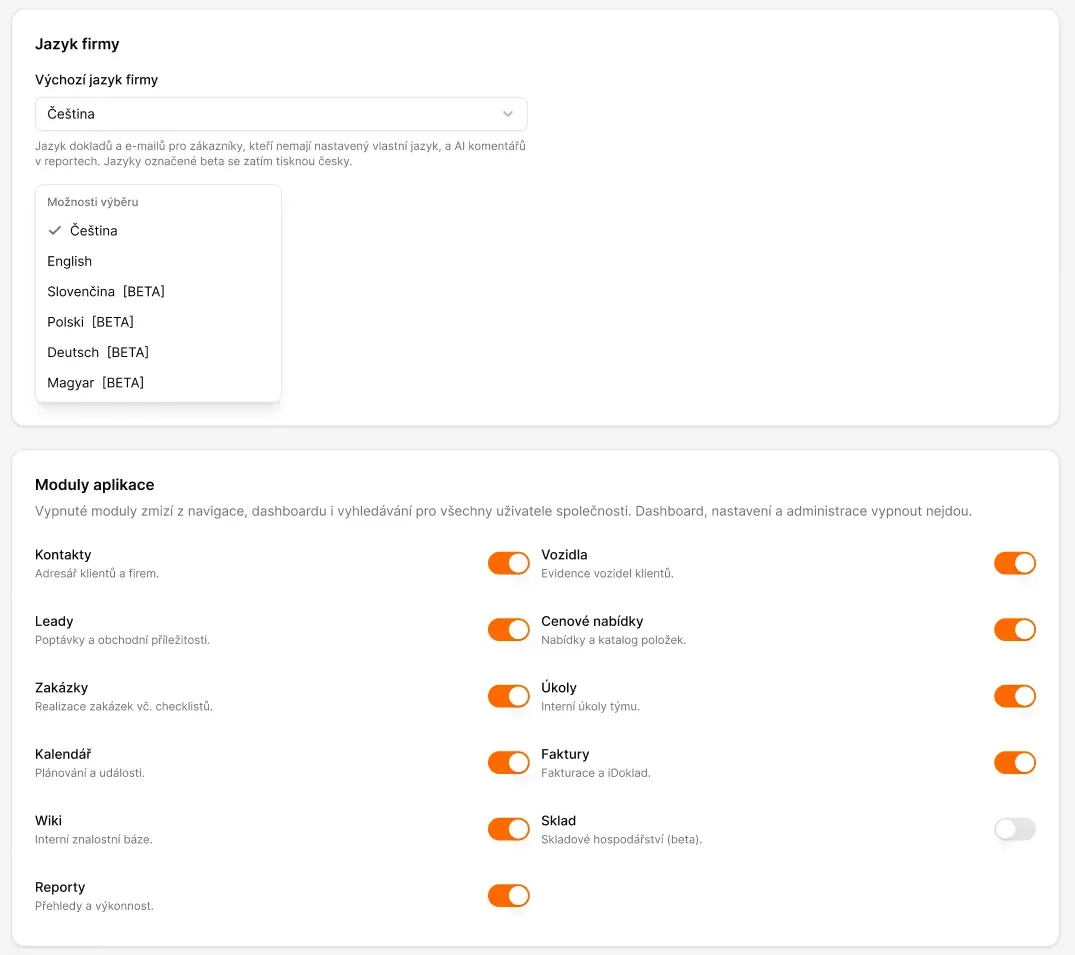
V rámečku Jazyk firmy vyberte Výchozí jazyk firmy (Čeština, English a další jazyky označené beta). Volba se uloží hned, bez tlačítka Uložit změny.
Jazyk firmy určuje:
- jazyk dokladů a e-mailů pro zákazníky, kteří nemají nastavený vlastní jazyk,
- jazyk AI komentářů v reportech,
- jazyk aplikace a pozvánek pro členy firmy, kteří si jazyk sami nezvolili.
Jazyky označené beta se zatím tisknou česky.
 (otevře obrázek v plné velikosti na nové kartě)
Krok 6 — Zapněte moduly, které používáte (jen administrátor)
V rámečku Moduly aplikace („Vypnuté moduly zmizí z navigace, dashboardu i vyhledávání pro všechny uživatele společnosti. Dashboard, nastavení a administrace vypnout nejdou.") zapnete nebo vypnete: Kontakty, Vozidla, Leady, Cenové nabídky, Zakázky, Úkoly, Kalendář, Faktury, Wiki, Sklad a Reporty.
- Změna se uloží okamžitě — objeví se např. „Sklad: zapnuto" a stránka se obnoví, aby se překreslilo menu.
- Sklad je u nové firmy vypnutý. Je součástí plánu Profi a vyšších; v plánu Start ho sice zapnete, ale uživatelé místo něj uvidí „Modul není v plánu". Viz Začínáme se skladem.
- Zakázky vznikají ze schválených nabídek. Když vypnete Cenové nabídky a necháte Zakázky, ukáže se „Zakázky vyžadují nabídky — bez modulu Nabídky nepůjde zakládat nové zakázky."
Tip: Nic se nemaže — vypnutý modul jen zmizí z menu a po zapnutí je zpátky i se všemi daty. Na startu klidně vypněte, co zatím nepoužíváte.
Krok 7 — Zkontrolujte předplatné
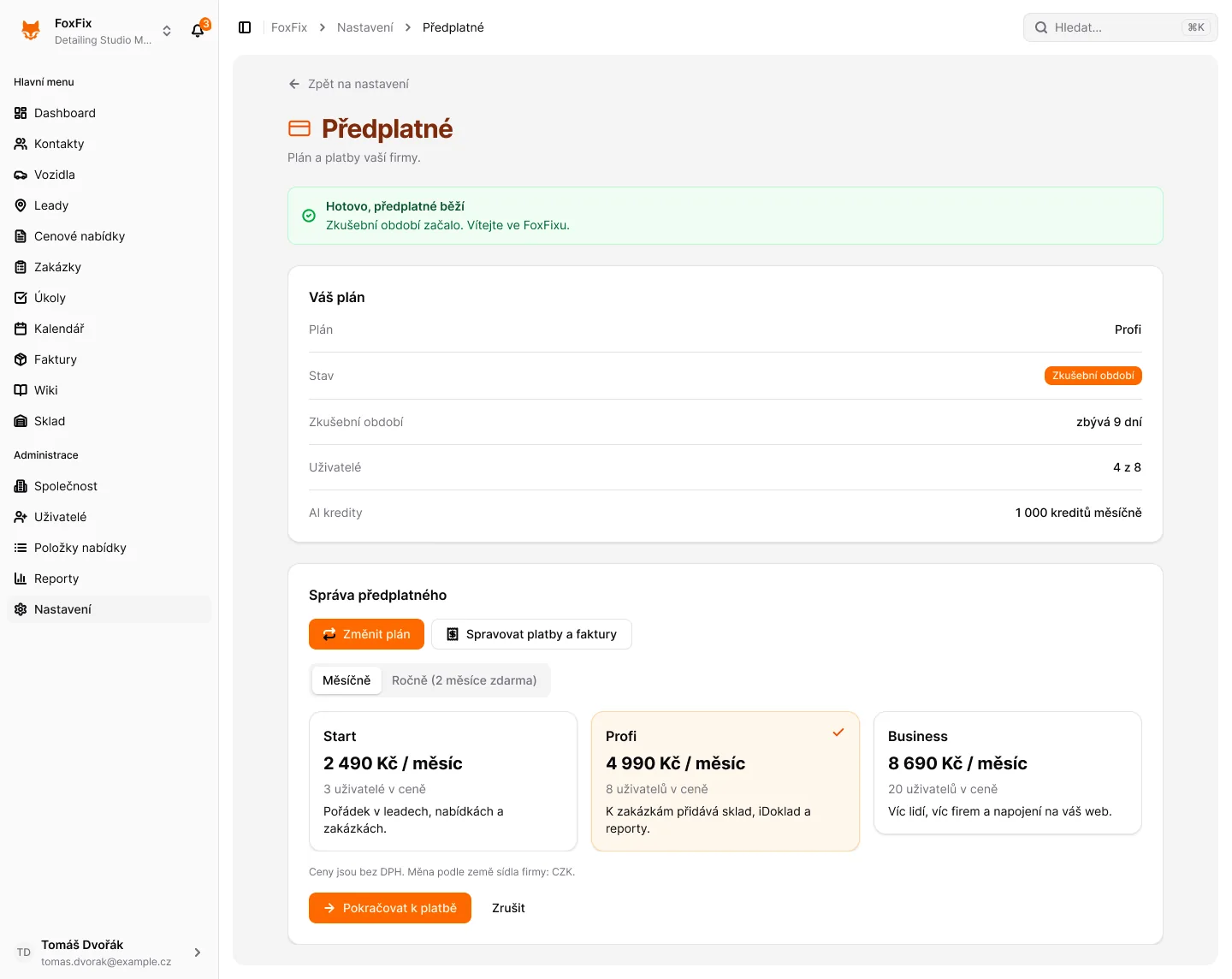
- V Nastavení otevřete v sekci Společnost řádek Předplatné („Plán, uživatelé a platby").
- Karta Váš plán ukazuje Plán, Stav (Aktivní, Zkušební období, Čeká na platbu nebo Neaktivní), kolik dní zkušebního období zbývá, Uživatelé (obsazená místa z limitu) a AI kredity.
- Administrátor v kartě Správa předplatného mění plán tlačítkem Změnit plán a faktury a platební kartu spravuje přes Spravovat platby a faktury. Ostatní uvidí „Předplatné může spravovat jen administrátor firmy."
 (otevře obrázek v plné velikosti na nové kartě)
Když předplatné přestane být aktivní, aplikace se zamkne a zůstane přístupná jen stránka Předplatné. Data zůstávají v bezpečí; po obnovení předplatného je vše zpět.
Krok 8 — Nastavte pracovní hodiny kalendáře
- V Nastavení otevřete Pracovní hodiny („Rozsah hodin zobrazený v kalendáři").
- Vyplňte čas Od a Do. Bez nastavení platí 7:00–19:00.
- Hodnota se uloží, jakmile opustíte pole — potvrdí to „Uloženo".
Nastavení určuje jen rozsah hodin zobrazený v kalendáři, neomezuje, kdy lze události vytvářet.
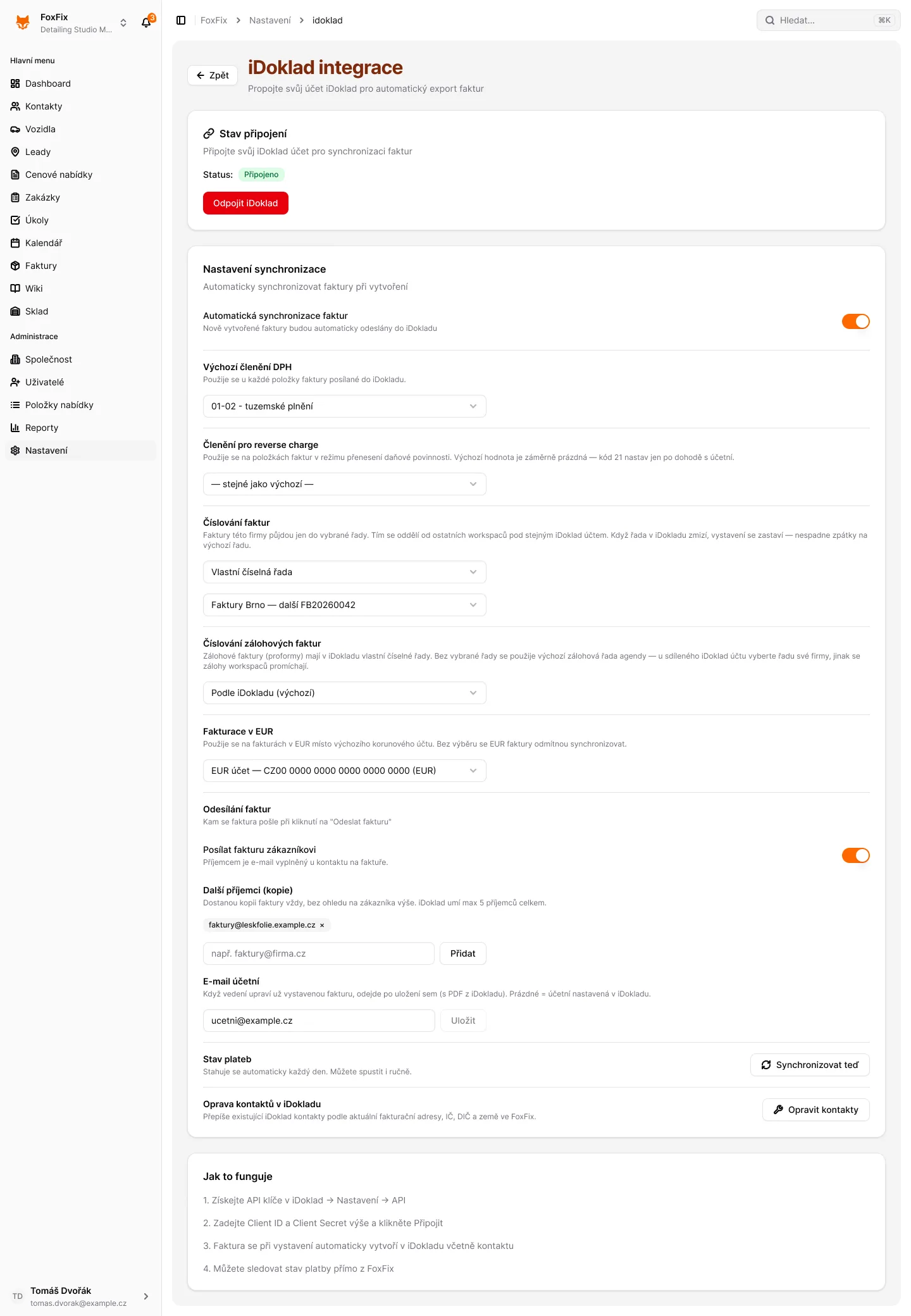
Krok 9 — Propojte iDoklad (jen administrátor)
Pokud fakturujete přes iDoklad, propojte ho dřív, než vystavíte první fakturu.
- V Nastavení otevřete v sekci Integrace řádek iDoklad.
- V kartě Stav připojení vidíte Status: Nepřipojeno. V iDokladu si vytvořte API klíče (iDoklad → Nastavení → API), vyplňte Client ID a Client Secret a klikněte na Připojit iDoklad. Po úspěchu uvidíte „iDoklad úspěšně připojen!".
- V kartě Nastavení synchronizace projděte:
- Automatická synchronizace faktur — nově vytvořené faktury se odešlou do iDokladu samy.
- Výchozí členění DPH a Členění pro reverse charge (kód pro přenesenou daňovou povinnost nastavte po dohodě s účetní).
- Číslování faktur a Číslování zálohových faktur — výchozí je Podle iDokladu (výchozí). Pokud pod jedním účtem iDokladu fakturuje víc firem, přepněte na Vlastní číselná řada a vyberte řadu této firmy, jinak se doklady firem promíchají.
- Fakturace v EUR — eurový bankovní účet; bez něj se EUR faktury odmítnou synchronizovat.
- Odesílání faktur — Posílat fakturu zákazníkovi a Další příjemci (kopie), např. vaše účetní. iDoklad umí nejvýš 5 příjemců.
- E-mail účetní — kam odejde už vystavená faktura, kterou vedení upraví.
- Stav plateb — platby se stahují samy; tlačítkem Synchronizovat teď je stáhnete hned.
 (otevře obrázek v plné velikosti na nové kartě)
Výsledek: doklady nesou správné údaje a logo vaší firmy, menu obsahuje jen moduly, které používáte, a faktury odcházejí přes iDoklad do správné číselné řady.
Co dál
- Pozvěte kolegy a nastavte jim role — viz Pozvání nového uživatele.
- Upravte číselníky (pozice vozidel, typy paliv…): Nastavení → Číselníky.
- Napojte Google Kalendář nebo poptávky z webu: Nastavení → Integrace, viz Nastavení.
- Podrobný popis obrazovek: Nastavení společnosti a iDoklad integrace.
- Zapnuli jste Sklad? Pokračujte kapitolou Začínáme se skladem.