
Vzhled dokladů
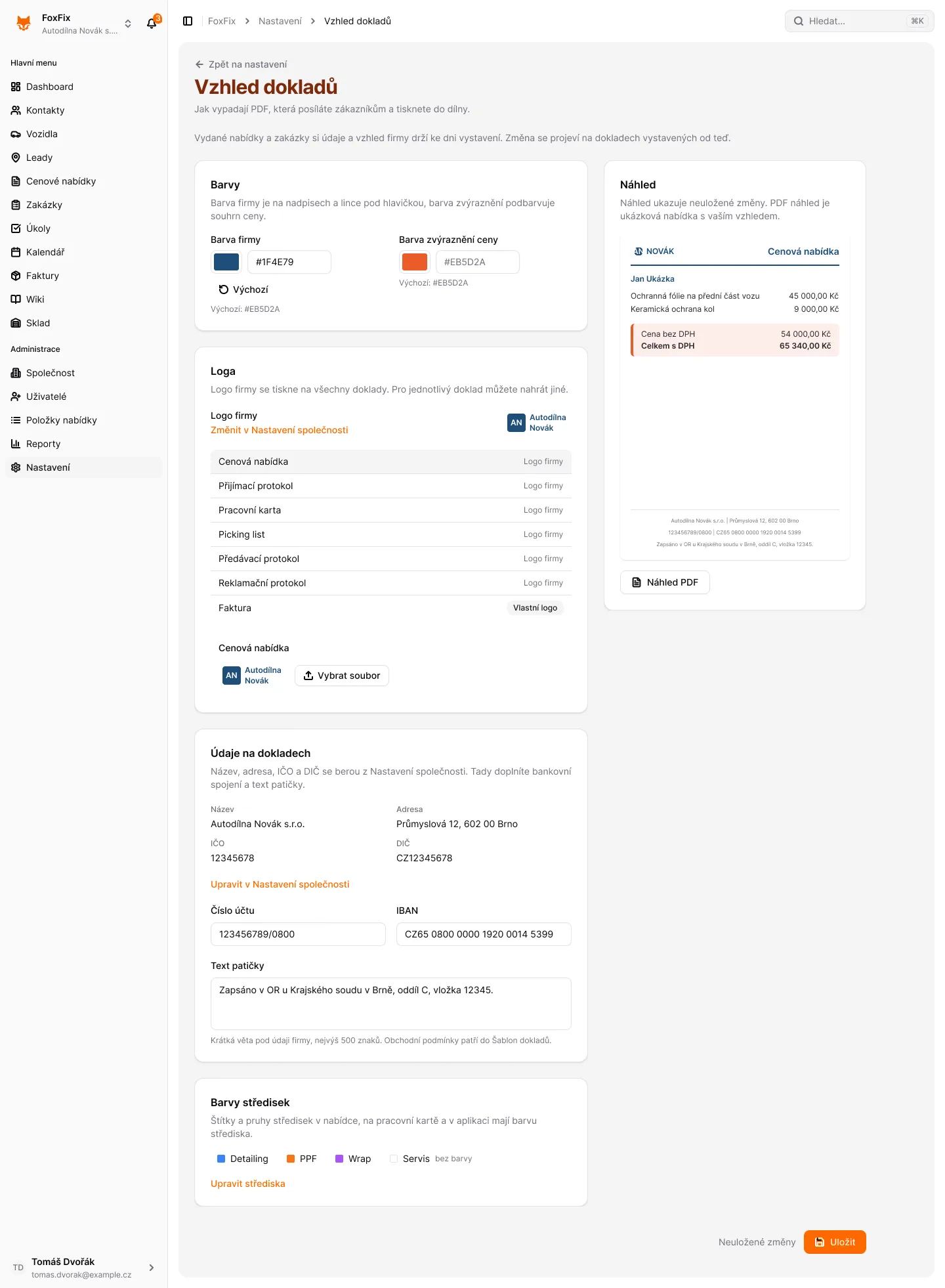
Na stránce Vzhled dokladů nastavíte, jak vypadají PDF, která posíláte zákazníkům a tisknete do dílny: cenová nabídka, přijímací a předávací protokol, pracovní karta a faktura. Hodnoty, které nevyplníte, dodá FoxFix – stačí přepsat jen to, co chcete mít jinak.
Kdo to vidí
- Jednatel, CFO a Administrátor – mění vzhled celé firmy.
- Ostatní role – stránku vidí, ale nic nezmění.
Oprávnění se řídí rolemi v Nastavení → Role a oprávnění (řádek „Společnost – údaje firmy, logo, řady dokladů“).
Stránku otevřete v Nastavení → Vzhled dokladů. Je součástí aktualizace z listopadu 2026 a zobrazí se, až ji má vaše firma zapnutou. Do té doby vypadají všechny doklady stejně jako dřív.
 (otevře obrázek v plné velikosti na nové kartě)
Barvy
- Barva firmy – nadpisy, název dokladu v hlavičce a linka pod hlavičkou.
- Barva zvýraznění ceny – podbarvení a okraj souhrnu ceny s velkou částkou Celkem s DPH.
Barvu vyberte v políčku s barvou nebo ji napište ve tvaru #RRGGBB.
Tlačítko Výchozí vrátí barvu FoxFixu (#EB5D2A).
Loga
Na všechny doklady se tiskne logo firmy z Nastavení → Nastavení společnosti – vlevo v hlavičce a v patičce. Firma bez loga má doklady bez loga, žádné cizí logo se nikdy nevytiskne.
Pro jednotlivý doklad (například pracovní kartu nebo picking list) můžete nahrát vlastní logo:
- V seznamu dokladů klikněte na doklad.
- Klikněte na Vybrat soubor a nahrajte obrázek (JPEG, PNG nebo WebP, nejvýš 5 MB).
- Uložte stránku.
Použít logo firmy vrátí doklad k logu firmy. Nahraný soubor se nemaže – mohou ho mít doklady vystavené dřív.
Údaje na dokladech
Název, adresu, IČO a DIČ upravíte v Nastavení společnosti; tady je vidíte pro kontrolu. Navíc tu vyplníte:
- Číslo účtu a IBAN – tisknou se v patičce dokladů. IBAN se při uložení zkontroluje.
- Text patičky – krátká věta pod údaji firmy (nejvýš 500 znaků). Obchodní podmínky a prohlášení patří do Šablon dokladů.
Barvy středisek
Štítky a pruhy středisek mají barvu svého střediska. Tady je jen vidíte, měníte je v Nastavení → Střediska.
Náhled
Vpravo je zjednodušený náhled dokladu, který ukazuje i neuložené změny. Tlačítko Náhled PDF vytvoří skutečné PDF ukázkové nabídky s vaším vzhledem – nic se přitom neuloží ani neodešle.
Vydané doklady se nemění
Nabídka si údaje a vzhled firmy uloží ve chvíli, kdy ji vystavíte (k odeslání, odeslaná, schválená), zakázka při založení. Když potom změníte adresu, logo nebo barvy, už vystavené doklady se tisknou pořád se starými údaji. Upravená nabídka, kterou znovu uložíte, dostane dnešní datum a s ním i dnešní údaje. Doklady vystavené před zapnutím aktualizace se tisknou s aktuálními údaji.
Časté otázky
Proč se změna barvy neprojevila na starší nabídce? Nabídka je vystavená a drží vzhled ke dni vystavení. Změna platí pro doklady vystavené od teď.
Mohu mít jiné logo jen na pracovní kartě? Ano – vyberte v seznamu Pracovní kartu a nahrajte k ní vlastní logo.