
Kalendář
Kalendář ukazuje na jednom místě všechno, co má datum: zakázky, úkoly, vaše vlastní události (schůzky, termíny, připomínky) a důležité termíny – plánované dokončení zakázek, splatnosti faktur a konce platnosti nabídek. Události tu zakládáte a zakázky či úkoly můžete přetažením přeplánovat.
Kdo to vidí
Kalendář vidí všichni uživatelé firmy, která má zapnutý modul Kalendář (je součástí všech plánů). Zobrazení Kapacity vidí jen Administrátor a Manažer.
 (otevře obrázek v plné velikosti na nové kartě)
Co na stránce najdete
V hlavičce stránky jsou:
- přepínač rozsahu Moje / Tým / Vše,
- tlačítko Dnes – skočí na dnešní datum,
- tlačítko Přidat – založí novou událost.
Pod nimi je karta kalendáře s názvem období (např. „Říjen 2026", „Týden 42, 2026"), šipkami pro posun dopředu a dozadu a přepínačem zobrazení Měsíc, Týden, Den, Agenda a Kapacity. Vpravo (na mobilu pod kalendářem) je panel Detail s položkou, na kterou jste klikli.
Při otevření se kalendář nastaví podle vaší role: technik a skladník vidí Den s rozsahem Moje, ostatní Agendu s rozsahem Vše.
Rozsah Moje, Tým, Vše
- Moje – zakázky, úkoly a události, na kterých jste vy.
- Tým – položky, které mají přiřazeného aspoň jednoho člověka.
- Vše – všechno ve firmě.
Splatnosti faktur vidíte vždy, v každém rozsahu – aby vám neutekly peníze.
Filtry
V rámečku Filtry (číslo vedle ukazuje, kolik položek je vidět z kolika, např. „24/31"):
- Druh položky – zapínáte a vypínáte Zakázky, Úkoly, Události, Termíny (plánovaná dokončení zakázek), Faktury (splatnosti) a Nabídky (konce platnosti). Zapnutý druh má barevné tlačítko.
- Jen moje – rychlý přepínač na položky, kde jste vy.
- Uživatelé – ukáže jen položky vybraných kolegů („Vybrat uživatele…"). Hodí se pro plánování konkrétního technika.
- Reset – vrátí filtry do výchozího stavu.
Filtry si kalendář pamatuje v prohlížeči i pro příště.
Zobrazení
Měsíc
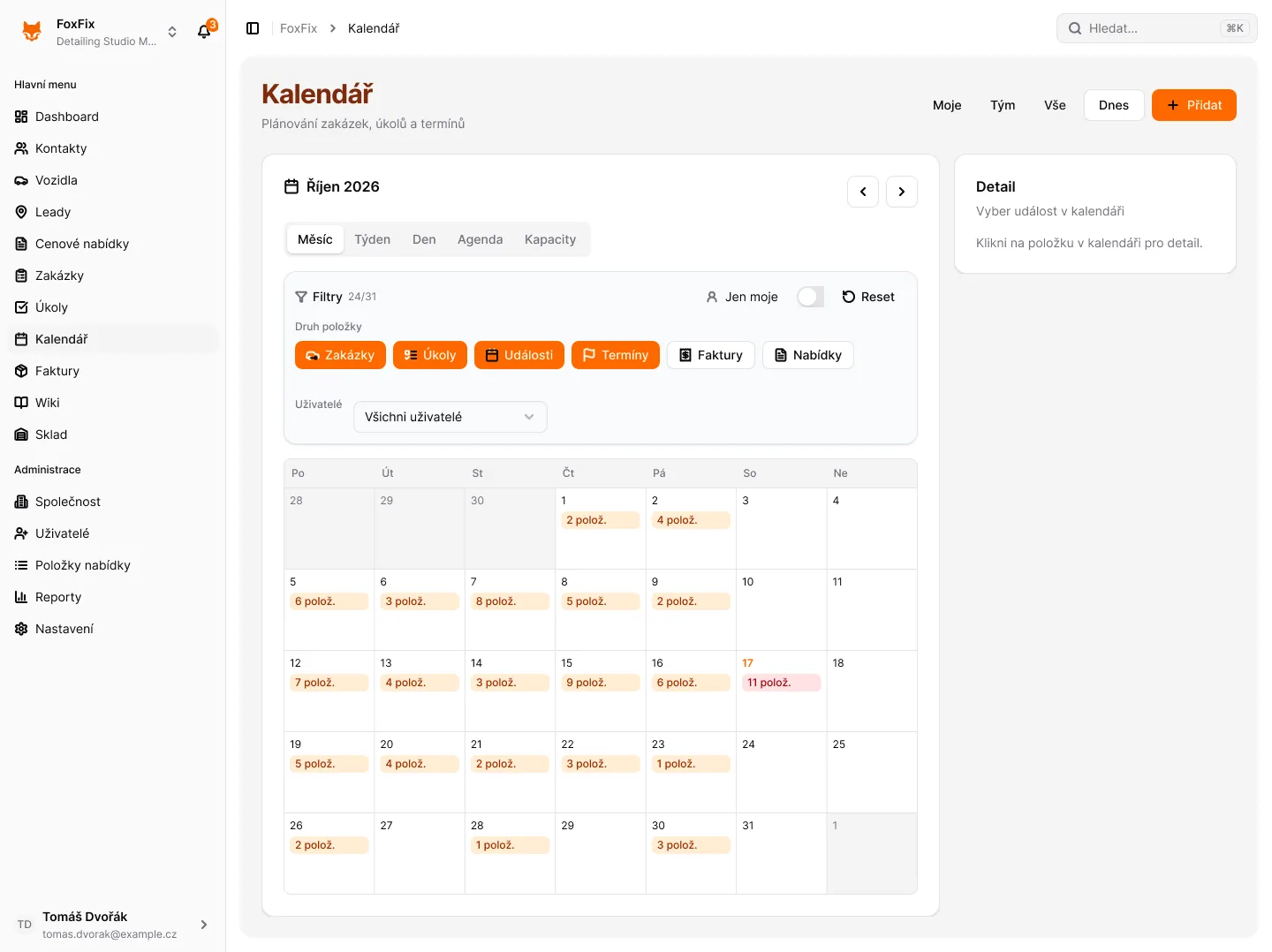
Každý den ukazuje počet položek („3 polož."). Čím víc toho v daný den je, tím je políčko tmavší, takže na první pohled vidíte vytížené dny. Dnešek je zvýrazněný. Kliknutím na den otevřete zobrazení Den.
Týden a Den
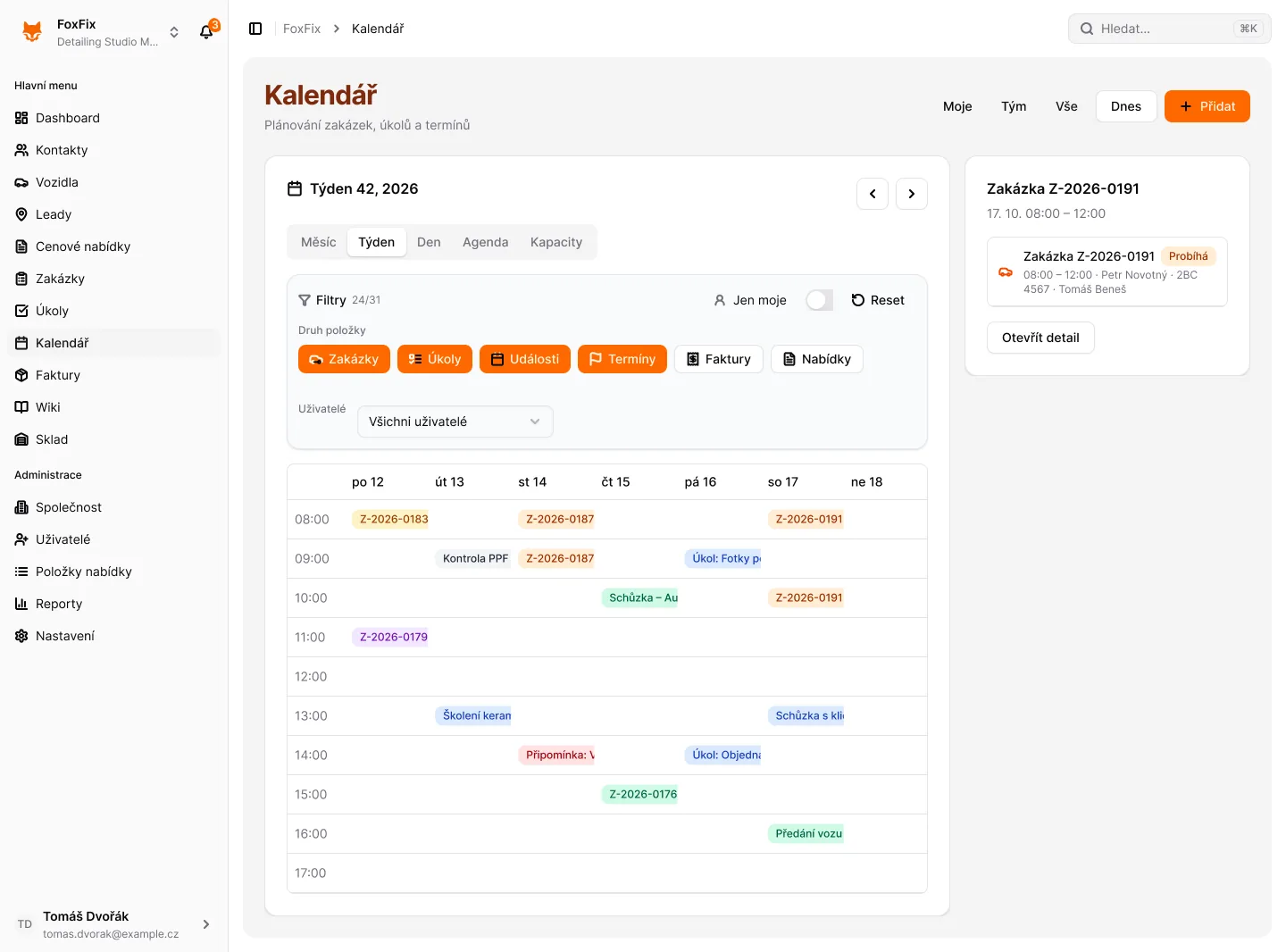
Časová mřížka v pracovní době firmy po půlhodinách, s čárou pro aktuální čas. Týden začíná pondělím. Položky jsou barevné bloky:
| Barva | Co znamená |
|---|---|
| žlutá / oranžová / fialová / zelená | zakázka ve stavu Schváleno / Aktivní / Čeká na vyúčtování / Předáno a dokončeno |
| šedá / modrá / zelená | úkol – čekající / probíhá / dokončený |
| modrá / zelená / červená | událost – naplánovaná / potvrzená / zrušená |
| zelená | termín dokončení zakázky |
| červená | splatnost faktury |
| žlutá | konec platnosti nabídky |
Rozsah hodin, který mřížka ukazuje, se nastavuje pro celou firmu v Nastavení → Pracovní hodiny.
 (otevře obrázek v plné velikosti na nové kartě)
Agenda
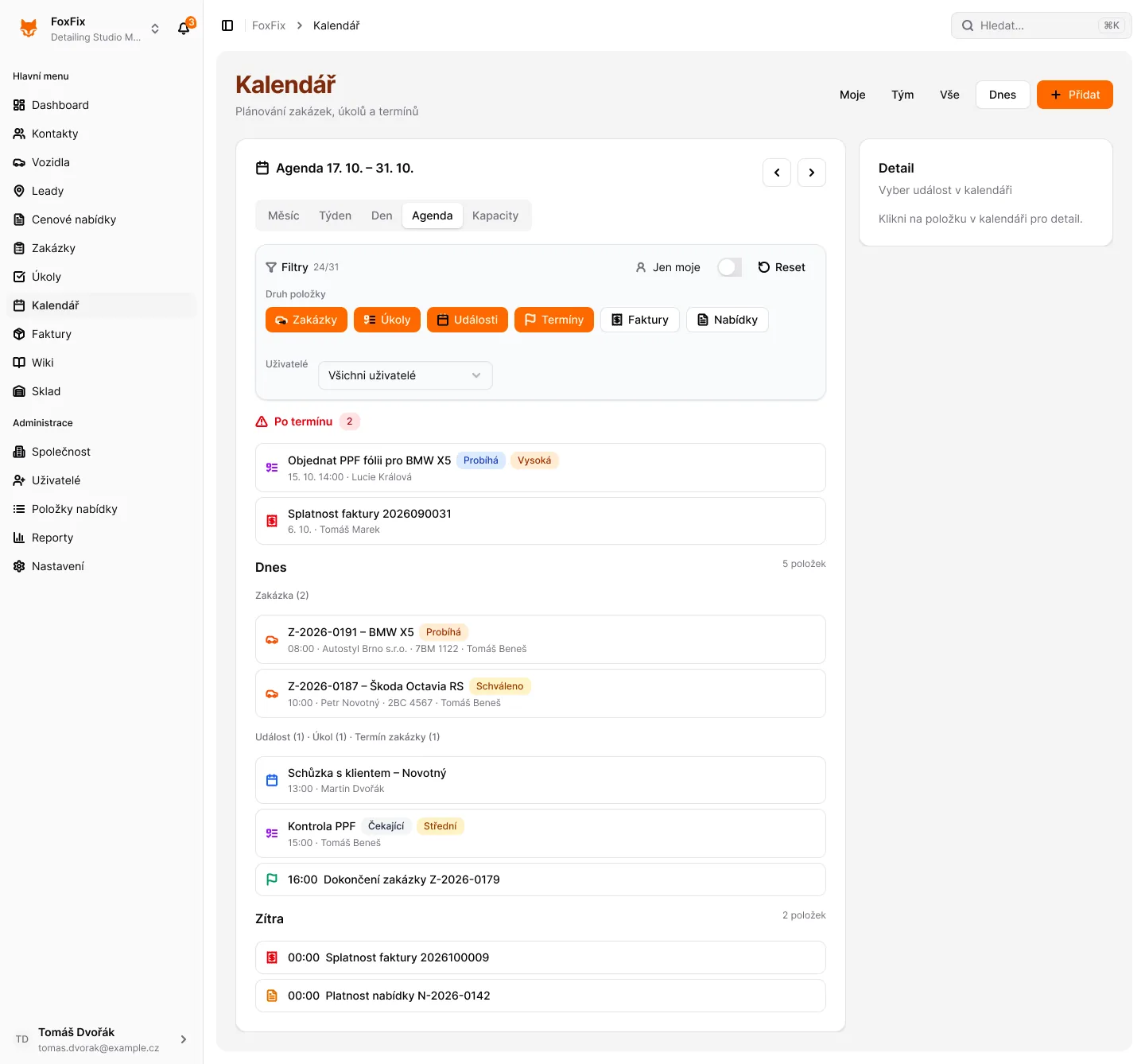
Seznam položek od 30 dní zpátky do 14 dní dopředu. Nahoře je červená sekce Po termínu s věcmi, které už měly být hotové. Pod ní jsou dny (Dnes, Zítra, pak data) a v nich položky seskupené podle druhu – zakázky, úkoly, události, termíny zakázek, splatnosti faktur a konce platnosti nabídek. U zakázek vidíte čas, klienta, vozidlo a technika.
 (otevře obrázek v plné velikosti na nové kartě)
Kapacity
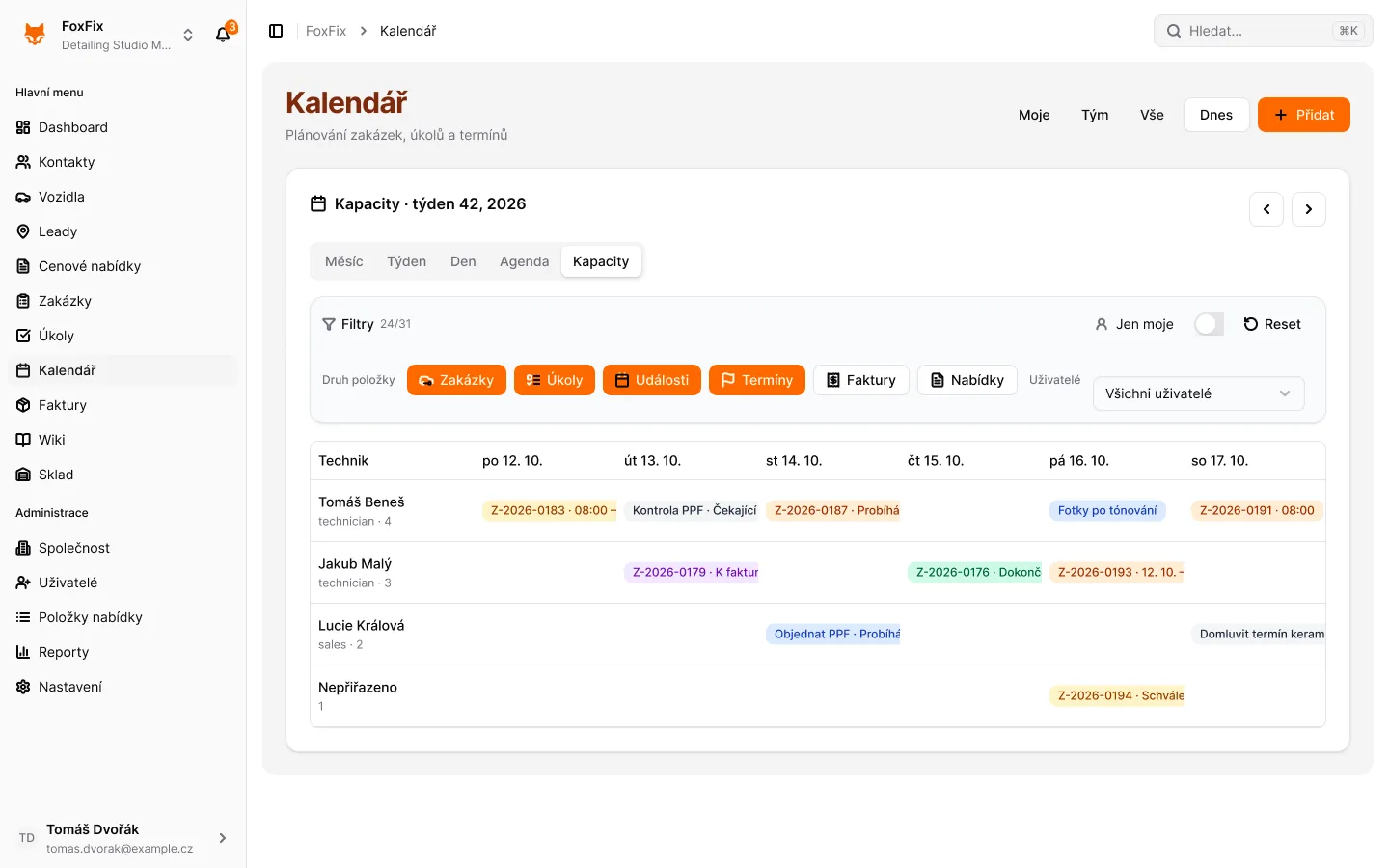
Zobrazení pro plánování dílny (jen Administrátor a Manažer). Řádky jsou lidé, sloupce dny týdne. Vidíte, kdo má kolik zakázek a úkolů a kdo má volno. Technici jsou v tabulce vždy, ostatní kolegové jen tehdy, když na ně v daném týdnu něco připadá. Poslední řádek Nepřiřazeno ukazuje práci, kterou zatím nikdo nemá. Kapacity zobrazují jen zakázky a úkoly.
 (otevře obrázek v plné velikosti na nové kartě)
Jak přidat událost
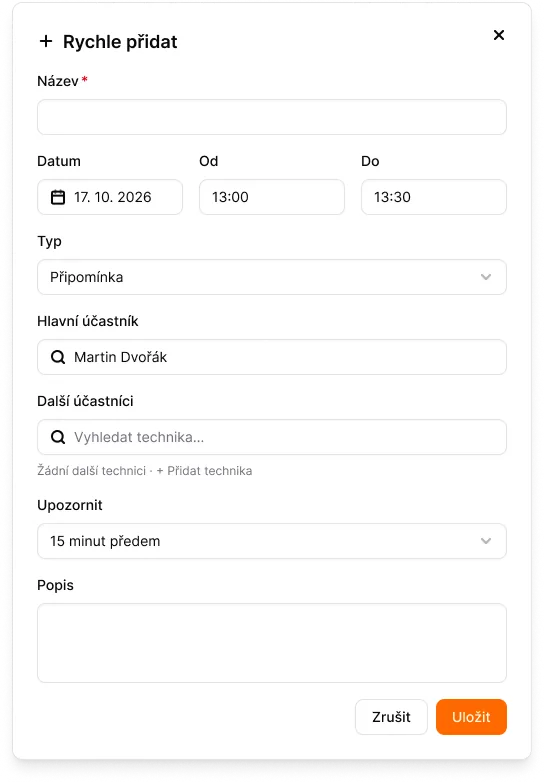
- Klikněte na Přidat. V zobrazení Týden nebo Den můžete také myší označit časový úsek v mřížce – čas se předvyplní.
- V okně Rychle přidat vyplňte Název (povinný).
- Zkontrolujte Datum, Od a Do.
- Zvolte Typ: Termín, Schůzka, nebo Připomínka.
- Vyberte Hlavního účastníka a případně Další účastníky.
- U připomínky zvolte, kdy vás má FoxFix Upozornit: V čase připomínky, 15 minut předem, 1 hodinu předem, nebo 1 den předem.
- Volitelně doplňte Popis a klikněte na Uložit. Objeví se „Událost vytvořena".
 (otevře obrázek v plné velikosti na nové kartě)
Jak upravit nebo smazat událost
- Klikněte na událost v kalendáři. Otevře se okno Upravit událost.
- Změňte údaje a klikněte na Uložit změny.
- Chcete-li událost smazat, klikněte vlevo dole na Smazat a potvrďte „Opravdu smazat tuto událost?".
Detail zakázky, úkolu a termínu
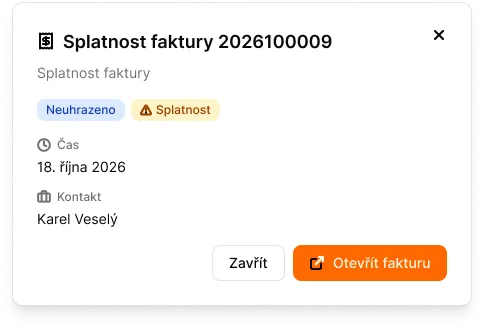
Kliknutím na zakázku, úkol, termín zakázky, splatnost faktury nebo konec platnosti nabídky otevřete rychlý náhled: stav, čas, řešitel, kontakt a vozidlo. Tlačítkem Otevřít zakázku (Otevřít úkol, Otevřít fakturu, Otevřít nabídku) přejdete na celý detail. U konce platnosti nabídky vás náhled upozorní, že po tomto datu nabídka pozbývá platnosti.
 (otevře obrázek v plné velikosti na nové kartě)
Jak přeplánovat přetažením
V zobrazení Týden a Den můžete bloky přetahovat myší:
- přetažením události změníte její čas, roztažením její délku,
- přetažením úkolu změníte jeho termín,
- přetažením zakázky změníte její datum zahájení.
Konflikt termínů
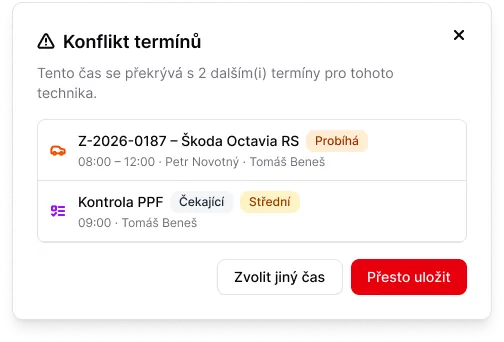
Pokud by se po přesunu položka překrývala s jiným termínem stejného technika, FoxFix se zeptá oknem Konflikt termínů a vypíše kolidující položky. Zvolte Zvolit jiný čas (přesun se vrátí), nebo Přesto uložit. Položky, které se překrývají, jsou v mřížce zvýrazněné.
 (otevře obrázek v plné velikosti na nové kartě)
Google Kalendář
Pokud si v Nastavení → Integrace připojíte Google Kalendář, FoxFix do něj jednosměrně kopíruje vaše události, úkoly a zakázky – i změny, které uděláte přetažením. Změny provedené v Google Kalendáři se do FoxFixu nepřenášejí.
Tipy a časté potíže
- Nevidím položky kolegy. Přepněte rozsah na Tým nebo Vše a zkontrolujte filtr Uživatelé a přepínač Jen moje.
- Chybí splatnosti nebo nabídky. Zapněte ve filtrech druh Faktury nebo Nabídky.
- Na mobilu je nejpřehlednější Agenda nebo Den. Panel Detail najdete pod kalendářem.