
Vozidla
Vozidla jsou auta (a další stroje) vašich zákazníků. Každé vozidlo má vlastníka z Kontaktů a aktuální pozici – kde právě stojí (dílna, parkoviště, u klienta…). Na vozidlo se odkazují leady, nabídky, zakázky i faktury, takže v jeho detailu vidíte celou servisní historii vozu.
Kdo to vidí
Všichni uživatelé firmy, pokud má firma zapnutý modul Vozidla (je ve všech tarifech).
 (otevře obrázek v plné velikosti na nové kartě)
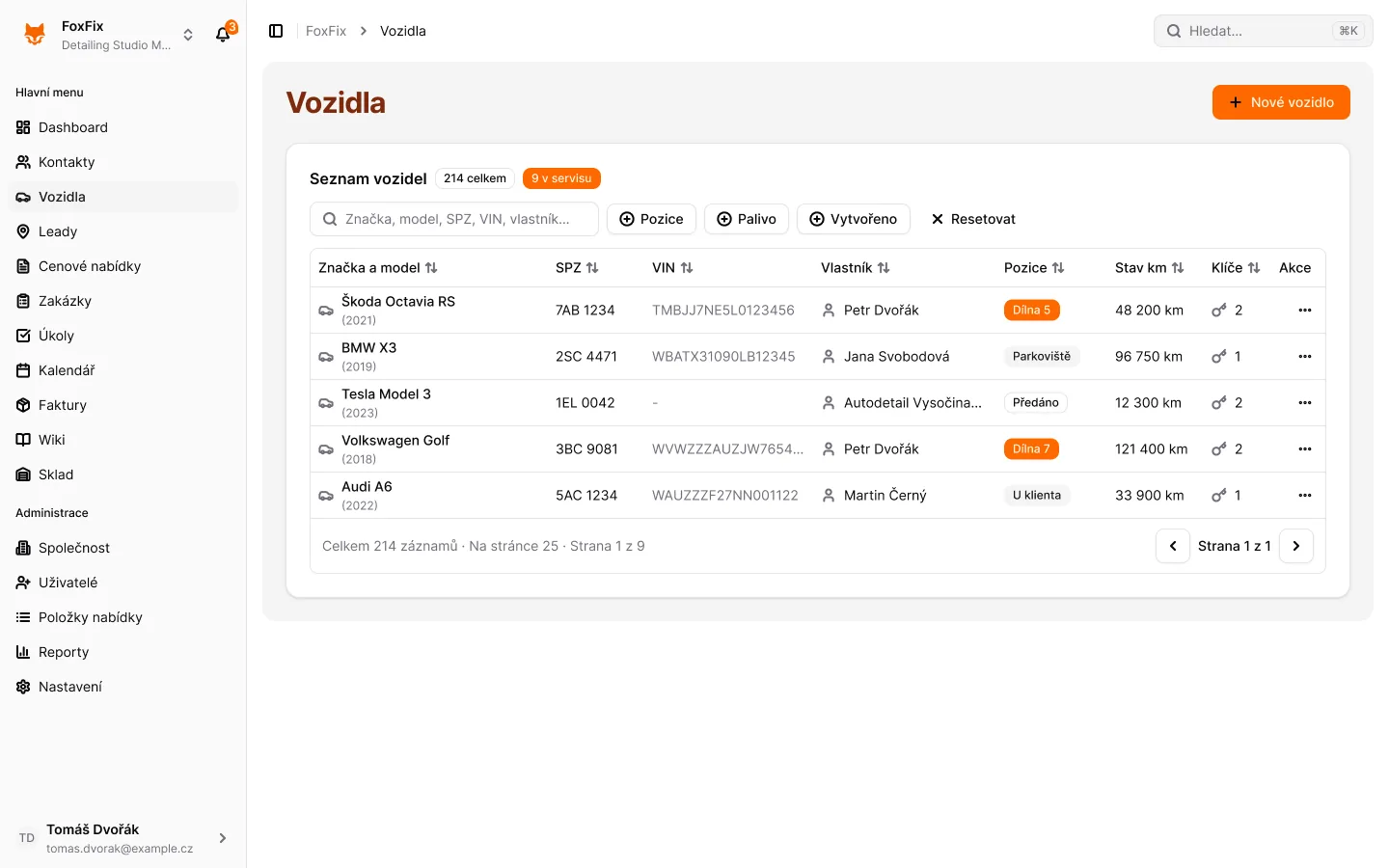
Co na stránce najdete
- Nové vozidlo – tlačítko vpravo nahoře.
- Počítadla – „… celkem“ a „… v servisu“ (vozidla, jejichž pozice obsahuje slovo dílna nebo servis).
- Hledání a filtry.
- Tabulka vozidel se stránkováním.
Sloupce tabulky
| Sloupec | Význam |
|---|---|
| Značka a model | Například Škoda Octavia RS a rok výroby v závorce. |
| SPZ | Registrační značka. |
| VIN | Identifikační číslo vozidla. |
| Vlastník | Kontakt, kterému vůz patří, případně Bez vlastníka. |
| Pozice | Kde vůz právě je. |
| Stav km | Poslední zadaný stav tachometru. |
| Klíče | Počet převzatých klíčů. |
Kliknutím na řádek otevřete detail vozidla. Záhlavím sloupce tabulku seřadíte; výchozí řazení je podle značky a modelu. Na mobilu se vozidla zobrazují jako karty se SPZ a vlastníkem.
Jak najít vozidlo
- Hledání – do pole „Značka, model, SPZ, VIN, vlastník…“ začněte psát.
- Pozice – jedna nebo více pozic. Volba V dílně/servisu vybere všechny pozice se slovem dílna nebo servis najednou.
- Palivo – typy paliva, které se ve vašich vozidlech vyskytují.
- Vytvořeno – kdy bylo vozidlo založeno (rychlé volby Dnes, Posledních 7 dní, Tento týden, Minulý týden, Posledních 30 dní, Tento měsíc, nebo vlastní rozsah Od – Do).
Tlačítko Resetovat zruší všechny filtry.
Menu akcí u vozidla
Menu ⋯ na konci řádku nabízí:
- Zobrazit detail a Upravit,
- Nová zakázka – otevře novou zakázku s předvyplněným vozidlem,
- Nová nabídka – otevře novou cenovou nabídku s vozidlem a jeho vlastníkem,
- Smazat – po potvrzení („Opravdu chcete smazat toto vozidlo?“) vozidlo smaže.
Jak přidat nové vozidlo
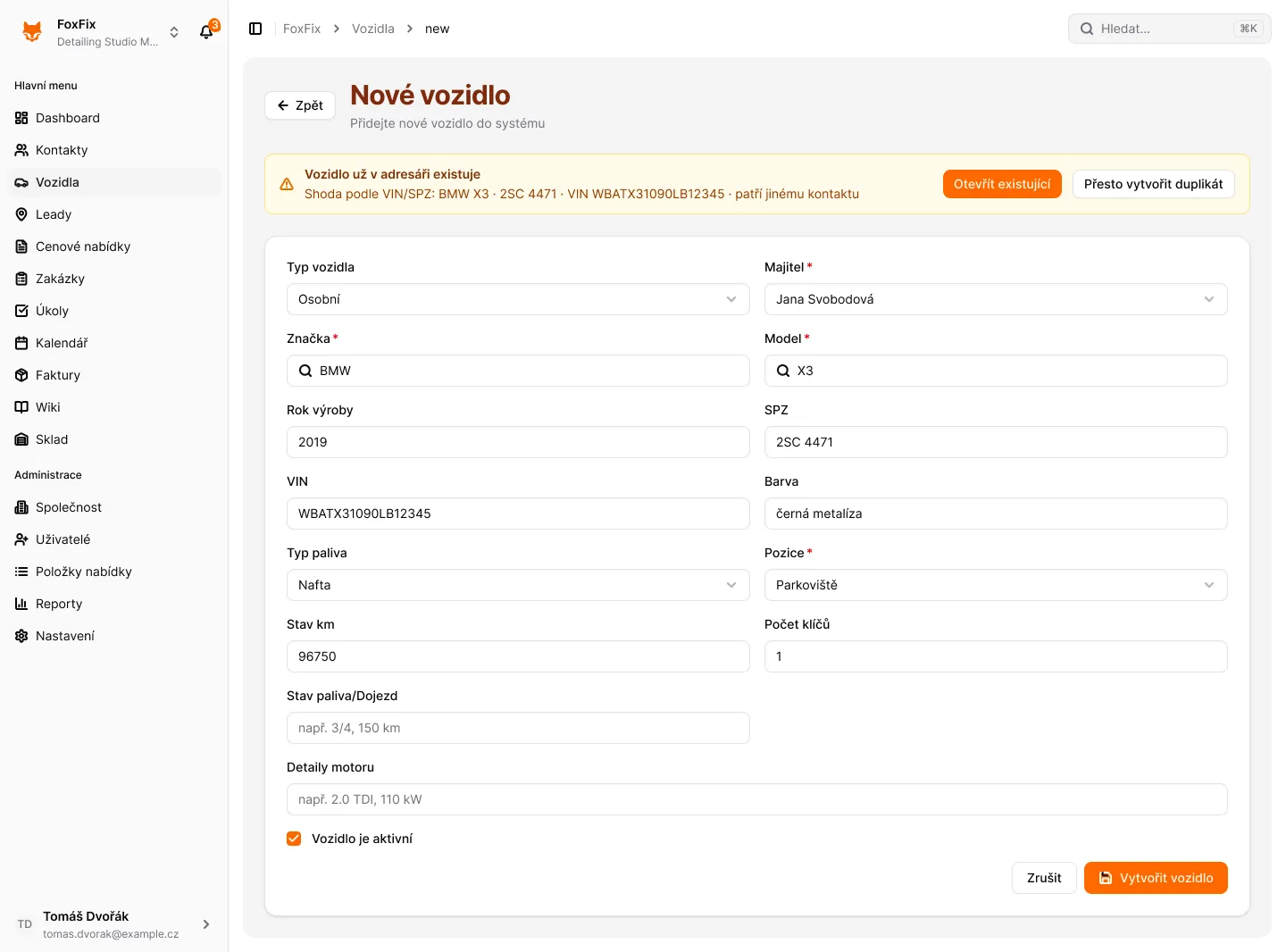
- Klikněte na Nové vozidlo (nebo na rychlou akci Nové vozidlo na dashboardu).
- Vyberte Majitele – vyhledejte kontakt podle jména. Pokud ještě neexistuje, založte ho nejdřív v Kontaktech.
- Vyplňte Značku a Model. Našeptávač nabízí běžné značky a modely; když tu svou nenajdete, napište vlastní název.
- Vyberte Pozici – kde vůz právě stojí.
- Doplňte další údaje: Typ vozidla, Rok výroby, SPZ, VIN (17 znaků), Barvu, Typ paliva, Stav km, Počet klíčů (výchozí 2), Stav paliva/Dojezd a Detaily motoru.
- Klikněte na Vytvořit vozidlo. Otevře se detail nového vozidla.
 (otevře obrázek v plné velikosti na nové kartě)
Povinné jsou Majitel, Značka, Model a Pozice. Pokud některé chybí, uvidíte „Vyplňte všechna povinná pole“.
Rozepsaný formulář se ukládá jako koncept – po návratu na stránku ho obnovíte tlačítkem Obnovit, nebo zahodíte tlačítkem Zahodit.
Kontrola duplicitní SPZ a VIN
Při ukládání FoxFix zkontroluje, zda už v adresáři není vozidlo se stejným VIN nebo SPZ. Pokud ano, vozidlo se zatím neuloží a nahoře se objeví upozornění Vozidlo už v adresáři existuje s údaji nalezeného vozu (případně s poznámkou „patří jinému kontaktu“).
- Otevřít existující – přejdete na detail nalezeného vozidla. Typicky pak stačí u něj změnit vlastníka.
- Přesto vytvořit duplikát – upozornění zmizí. Potom znovu klikněte na Vytvořit vozidlo a vznikne druhý záznam.
Jedno auto = jeden záznam
Když vůz koupí nový majitel, nezakládejte ho znovu. Změňte vlastníka u existujícího vozidla – historie zakázek zůstane u vozu pohromadě.
Nové vozidlo z leadu, nabídky nebo zakázky
Ve formulářích leadu, nabídky a zakázky založíte vozidlo bez opuštění stránky – tlačítkem + vedle výběru vozidla nebo volbou Vytvořit vozidlo. Vlastníkem se stane kontakt vybraný ve formuláři.
- V dialogu Nové vozidlo vyplňte Značku, Model a Pozici, případně SPZ.
- Další údaje (rok výroby, VIN, barvu, typ vozidla, palivo, najeté kilometry) zobrazíte tlačítkem Další údaje.
- Klikněte na Uložit vozidlo.
- V potvrzení Vozidlo vytvořeno zvolte Zavřít dialog (vozidlo se vybere ve formuláři), nebo Vytvořit další.
I dialog hlídá duplicitní SPZ a VIN. Tlačítkem Použít stávající vyberete nalezené vozidlo místo nového; tlačítkem Přesto vytvořit duplikát a dalším kliknutím na Uložit vozidlo založíte nový záznam.
Pozice vozidel
Seznam pozic (výchozí Dílna 5, Dílna 7, Parkoviště, U klienta, Předáno) si firma upravuje v Nastavení → Číselníky → Pozice vozidel. Spravovat ho může administrátor nebo manažer. Chcete-li, aby vozidla na pozici počítadlo „v servisu“ a filtr V dílně/servisu zahrnuly, použijte v názvu pozice slovo dílna nebo servis.