
Zaměstnanci
Na stránce Zaměstnanci má každý, kdo pracuje na zakázkách, svou kartu: typ spolupráce, úvazek, hlavní středisko a střediska, kde smí pracovat, pobočku a případně propojení s uživatelem FoxFixu. CFO a jednatel tu navíc zadávají mzdu nebo sazbu a vidí, kolik stojí hodina práce každého člověka.
Kdo to vidí
- CFO a Jednatel – všechny karty včetně mezd a sazeb.
- Administrátor – zakládá a upravuje karty, mzdy nevidí.
- Vedoucí pobočky – karty lidí své pobočky, bez mezd.
- Vedoucí střediska – karty lidí svého střediska, bez mezd.
- Ostatní role – jen svou vlastní kartu, bez mzdy.
Mzdu ani sazbu jednotlivce nevidí nikdo jiný než CFO a jednatel – ani sám zaměstnanec. Oprávnění se řídí rolemi v Nastavení → Role a oprávnění. Kartu, kterou podle role vidět nemáte, vám FoxFix nevydá ani přes odkaz – rozsah hlídá server.
Stránku otevřete v Nastavení → Zaměstnanci. Je součástí aktualizace z listopadu 2026 a zobrazí se, až ji má vaše firma zapnutou.
 (otevře obrázek v plné velikosti na nové kartě)
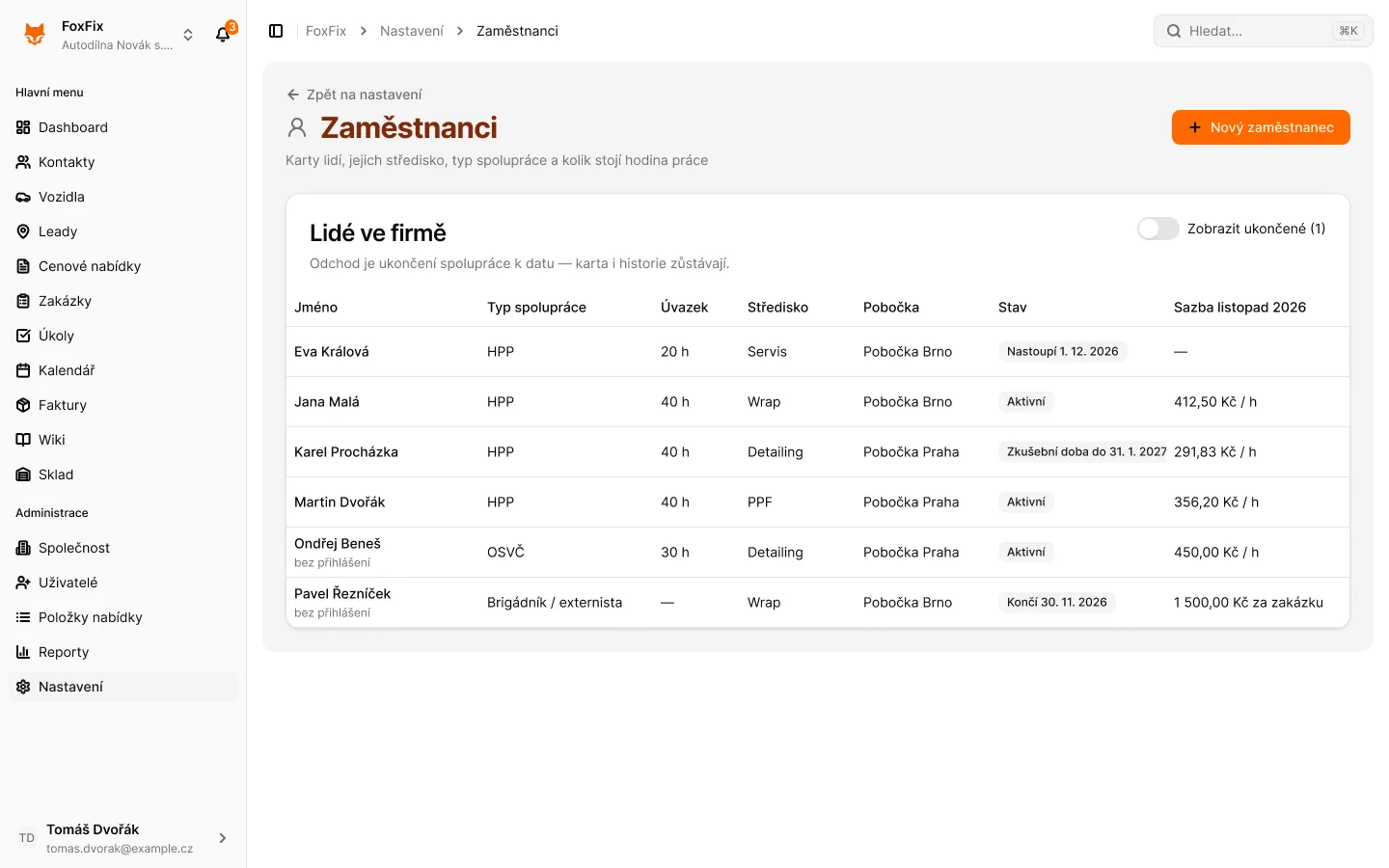
Seznam zaměstnanců
Tabulka ukazuje Jméno, Typ spolupráce, Úvazek (hodin týdně), Středisko, Pobočku a Stav. CFO a jednatel vidí navíc sloupec Sazba za aktuální měsíc (Kč za hodinu, u práce za zakázku částku za zakázku).
- Lidé, kteří odešli, jsou skryti. Ukážete je přepínačem Zobrazit ukončené.
- Když je lidí víc, než se vejde na jednu stránku, načtete další tlačítkem Načíst další.
- Klik na jméno otevře kartu zaměstnance.
Stavy karty:
| Stav | Co znamená |
|---|---|
| Nastoupí | Datum nástupu je v budoucnu. |
| Zkušební doba do … | Zaměstnanec je ve zkušební době. |
| Aktivní | Pracuje. |
| Končí … | Spolupráce je ukončená k budoucímu datu. |
| Ukončen | Spolupráce skončila; karta i historie zůstávají. |
Nový zaměstnanec
- Klikněte na Nový zaměstnanec.
- Vyplňte Jméno a příjmení, Typ spolupráce (HPP, OSVČ, brigádník / externista), Úvazek v hodinách týdně a datum Nástupu. Volitelně Zkušební dobu do.
- Vyberte Hlavní středisko a zaškrtněte střediska, kde smí pracovat i. Z lidí těchto středisek se pak vybírá dělník na položce zakázky.
- Vyberte Pobočku a Přihlášení do FoxFixu – propojeného uživatele. Dělník, který se do FoxFixu nepřihlašuje, zůstane bez přihlášení a prokazuje se osobním QR kódem.
- Klikněte na Uložit. Kontakt na zaměstnance je u propojeného uživatele – karta ho nenese.
Jeden uživatel může mít jen jednu kartu zaměstnance. Mzdu na kartě nezadáváte – tu zadává CFO nebo jednatel zvlášť (níže).
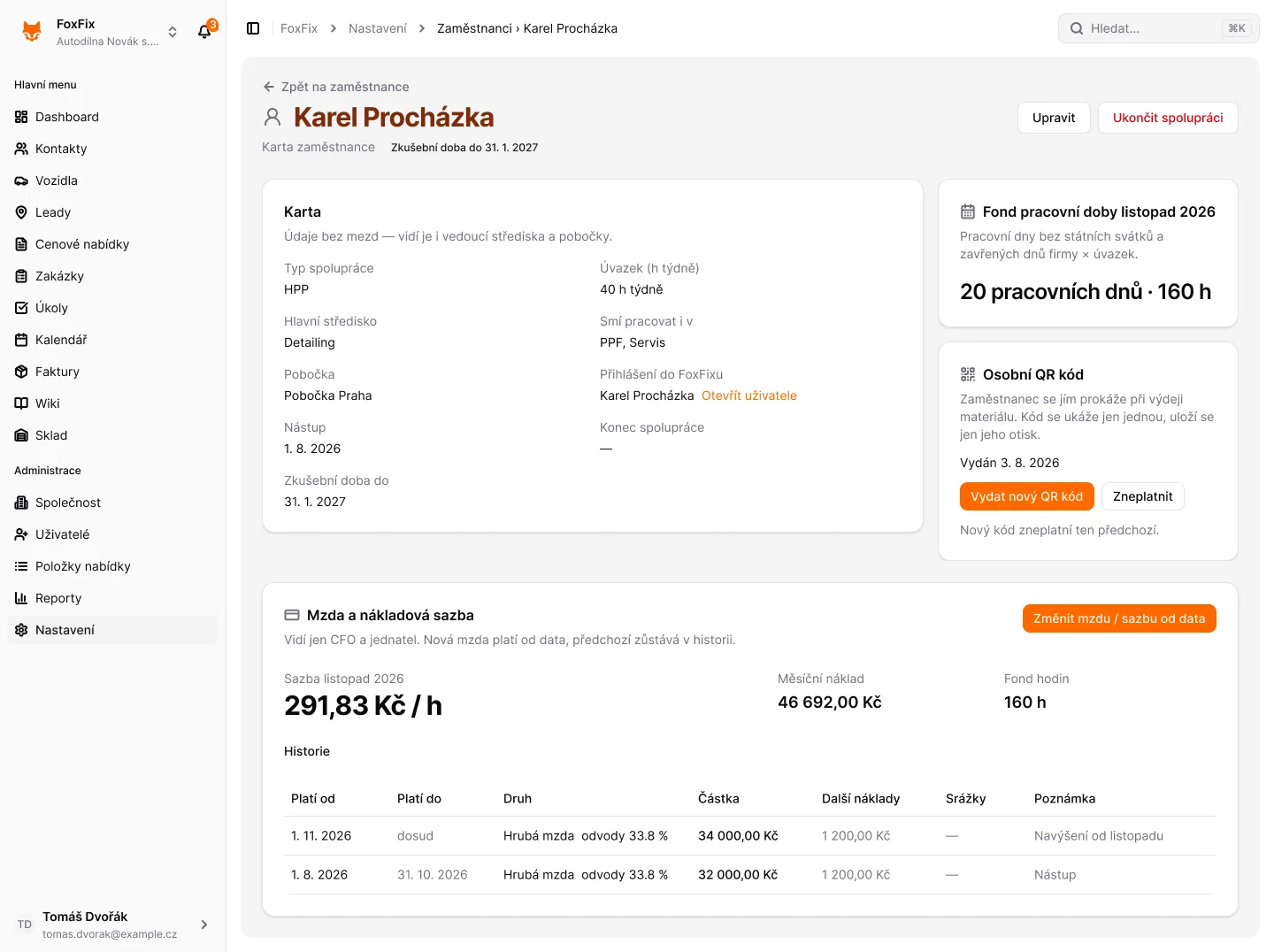
Karta zaměstnance
Karta ukazuje údaje bez mezd a vpravo:
- Fond pracovní doby aktuálního měsíce – počet pracovních dnů a hodin. Počítá se jako pracovní dny (pondělí–pátek bez státních svátků a bez dnů, kdy má firma zavřeno) × týdenní úvazek / 5. Zavřené dny firmy a odvody nastavíte v Nastavení → Limity a pravidla.
- Osobní QR kód – viz níže.
Tlačítka nahoře (administrátor, CFO, jednatel): Upravit, Ukončit spolupráci a u ukončené nebo končící spolupráce Vrátit spolupráci.
 (otevře obrázek v plné velikosti na nové kartě)
Osobní QR kód
Zaměstnanec se osobním QR kódem prokazuje při výdeji materiálu.
- Na kartě klikněte na Vydat QR kód.
- Otevře se okno s kódem. Vytiskněte ho hned tlačítkem Vytisknout – po zavření okna se kód už znovu nezobrazí. FoxFix si ukládá jen jeho otisk, ne kód samotný. Kód se tiskne jako štítek s QR a jménem na tiskárnu štítků (role 62 mm), stejně jako štítek zakázky.
Vydat nový QR kód zneplatní ten předchozí (třeba při ztrátě karty). Zneplatnit kód zruší bez náhrady. Při ukončení spolupráce k dnešku nebo do minulosti se kód zneplatní automaticky; u budoucího data přestane platit po posledním dni spolupráce.
Mzda a nákladová sazba
Blok Mzda a nákladová sazba vidí jen CFO a Jednatel. Ukazuje sazbu za aktuální měsíc, měsíční náklad, fond hodin a historii mezd.
Jak se sazba počítá:
| Typ spolupráce | Co zadáte | Sazba za hodinu |
|---|---|---|
| HPP | Hrubou mzdu a další měsíční náklady | (mzda + odvody zaměstnavatele + další náklady) ÷ fond hodin |
| OSVČ | Měsíční částku, nebo hodinovou sazbu | částka ÷ fond hodin, nebo přímo sazba |
| Brigádník / externista | Hodinovou sazbu, nebo částku za zakázku | přímo sazba; u částky za zakázku se hodinová sazba nepočítá |
Odvody zaměstnavatele (výchozí 33,8 %) nastavuje CFO v Nastavení → Limity a pravidla; ke mzdě se uloží procento platné v den zadání. Další náklady (auto, telefon, benefity, palivová karta) náklad firmy zvyšují. Srážky se jen evidují pro měsíční podklad ke mzdám a náklad firmy nesnižují. Částky jsou v Kč bez DPH.
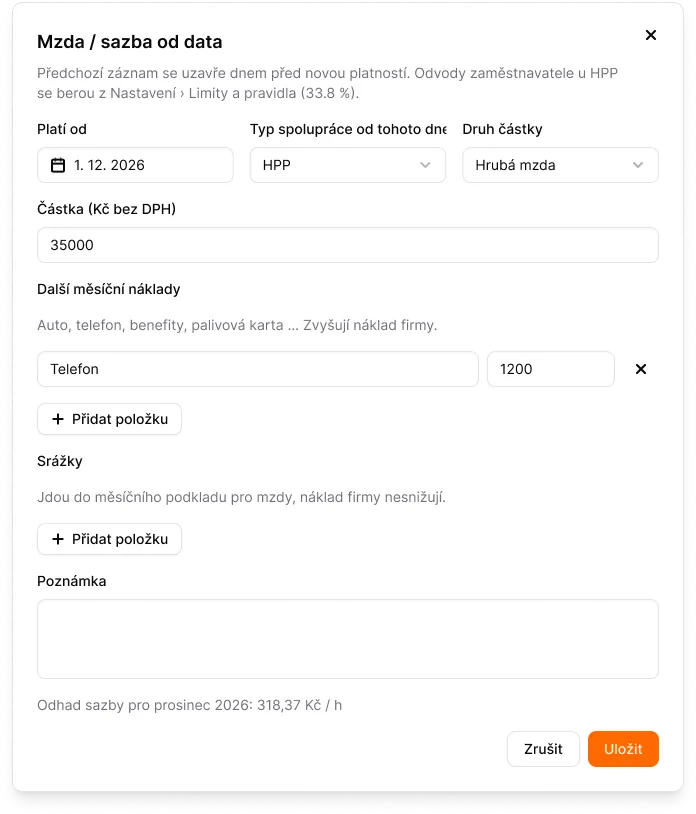
Změna mzdy od data
- Klikněte na Změnit mzdu / sazbu od data (poprvé Zadat mzdu / sazbu).
- Zadejte Platí od, případně nový Typ spolupráce od tohoto dne, Druh částky a Částku. Přidejte další náklady a srážky.
- Pod formulářem uvidíte odhad sazby pro měsíc, od kterého mzda platí.
- Klikněte na Uložit.
Předchozí mzda se uzavře dnem před novou platností a zůstane v historii – nic se nepřepisuje. Nová mzda musí začínat až po začátku té současné. Změněný typ spolupráce se na kartě ukáže hned po uložení. Když mezitím mzdu nebo kartu uložil někdo jiný, FoxFix uložení odmítne – načtěte kartu znovu a uložte znovu.
 (otevře obrázek v plné velikosti na nové kartě)
Ukončení spolupráce
- Na kartě klikněte na Ukončit spolupráci.
- Zadejte Poslední den spolupráce a potvrďte.
Karta se nesmaže, historie i mzdy zůstávají. Od následujícího dne je zaměstnanec neaktivní. Omyl napravíte tlačítkem Vrátit spolupráci – osobní QR kód je pak potřeba vydat znovu.