
Převzetí a předání vozidla
U zakázek s vozidlem vás aplikace provede dvěma checklisty: přijímacím při převzetí vozu od zákazníka a předávacím při jeho vrácení. Oba zaznamenají fotky, poškození a podpisy a vytvoří z nich protokol, který vaši firmu chrání před neoprávněnými reklamacemi.
Kdy se checklisty týkají zakázky
Checklisty mají jen zakázky s vozidlem. Zakázka bez vozidla (prodej zboží, služba bez auta) je nemá — práci spustíte a zakázku předáte rovnou tlačítky v akčním panelu.
Jak checklist otevřít
- Přijímací checklist — u zakázky ve stavu Schváleno klikněte na Otevřít checklist v oranžovém pruhu nahoře, nebo zvolte Více možností → Checklist převzetí.
- Předávací checklist — u zakázky ve stavu Aktivní stejně přes Otevřít checklist nebo Více možností → Předávací checklist.
Checklist se otevře přes celou obrazovku. Nahoře vidíte název, krok (Krok 1 z 4) a dlaždice kroků: oranžová je aktuální krok, zelená hotový, šedá se zámkem zatím nedostupný. Mezi kroky přecházíte tlačítky Zpět a Další krok → nebo klikem na dlaždici hotového kroku. Další krok se odemkne, až je aktuální krok splněný. Křížkem vlevo nahoře checklist zavřete; hotové kroky zůstanou uložené.
Přijímací checklist
Má čtyři kroky: Fotodokumentace, Inspekce poškození, Stav vozidla a Souhlas zákazníka.
Krok 1 — Fotodokumentace
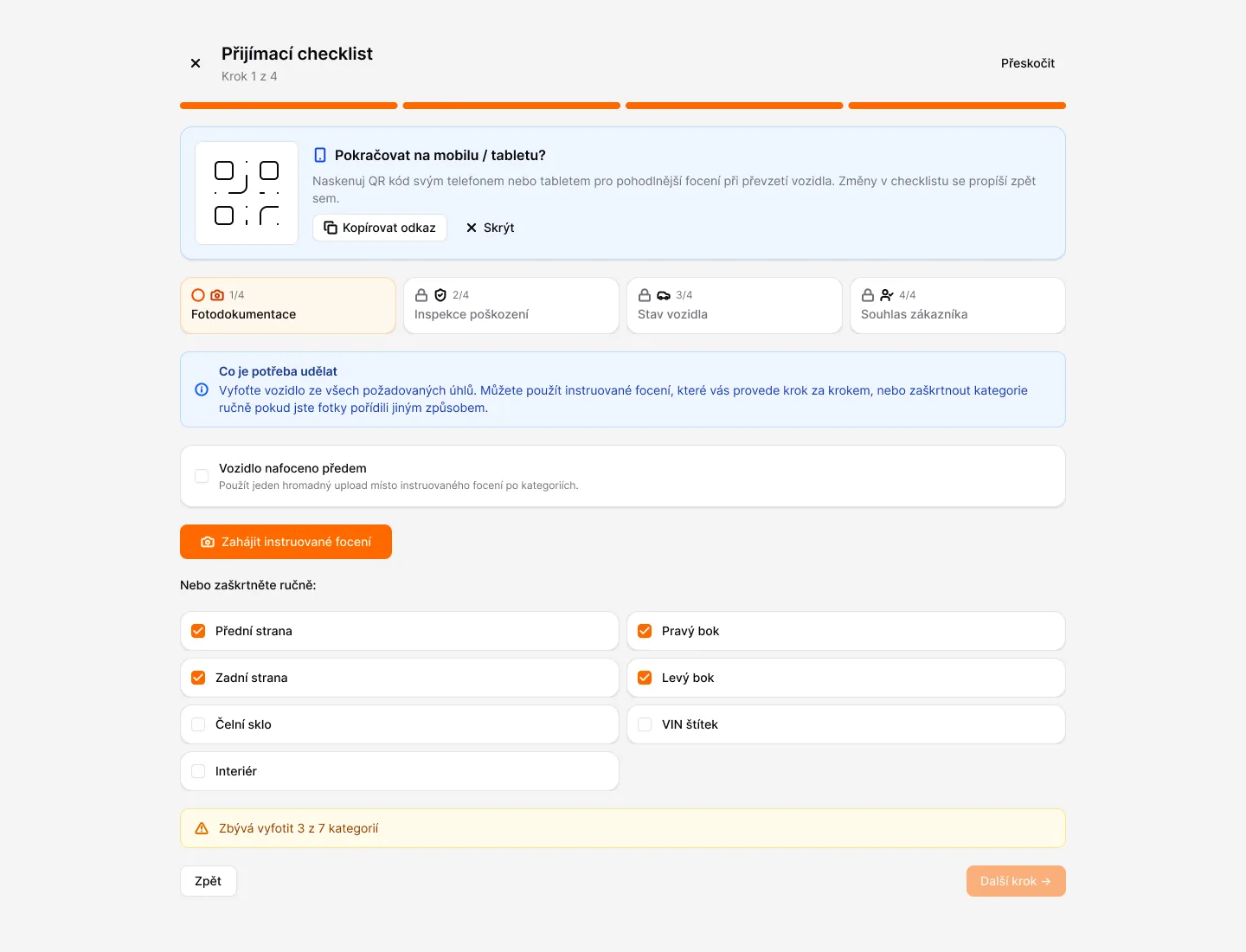
Požadovaných je sedm záběrů: Přední strana, Pravý bok, Zadní strana, Levý bok, Čelní sklo, VIN štítek a Interiér. Fotky můžete pořídit třemi způsoby:
- Zahájit instruované focení — aplikace vás provede záběr po záběru (viz níže). Doporučujeme na telefonu nebo tabletu.
- Vozidlo nafoceno předem — zaškrtněte a tlačítkem Vybrat fotky nahrajte všechny fotky najednou. Uloží se do sekce Fotky příjezdu a krok se označí jako hotový.
- Nebo zaškrtněte ručně — pokud jste fotky pořídili jinak, odškrtejte jednotlivé kategorie.
Dokud něco chybí, vidíte „Zbývá vyfotit N z 7 kategorií“.
 (otevře obrázek v plné velikosti na nové kartě)
Instruované focení
- Klikněte na Zahájit instruované focení. Spustí se fotoaparát.
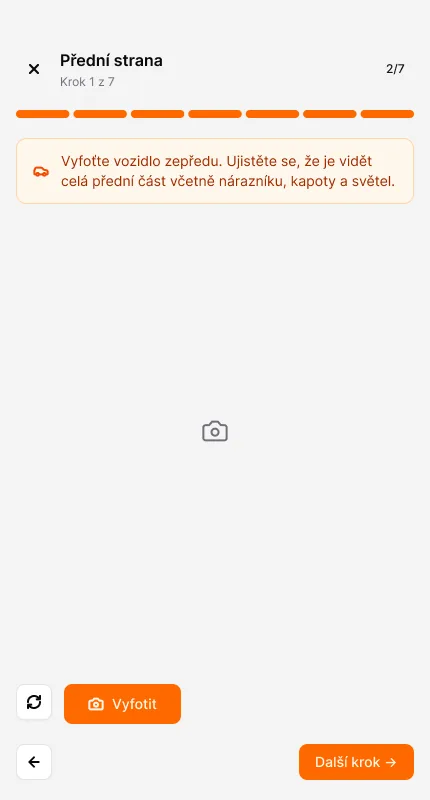
- Nahoře vidíte název záběru (např. Přední strana) a pokyn, např. „Vyfoťte vozidlo zepředu. Ujistěte se, že je vidět celá přední část včetně nárazníku, kapoty a světel.“
- Klikněte na Vyfotit. Snímek potvrďte, nebo pořiďte znovu. Ikonou šipek přepnete přední a zadní kameru.
- Tlačítkem Další krok přejdete na další záběr. Po posledním záběru zvolte Přehled.
- V Přehledu fotek zkontrolujte všechny snímky (chybějící mají štítek Chybí) a klikněte na Nahrát N fotek. Pro doplnění se vrátíte tlačítkem Zpět k focení.
 (otevře obrázek v plné velikosti na nové kartě)
Pokud se kamera nespustí („Nepodařilo se spustit kameru. Zkontrolujte oprávnění.“), povolte prohlížeči přístup ke kameře a zvolte Zkusit znovu, nebo nahrajte fotku z galerie.
Krok 2 — Inspekce poškození
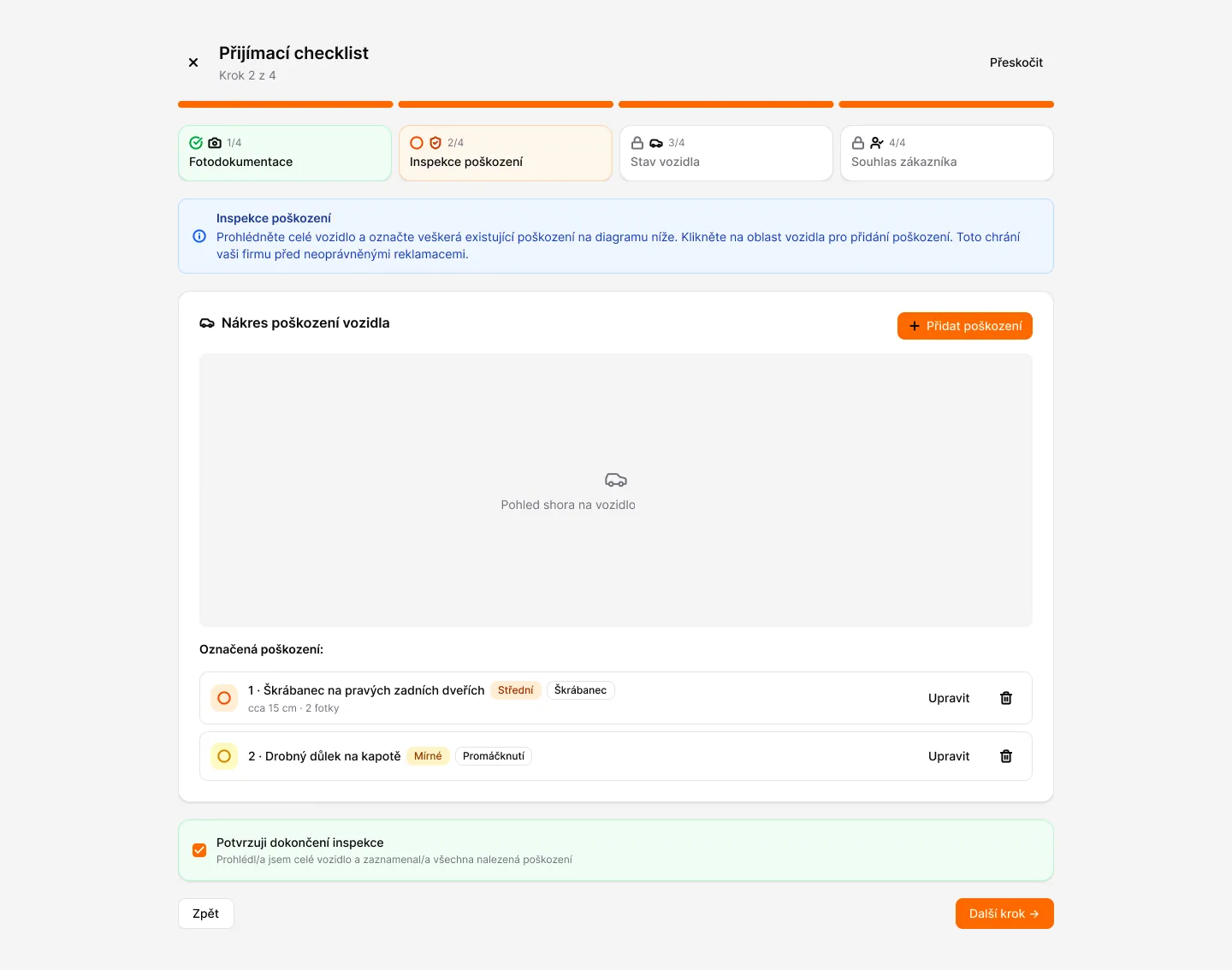
- Projděte se zákazníkem celé vozidlo.
- Každé poškození zaznamenejte do nákresu: Přidat poškození, klik na místo na vozidle, vyplnit závažnost, typ, popis a fotky. Podrobně viz Nákres poškození.
- Zaškrtněte Potvrzuji dokončení inspekce („Prohlédl/a jsem celé vozidlo a zaznamenal/a všechna nalezená poškození“).
 (otevře obrázek v plné velikosti na nové kartě)
Krok 3 — Stav vozidla
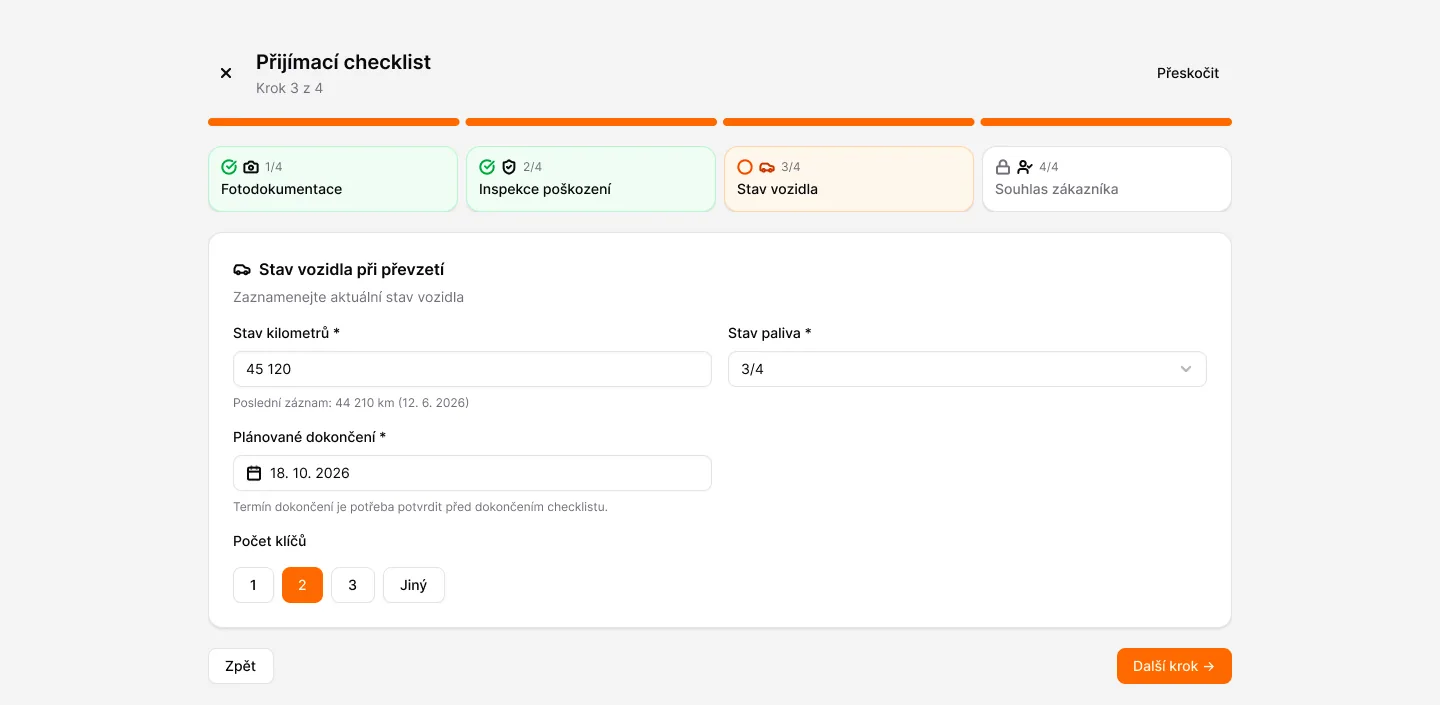
Karta Stav vozidla při převzetí:
- Stav kilometrů * — pod polem vidíte poslední známý záznam. Pokud zadáte nižší hodnotu, aplikace upozorní; při výměně tachometru můžete pokračovat.
- Stav paliva * — Plná, 3/4, 1/2, 1/4, nebo Rezerva.
- Plánované dokončení * — termín předání vozu; je potřeba ho potvrdit.
- Počet klíčů — 1, 2, 3, nebo Jiný (napíšete počet).
 (otevře obrázek v plné velikosti na nové kartě)
Krok 4 — Souhlas zákazníka
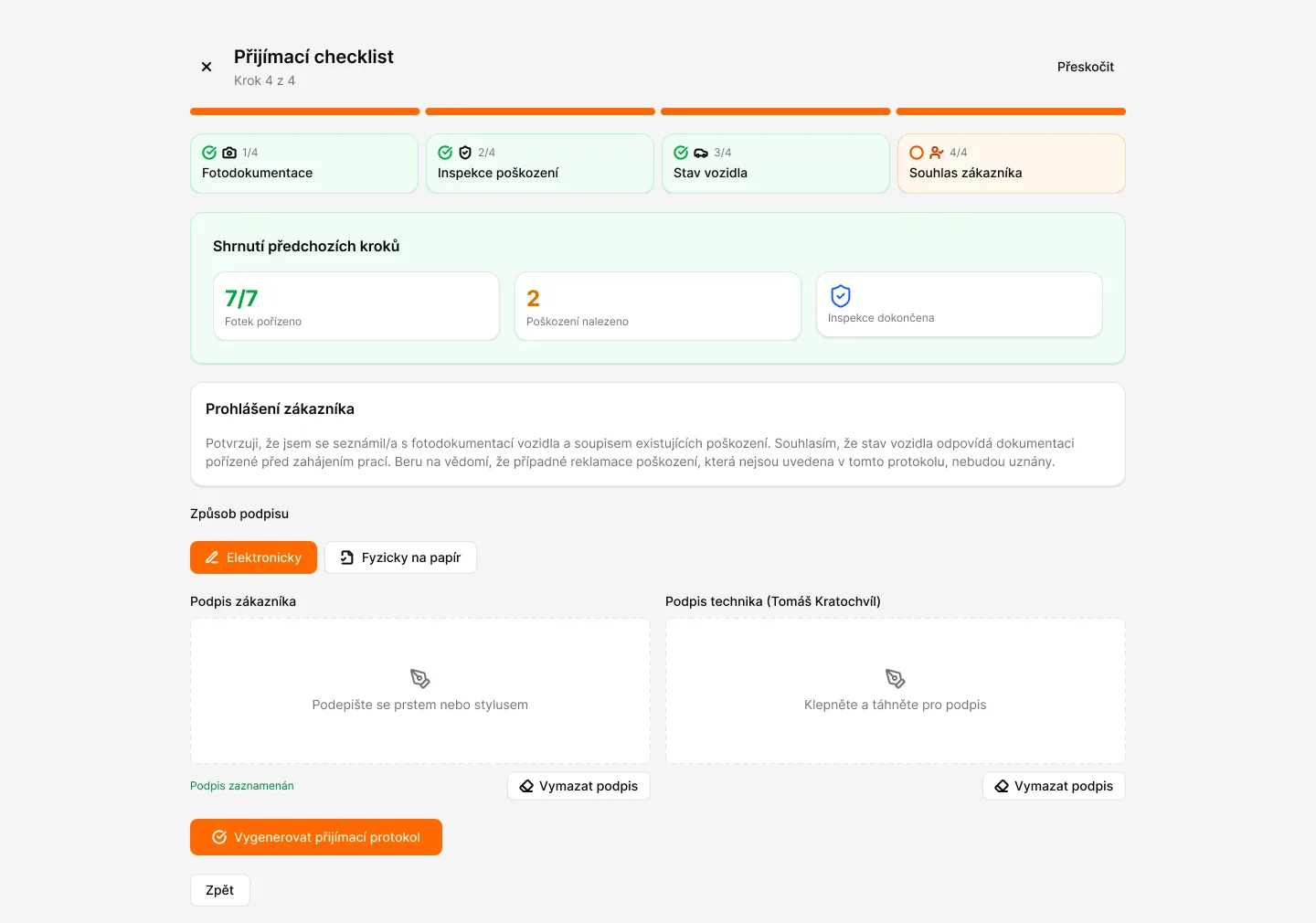
- Zkontrolujte Shrnutí předchozích kroků — počet fotek, nalezená poškození a stav inspekce.
- Nechte zákazníka přečíst Prohlášení zákazníka. Zákazník v něm potvrzuje, že se seznámil s fotodokumentací a soupisem poškození a že poškození neuvedená v protokolu nebudou uznána jako reklamace.
- Zvolte Způsob podpisu:
- Elektronicky — zákazník i technik se podepíší prstem nebo stylusem do polí Podpis zákazníka a Podpis technika. Nepovedený podpis smažete tlačítkem Vymazat podpis; příliš krátký podpis se nepřijme.
- Fyzicky na papír — podpis proběhne na vytištěný protokol; checklist se uloží s touto informací.
- Klikněte na Vygenerovat přijímací protokol. Objeví se „Checklist dokončen“.
 (otevře obrázek v plné velikosti na nové kartě)
Fotky najdete na záložce Dokumenty v sekci Fotky příjezdu. Přijímací protokol (PDF se stavem vozidla, nákresem, poškozeními, prohlášením a podpisy) se uloží do sekce Ostatní dokumenty nejpozději při kliknutí na Začít práci. Pak můžete spustit práci.
Přeskočení přijímacího checklistu
Výjimečně — například když byl checklist vyplněn na papíře — může Administrátor checklist přeskočit:
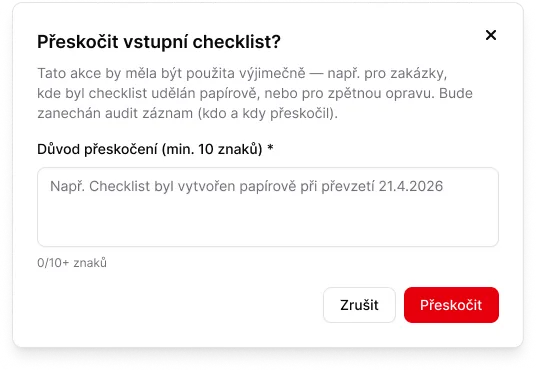
- V záhlaví checklistu klikněte na Přeskočit.
- V okně Přeskočit vstupní checklist? napište Důvod přeskočení (nejméně 10 znaků), např. „Checklist byl vytvořen papírově při převzetí 21.4.2026“.
- Potvrďte Přeskočit.
 (otevře obrázek v plné velikosti na nové kartě)
Do historie zakázky se zapíše, kdo a kdy checklist přeskočil a proč.
Předání vozidla
Předávací checklist
Má tři kroky: Fotodokumentace, Inspekce poškození a Souhlas zákazníka.
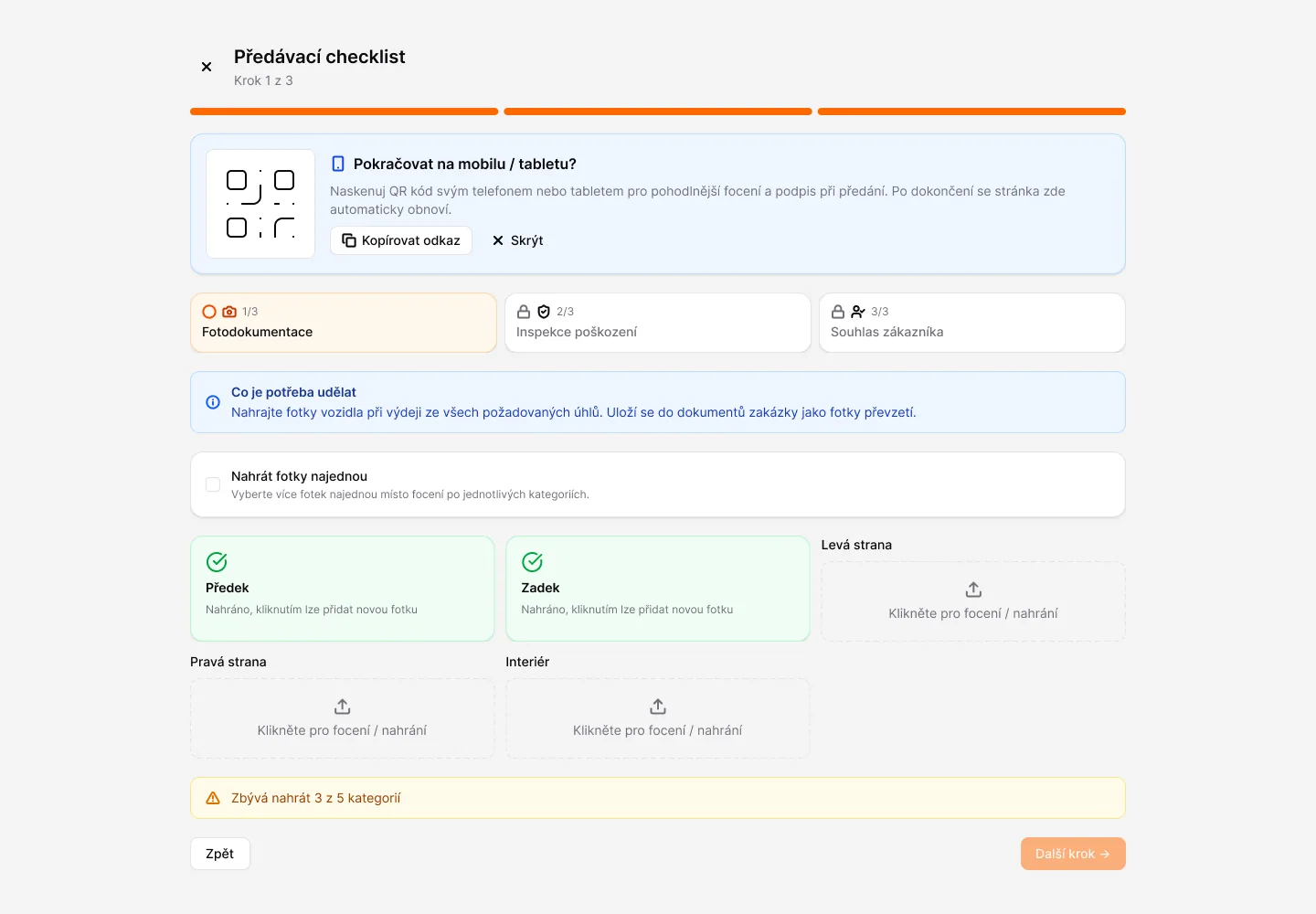
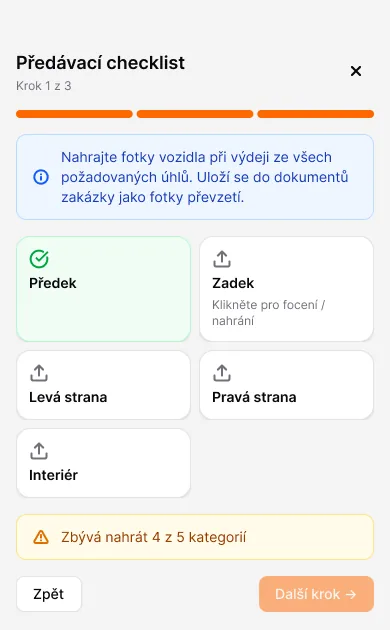
- Fotodokumentace — nahrajte fotky vozu při výdeji v pěti kategoriích: Předek, Zadek, Levá strana, Pravá strana, Interiér. Klikněte na dlaždici kategorie („Klikněte pro focení / nahrání“) — na telefonu se spustí fotoaparát. Hotová kategorie zezelená. Zaškrtnutím Nahrát fotky najednou nahrajete více fotek naráz. Fotky se uloží do sekce Fotky převzetí.
- Inspekce poškození — projděte vůz se zákazníkem, případná nová poškození zaznamenejte a zaškrtněte Potvrzuji dokončení inspekce.
- Souhlas zákazníka — zákazník potvrdí, že vozidlo přebírá ve stavu uvedeném v předávacím protokolu. Podpis proběhne elektronicky nebo na papír, stejně jako při převzetí. Dokončete tlačítkem Vygenerovat předávací protokol.
 (otevře obrázek v plné velikosti na nové kartě)
Po dokončení se vytvoří Předávací protokol a aktualizuje se Technický list; oba najdete na záložce Dokumenty.
Předáno zákazníkovi
- V detailu zakázky klikněte na Předáno zákazníkovi (po dokončení předávacího checklistu je tlačítko aktivní).
- Zakázka přejde do stavu Předáno a dokončeno, doplní se Skutečné dokončení, pozice vozidla se změní na Předáno a nevydané rezervace materiálu se uvolní.
Předání bez uhrazené faktury
Pokud k zakázce existuje faktura, která ještě není uhrazená, aplikace se před předáním zeptá: „Faktura … není uhrazena (…). Potvrzuji, že jsem si vědom(a), že vozidlo předávám zákazníkovi před uhrazením faktury…“
- OK — vozidlo předáte a potvrzení se zapíše do historie zakázky.
- Zrušit — předání se nepotvrdí; zakázka zůstane ve stavu Aktivní.
Úhradu pak sledujete u faktury. Pokud k zakázce faktura ještě neexistuje, tlačítko Vystavit fakturu zůstává dostupné i po předání. Více v postupu Fakturace a úhrada.
Dokončení je konečné
Zakázku ve stavu Předáno a dokončeno už nelze běžným postupem vrátit. Předávejte, až je opravdu vše hotové.
Pokračování na mobilu přes QR kód
Fotit a podepisovat je pohodlnější na telefonu nebo tabletu. Když checklist otevřete na počítači, nahoře uvidíte kartu Pokračovat na mobilu / tabletu? s QR kódem.
- Naskenujte QR kód telefonem (nebo zvolte Kopírovat odkaz a pošlete si ho). V telefonu musíte být přihlášeni svým účtem. Pokud máte přístup do více firem, u předávacího checklistu aplikace přepne na firmu zakázky sama; u přijímacího checklistu mějte v telefonu vybranou firmu zakázky.
- U přijímacího checklistu se na telefonu otevře detail zakázky — checklist spusťte tlačítkem Otevřít checklist. U předávacího checklistu se otevře rovnou checklist. Vše, co na telefonu uložíte, se propíše do prohlížeče na počítači.
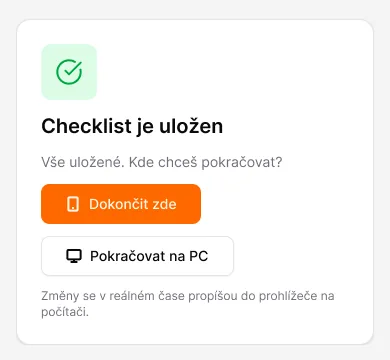
- U předávacího checklistu se po dokončení na telefonu zobrazí Checklist
je uložen s volbou:
- Dokončit zde — vrátíte se na detail zakázky v telefonu,
- Pokračovat na PC — telefon můžete zavřít a zakázku dokončíte na počítači, kde se stránka sama obnoví.
Kartu s QR kódem skryjete tlačítkem Skrýt. Na telefonu se karta nezobrazuje.
 (otevře obrázek v plné velikosti na nové kartě)
 (otevře obrázek v plné velikosti na nové kartě)
Pokud telefon hlásí „Zakázka není ve stavu Aktivní (…). Vrať se na desktop.“, zakázka ještě neběží — předávací checklist se otevírá až u aktivní zakázky. Hláška „Zakázka je bez vozidla — předávací checklist se jí netýká.“ znamená, že zakázku předáte rovnou tlačítkem Předáno zákazníkovi.
Když jsou oba checklisty hotové
Otevřete-li checklist u zakázky, která už oba checklisty má, uvidíte „Checklisty byly dokončeny“. Fotky, protokoly, poškození i podpisy najdete na záložkách Dokumenty, Nákres poškození a Historie.
Související
- Detail zakázky
- Předání vozidla zákazníkovi — postup krok za krokem
- Nová zakázka od poptávky
- FoxFix na mobilu