
iDoklad
FoxFix umí posílat faktury do účetního programu iDoklad. Po propojení se faktura vytvoří v iDokladu včetně kontaktu zákazníka ve chvíli, kdy ji v detailu odešlete tlačítkem Odeslat fakturu, a stav její úhrady se do FoxFixu vrací zpátky. Na stránce iDoklad integrace propojení zapnete a nastavíte, jak se mají faktury v iDokladu číslovat a komu se posílají.
Kdo to vidí
Řádek iDoklad v Nastavení vidí jen Administrátor. Ostatní role napojení nespravují.
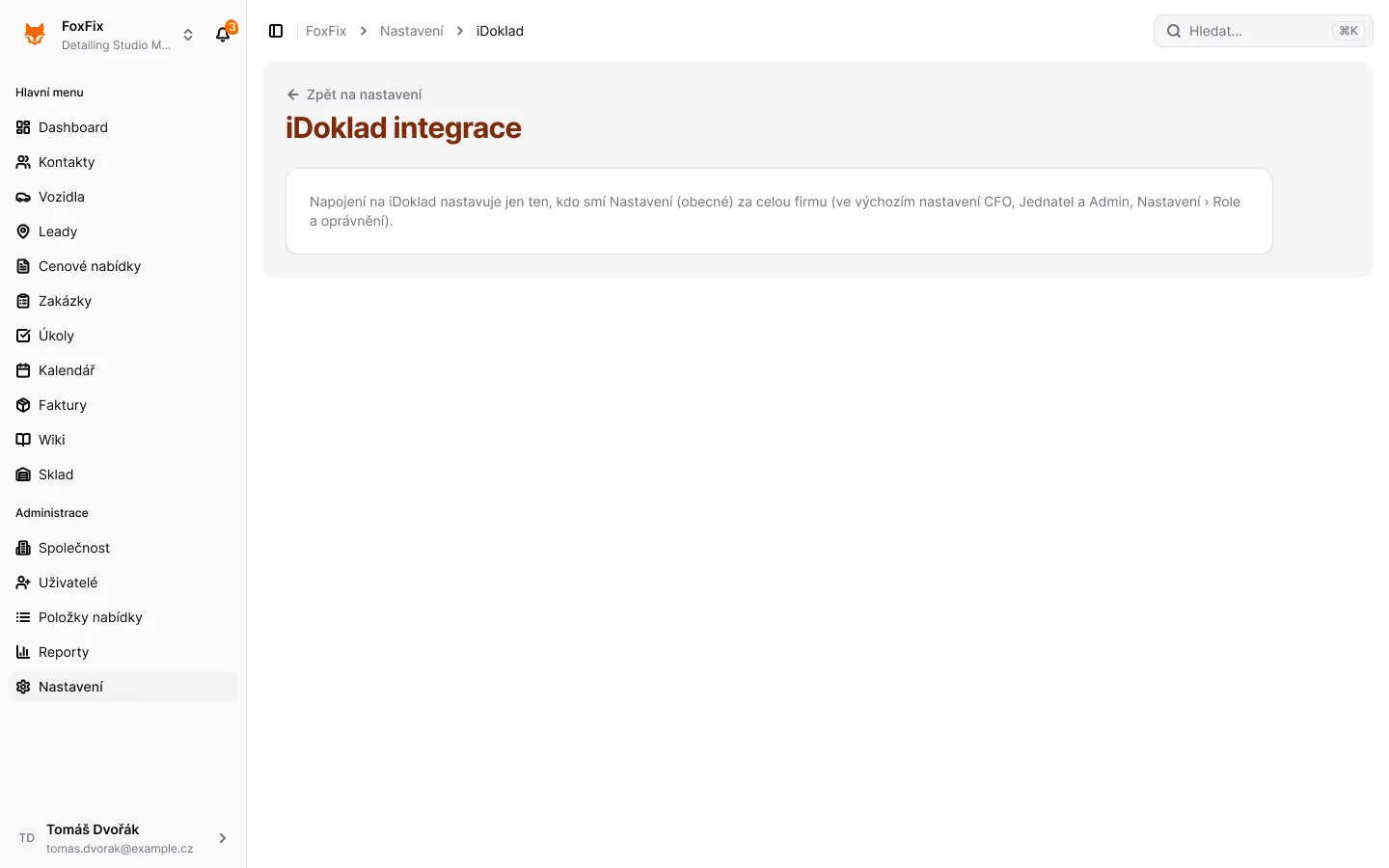
S aktualizací z listopadu 2026 (až ji má vaše firma zapnutou) vidí řádek i stránku, kdo smí v Nastavení → Role a oprávnění Nastavení (obecné) za celou firmu – ve výchozím nastavení CFO, Jednatel a Admin. Ostatním se místo stránky ukáže vysvětlení, kdo napojení spravuje.
Stránku otevřete v Nastavení → iDoklad (sekce Integrace).
S aktualizací z listopadu 2026 uvidí role bez práva místo napojení jen vysvětlení, kdo ho nastavuje:
 (otevře obrázek v plné velikosti na nové kartě)
Propojte iDoklad před první fakturou
Nová faktura vzniká jako koncept a do iDokladu odejde, až ji poprvé odešlete tlačítkem Odeslat fakturu. Číselnou řadu a eurový účet proto nastavte dřív, než odešlete první fakturu.
Jak iDoklad připojit
 (otevře obrázek v plné velikosti na nové kartě)
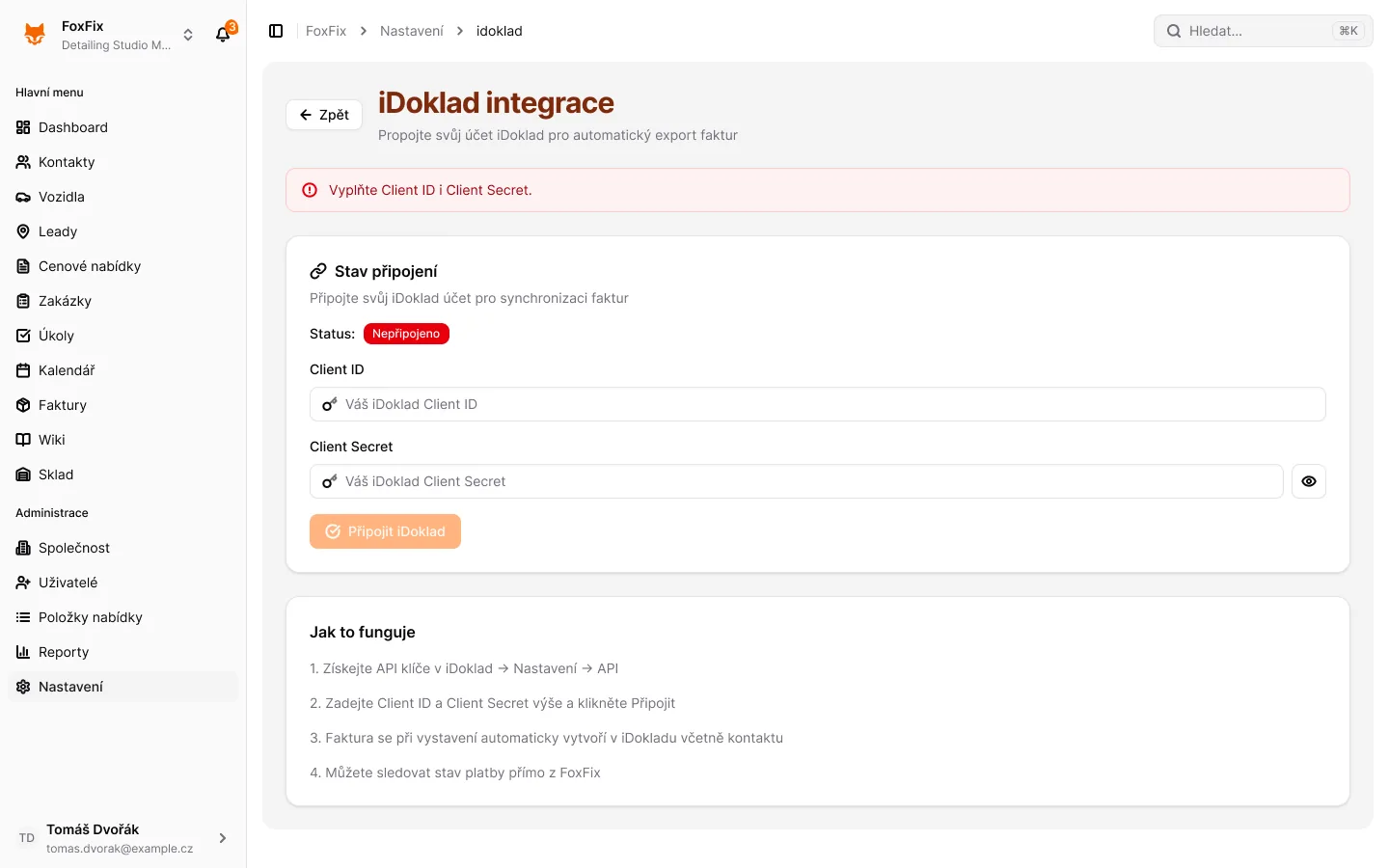
- Ve svém účtu iDoklad otevřete Nastavení → API a zkopírujte Client ID a Client Secret.
- Ve FoxFixu je vložte do polí Client ID a Client Secret. Ikonou oka vedle pole si Client Secret můžete zobrazit pro kontrolu.
- Klikněte na Připojit iDoklad. Tlačítko je aktivní, až když jsou obě pole vyplněná.
- Po úspěchu uvidíte „iDoklad úspěšně připojen!“ a v kartě Stav připojení štítek Připojeno. Pod ní se objeví karta Nastavení synchronizace.
Pokud připojení selže, zkontrolujte, že jste klíče zkopírovali celé a bez mezer, a zkuste to znovu.
Nastavení synchronizace
 (otevře obrázek v plné velikosti na nové kartě)
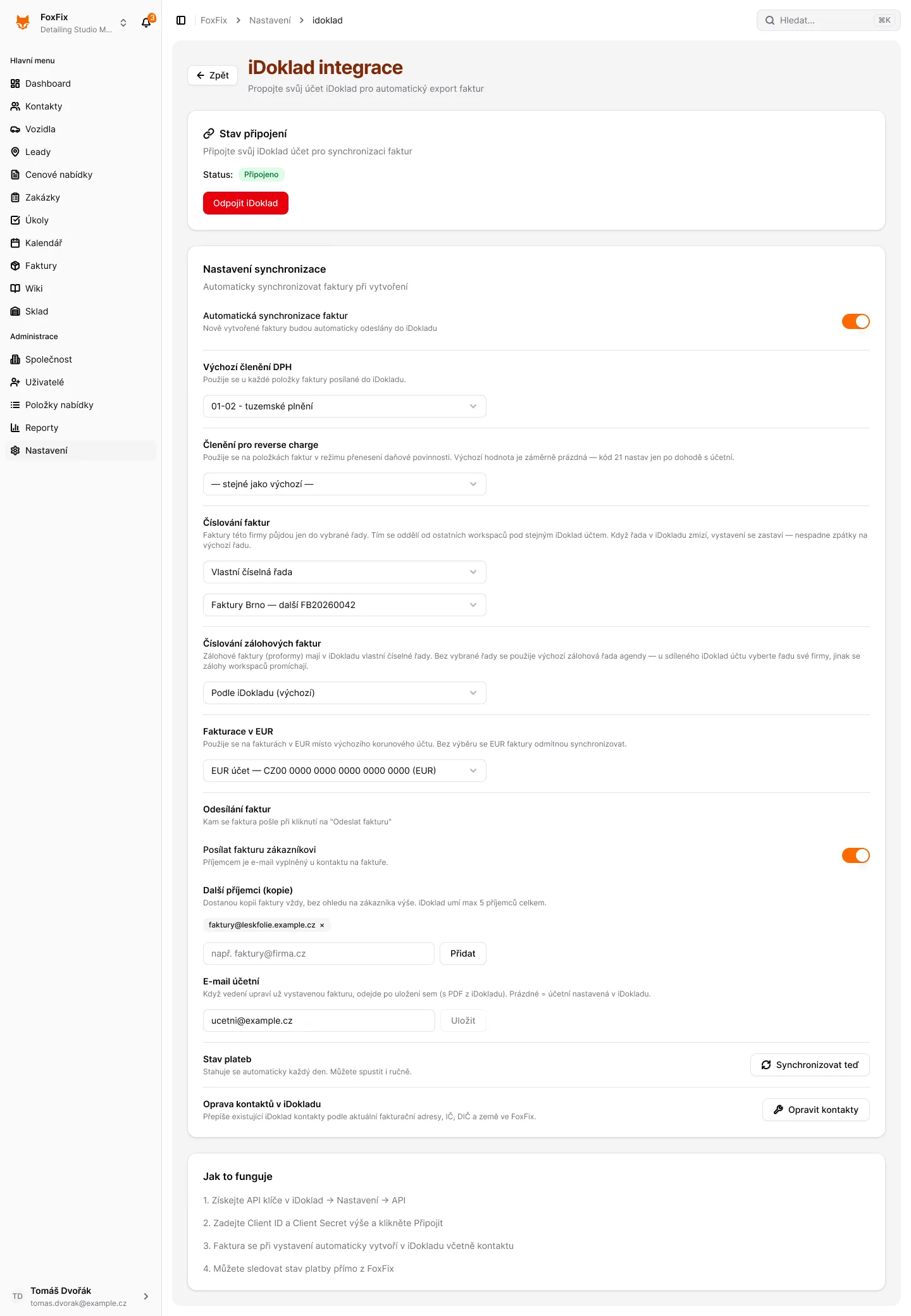
Nastavení v této kartě se ukládají hned po změně. Výjimkou je E-mail účetní, který potvrdíte tlačítkem Uložit.
| Nastavení | Co určuje |
|---|---|
| Automatická synchronizace faktur | Zapnuto = když ručně změníte stav faktury, která už není koncept (například ji označíte jako zaplacenou), změna se sama propíše do iDokladu. Koncepty do iDokladu automaticky nejdou – pošle je tam až Odeslat fakturu. Interní doklady do iDokladu nejdou nikdy. |
| Výchozí členění DPH | Členění DPH z iDokladu, které se použije u každé položky faktury (například 01-02 - tuzemské plnění). |
| Členění pro reverse charge | Členění pro položky faktur v režimu přenesení daňové povinnosti. Výchozí volba je — stejné jako výchozí —; jiný kód nastavte jen po dohodě s účetní. |
| Číslování faktur | Ze které číselné řady iDoklad přidělí číslo faktury – viz níže. |
| Číslování zálohových faktur | Totéž pro zálohové faktury (proformy). |
| Fakturace v EUR | Bankovní účet, který se uvede na fakturách v eurech. |
| Odesílání faktur | Komu se faktura pošle tlačítkem Odeslat fakturu. |
| Stav plateb | Ruční načtení úhrad z iDokladu. |
| Oprava kontaktů v iDokladu | Přepsání kontaktů v iDokladu podle údajů ve FoxFixu. |
Číslování faktur
- Podle iDokladu (výchozí) – čísla přiděluje iDoklad ze své výchozí řady.
- Vlastní číselná řada – objeví se druhý výběr se seznamem řad z iDokladu. U každé řady vidíte i příští číslo (například „— další FB20260042“). Faktury vaší firmy pak půjdou jen do vybrané řady.
Vlastní řadu zvolte, pokud pod jedním účtem iDoklad vede faktury víc firem z FoxFixu – jinak se jejich faktury promíchají v jedné řadě. Stejně to platí pro Číslování zálohových faktur.
Když řada v iDokladu zmizí
Pokud vybranou řadu v iDokladu smažete, vystavování faktur se zastaví – FoxFix se nevrátí k výchozí řadě sám. Vyberte v nastavení jinou řadu.
Fakturace v EUR
Fakturujete-li v eurech, vyberte v poli Fakturace v EUR eurový bankovní účet z iDokladu. Použije se na fakturách v EUR místo výchozího korunového účtu. Bez výběru se faktury v EUR do iDokladu neodešlou.
Odesílání faktur
- Posílat fakturu zákazníkovi – zapnuto = faktura odejde na e-mail vyplněný u kontaktu na faktuře.
- Další příjemci (kopie) – adresy, které dostanou kopii každé faktury, například vaše účetní. Adresu napište do pole a klikněte na Přidat (nebo stiskněte Enter). Přidat můžete nejvýše 4 adresy, protože iDoklad umí poslat fakturu nejvýše 5 příjemcům celkem.
- E-mail účetní – když vedení upraví už vystavenou fakturu, odejde po uložení na tuto adresu i s PDF z iDokladu. Uložíte ji tlačítkem Uložit. Prázdné pole znamená účetní nastavenou v iDokladu.
Stav plateb
Stav úhrad faktur se z iDokladu stahuje automaticky na pozadí každých 15 minut. Chcete-li ho mít hned, klikněte na Synchronizovat teď. Výsledek uvidíte v hlášce, například „Synchronizováno 12/15 faktur“.
Když iDoklad potvrdí zaplacení faktury, dostanete notifikaci Zaplacená faktura (viz Nastavení notifikací).
Oprava kontaktů v iDokladu
Tlačítko Opravit kontakty přepíše existující kontakty v iDokladu podle aktuální fakturační adresy, IČ, DIČ a země ve FoxFixu. Hodí se, když jste údaje zákazníků opravovali ve FoxFixu a chcete je mít stejné i v iDokladu. Před spuštěním aplikace akci potvrdí dotazem.
Jak iDoklad odpojit
- V kartě Stav připojení klikněte na Odpojit iDoklad.
- Potvrďte dotaz „Opravdu chcete odpojit iDoklad? Credentials budou smazány.“ Smaže se celé napojení – API klíče i všechna nastavení synchronizace (členění DPH, číselné řady, eurový účet, příjemci faktur a e-mail účetní). Nové faktury se přestanou do iDokladu posílat.
Pro opětovné propojení zadejte klíče znovu podle postupu výše a znovu nastavte i kartu Nastavení synchronizace – hlavně číselné řady a eurový účet.