
Objednávka u dodavatele
Tento postup vás provede nákupem zboží od dodavatele: od zjištění, co dochází, přes založení objednávky až po příjem dodávky, která se s objednávkou sama spáruje. Díky tomu víte, co je objednané, co je na cestě a co z toho ještě nedorazilo.
Než začnete
- Modul a plán: Sklad — v plánu Profi a vyšších, zapnutý v Nastavení → Společnost → Moduly aplikace.
- Role: objednávky zakládá každý, kdo vidí Sklad, včetně role Skladník.
- Dodavatel: dodavatel je kontakt v adresáři s kategorií Dodavatel — jiné kontakty se ve výběru dodavatele nenabízejí. Objednávané zboží musí být v katalogu.
Krok 1 — Zjistěte, co objednat
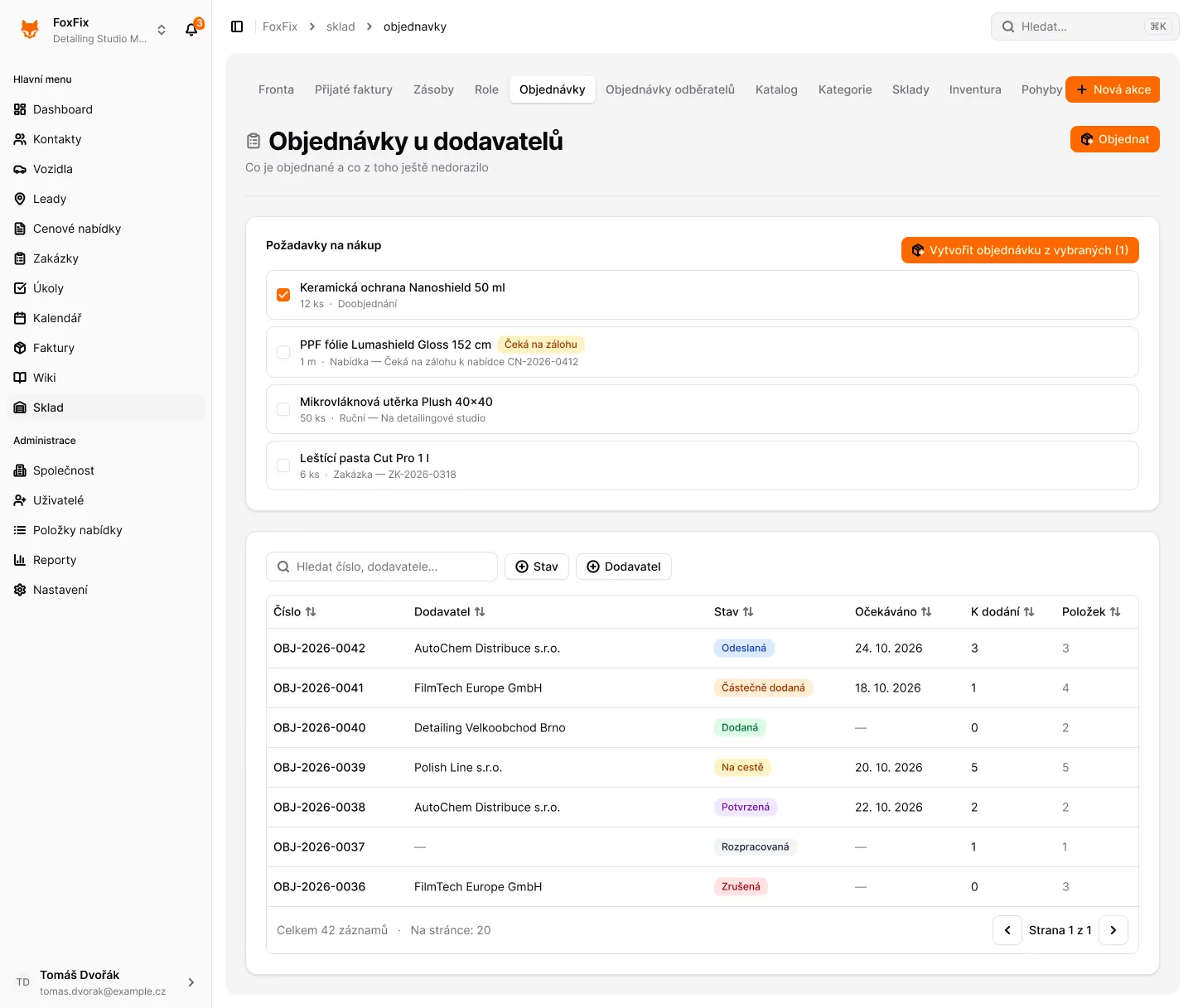
Co je potřeba nakoupit, se schází v kartě Požadavky na nákup na záložce Objednávky (stránka Objednávky u dodavatelů). Požadavky vznikají takto:
- Doobjednání — na záložce Zásoby zapněte filtr K doobjednání (položky ve stavu Dochází a Vyprodáno) a klikněte na Objednat. Objeví se „Založeno N požadavků na nákup" a otevřou se Objednávky.
- Nabídka a Zakázka — chybějící materiál ze schválených nabídek a zakázek; viz Převod nabídky na zakázku. Materiál, který vyžaduje zálohu, nese štítek Čeká na zálohu — objednejte ho, až bude záloha vyřešená.
 (otevře obrázek v plné velikosti na nové kartě)
Krok 2 — Založte objednávku
Z požadavků: v kartě Požadavky na nákup zaškrtněte řádky, které objednáváte u jednoho dodavatele, a klikněte na Vytvořit objednávku z vybraných (N). Otevře se formulář s předvyplněnými položkami.
Ručně: klikněte na Objednat vpravo nahoře, nebo kdekoli ve skladu na Nová akce → Objednávka.
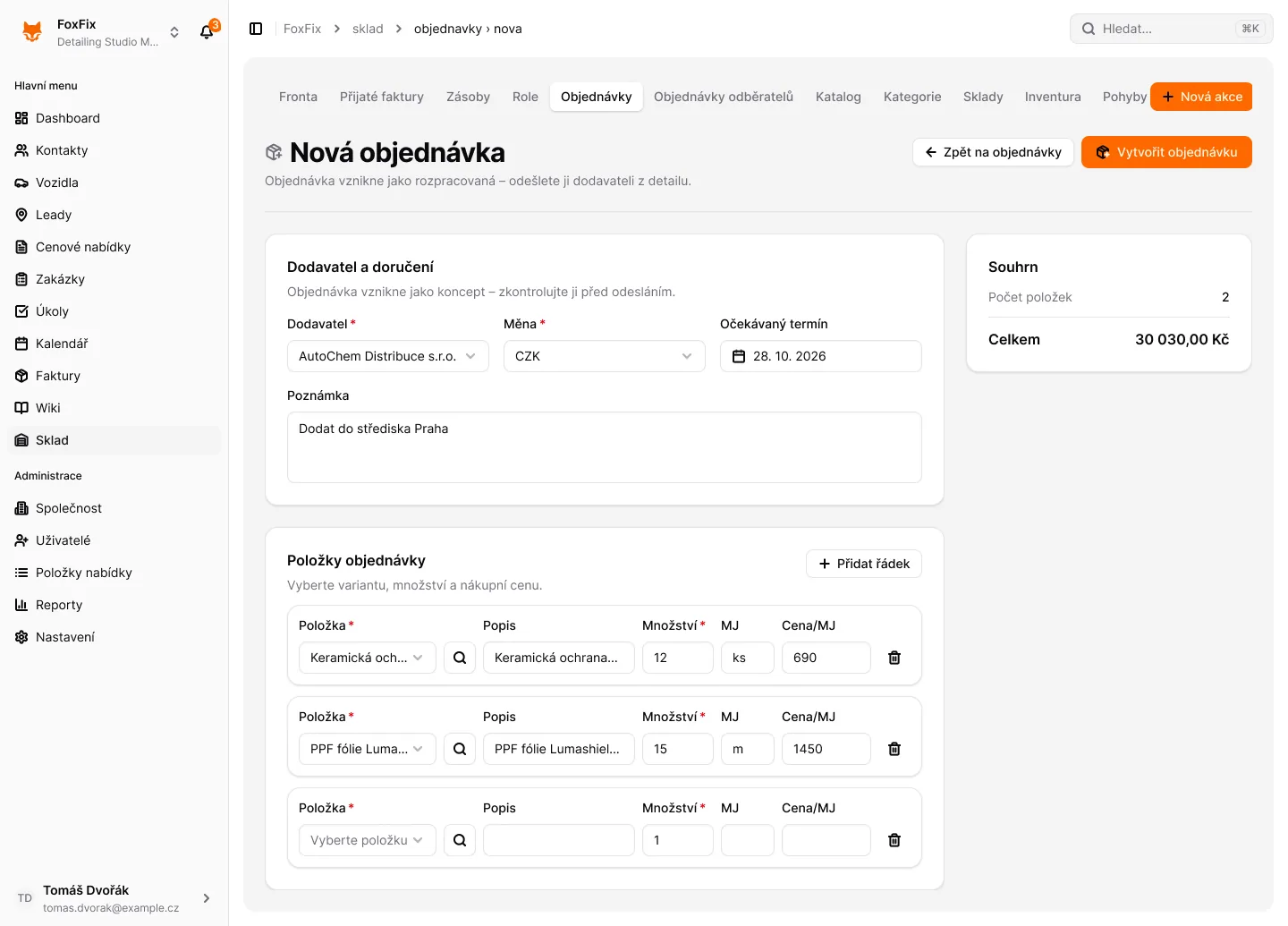
Ve formuláři Nová objednávka:
- V kartě Dodavatel a doručení vyberte Dodavatele, Měnu a Očekávaný termín dodání. Do Poznámky napište třeba místo doručení.
- V kartě Položky objednávky zkontrolujte u každého řádku Položku, Množství a Cenu/MJ. Další řádek přidá Přidat řádek. Předvyplněné množství vychází z nastavení doobjednání u varianty — upravte ho podle skutečné potřeby.
- Vpravo v Souhrnu zkontrolujte počet položek a celkovou částku.
- Potvrďte Vytvořit objednávku. Objeví se „Objednávka … založena", objednávka má stav Rozpracovaná a vybrané požadavky se označí jako objednané.
 (otevře obrázek v plné velikosti na nové kartě)
Krok 3 — Pošlete objednávku dodavateli
FoxFix objednávku dodavateli neposílá — pošlete ji e-mailem nebo v e-shopu dodavatele jako obvykle. V detailu objednávky pak posuňte stav, aby tým věděl, kde objednávka je:
- Označit jako odeslanou → stav Odeslaná.
- Potvrzena dodavatelem → stav Potvrzená.
- Zboží je na cestě → stav Na cestě.
Objednávku upravíte tlačítkem Upravit, dokud není dodaná; zrušíte ji tlačítkem Zrušit objednávku.
Rozpracovanou objednávku nejde spárovat
Při příjmu se nabízejí jen objednávky ve stavu Odeslaná, Potvrzená, Na cestě nebo Částečně dodaná. Objednávku proto po odeslání vždy označte tlačítkem Označit jako odeslanou.
Odeslané objednávky uvidí skladník na záložce Fronta v sekci Na cestě od dodavatelů s očekávaným termínem a počtem kusů k dodání.
Krok 4 — Přijměte dodávku a spárujte ji s objednávkou
Až zboží dorazí s fakturou:
- Na záložce Přijaté faktury klikněte na Nahrát fakturu, zkontrolujte vytěžené údaje a potvrďte Uložit do fronty.
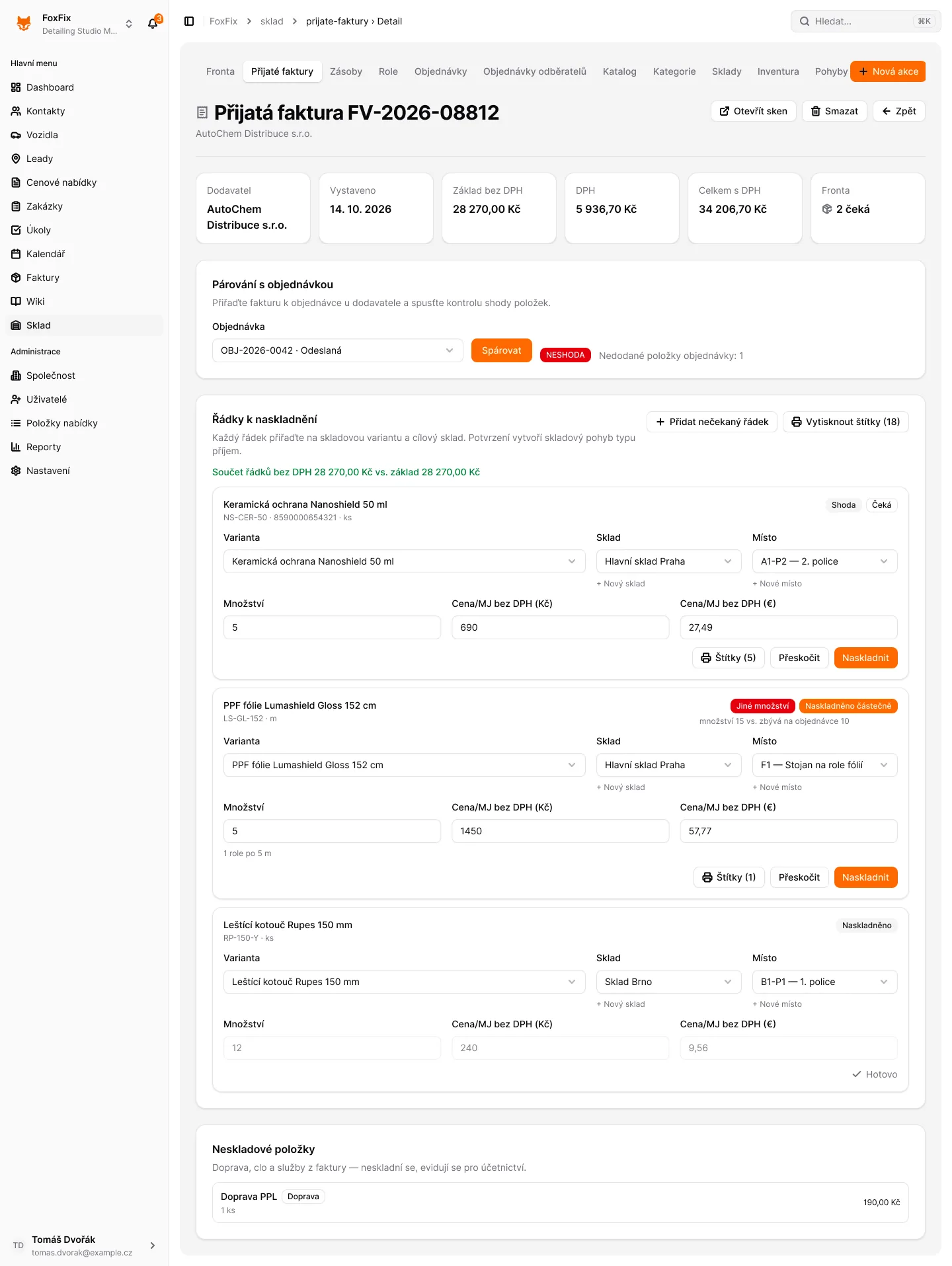
- Otevřete fakturu. V kartě Párování s objednávkou vyberte Objednávku a klikněte na Spárovat.
- U faktury se objeví SHODA nebo NESHODA a u každého řádku Shoda, Jiná cena, Jiné množství nebo Nečekaná položka. Pod tím vidíte „Nedodané položky objednávky: N".
- Řádky naskladněte běžným postupem — viz Naskladnění zboží.
 (otevře obrázek v plné velikosti na nové kartě)
Tip: Jiná cena nebo jiné množství svítí červeně. Než naskladníte, vyřešte rozdíl s dodavatelem — sklad převezme cenu z faktury.
Krok 5 — Objednávka se uzavře sama
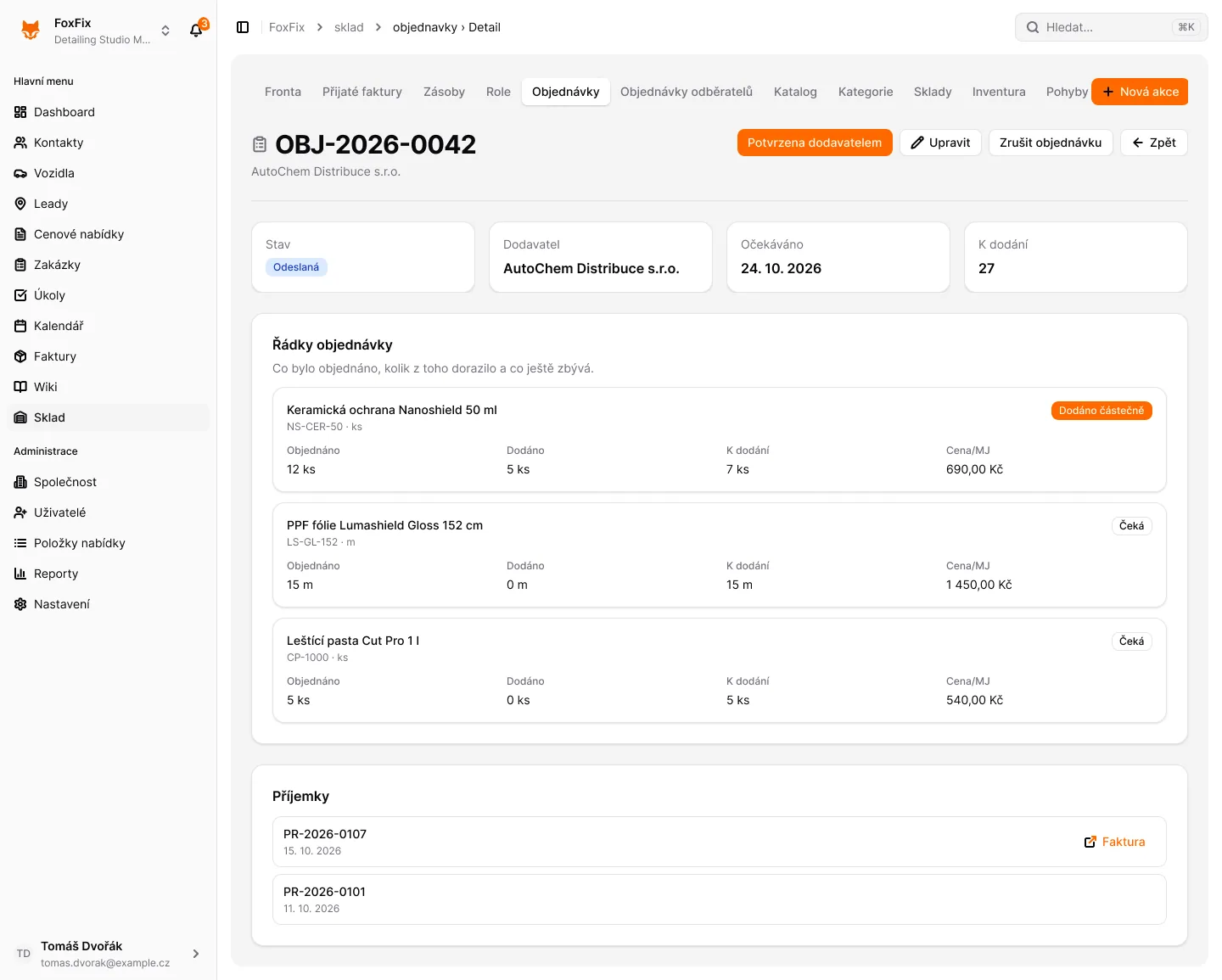
S každým naskladněným řádkem se objednávka aktualizuje:
- u řádků objednávky vidíte Objednáno, Dodáno a K dodání,
- objednávka přejde do stavu Částečně dodaná, a když dorazí vše, do Dodaná,
- v kartě Příjemky přibude příjemka s odkazem na fakturu.
 (otevře obrázek v plné velikosti na nové kartě)
Zbytek, který nedorazil, zůstává K dodání a spárujete ho s další fakturou od dodavatele.
Výsledek: zboží je naskladněné za cenu z faktury, objednávka je ve stavu Dodaná a zakázky, které na materiál čekaly, si ho zarezervují samy.