
Naskladnění zboží
Tento postup vám pomůže rozhodnout, kterou cestou dostat zboží do skladu a proč jdou kroky za sebou právě takhle. FoxFix má dvě cesty: příjem z dodavatelské faktury (s AI vytěžením a štítkováním kusů) a rychlé naskladnění skenem. Podrobný klikací návod najdete na stránce Příjem zboží, tady je procesní nadhled.
Než začnete
- Modul a plán: Sklad — je v plánu Profi a vyšších a administrátor ho musí zapnout v Nastavení → Společnost → Moduly aplikace.
- Role: naskladňovat může každý, kdo vidí Sklad, včetně role Skladník. Novou skladovou kartu z faktury zakládá Administrátor nebo Manažer; ostatní ji navrhnou ke schválení.
- Katalog a sklady: naskladnit jde jen variantu, která je v katalogu a má vyplněné SKU nebo GTIN/EAN, do skladu s vytvořenými místy a vytištěnými QR štítky míst. Viz Doporučené pořadí při prvním nastavení.
Kterou cestu zvolit
| Situace | Cesta | Proč |
|---|---|---|
| Dorazila dodávka s fakturou (víc položek) | Záložka Přijaté faktury | AI vytěží položky z PDF nebo fotky, faktura zůstane v evidenci, každý kus dostane vlastní QR štítek a příjem jde spárovat s objednávkou. |
| Materiál po rolích (fólie apod.) | Vždy Přijaté faktury | Rychlé naskladnění role odmítne — každá role potřebuje vlastní identitu a štítek. |
| Pár kusů bez papírování | Nová akce → Naskladnit | Sken zboží → sken místa → množství. Hotovo za pár vteřin. |
| Inventurní rozdíl, oprava stavu | Detail varianty → Upravit stav | Korekce s povinným důvodem, ne příjem — viz Ruční úprava stavu. Hromadně řeší inventura. |
Cesta 1 — příjem z faktury (doporučená pro dodávky)
Faktura je doklad o tom, co a za kolik jste koupili. Když ji nahrajete, sklad dostane správné nákupní ceny (z nich se počítá hodnota zásob) a celá dodávka projde kontrolou kus po kusu.
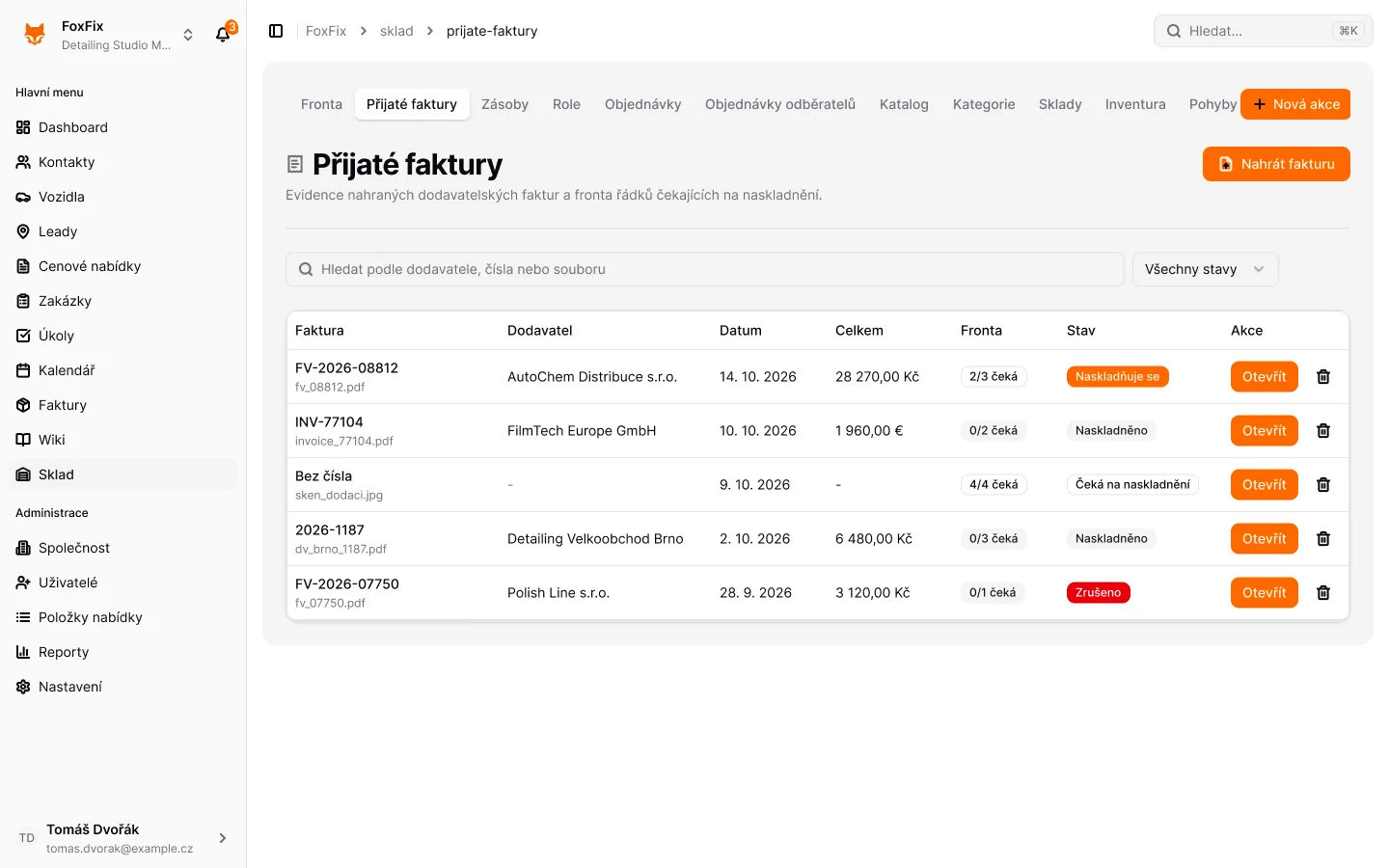 (otevře obrázek v plné velikosti na nové kartě)
- Nahrajte fakturu — záložka Přijaté faktury → Nahrát fakturu (nebo Nová akce → Přijatá faktura) → vyberte soubor (PDF nebo foto). Uvidíte „Vytěžuji fakturu… (chvíli to potrvá)" a potom „Faktura byla vytěžena. Zkontrolujte prosím položky."
- Zkontrolujte vytěžené údaje a potvrďte Uložit do fronty. Faktura dostane stav Čeká na naskladnění — nic se zatím nenaskladnilo. Fakturu tak může nahrát kancelář a naskladnit skladník, až zboží dorazí.
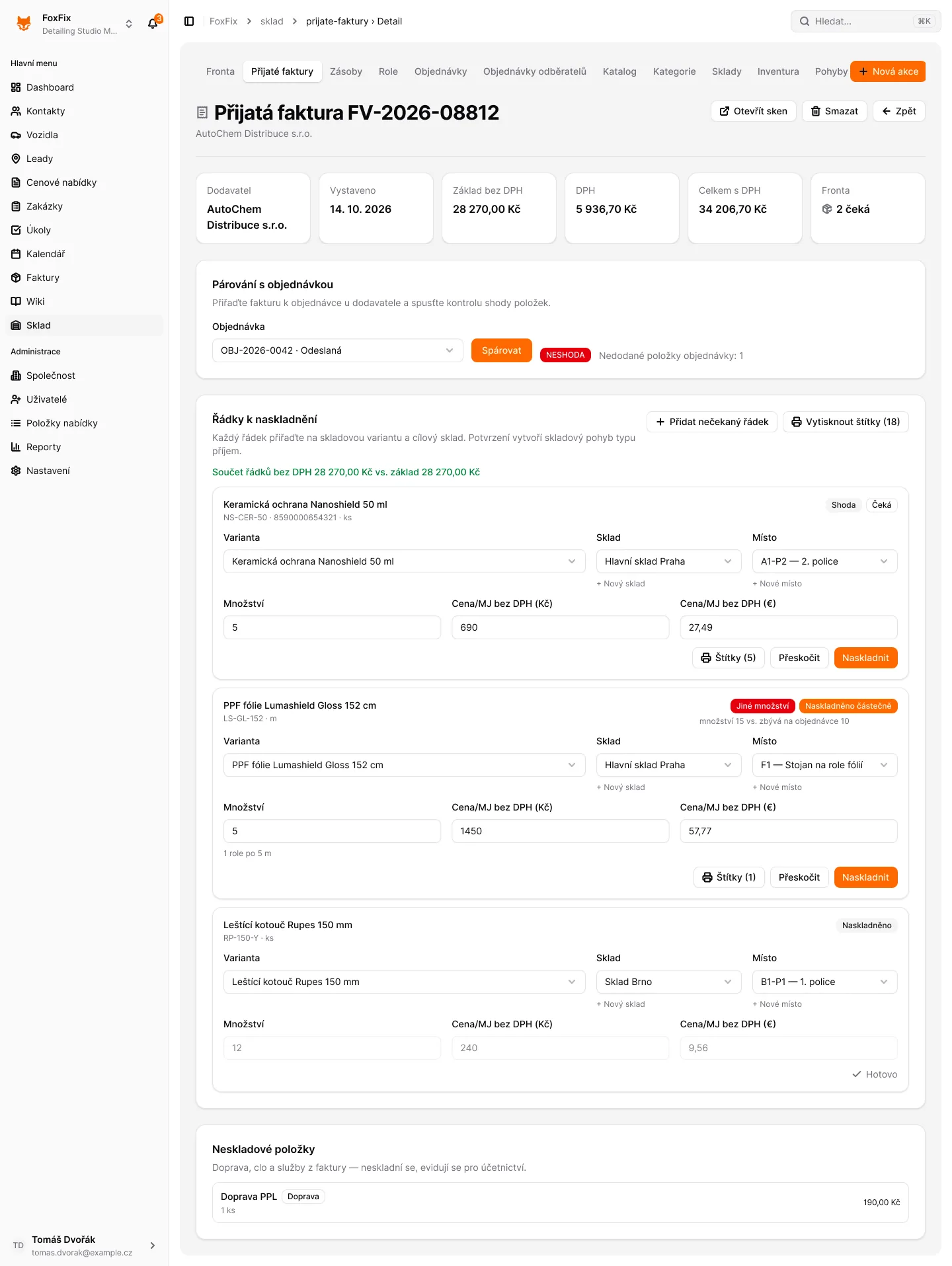
- Otevřete fakturu (tlačítko Otevřít) a ještě před vybalováním klikněte na Vytisknout štítky (N). V okně Tisk štítků upravíte počty a vytisknete je. Při vybalování nalepte štítek na každý kus — čárový kód dodavatele je na všech kusech stejný, náš QR štítek dává každému kusu vlastní identitu.
- U každého řádku v Řádky k naskladnění zkontrolujte Variantu (páruje se sama podle SKU/EAN a podle kódu dodavatele z minulých příjmů), Sklad, Místo, Množství a Cenu/MJ bez DPH (Kč) (u zahraničních faktur můžete psát do Cena/MJ bez DPH (€)) a klikněte na Naskladnit.
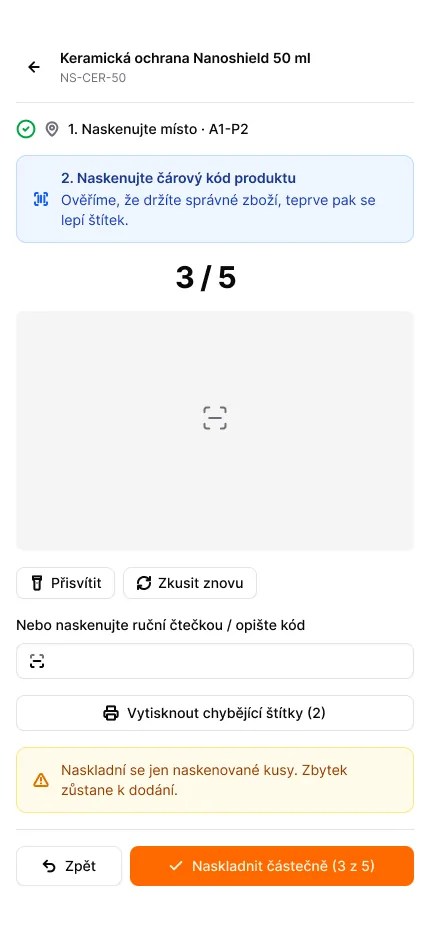
- Otevře se skenovací průvodce (na celou obrazovku, stavěný na mobil):
- Naskenujte místo — QR štítek regálu, kam kusy pokládáte.
- Naskenujte čárový kód produktu — ověří, že držíte správné zboží. Nemá-li produkt uložený čárový kód, krok se přeskočí a zboží zkontrolujte očima.
- Nalepte náš štítek a naskenujte ho — tím je kus započítaný. Kroky 2 a 3 se opakují pro každý kus, počítadlo X / Y ukazuje průběh. Chybějící štítky dotisknete tlačítkem Vytisknout chybějící štítky (N).
- Potvrďte Naskladnit, nebo Naskladnit částečně (X z Y), když dorazilo méně kusů — zbytek řádku zůstane k dodání. Objeví se „Řádek naskladněn". Až nezbývá žádný čekající řádek, faktura se přepne na Naskladněno.
 (otevře obrázek v plné velikosti na nové kartě)
 (otevře obrázek v plné velikosti na nové kartě)
Doprava, clo a další poplatky z faktury se nenaskladňují. Najdete je v kartě Neskladové položky a doprava s clem se samy rozpustí do nákupní ceny zboží z téže faktury. Řádek zboží, který nechcete naskladnit, odbavte tlačítkem Přeskočit.
Tip: Objednali jste zboží předem na záložce Objednávky? V kartě Párování s objednávkou vyberte Objednávku a klikněte na Spárovat. U každého řádku uvidíte Shoda, Jiná cena, Jiné množství nebo Nečekaná položka a objednávka se po naskladnění sama přepne na Částečně dodaná nebo Dodaná. Viz Objednávka u dodavatele.
Dorazilo něco, co na faktuře není? Tlačítko Přidat nečekaný řádek položku přidá k faktuře a naskladní se běžnou cestou, takže po ní zůstane stopa.
Řádky čekajících faktur najdete i ve skladu na záložce Fronta v sekci K naskladnění — naskladnit je jde přímo odtud, viz Fronta skladu.
Cesta 2 — rychlé naskladnění skenem
Když nesete do skladu pár kusů a nepotřebujete evidovat doklad:
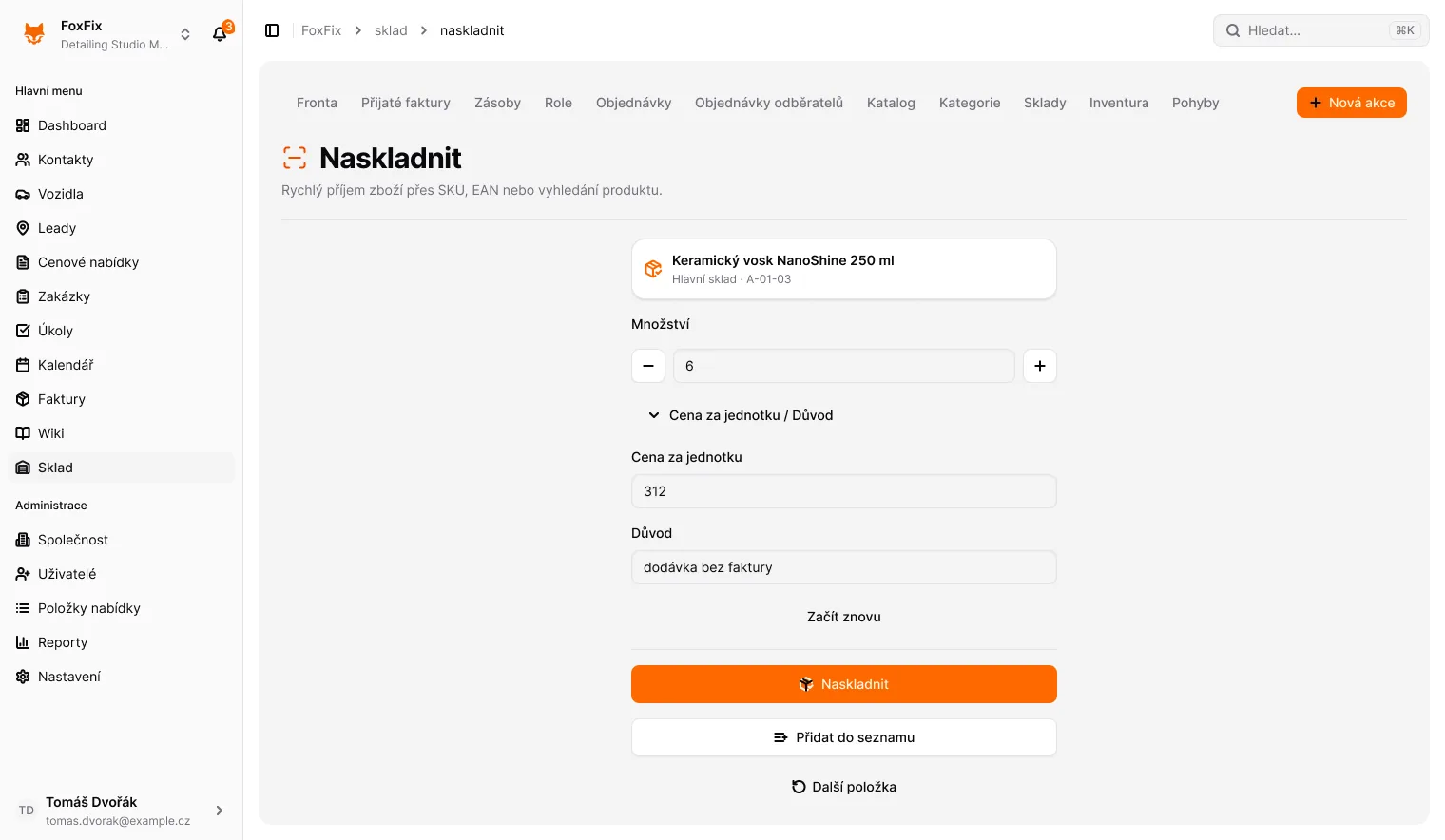
- Ve skladu klikněte na Nová akce → Naskladnit.
- Naskenujte čárový kód produktu (nebo zadejte SKU ručně).
- Naskenujte QR kód místa (nebo vyberte sklad a místo ručně).
- Zadejte Množství a potvrďte Naskladnit. Pro víc položek najednou použijte Přidat do seznamu a nakonec Naskladnit vše.
 (otevře obrázek v plné velikosti na nové kartě)
Nákupní cena se sama nedoplní
Rychlá cesta nemá fakturu, ze které by cenu vzala. Rozklikněte proto Cena za jednotku / Důvod a cenu vyplňte — jinak nebude sedět hodnota skladu v přehledu zásob. Počítejte také s tím, že kusy naskladněné touto cestou nemají vlastní QR štítky, takže je při výdeji na zakázku nepůjde vychystat skenem štítků.
Proč role nejdou naskladnit rychlou cestou
U varianty se zapnutým Sledovat po rolích / šaržích rychlé naskladnění skončí hláškou „Tenhle materiál se eviduje po rolích. Naskladněte ho přes příjem faktury, kde každá role dostane vlastní QR štítek." Není to chyba, ale ochrana:
- Každá role je samostatný kus s vlastním štítkem, zbývající metráží a historií — na záložce Role vidíte, odkud přišla a na které zakázky z ní šly metry.
- Rychlá cesta umí jen přičíst číslo ke stavu, roli vytvořit neumí.
- Ve skenovacím průvodci u rolí vyplníte Metry na rolích — skutečnou metráž každé role. Součet se porovná s fakturou: přebytek průvodce odmítne, chybějící metry zůstanou k dodání.
Výsledek: zboží je ve skladu na správném místě, má nákupní cenu a každý pohyb typu Naskladnění dohledáte v historii pohybů.