
Wiki
Wiki je firemní znalostní báze: pracovní postupy, checklisty, ceníky, návody pro nové kolegy. Stránky třídíte do složek a píšete je v editoru, který zvládne nadpisy, seznamy, tabulky, odkazy i obrázky. Vše se ukládá samo.
Kdo to vidí
Wiki vidí všichni uživatelé firmy, která má zapnutý modul Wiki (je součástí všech plánů). Stránky může vytvářet, upravovat i mazat každý.
 (otevře obrázek v plné velikosti na nové kartě)
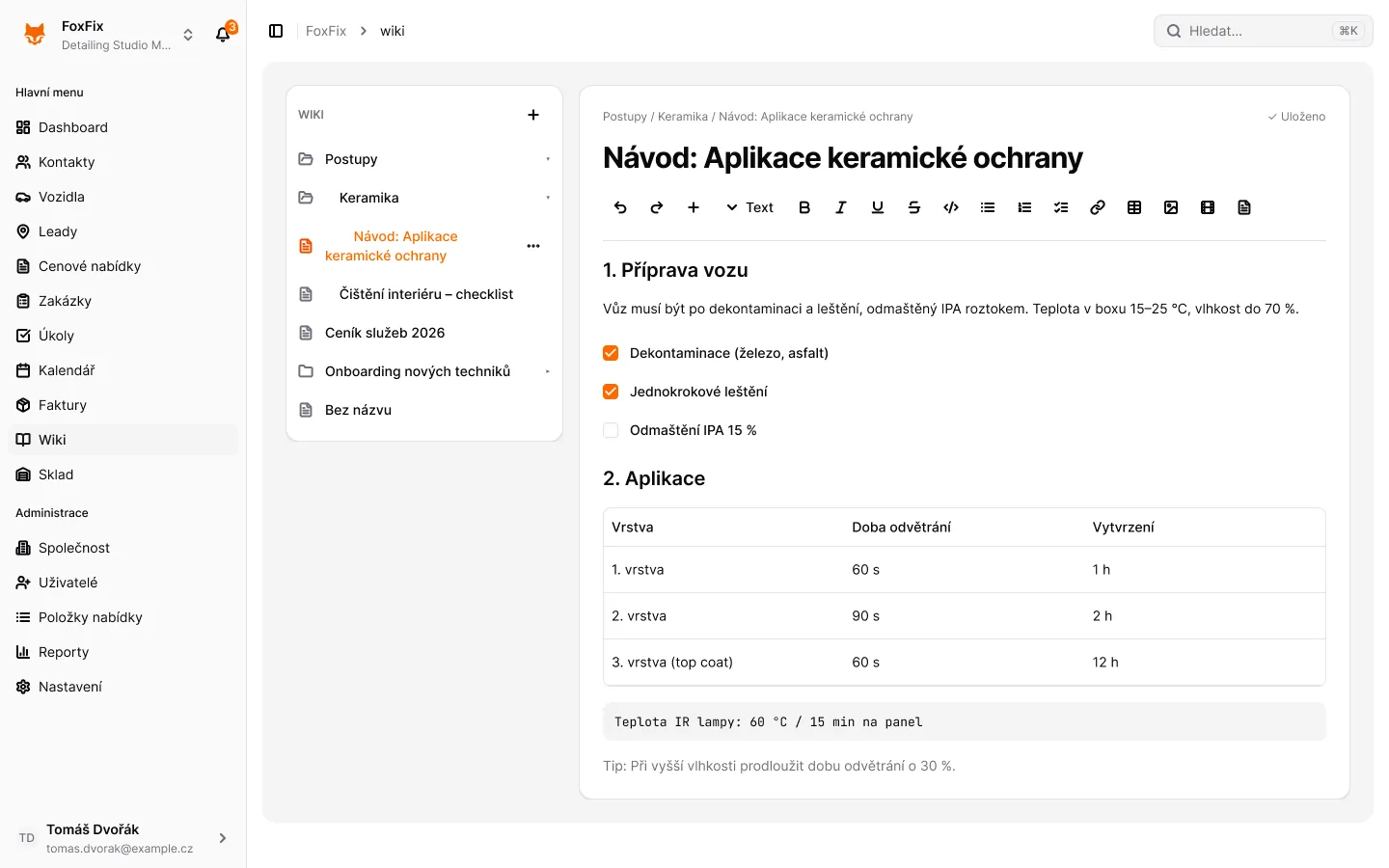
Co na stránce najdete
- Vlevo strom s nadpisem WIKI – složky a stránky. Složku rozbalíte nebo sbalíte šipkou. Stránka bez názvu se zobrazuje jako Bez názvu.
- Vpravo otevřená stránka – nahoře cesta ke stránce (např. Postupy / Keramika / Návod…), pod ní velký název stránky, lišta formátování a obsah. Vpravo nahoře vidíte, zda je vše uloženo (Ukládám… / ✓ Uloženo).
Po otevření wiki se automaticky zobrazí první stránka.
Jak vytvořit stránku nebo složku
- Ve stromu klikněte na + vedle nadpisu WIKI.
- Zvolte Nová stránka, nebo Nová složka. Položka se založí na nejvyšší úrovni.
- Pro vytvoření uvnitř složky najeďte na složku myší, otevřete menu ⋯ a zvolte Nová stránka nebo Nová složka.
- Klikněte na nový název nahoře ve stránce („Název stránky") a napište vlastní.
Když je wiki úplně prázdná, uvidíte „Zatím nemáš žádné stránky." a tlačítko Vytvořit první stránku.
Jak psát a formátovat
Do obsahu stránky začněte psát („Začni psát…"). Lišta nad obsahem nabízí:
- Zpět a Znovu,
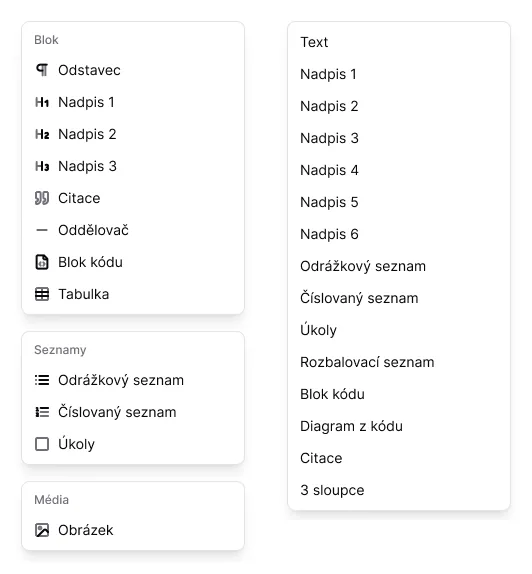
- + (Vložit) – vloží nový blok: Odstavec, Nadpis 1–3, Citace, Oddělovač, Blok kódu, Tabulka, seznamy (Odrážkový seznam, Číslovaný seznam, Úkoly) a Obrázek,
- Změnit na (tlačítko s textem Text) – převede aktuální blok na jiný typ: Text, Nadpis 1–6, seznamy, Rozbalovací seznam, Blok kódu, Diagram z kódu, Citace nebo 3 sloupce,
- Tučně (⌘B / Ctrl+B), Kurzíva (⌘I / Ctrl+I), Podtrženě (⌘U / Ctrl+U), Přeškrtnuto, Inline kód,
- odrážkový, číslovaný seznam a Úkoly (checklist se zaškrtávátky); u seznamů jde vybrat i styl odrážek nebo číslování,
- Odkaz, Tabulka, Obrázek, Video a Soubor.
 (otevře obrázek v plné velikosti na nové kartě)
Odkaz
- Označte text a klikněte na Odkaz.
- Do pole „Vložte odkaz" vložte adresu, případně upravte Zobrazený text.
U hotového odkazu můžete zvolit Upravit odkaz nebo Otevřít odkaz v nové záložce.
Obrázek, video a soubor
- Klikněte na Obrázek (případně Video nebo Soubor).
- Zvolte Nahrát z počítače, nebo Vložit z URL a vložte odkaz.
- Pod obrázek můžete napsat popisek („Napište popisek…").
Nahrané soubory se ukládají do úložiště vaší firmy.
Tabulka
Po vložení tabulky můžete přes její nabídku vkládat a mazat řádky a sloupce (Vložit řádek nad/pod, Vložit sloupec vlevo/vpravo), Sloučit buňky, Rozdělit buňku, nastavit Barvu pozadí a Okraje buněk, nebo celou tabulku smazat.
Automatické ukládání
Wiki nemá tlačítko Uložit. Změny se ukládají průběžně během psaní, při opuštění pole i při přepnutí na jinou stránku. Stav vidíte vpravo nahoře.
Jak přejmenovat, přesunout a smazat
- Přejmenovat – v menu ⋯ u položky zvolte Přejmenovat, napište nový název a potvrďte klávesou Enter (Esc zruší).
- Přesunout – přetáhněte stránku nebo složku myší na jinou složku. Přetažením na prázdné místo ve stromu ji přesunete na nejvyšší úroveň.
- Smazat – v menu ⋯ zvolte Smazat a potvrďte dotaz („Smazat stránku „…"?").
Smazání složky smaže i její obsah
U složky se FoxFix zeptá „Smazat složku včetně obsahu „…"?". Po potvrzení zmizí složka i všechny stránky a podsložky v ní. Smazání nejde vrátit.
Na mobilu
Na telefonu se strom stránek nezobrazuje – uvidíte jen otevřenou stránku a cestu k ní. Stránky zakládejte, přesouvejte a přepínejte na počítači nebo tabletu.
Tipy a časté potíže
- Vidím „Vyber stránku". Klikněte na stránku ve stromu vlevo. Když kliknete na složku, uvidíte „Toto je složka — vyber stránku uvnitř."
- Obsah se nenačetl. Klikněte na Zkusit znovu.
- Checklisty pro dílnu (např. postup aplikace keramiky) pište jako seznam Úkoly se zaškrtávátky. Pozor: zaškrtnutí se uloží do stránky a uvidí ho všichni.