
Položky nabídky (ceník)
Položky nabídky jsou ceník vaší firmy: přednastavené služby a produkty, které při tvorbě nabídky jen vyberete a nemusíte znovu psát název ani cenu. Každá položka může platit pro konkrétní značku a model vozu, nebo pro všechna vozidla.
Kdo to vidí
Stránku najdete v levém menu v části Administrace pod názvem Položky nabídky — tuto část menu vidí Administrátor a Manažer. Ostatní uživatelé pracují s ceníkem přímo ve formuláři nabídky přes okno Katalog položek. Zakládat nové položky a kategorie a schvalovat návrhy mohou jen Administrátor a Manažer; ostatní položky do ceníku navrhují.
 (otevře obrázek v plné velikosti na nové kartě)
Co na stránce najdete
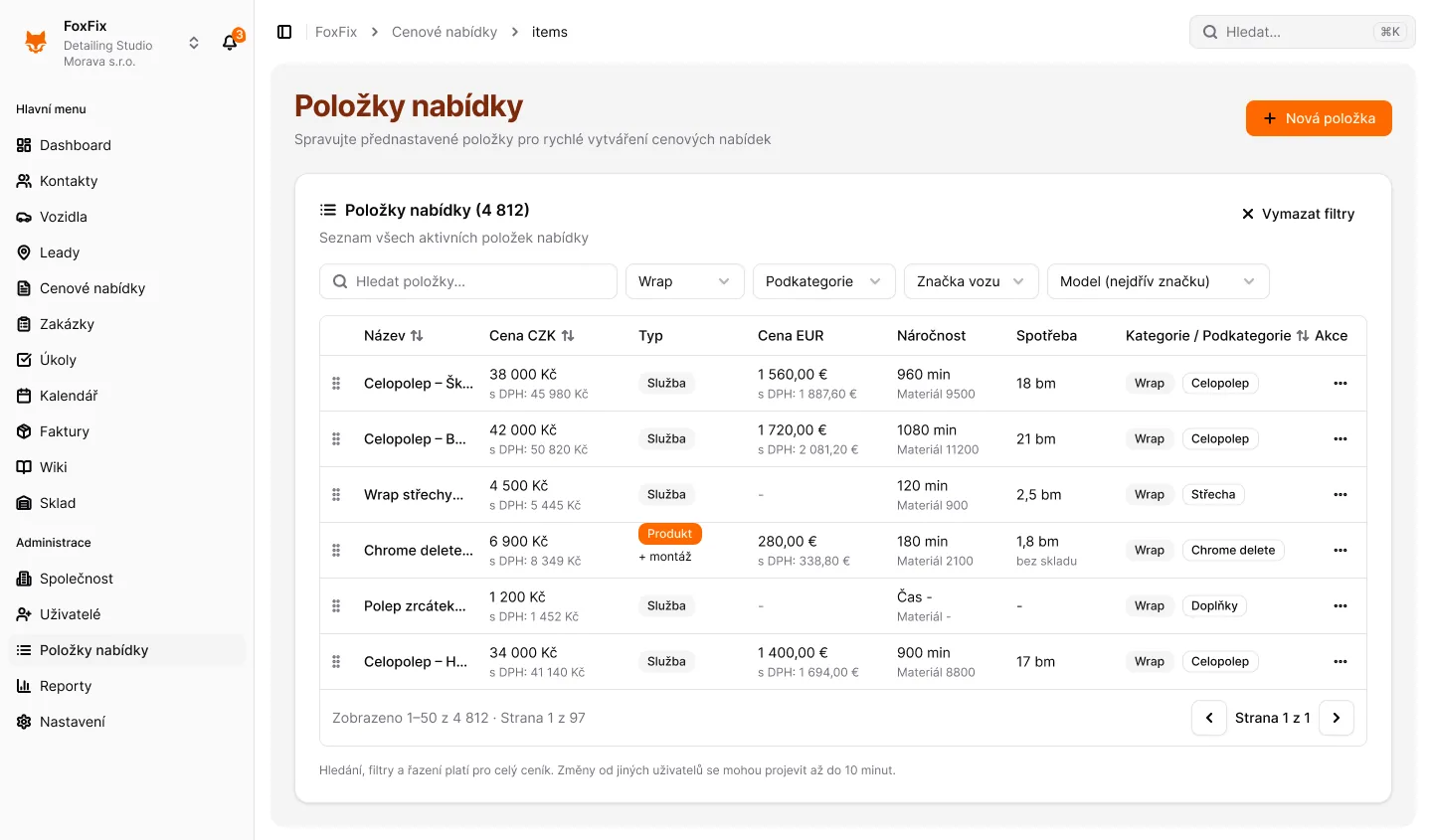
Vpravo nahoře jsou tlačítka Návrhy položek (viz Návrhy položek) a Nová položka. Nad tabulkou je počet aktivních položek (Položky nabídky (4 812)), hledání a filtry. Tabulka má tyto sloupce:
| Sloupec | Význam |
|---|---|
| Název | Název položky. Kliknutím otevřete její detail. |
| Cena CZK | Cena bez DPH v Kč, pod ní cena s DPH. |
| Typ | Služba, nebo Produkt; u produktu s montáží navíc + montáž. |
| Cena EUR | Cena bez DPH v eurech (pokud je zadaná), pod ní s DPH. |
| Náročnost | Časová náročnost v minutách a materiálový náklad. |
| Spotřeba | Kolik materiálu se spotřebuje na jednu jednotku položky (např. 18 bm). Štítek bez skladu znamená, že položka není napojená na skladovou variantu. |
| Kategorie / Podkategorie | Zařazení položky v ceníku. |
| Akce | Menu ⋯ s volbami Zobrazit, Upravit a Smazat. |
Hledání a filtry
- Hledání — do pole „Hledat položky...“ napište část názvu.
- Kategorie a Podkategorie — podkategorii vyberete až po zvolení kategorie.
- Značka vozu a Model vozu — model vyberete až po zvolení značky. Ve všech výběrech můžete psát a hledat.
- Vymazat filtry — zruší všechny filtry najednou.
Hledání, filtry i řazení platí pro celý ceník. Kliknutím na záhlaví sloupce Název, Cena CZK nebo Kategorie / Podkategorie seřadíte celý ceník, dalším kliknutím obrátíte směr. Mezi stránkami listujete tlačítky Předchozí a Další pod tabulkou.
Změny se mohou projevit se zpožděním
Změny, které v ceníku udělají jiní uživatelé, se vám mohou ve výsledcích hledání ukázat až do 10 minut.
Detail položky
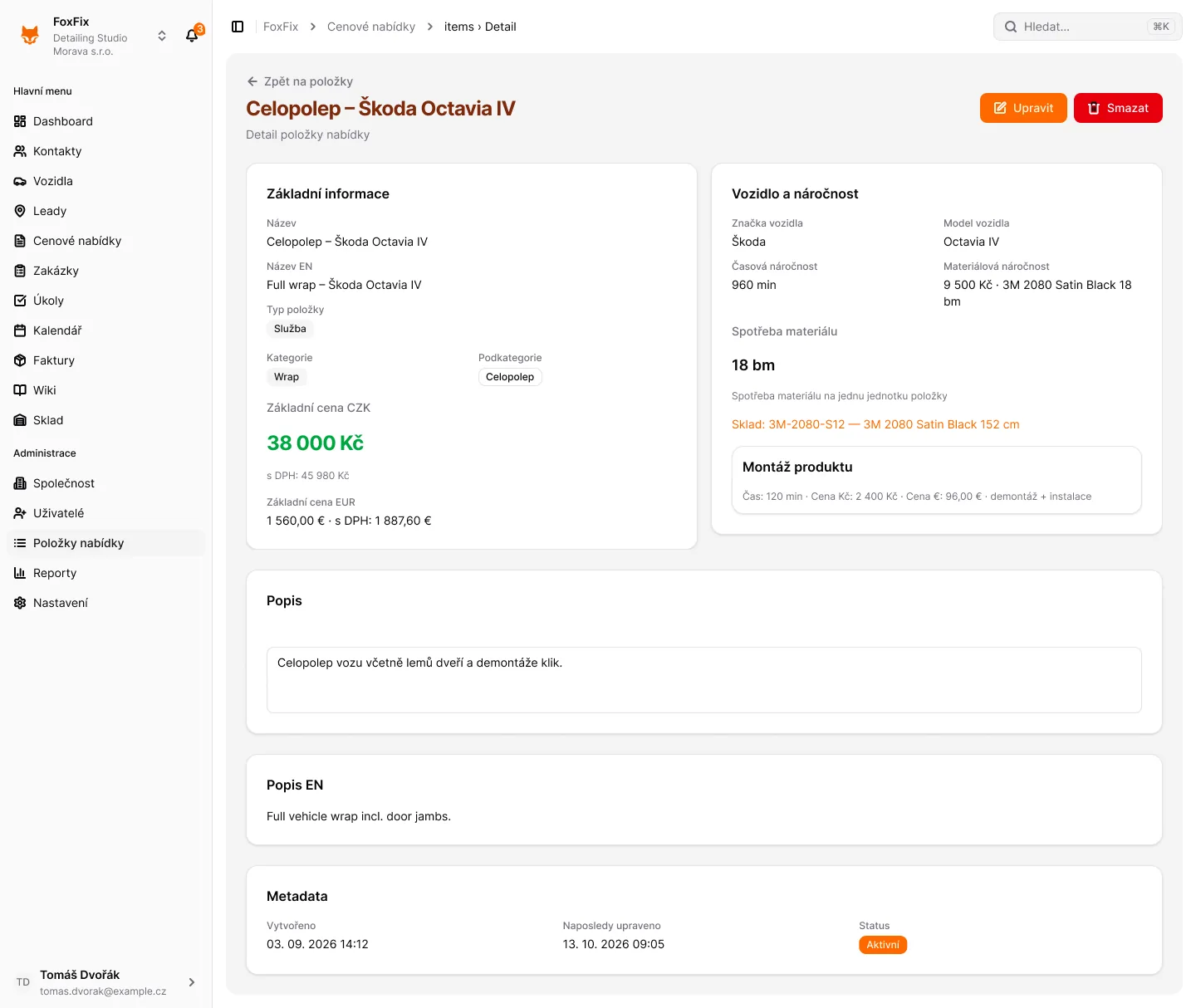
Kliknutím na název otevřete detail položky. Najdete v něm:
- Základní informace — název (i anglický), typ, kategorii, podkategorii a Základní cenu CZK a EUR včetně ceny s DPH.
- Vozidlo a náročnost — pro kterou značku a model položka platí (nebo Všechna vozidla), časovou a materiálovou náročnost, Spotřebu materiálu s odkazem na skladovou variantu a případně Montáž produktu.
- Popis — text, který můžete upravit přímo na místě; ukládá se sám.
- Metadata — kdy byla položka vytvořena a naposledy upravena a zda je Aktivní.
U položek převzatých z firemního ceníku najdete navíc karty jen ke čtení:
- Ceníková data — například Typ řádku (Balíček, Díl, Doplněk, Služba, Zboží), Středisko, Cenotvorba (Pevná, nebo Dle nabídky), normy času a materiálu, Realizace (Vlastní, Subdodávka, Dnes externě) a Externí lhůta.
- Kusovník — z jakých skladových karet a v jakém množství se položka skládá.
- Doporučené položky — co se má k položce v nabídce nabídnout navíc a podle jakého pravidla. Tato doporučení se v nabídce zobrazují v kartě Nezapomeňte přidat.
 (otevře obrázek v plné velikosti na nové kartě)
Tlačítkem Upravit otevřete formulář úpravy, tlačítkem Smazat položku odstraníte z ceníku.
Pokud vidíte jantarové upozornění „Spotřeba je vyplněná, ale položka není napojená na skladovou variantu — sklad ji nedokáže rezervovat.“, doplňte v úpravě položky pole Skladový produkt.
Nová položka
Položky ceníku zakládají Administrátor a Manažer. Ostatním se místo formuláře ukáže zpráva „Položky ceníku zakládá vedoucí. Pokud položku nenajdete, pošlete návrh — vedoucí ji po kontrole přidá.“ a tlačítko Navrhnout položku.
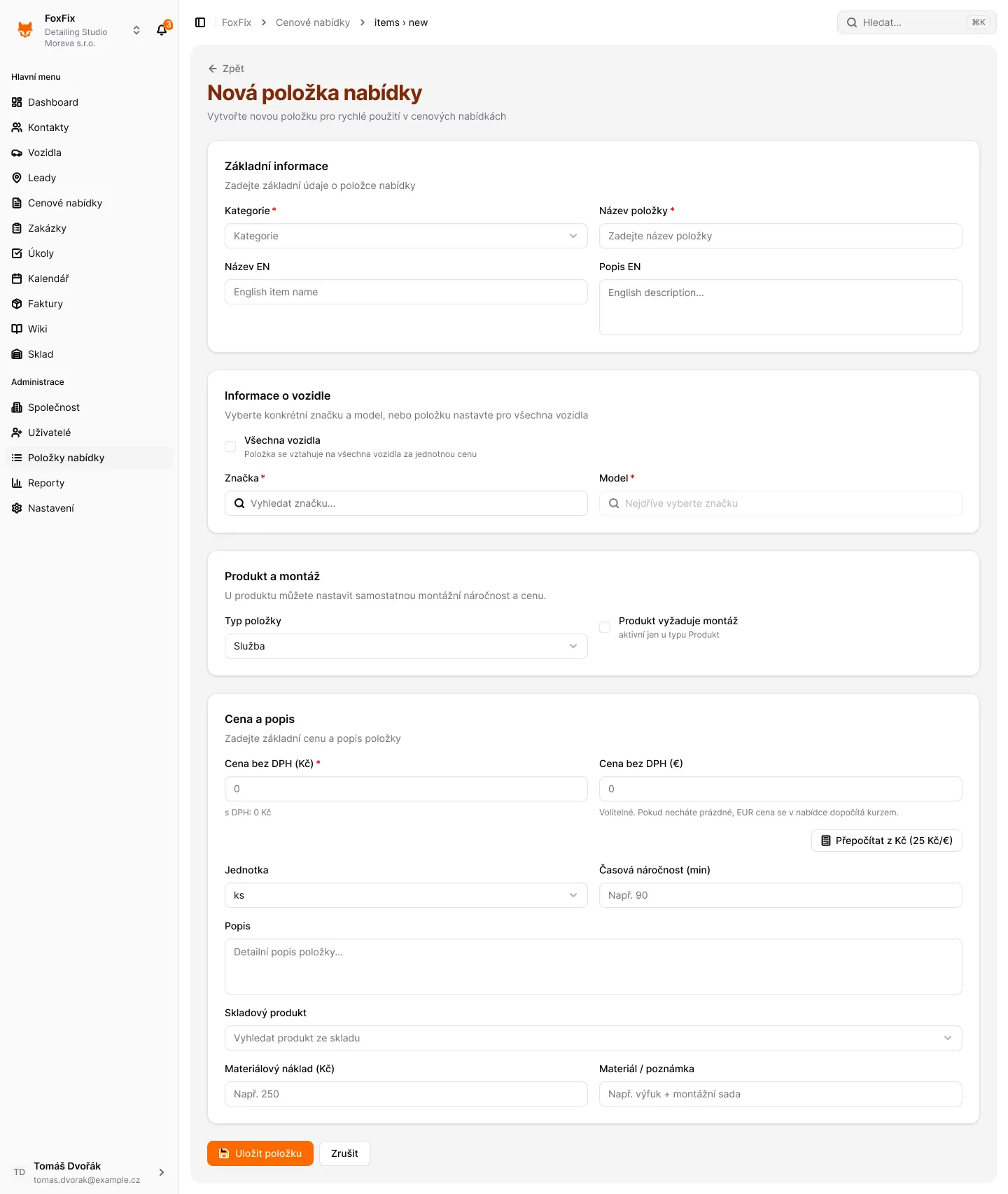
- Klikněte na Nová položka vpravo nahoře. Otevře se formulář Nová položka nabídky.
- Vyplňte jednotlivé karty (viz níže).
- Klikněte na Uložit položku. Objeví se „Položka nabídky vytvořena“.
 (otevře obrázek v plné velikosti na nové kartě)
Stejný formulář (v kompaktní podobě) otevřete i přímo z nabídky — viz Když položku v ceníku nenajdete.
Základní informace
- Kategorie * — vyberte kategorii ceníku. Novou kategorii přidáte volbou + Přidat kategorii (otevře se okno Nová kategorie; Přidat kategorii ji uloží).
- Název položky * — název, který se vytiskne na nabídce.
- Název EN a Popis EN — anglická verze pro nabídky klientům, kteří mají nastavenou angličtinu. Když je nevyplníte, použije anglická nabídka automatický překlad.
Informace o vozidle
- Zaškrtněte Všechna vozidla, pokud položka platí pro jakékoli auto za jednotnou cenu.
- Jinak vyberte Značku * a Model *. Pokud značka nebo model v nabídce chybí, můžete napsat vlastní název.
Položky pro konkrétní vůz se pak ve formuláři nabídky nabízejí jako první, když má nabídka vybrané stejné vozidlo.
Produkt a montáž
- Typ položky — Služba (práce), nebo Produkt (zboží).
- Produkt vyžaduje montáž — jen u typu Produkt. Po zaškrtnutí vyplníte Montáž (min), Cenu montáže Kč, Cenu montáže € a Popis montáže (např. „demontáž + instalace“).
Cena a popis
- Cena bez DPH (Kč) * — pod polem vidíte cenu s DPH.
- Cena bez DPH (€) — volitelné. Tlačítko Přepočítat z Kč cenu dopočítá firemním kurzem. Když eurovou cenu nevyplníte, v eurové nabídce se dopočítá kurzem automaticky.
- Jednotka — ks, hod, m, bm (běžný metr), m2, m3, kg, l, km, den, měsíc.
- Popis — podrobnější popis položky.
- Časová náročnost (min) — kolik minut práce položka zabere.
- Skladový produkt — napojení na zboží ve skladu. Po výběru se doplní Materiál / poznámka a Materiálový náklad. Díky napojení vidíte v nabídce dostupnost a systém umí materiál rezervovat a objednat.
- Materiálový náklad (Kč) a Materiál / poznámka — interní údaje o nákladech na materiál.
Formulář hlídá povinné údaje a nedovolí záporné ceny ani minuty (například „Vyber značku a model, nebo zaškrtni Všechna vozidla.“).
- Položku se stejným názvem, jaký už v ceníku je, nezaložíte („V ceníku už je „…“. Upravte existující položku místo založení nové.“). Názvy se porovnávají bez ohledu na diakritiku, velká písmena a interpunkci.
- Položka bez ceny se uloží jako Neaktivní („Položka nemá cenu, proto je neaktivní — aktivujte ji po doplnění ceny.“) a v nabídkách se nenabízí.
Úprava položky
- V seznamu otevřete menu ⋯ a zvolte Upravit (nebo v detailu klikněte na Upravit).
- Změňte údaje ve formuláři Upravit položku nabídky.
- Klikněte na Uložit změny.
Změna ceny v ceníku se neprojeví v nabídkách, které už jsou uložené — platí až pro nově přidané řádky.
Smazání položky
- V menu ⋯ zvolte Smazat (nebo v detailu tlačítko Smazat).
- Potvrďte dotaz „Opravdu chcete smazat tuto položku nabídky?“.
Položka se v ceníku označí jako neaktivní: zmizí ze seznamu i z výběru v nabídkách. Nabídky, ve kterých už je použitá, zůstanou beze změny.
Návrhy položek
Když technik nebo obchodník v ceníku nenajde, co potřebuje, pošle z nabídky návrh (viz Návrh položky do ceníku). Vedoucí dostane upozornění „Nový návrh položky ceníku“ a návrhy vyřizuje na stránce Návrhy položek (tlačítko vpravo nahoře v ceníku).
Stránka ukazuje návrhy Ke schválení, přepínačem Všechny i už vyřízené (Schváleno, Zamítnuto). U každého návrhu vidíte název, jednotku, vozidlo, navrženou cenu, kdo ho poslal a odkaz na nabídku, ze které přišel.
- Schválit a založit — otevře formulář nové položky předvyplněný z návrhu. Po uložení se položka založí a návrh se označí jako schválený.
- Zamítnout — napište, proč návrh zamítáte, a potvrďte Zamítnout návrh. Autor uvidí poznámku vedoucího.
Mezi návrhy se objevují i návrhy skladových karet (štítek Skladová karta) — vznikají ve skladu u řádků přijatých faktur, ke kterým zatím neexistuje skladová karta. Při schválení vyplníte Název produktu, SKU, Skladovou jednotku, Středisko a Prodejní cenu a potvrdíte Založit kartu. Vznikne skladová karta i prodejní položka typu Zboží a řádky faktury se na kartu napárují. Bez prodejní ceny zůstane prodejní položka neaktivní, dokud cenu nedoplníte.
Pořadí položek
Na počítači můžete položky na stránce přeskládat přetažením za úchyt vlevo od názvu.
Na mobilu
Na telefonu se tabulka posouvá do strany a filtry se zalamují pod sebe. Na úpravy rozsáhlého ceníku doporučujeme počítač.