
Předání vozidla zákazníkovi
Tento postup použijte ve chvíli, kdy je práce na vozidle hotová a zákazník si ho přijíždí vyzvednout. Provede vás předávacím checklistem (fotky vozidla při výdeji, kontrola poškození, podpisy), vygenerováním předávacího protokolu a tlačítkem Předáno zákazníkovi, které zakázku uzavře do stavu Předáno a dokončeno.
Než začnete
- Modul: Zakázky a Vozidla.
- Zakázka: musí být ve stavu Aktivní — tedy prošla převzetím a technik na ní pracoval. Zakázka bez vozidla předávací checklist nemá; tam stačí rovnou kliknout na Předáno zákazníkovi.
- Role: předání může dokončit kdokoli, kdo pracuje se zakázkami.
 (otevře obrázek v plné velikosti na nové kartě)
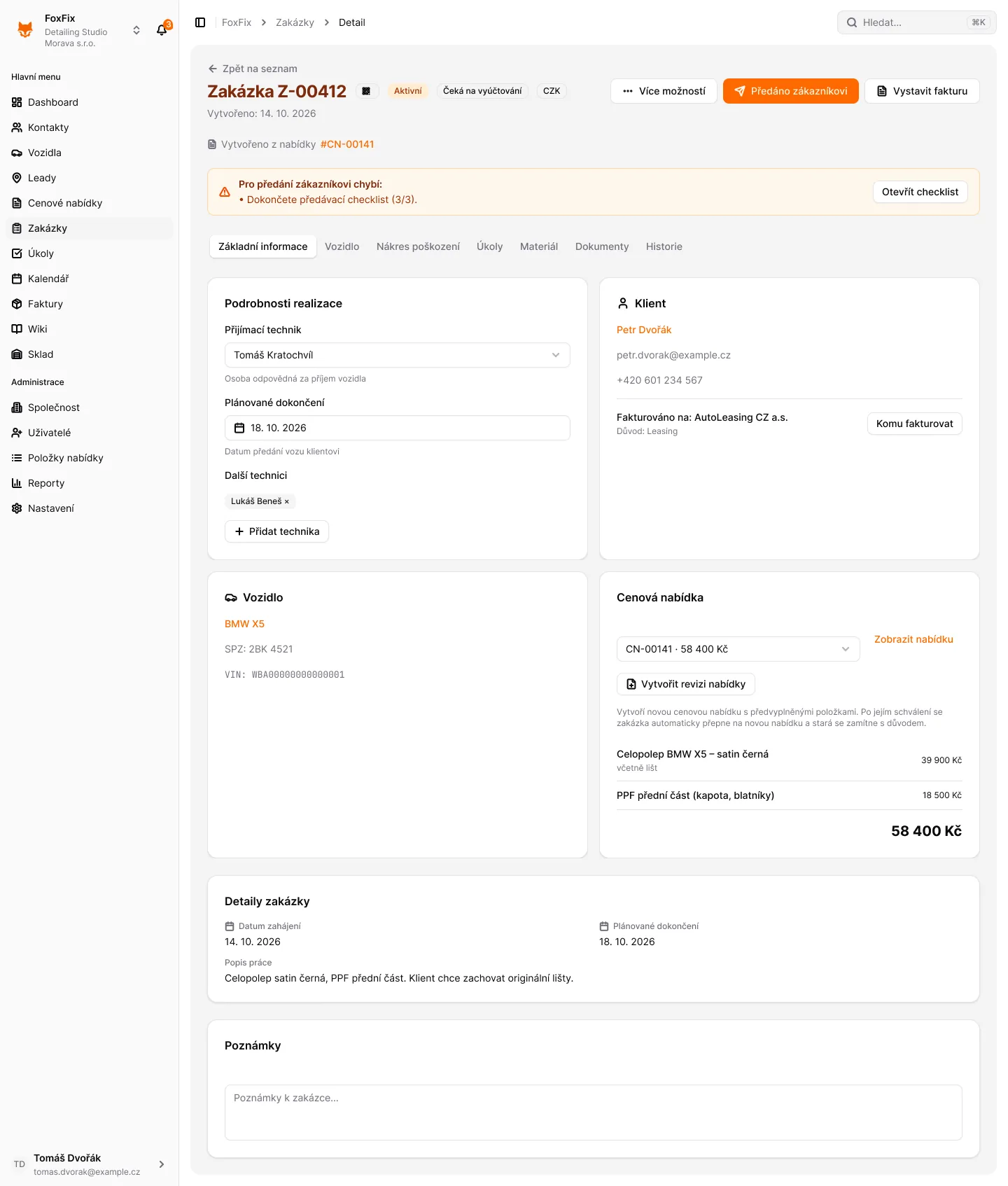
Tlačítko Předáno zákazníkovi je zamčené, dokud není hotový celý předávací checklist včetně podpisů. Po najetí myší na tlačítko se zobrazí, co chybí — typicky „Dokončete předávací checklist (3/3)." Stejný seznam vidíte v oranžovém pruhu Pro předání zákazníkovi chybí: nahoře na zakázce, kde je rovnou tlačítko Otevřít checklist. Předávací protokol se totiž generuje z checklistu — bez fotek a podpisů by neměl co doložit.
Krok 1 — Otevřete předávací checklist
- Otevřete detail zakázky (menu Zakázky → klikněte na zakázku).
- Checklist otevřete tlačítkem Otevřít checklist v oranžovém pruhu, nebo vpravo nahoře přes Více možností → Předávací checklist.
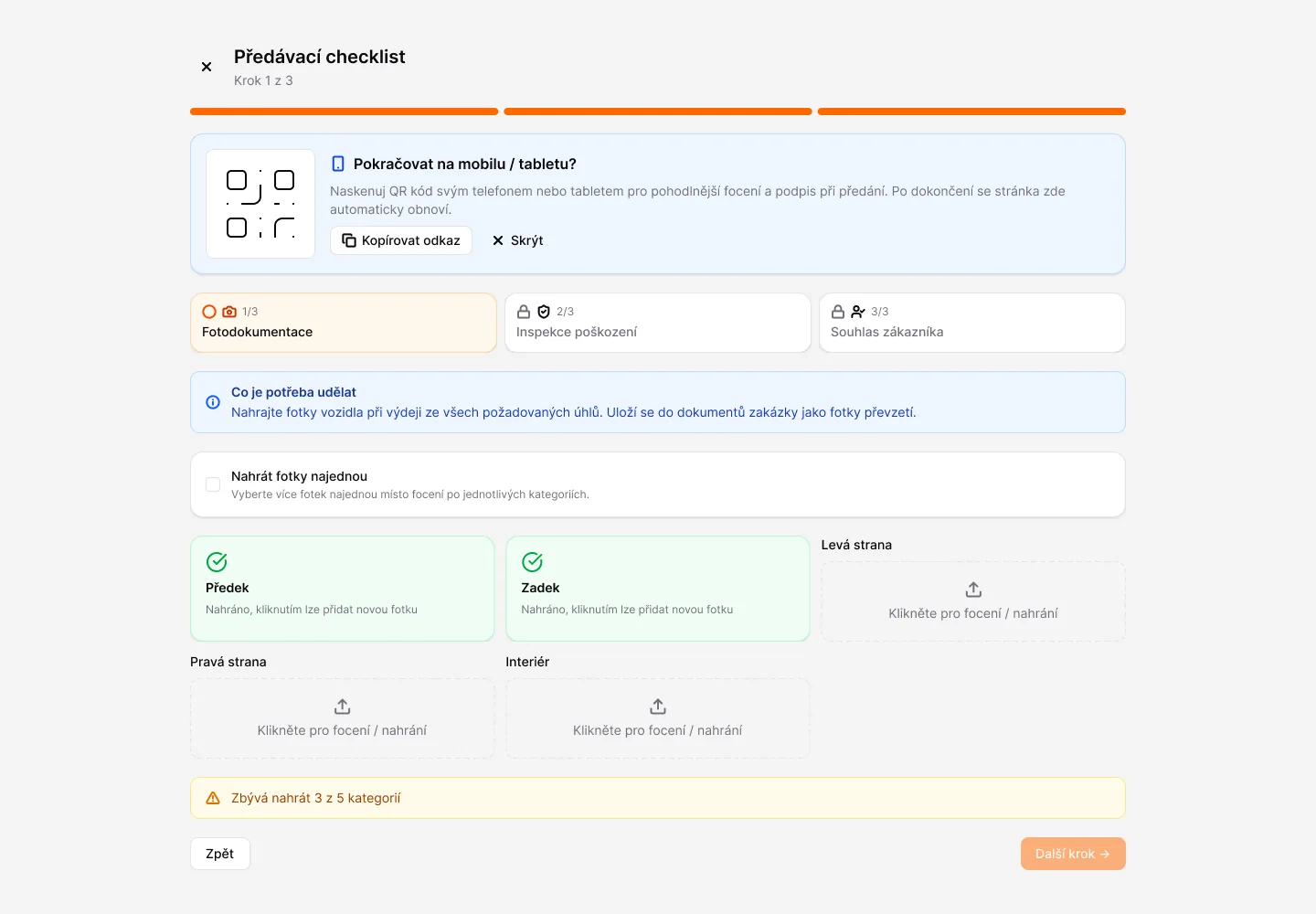
- Otevře se průvodce Předávací checklist se třemi kroky: Fotodokumentace, Inspekce poškození a Souhlas zákazníka. Kroky se odemykají postupně — tlačítko Další krok → vás pustí dál až po dokončení předchozího. Hotové kroky zezelenají a vrátíte se k nim tlačítkem Zpět.
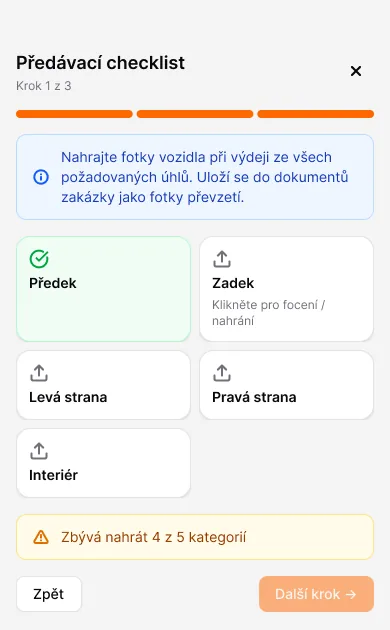
Tip: Na počítači je nahoře v průvodci karta Pokračovat na mobilu / tabletu? s QR kódem. Naskenujte ho telefonem — otevře se stejný checklist na mobilu, kde se fotí i podepisuje pohodlněji. Co na telefonu uložíte, propíše se do počítače samo. Na konci na telefonu zvolíte Dokončit zde, nebo Pokračovat na PC.
Krok 2 — Fotodokumentace při výdeji
Nahrajete fotky vozidla tak, jak ho zákazníkovi vydáváte. Slouží jako důkaz stavu vozu v okamžiku předání a uloží se k zakázce.
 (otevře obrázek v plné velikosti na nové kartě)
Požadovaných je 5 kategorií: Předek, Zadek, Levá strana, Pravá strana a Interiér.
- Focení po kategoriích — klikněte na dlaždici kategorie („Klikněte pro focení / nahrání"). Na mobilu se spustí fotoaparát, na počítači vyberete soubor. Nahraná kategorie zezelená.
- Hromadné nahrání — zaškrtněte Nahrát fotky najednou a tlačítkem Vybrat fotky nahrajte víc fotek naráz.
Dokud něco chybí, vidíte dole „Zbývá nahrát X z 5 kategorií".
 (otevře obrázek v plné velikosti na nové kartě)
Pokud telefon hlásí „Zakázka není ve stavu Aktivní (…). Vrať se na desktop.", zakázka ještě neprošla tlačítkem Začít práci.
Krok 3 — Inspekce poškození
- Projděte se zákazníkem celé vozidlo a porovnejte ho s nákresem poškození. Nové poškození přidáte kliknutím na příslušnou oblast vozidla v diagramu.
- Až je vše zaznamenané, zaškrtněte Potvrzuji dokončení inspekce.
Poškození zdokumentovaná při výdeji se propíší do předávacího protokolu, který zákazník podepíše. To chrání vaši firmu před pozdějšími spory.
Krok 4 — Souhlas zákazníka a podpisy
- Nahoře vidíte Shrnutí předchozích kroků — počet fotek, nalezená poškození a stav inspekce. Zkontrolujte, že souhlasí.
- Přečtěte zákazníkovi Prohlášení zákazníka: „Potvrzuji, že jsem se seznámil/a s fotodokumentací vozidla při výdeji a vozidlo přebírám ve stavu uvedeném v předávacím protokolu."
- Vyberte Způsob podpisu:
- Elektronicky — podepíše se zákazník i technik přímo na obrazovce („Podepište se prstem nebo stylusem"). Špatný pokus smažete tlačítkem Vymazat podpis. Příliš krátká čmáranice se nepočítá — objeví se „Podpis je příliš krátký — podepište se prosím znovu".
- Fyzicky na papír — podpisy proběhnou na vytištěný protokol.
- Dokončete tlačítkem Vygenerovat předávací protokol. Objeví se „Checklist dokončen".
Vygeneruje se předávací protokol (PDF s fotkami, poškozeními a podpisy) a aktualizuje se technický list. Oba dokumenty najdete na záložce Dokumenty zakázky, kam vás aplikace sama přepne.
Krok 5 — Klikněte na Předáno zákazníkovi
- Na detailu zakázky klikněte vpravo nahoře na Předáno zákazníkovi (po dokončení checklistu už je aktivní).
- Pokud k zakázce existuje neuhrazená faktura, aplikace se ještě zeptá, zda vozidlo vědomě předáváte před zaplacením. Potvrzení se zapíše do historie zakázky. Nezaplacená záloha sama o sobě upozornění nespustí — hlídá se faktura, ne záloha.
- Zakázka se přepne do stavu Předáno a dokončeno („Stav zakázky změněn na: Předáno a dokončeno"), doplní se Skutečné dokončení a pozice vozidla se změní na Předáno. Materiál, který byl pro zakázku rezervovaný ve skladu a nikdo ho nevychystal, se uvolní.
Dokončení je konečné
Zakázku ve stavu Předáno a dokončeno už nelze běžným postupem vrátit zpět. Předávejte proto až ve chvíli, kdy je opravdu vše hotové. Fakturovat můžete i potom — pokud k zakázce faktura ještě není, tlačítko Vystavit fakturu zůstává dostupné.
Výsledek: zakázka je ve stavu Předáno a dokončeno, předávací protokol s podpisy leží v jejích dokumentech a vozidlo má pozici Předáno.
Platba a faktura — kdy co udělat
Platba je na předání nezávislá — pořadí zvolíte podle situace:
- Faktura předem — Vystavit fakturu je na zakázce dostupné už od schválení (pro Administrátora, Manažera a Obchodníka). Vystavená faktura zakázku nedokončí, jen ji přepne do stavu Aktivní (pokud v něm ještě není); předání je vždy samostatný krok.
- Záloha a konečná faktura — viz Zálohová faktura. Po vystavení zálohy se tlačítko jmenuje Vystavit konečnou fakturu.
- Hotově bez faktury — v okně vystavení faktury zvolte Hotově PP; zakázka se označí jako uhrazená hotově a nese štítek Zaplaceno PP.
Podrobnosti najdete v postupu Fakturace a úhrada.