
Úkoly
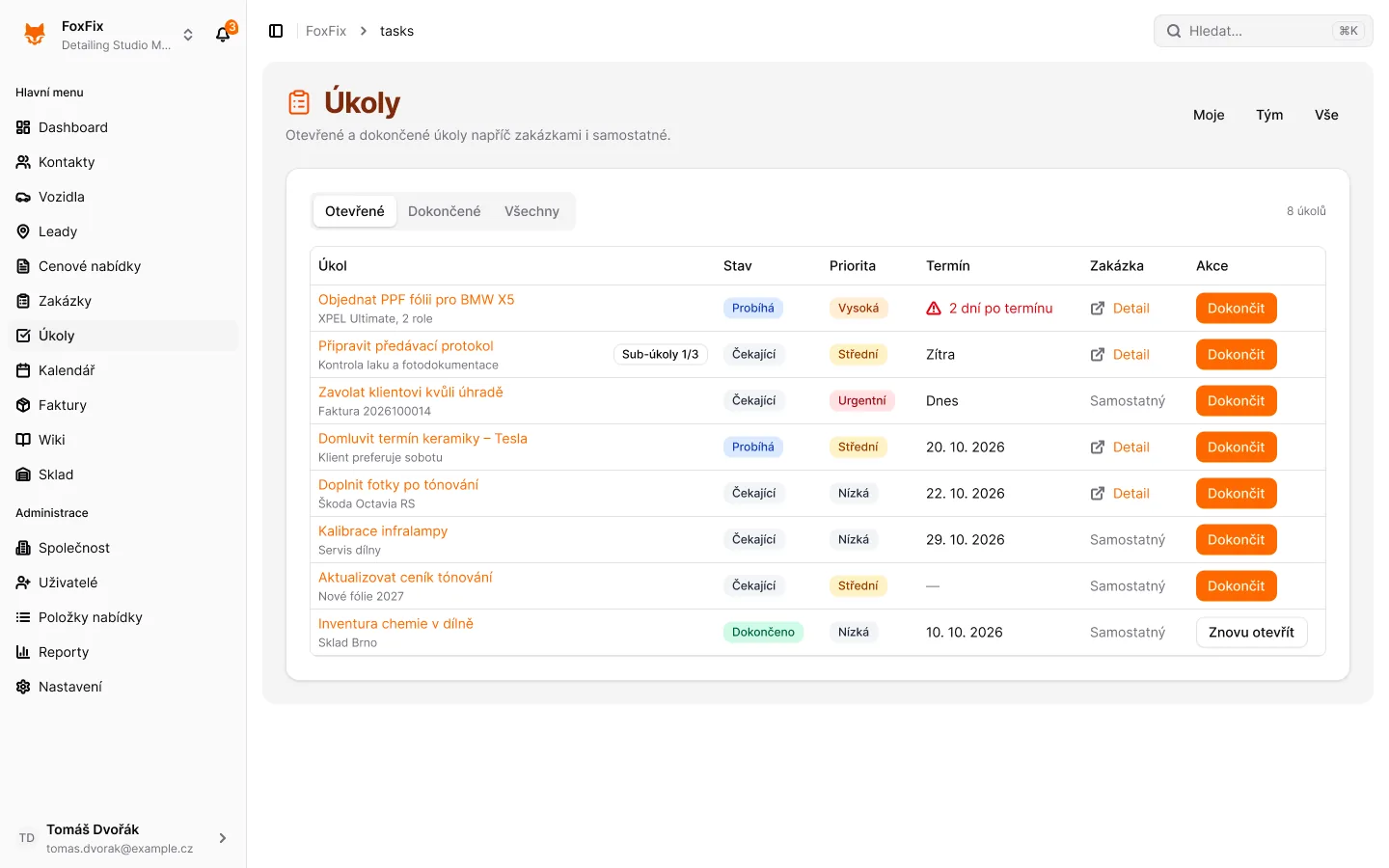
Úkoly slouží k tomu, aby nic nezapadlo: objednat fólii, zavolat klientovi kvůli úhradě, připravit předávací protokol. Každý úkol má řešitele, termín a prioritu. Na stránce Úkoly vidíte všechny úkoly na jednom místě – navázané na zakázky i samostatné.
Kdo to vidí
Stránku vidí všichni uživatelé firmy, která má zapnutý modul Úkoly (je součástí všech plánů).
 (otevře obrázek v plné velikosti na nové kartě)
Co na stránce najdete
Vpravo nahoře je přepínač rozsahu:
- Moje – úkoly, jejichž řešitelem jste vy (výchozí volba),
- Tým – všechny úkoly, které mají přiřazeného řešitele,
- Vše – všechny úkoly firmy, i nepřiřazené.
Nad tabulkou přepínáte záložky Otevřené, Dokončené a Všechny. Vpravo vidíte počet úkolů v aktuálním výběru.
| Sloupec | Význam |
|---|---|
| Úkol | Název (kliknutím otevřete detail) a pod ním začátek popisu. Štítek Sub-úkoly 1/3 ukazuje, kolik dílčích úkolů je hotových. |
| Stav | Čekající, Probíhá, Dokončeno, nebo Zrušeno. |
| Priorita | Nízká, Střední, Vysoká, nebo Urgentní. |
| Termín | Dnes, Zítra, datum, nebo červeně „N dní po termínu". Bez termínu „—". |
| Zakázka | Odkaz Detail na zakázku, ke které úkol patří. Samostatný znamená, že úkol k zakázce nepatří. |
| Akce | Tlačítko Dokončit, u hotového úkolu Znovu otevřít. |
Úkoly jsou seřazené podle termínu – nejdřív ty po termínu, pak nejbližší, úkoly bez termínu jsou na konci. Seznam se aktualizuje sám, když kolega úkol změní nebo přidá.
Jak založit úkol
Na stránce Úkoly tlačítko pro nový úkol není. Úkol vždy zakládáte tam, kam patří – u zakázky, leadu, kontaktu, vozidla, nabídky nebo faktury. Díky tomu má každý úkol souvislosti.
U zakázky
- V detailu zakázky otevřete záložku Úkoly a klikněte na Přidat úkol.
- V okně Nový úkol vyplňte Název úkolu („např. Objednat díly") a případně Popis.
- Vyberte Řešitele. Zadavatelem jste automaticky vy.
- Nastavte Prioritu a Termín a čas.
- Klikněte na Vytvořit úkol.
U leadu, kontaktu, vozidla, nabídky nebo faktury
- V detailu najděte kartu Úkoly („Úkoly navázané přímo na tento detail.") a klikněte na Přidat úkol.
- V okně Nový úkol vyplňte Název a případně Informace.
- V poli Uživatel vyberte řešitele (předvyplněni jste vy).
- Nastavte Prioritu (výchozí Střední) a Deadline. Můžete přiložit i soubor v poli Příloha.
- Klikněte na Vytvořit úkol.
Úkol se objeví v kartě i na stránce Úkoly. Řešitel dostane upozornění v aplikaci (a podle svého nastavení i e-mailem).
Jak úkol dokončit
- V seznamu klikněte u úkolu na Dokončit. Objeví se „Úkol dokončen" a zadavatel dostane upozornění.
- Omylem dokončený úkol vrátíte tlačítkem Znovu otevřít na záložce Dokončené nebo Všechny.
- V kartě Úkoly v detailu leadu, kontaktu, vozidla, nabídky nebo faktury stačí zaškrtnout políčko u úkolu.
Detail úkolu
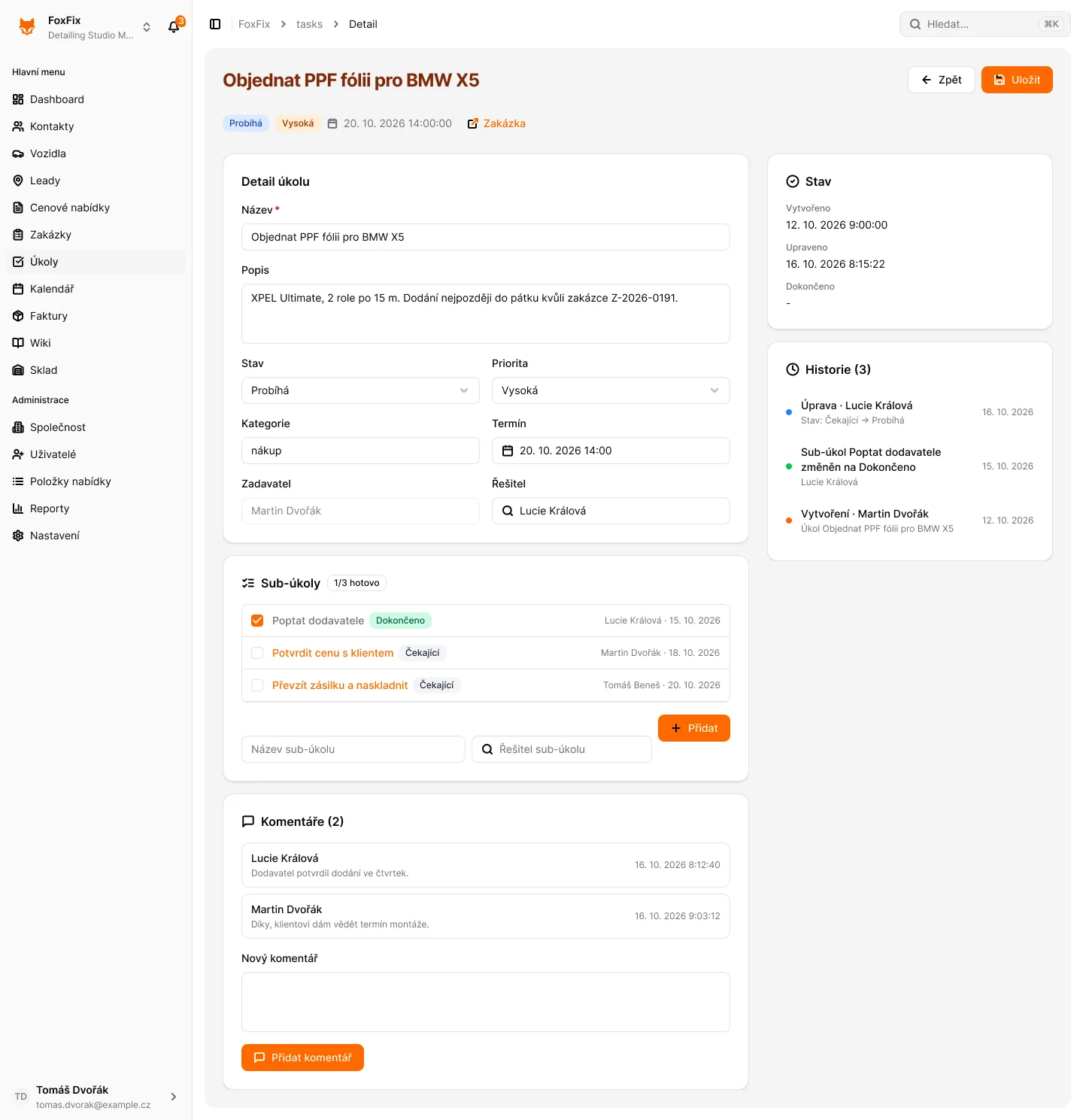
Kliknutím na název úkolu otevřete jeho detail. V hlavičce vidíte stav, prioritu, termín a – patří-li úkol k zakázce – odkaz Zakázka.
 (otevře obrázek v plné velikosti na nové kartě)
Úprava úkolu
- V kartě Detail úkolu změňte, co potřebujete: Název, Popis, Stav, Prioritu, Kategorii („např. administrativa"), Termín nebo Řešitele. Zadavatel se měnit nedá.
- Klikněte nahoře na Uložit. Objeví se „Úkol uložen".
Úkol bez názvu uložit nejde („Název úkolu je povinný").
Sub-úkoly
Velký úkol rozdělíte na menší kroky, každý s vlastním řešitelem.
- V kartě Sub-úkoly napište do pole „Název sub-úkolu" název kroku.
- Volitelně vyberte Řešitele sub-úkolu.
- Klikněte na Přidat, nebo stiskněte Enter.
Hotový sub-úkol odškrtněte zaškrtávátkem – přeškrtne se. Štítek vpravo ukazuje postup („1/3 hotovo"). Když odškrtnete poslední sub-úkol, FoxFix nabídne tlačítkem Dokončit úkol uzavřít i hlavní úkol.
Sub-úkoly jdou přidávat jen k hlavnímu úkolu, ne k jinému sub-úkolu. V seznamu Úkoly se zobrazují jen hlavní úkoly.
Komentáře
Do pole Nový komentář napište zprávu a klikněte na Přidat komentář. Komentáře vidí každý, kdo úkol otevře – hodí se na domluvu bez telefonování.
Stav a historie
Vpravo v kartě Stav vidíte časy Vytvořeno, Upraveno a Dokončeno a pod nimi Historii všech změn.
Úkoly v kalendáři
Úkoly s termínem se zobrazují i v kalendáři. V týdenním a denním zobrazení můžete termín úkolu změnit přetažením.
Tipy a časté potíže
- Nevidím úkol, který jsem zadal kolegovi. Přepněte rozsah z Moje na Tým nebo Vše – Moje ukazuje jen úkoly, kde jste řešitel.
- Úkol bez řešitele najdete jen v rozsahu Vše.
- Upozornění na termín chodí řešiteli (u úkolu bez řešitele zadavateli): jednou 24 hodin před termínem a jednou, když úkol termín přešvihne. Když termín posunete, upozornění přijdou znovu. Které upozornění vám chodí e-mailem, nastavíte v Nastavení → Notifikace.