
Aufgaben
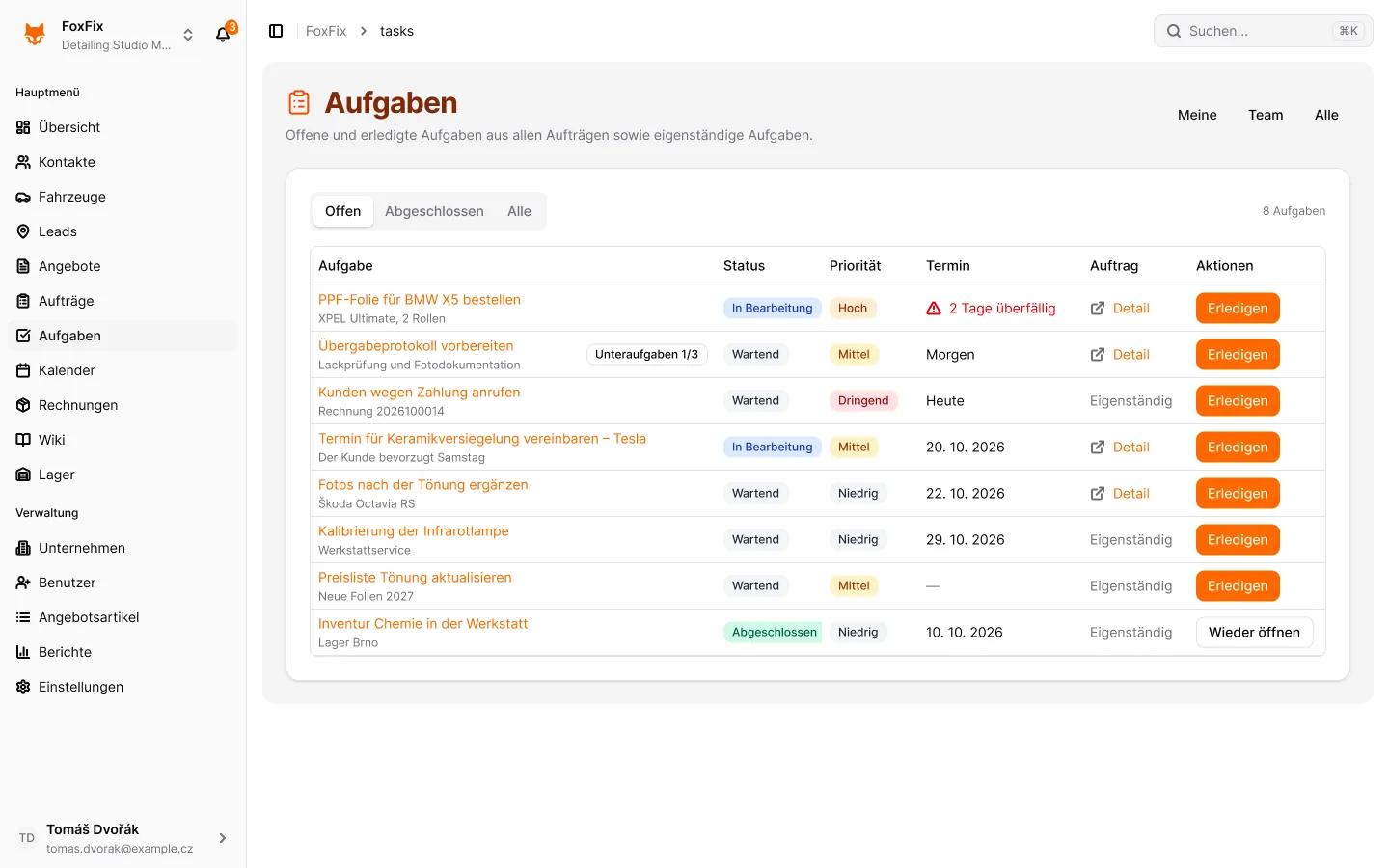
Aufgaben sorgen dafür, dass nichts untergeht: Folie bestellen, den Kunden wegen der Zahlung anrufen, das Übergabeprotokoll vorbereiten. Jede Aufgabe hat einen Bearbeiter, eine Frist und eine Priorität. Auf der Seite Aufgaben sehen Sie alle Aufgaben an einem Ort – sowohl die mit Aufträgen verknüpften als auch eigenständige.
Wer sieht das
Die Seite sehen alle Benutzer eines Unternehmens, bei dem das Modul Aufgaben eingeschaltet ist (es ist in allen Plänen enthalten).
 (öffnet das Bild in voller Größe in einem neuen Tab)
Was Sie auf der Seite finden
Rechts oben befindet sich der Bereichsumschalter:
- Meine – Aufgaben, deren Bearbeiter Sie sind (Standard),
- Team – alle Aufgaben, denen ein Bearbeiter zugewiesen ist,
- Alle – alle Aufgaben des Unternehmens, auch nicht zugewiesene.
Über der Tabelle wechseln Sie zwischen den Registern Offen, Erledigt und Alle. Rechts sehen Sie die Anzahl der Aufgaben in der aktuellen Auswahl.
| Spalte | Bedeutung |
|---|---|
| Aufgabe | Titel (ein Klick öffnet das Detail) und darunter der Anfang der Beschreibung. Das Etikett Unteraufgaben 1/3 zeigt, wie viele Teilaufgaben erledigt sind. |
| Status | Ausstehend, In Bearbeitung, Erledigt oder Storniert. |
| Priorität | Niedrig, Mittel, Hoch oder Dringend. |
| Fällig | Heute, Morgen, ein Datum oder rot „N Tage überfällig“. Ohne Frist „—“. |
| Auftrag | Link Detail auf den Auftrag, zu dem die Aufgabe gehört. Eigenständig bedeutet, dass die Aufgabe zu keinem Auftrag gehört. |
| Aktionen | Schaltfläche Erledigen, bei einer erledigten Aufgabe Wieder öffnen. |
Die Aufgaben sind nach Frist sortiert – zuerst die überfälligen, dann die nächstliegenden, Aufgaben ohne Frist stehen am Ende. Die Liste aktualisiert sich von selbst, wenn ein Kollege eine Aufgabe ändert oder hinzufügt.
So legen Sie eine Aufgabe an
Auf der Seite Aufgaben gibt es keine Schaltfläche für eine neue Aufgabe. Sie legen eine Aufgabe immer dort an, wo sie hingehört – beim Auftrag, Lead, Kontakt, Fahrzeug, Angebot oder bei der Rechnung. So hat jede Aufgabe ihren Zusammenhang.
Beim Auftrag
- Öffnen Sie im Auftrags-Detail das Register Aufgaben und klicken Sie auf Aufgabe hinzufügen.
- Füllen Sie im Fenster Neue Aufgabe den Titel der Aufgabe („z. B. Teile bestellen“) und ggf. die Beschreibung aus.
- Wählen Sie den Bearbeiter. Unter Zugewiesen von stehen automatisch Sie.
- Legen Sie Priorität sowie Fälligkeit (Datum und Uhrzeit) fest.
- Klicken Sie auf Aufgabe erstellen.
Bei Lead, Kontakt, Fahrzeug, Angebot oder Rechnung
- Suchen Sie im Detail die Karte Aufgaben („Aufgaben, die direkt mit diesem Datensatz verknüpft sind.“) und klicken Sie auf Aufgabe hinzufügen.
- Füllen Sie im Fenster Neue Aufgabe den Titel und ggf. Details aus.
- Wählen Sie im Feld Benutzer den Bearbeiter (vorausgefüllt sind Sie).
- Legen Sie Priorität (Standard Mittel) und Frist fest. Im Feld Anhang können Sie auch eine Datei anhängen.
- Klicken Sie auf Aufgabe erstellen.
Die Aufgabe erscheint auf der Karte und auf der Seite Aufgaben. Der Bearbeiter erhält eine Benachrichtigung in der Anwendung (und je nach seinen Einstellungen auch per E-Mail).
So erledigen Sie eine Aufgabe
- Klicken Sie in der Liste bei der Aufgabe auf Erledigen. Es erscheint „Aufgabe erledigt“, und die Person, die die Aufgabe zugewiesen hat, erhält eine Benachrichtigung.
- Eine versehentlich erledigte Aufgabe holen Sie mit Wieder öffnen im Register Erledigt oder Alle zurück.
- Auf der Karte Aufgaben im Detail eines Leads, Kontakts, Fahrzeugs, Angebots oder einer Rechnung genügt es, das Kästchen bei der Aufgabe anzuhaken.
Aufgaben-Detail
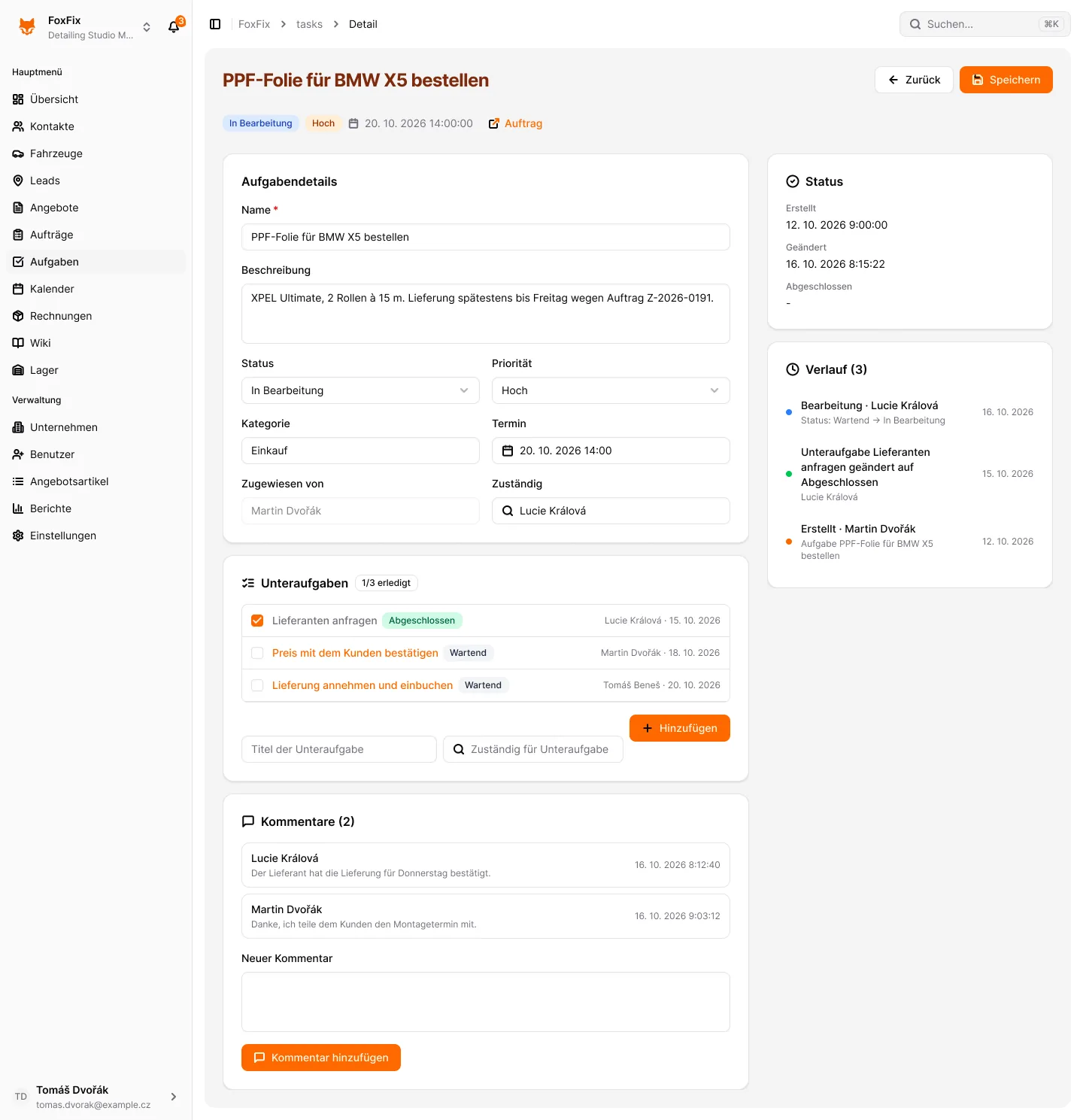
Ein Klick auf den Titel einer Aufgabe öffnet ihr Detail. Im Kopf sehen Sie Status, Priorität, Frist und – falls die Aufgabe zu einem Auftrag gehört – den Link Auftrag.
 (öffnet das Bild in voller Größe in einem neuen Tab)
Aufgabe bearbeiten
- Ändern Sie auf der Karte Aufgabendetails, was Sie brauchen: Titel, Beschreibung, Status, Priorität, Kategorie („z. B. Verwaltung“), Fällig oder Bearbeiter. Zugewiesen von lässt sich nicht ändern.
- Klicken Sie oben auf Speichern. Es erscheint „Aufgabe gespeichert“.
Eine Aufgabe ohne Titel lässt sich nicht speichern („Der Titel der Aufgabe ist erforderlich“).
Unteraufgaben
Eine große Aufgabe teilen Sie in kleinere Schritte auf, jeden mit eigenem Bearbeiter.
- Schreiben Sie auf der Karte Unteraufgaben den Namen des Schritts in das Feld „Titel der Unteraufgabe“.
- Wählen Sie optional den Bearbeiter der Unteraufgabe.
- Klicken Sie auf Hinzufügen oder drücken Sie die Eingabetaste.
Eine erledigte Unteraufgabe haken Sie mit dem Kästchen ab – sie wird durchgestrichen. Das Etikett rechts zeigt den Fortschritt („1/3 erledigt“). Haken Sie die letzte Unteraufgabe ab, bietet FoxFix mit der Schaltfläche Aufgabe erledigen an, auch die Hauptaufgabe abzuschließen.
Unteraufgaben lassen sich nur zu einer Hauptaufgabe hinzufügen, nicht zu einer anderen Unteraufgabe. In der Liste Aufgaben erscheinen nur Hauptaufgaben.
Kommentare
Schreiben Sie in das Feld Neuer Kommentar eine Nachricht und klicken Sie auf Kommentar hinzufügen. Kommentare sieht jeder, der die Aufgabe öffnet – praktisch für Absprachen ohne Telefonat.
Status und Historie
Rechts auf der Karte Status sehen Sie die Zeitpunkte Erstellt, Geändert und Erledigt und darunter die Historie aller Änderungen.
Aufgaben im Kalender
Aufgaben mit Frist erscheinen auch im Kalender. In der Wochen- und Tagesansicht können Sie die Frist einer Aufgabe per Ziehen ändern.
Tipps und häufige Probleme
- Ich sehe eine Aufgabe nicht, die ich einem Kollegen zugewiesen habe. Schalten Sie den Bereich von Meine auf Team oder Alle um – Meine zeigt nur Aufgaben, bei denen Sie Bearbeiter sind.
- Eine Aufgabe ohne Bearbeiter finden Sie nur im Bereich Alle.
- Fristbenachrichtigungen erhält der Bearbeiter (bei einer Aufgabe ohne Bearbeiter die Person, die sie zugewiesen hat): einmal 24 Stunden vor der Frist und einmal, wenn die Aufgabe die Frist überschreitet. Verschieben Sie die Frist, kommen die Benachrichtigungen erneut. Welche Benachrichtigungen Sie per E-Mail erhalten, legen Sie unter Einstellungen → Benachrichtigungen fest.