
Unternehmenseinstellungen
Die Seite Unternehmenseinstellungen enthält die Angaben Ihres Unternehmens, die auf Angebote, Rechnungen und andere Belege gedruckt werden: Name, IČO (Firmennummer), DIČ (USt-IdNr.), Adresse, Kontaktdaten und Logo. Der Administrator wählt hier außerdem die Unternehmenssprache, aktiviert und deaktiviert Module der Anwendung und richtet den KI-Assistenten ein.
Wer sieht das
Die Seite kann jeder öffnen außer der Rolle Lagerist. Bearbeiten dürfen die Angaben nur Administrator und Manager. Die Bereiche Sprache des Unternehmens, App-Module, KI-Assistent und Managementberichte sieht nur der Administrator.
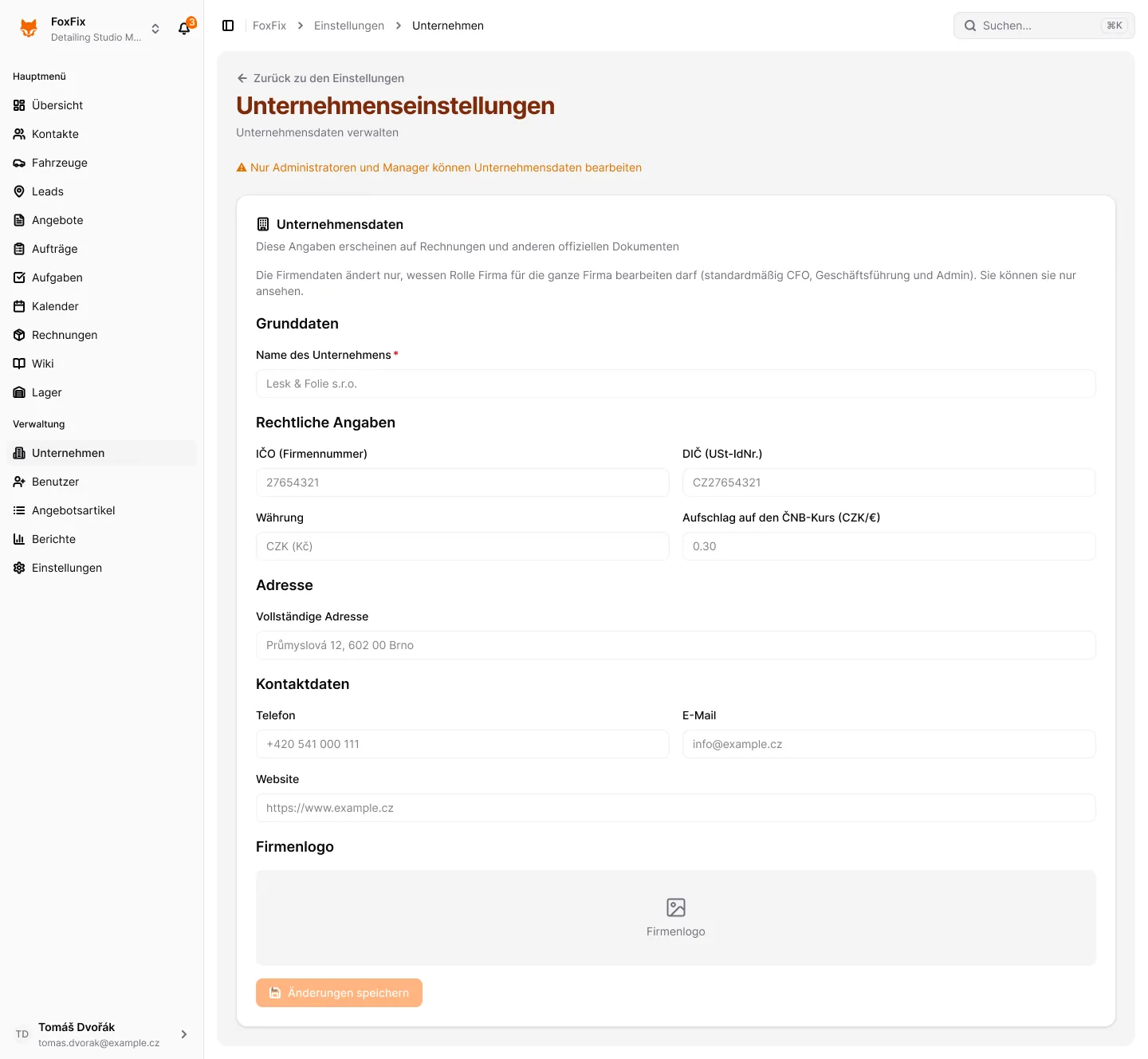
Mit dem Update vom November 2026 (sobald es für Ihr Unternehmen eingeschaltet ist) entscheidet die Rolle unter Einstellungen → Rollen und Berechtigungen, nicht die alte Rolle: Firmendaten und Logo ändert, wer Firma für die ganze Firma bearbeiten darf; die Bereiche Sprache des Unternehmens, App-Module, KI-Assistent und Managementberichte sieht, wer Einstellungen (allgemein) für die ganze Firma ändern darf. Standardmäßig sind das jeweils CFO, Geschäftsführung und Admin. Alle anderen sehen die Seite nur lesend, mit einem Hinweis unter der Überschrift, wer die Angaben ändert.
Sie öffnen die Seite unter Einstellungen → Unternehmenseinstellungen. Administrator und Manager finden sie auch im linken Menü unter Verwaltung → Unternehmen.
Richten Sie das Unternehmen zum ersten Mal ein?
Gehen Sie die Anleitung Unternehmen einrichten durch – sie führt Sie Schritt für Schritt von den Angaben auf Belegen über die Module bis zur Anbindung von iDoklad. Diese Seite dient als Übersicht aller Felder.
 (öffnet das Bild in voller Größe in einem neuen Tab)
Unternehmensinformationen
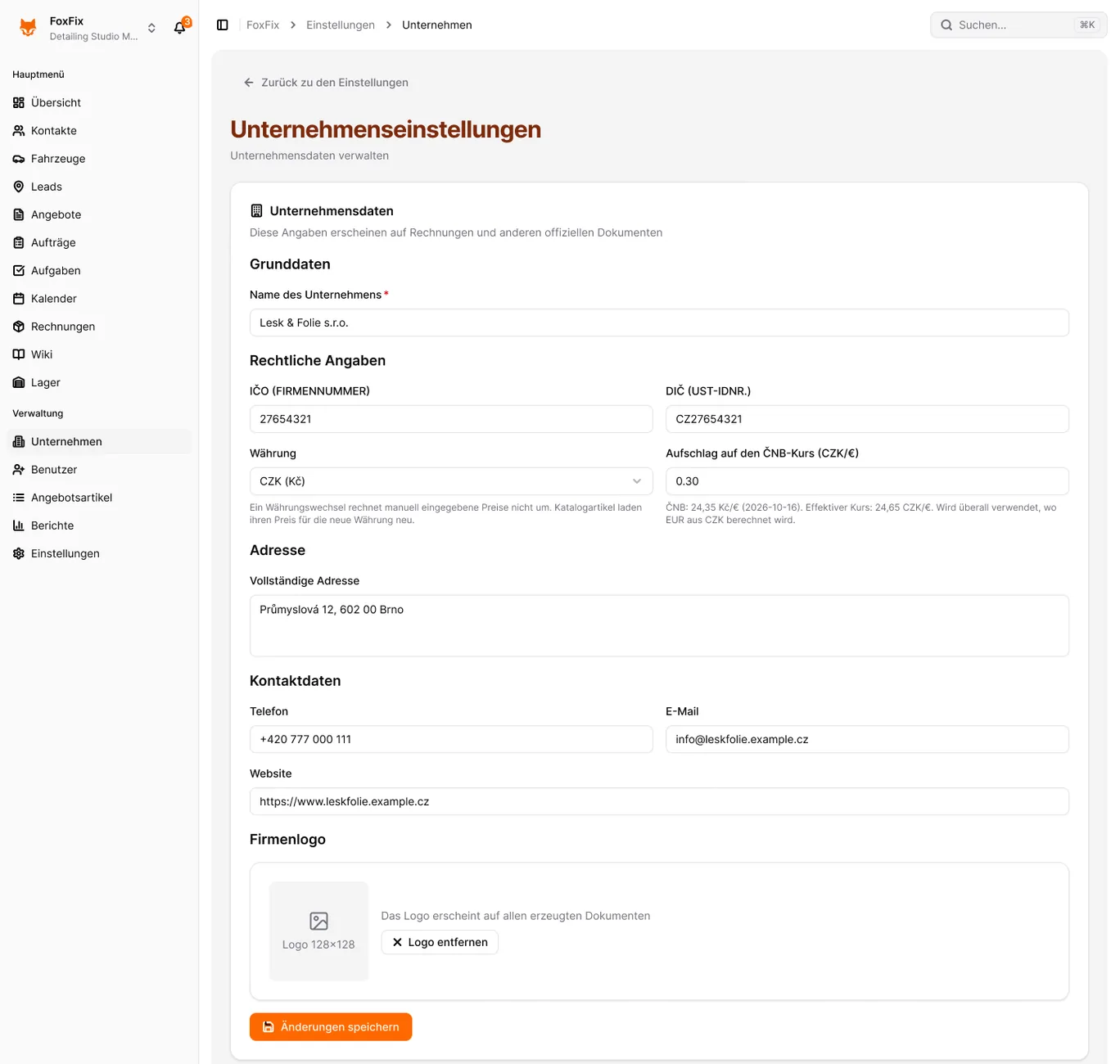
Die Karte Unternehmensdaten trägt die Beschreibung „Diese Angaben erscheinen auf Rechnungen und anderen offiziellen Dokumenten“. Alle Felder darin werden gemeinsam mit der Schaltfläche Änderungen speichern unten gespeichert.
| Abschnitt | Feld | Hinweis |
|---|---|---|
| Grundinformationen | Name des Unternehmens | Pflichtfeld. |
| Rechtliche Angaben | IČO, DIČ | Werden auf die Belege gedruckt. |
| Rechtliche Angaben | Währung | CZK (Kč) oder EUR (€). Gilt für neu erstellte Belege. |
| Rechtliche Angaben | Aufschlag auf den ČNB-Kurs (CZK/€) | Aufschlag auf den Tageskurs der ČNB (Tschechische Nationalbank), immer zugunsten des Unternehmens. Einkauf und EUR-Preislisten werden zum Kurs ČNB + Aufschlag in CZK umgerechnet, Verkäufe in EUR zum Kurs ČNB − Aufschlag. Beide Kurse sehen Sie unter dem Feld. Wenn Sie keinen Aufschlag möchten, geben Sie 0 ein. Der Aufschlag muss kleiner als der ČNB-Kurs sein. |
| Adresse | Vollständige Adresse | Die gesamte Adresse in einem Feld einschließlich PLZ und Ort. |
| Kontaktinformationen | Telefon, E-Mail, Website | Kontaktdaten auf den Belegen. |
| Unternehmenslogo | – | Siehe unten. |
Nach dem Speichern erscheint oben die grüne Bestätigung „Unternehmensdaten aktualisiert“.
Eine Währungsänderung gilt nicht rückwirkend
Wenn Sie die Währung ändern, erscheint der Hinweis „Eine Änderung der Währung wirkt sich nur auf neu erstellte Belege aus. Bestehende Belege bleiben in der ursprünglichen Währung.“ Manuell eingegebene Preise werden nicht umgerechnet; Artikel aus dem Katalog werden nach dem Umschalten mit dem Preis in der neuen Währung geladen.
Logo
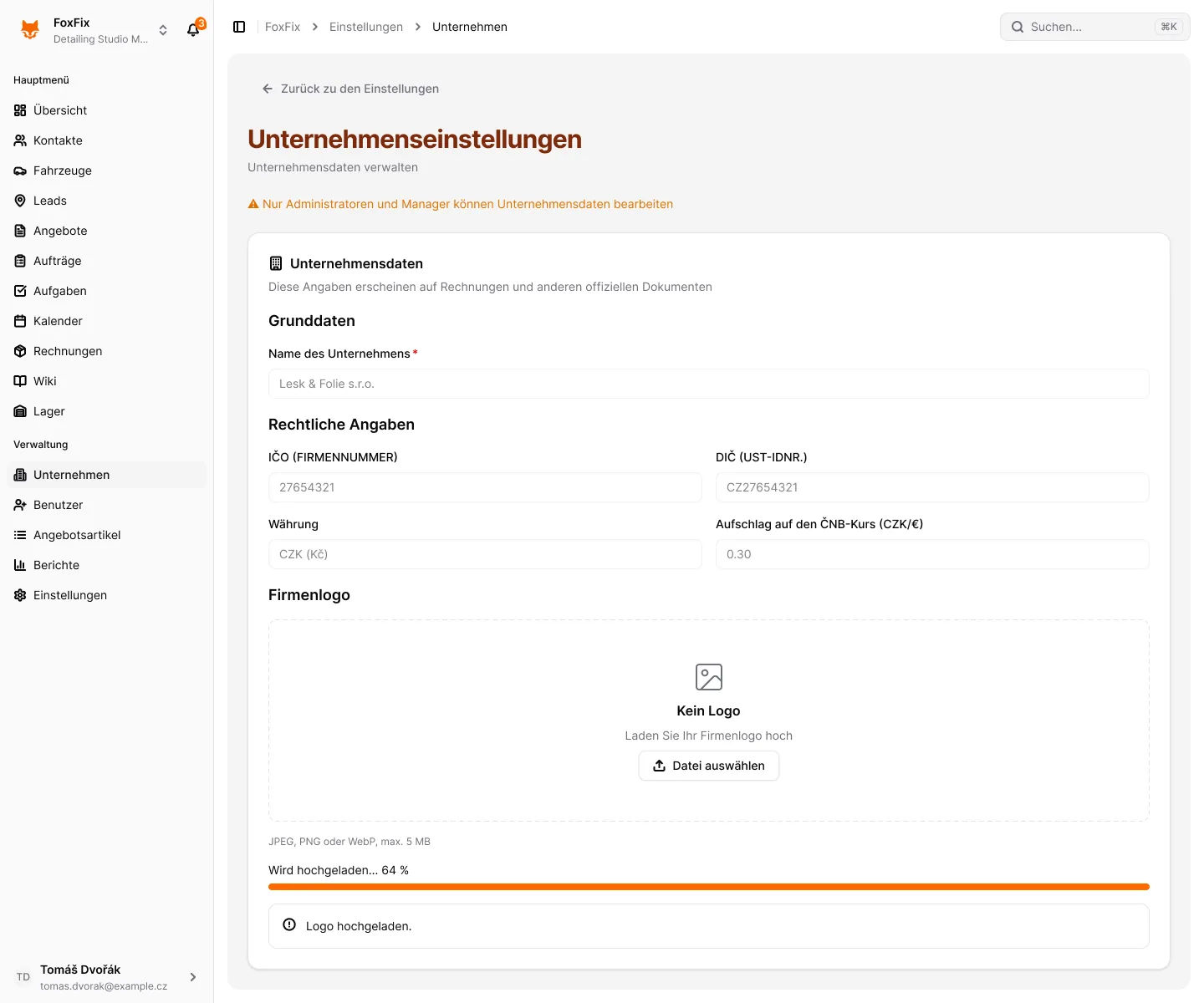
- Klicken Sie im Abschnitt Unternehmenslogo auf Datei auswählen.
- Wählen Sie ein Bild im Format JPEG, PNG oder WebP mit höchstens 5 MB. Während des Hochladens sehen Sie den Fortschritt in Prozent, am Ende die Meldung „Logo hochgeladen.“.
- Klicken Sie unten auf Änderungen speichern. Erst dann wird das Logo beim Unternehmen gespeichert und auf allen erzeugten Dokumenten angezeigt.
Ein neues Logo laden Sie hoch, indem Sie das alte mit der Schaltfläche Logo entfernen löschen, eine andere Datei auswählen und die Änderungen erneut speichern.
Kann das Logo nicht hochgeladen werden, nennt die Anwendung den Grund – zum Beispiel „Die Datei ist zu groß“ oder „Nicht unterstütztes Dateiformat“.
Was andere Rollen sehen
Techniker und Verkäufer sehen dieselben Angaben, aber nur zum Lesen: Die Felder sind grau und unter der Überschrift steht der Hinweis „Nur Administratoren und Manager können Unternehmensinformationen bearbeiten“. Die Bereiche für den Administrator werden ihnen nicht angezeigt.
 (öffnet das Bild in voller Größe in einem neuen Tab)
Mit dem Update vom November 2026 ist die Seite für jede Rolle schreibgeschützt, die Firma nicht für die ganze Firma bearbeiten darf. Unter der Beschreibung der Karte Unternehmensdaten steht zusätzlich, wer die Firmendaten ändert.
 (öffnet das Bild in voller Größe in einem neuen Tab)
Bereiche für den Administrator
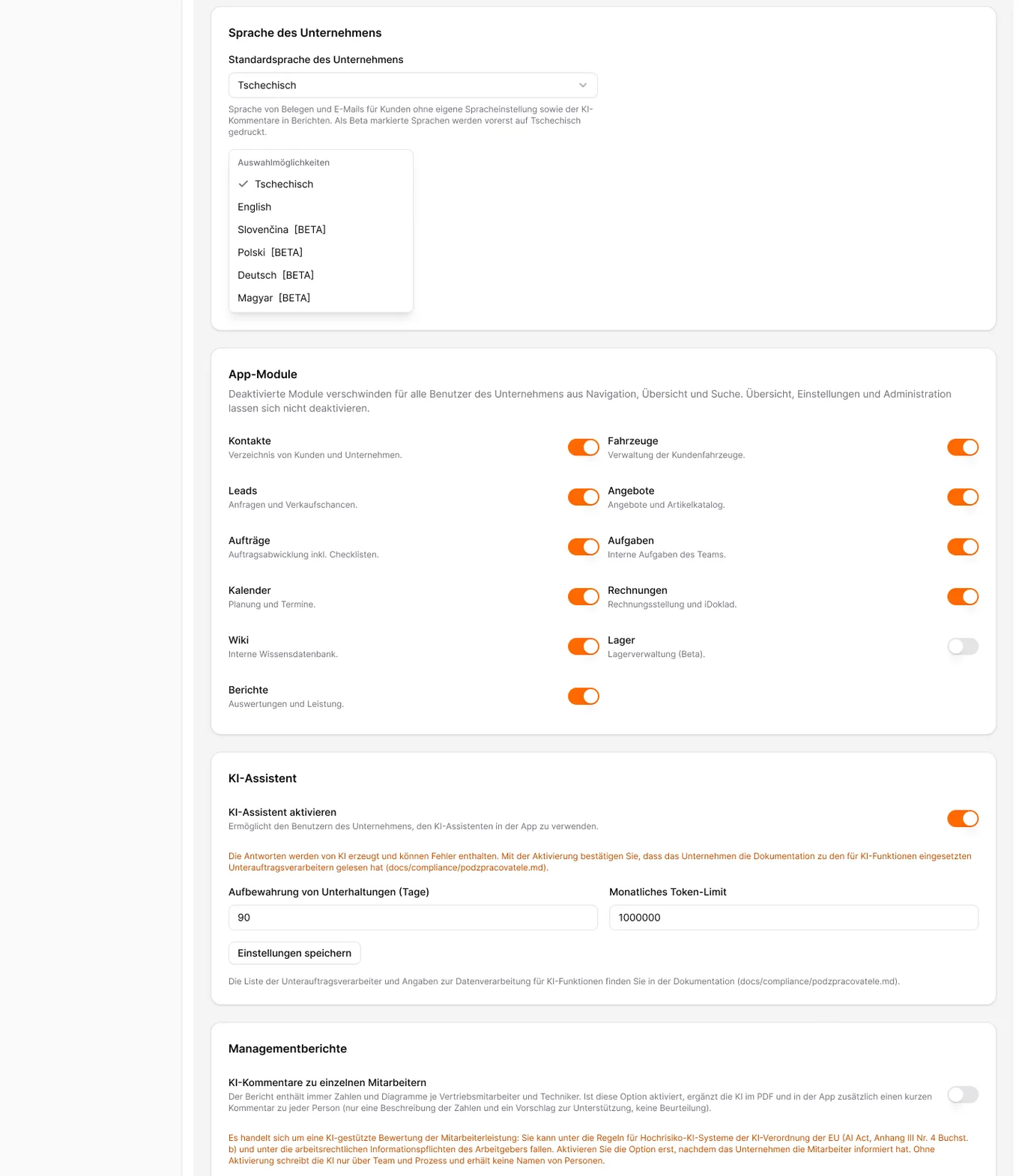
Unter dem Logo, über der Schaltfläche Änderungen speichern, befinden sich vier Bereiche, die nur der Administrator sieht. Anders als das Formular werden sie sofort gespeichert – die Schaltfläche Änderungen speichern betrifft sie nicht.
 (öffnet das Bild in voller Größe in einem neuen Tab)
Unternehmenssprache
Das Feld Standardsprache des Unternehmens bestimmt die Sprache von Belegen und E-Mails für Kunden ohne eigene Spracheinstellung sowie die Sprache der KI-Kommentare in Berichten. In derselben Sprache sehen auch Mitglieder des Unternehmens, die selbst keine Sprache gewählt haben, die Anwendung und die Einladungen.
Zur Auswahl stehen Čeština, English und mit Beta gekennzeichnete Sprachen (Slowakisch, Polnisch, Deutsch, Ungarisch). Belege in Beta-Sprachen werden vorerst auf Tschechisch gedruckt. Nach der Auswahl wird die Sprache automatisch gespeichert.
Module der Anwendung
Mit den Schaltern aktivieren oder deaktivieren Sie die Module Kontakte, Fahrzeuge, Leads, Angebote, Aufträge, Aufgaben, Kalender, Rechnungen, Wiki, Lager und Berichte.
- Ein deaktiviertes Modul verschwindet für alle Benutzer des Unternehmens aus der Navigation, der Übersicht und der Suche. Die Daten werden nicht gelöscht – nach dem erneuten Aktivieren ist alles wieder da.
- Übersicht, Einstellungen und Administration lassen sich nicht deaktivieren.
- Nach dem Umschalten erscheint eine Meldung (zum Beispiel „Lager: ein“) und die Seite lädt sich selbst neu, damit das Menü neu aufgebaut wird.
- Aufträge entstehen aus angenommenen Angeboten. Wenn Sie Angebote deaktivieren und Aufträge aktiviert lassen, weist die Anwendung Sie darauf hin, dass ohne das Modul Angebote keine neuen Aufträge angelegt werden können.
Modul und Abonnementplan
Das Modul Lager ist nicht Teil des Plans Start. Enthält Ihr Plan es nicht, erscheint es auch nach dem Einschalten nicht im Menü und die Seite des Moduls zeigt „Modul nicht in Ihrem Tarif“. Den Plan ändern Sie im Abonnement.
KI-Assistent
- Der Schalter KI-Assistent aktivieren macht den KI-Assistenten für alle Benutzer des Unternehmens verfügbar. Mit dem Aktivieren bestätigen Sie, dass das Unternehmen die Dokumentation der für die KI-Funktionen eingesetzten Unterauftragsverarbeiter zur Kenntnis genommen hat. Nach dem Umschalten lädt sich die Seite neu.
- Aufbewahrung von Unterhaltungen (Tage) – wie lange Unterhaltungen mit dem Assistenten aufbewahrt werden (1 bis 3.650 Tage, Standard 90).
- Monatliches Token-Limit – Obergrenze für die Nutzung des Assistenten pro Monat (mindestens 10.000, Standard 1.000.000).
- Beide Werte speichern Sie mit der Schaltfläche Einstellungen speichern.
Wie Sie mit dem Assistenten arbeiten, beschreibt die Seite KI-Assistent.
Berichte für die Geschäftsleitung
Der Schalter KI-Kommentare zu einzelnen Mitarbeitern (standardmäßig aus) fügt den Berichten für die Geschäftsleitung zu jedem Verkäufer und Techniker einen kurzen KI-Kommentar hinzu. Er funktioniert nur bei aktiviertem KI-Assistenten.
Bevor Sie KI-Kommentare zu Mitarbeitern aktivieren
Es handelt sich um eine KI-Bewertung der Leistung von Mitarbeitern. Sie kann unter die Regeln der EU-Verordnung über künstliche Intelligenz (AI Act) und unter die arbeitsrechtlichen Informationspflichten des Arbeitgebers fallen. Aktivieren Sie sie erst, nachdem das Unternehmen die Mitarbeiter informiert hat. Ohne Aktivierung schreibt die KI nur über Team und Prozess und erhält keine Namen von Personen.
Tipps und häufige Probleme
- Nummernkreise für Rechnungen werden nicht hier eingestellt, sondern in der Anbindung an iDoklad – siehe iDoklad.
- Arbeitszeiten für den Kalender haben eine eigene Seite – siehe Arbeitszeiten.
- Sie sehen den Bereich Module der Anwendung nicht? Ihn sieht nur der Administrator. Der Manager bearbeitet nur die Unternehmensangaben.