
Wareneingang
Update vom November 2026
Mit aktiviertem Update wird Ware immer anhand eines Belegs auf der Seite Eingangsbelege eingelagert. Die Seite Einlagern führt dann dorthin und öffnet das Fenster Lieferschein hochladen.
Ware gelangt auf drei Wegen ins Lager:
| Weg | Wann verwenden |
|---|---|
| Per Eingangsrechnung | Reguläre Lieferungen von Lieferanten. Sie laden die Rechnung hoch, die KI liest die Positionen aus, und Sie buchen sie per Scan ein — jedes Stück und jede Rolle erhält ein eigenes QR-Etikett. Der einzige Weg für Rollenware. |
| Scannen auf der Seite „Wareneingang buchen“ | Schneller Eingang von Kleinteilen ohne Rechnung oder von Ware mit Hersteller-EAN. Ideal auf dem Smartphone. |
| Manuelle Korrektur | Fundstücke, Fehlerkorrekturen, kleine Anpassungen eines einzelnen Artikels. |
Den gesamten Weg von der Lieferung bis ins Regal beschreibt der Ablauf Wareneingang buchen.
Bevor Sie beginnen
Der Scan findet nur Ware, bei der im Katalog die SKU oder die GTIN / EAN hinterlegt ist. Fehlt der Code im Katalog, ist der Wareneingang damit nicht beendet — die Schaltfläche Im Katalog anlegen legt den Artikel direkt aus dem gescannten Code an, siehe Unbekannter Code.
Schneller Wareneingang per Scan (Wareneingang buchen)
Die Seite öffnen Sie über Neue Aktion → Wareneingang buchen („Schneller Wareneingang per SKU, EAN oder Produktsuche.“). Der Assistent hat drei Schritte und kehrt nach jeder Bestätigung zum Anfang zurück, sodass Sie Stück für Stück zügig einbuchen können.
Schritt 1 — Ware scannen
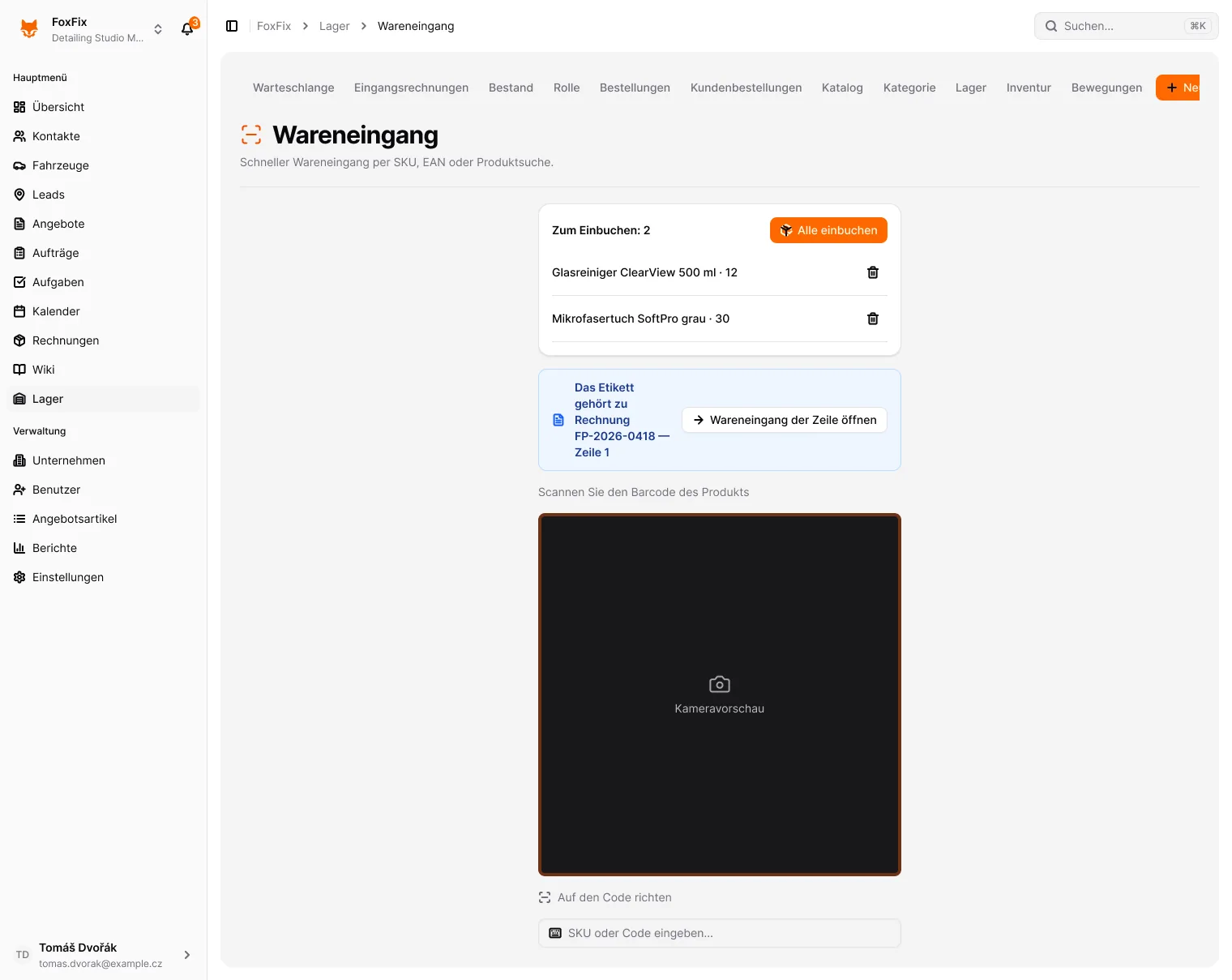
- Die Seite zeigt die Aufforderung „Scannen Sie den Barcode des Produkts“ und startet die Rückkamera. Richten Sie sie auf den Barcode (EAN, UPC, Code 128/39 und auch QR).
- Sie können den Code auch mit einem Handscanner scannen oder in das Feld „SKU oder Code eingeben…“ tippen und mit der Eingabetaste bestätigen.
- Sobald der Code gelesen ist, geht der Assistent zu Schritt 2 über.
 (öffnet das Bild in voller Größe in einem neuen Tab)
Was die Meldungen bedeuten können:
| Meldung | Was zu tun ist |
|---|---|
| „Produkt … ist nicht im Katalog“ | Keine Variante hat diesen Code. Angeboten werden die Schaltflächen Im Katalog anlegen, Manuell eingeben und Erneut versuchen — siehe Unbekannter Code. |
| „Das ist ein Lagerplatz-Code, kein Produkt“ | Sie haben ein Regaletikett gescannt. Scannen Sie die Ware. |
| „Das Etikett gehört zu Rechnung … — Zeile …“ | Sie haben ein Stücketikett einer Eingangsrechnung gescannt. Die Schaltfläche Wareneingang der Zeile öffnen bringt Sie zur Rechnung. |
| „Kamera nicht verfügbar. Prüfen Sie die Berechtigungen.“ | Der Browser hat keinen Kamerazugriff. Erlauben Sie ihn oder geben Sie den Code in das Feld ein. |
Schritt 2 — Lagerplatz scannen
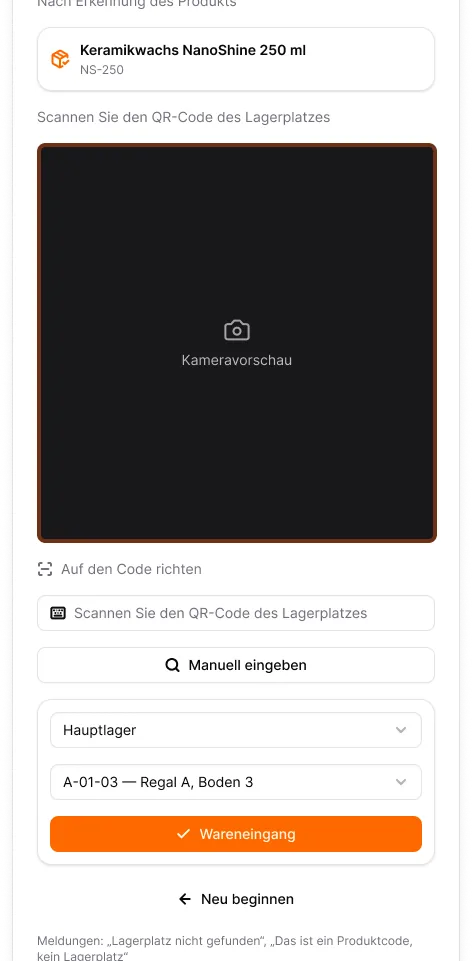
- Aufforderung „Scannen Sie den QR-Code des Lagerplatzes“ — scannen Sie das QR-Etikett des Regals oder Fachs. Das Lager erkennt die App am Etikett selbst.
- Sie haben keine Etiketten? Klicken Sie auf Manuell eingeben, wählen Sie das Lager im Feld „Lager auswählen“, optional den Lagerplatz im Feld „Lagerplatz auswählen (optional)“, und bestätigen Sie mit Wareneingang buchen. Sie gelangen zur Mengeneingabe.
Die Schaltfläche Neu beginnen bringt Sie zu Schritt 1 zurück.
 (öffnet das Bild in voller Größe in einem neuen Tab)
Schritt 3 — Menge eingeben
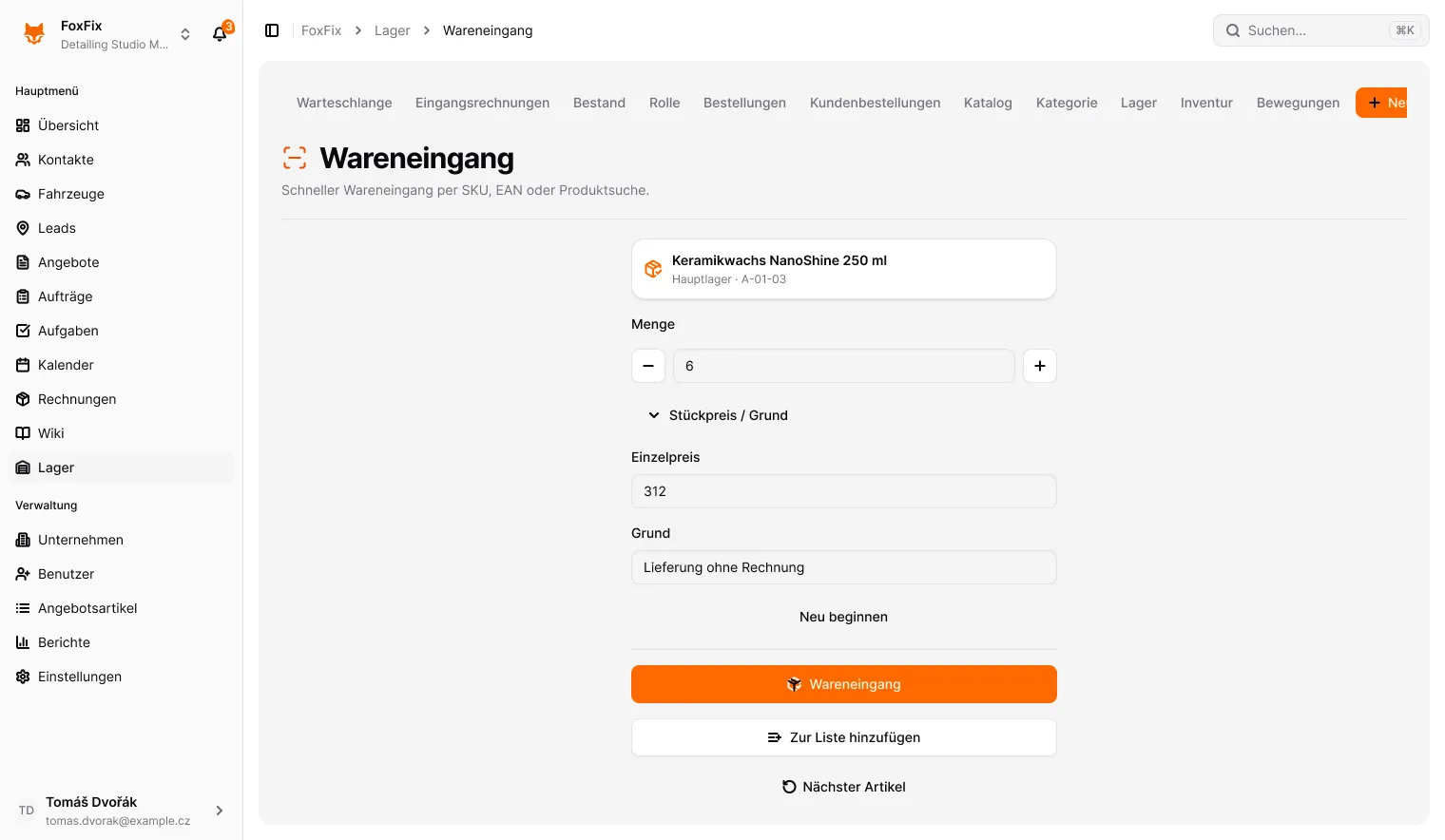
- Prüfen Sie die Zusammenfassung oben (Artikel, Lager und Lagerplatz).
- Geben Sie die Menge ein — mit den Schaltflächen − und + oder direkt im Feld (Dezimalzahlen sind erlaubt, z. B. 2,5).
- Klappen Sie optional Preis pro Einheit / Grund auf und füllen Sie den Einkaufs-Preis pro Einheit (berechnet den durchschnittlichen Einkaufspreis des Artikels neu) und den Grund aus (z. B. „Lieferung ohne Rechnung“).
- Schließen Sie mit einer der Schaltflächen unten ab:
- Wareneingang buchen — bucht sofort ein („Eingebucht“) und kehrt zu Schritt 1 zurück,
- Zur Liste hinzufügen — fügt den Artikel nur dem Sammeleingang hinzu („Zur Liste hinzugefügt“) und kehrt zum Scannen zurück,
- Nächster Artikel — verwirft das begonnene Stück und beginnt neu.
 (öffnet das Bild in voller Größe in einem neuen Tab)
Rollenware lässt sich über „Wareneingang buchen“ nicht einbuchen
Bei einem Artikel mit Rollenführung erscheint statt des Formulars „Rollenführung erforderlich“ und die Schaltfläche Eingangsrechnungen. Rollen gehen über die Rechnung ein, wo jede Rolle ein eigenes QR-Etikett und ihre Meterzahl erhält. Siehe Rollen.
Sammeleingang (mehrere Artikel auf einmal)
Wenn Sie Zur Liste hinzufügen wählen, sammeln sich die Artikel oben in der Karte „Zum Einbuchen: N“:
- In jeder Zeile sehen Sie Artikel und Menge; über das Papierkorb-Symbol entfernen Sie sie aus der Liste,
- sobald alles gescannt ist, klicken Sie auf Alle einbuchen,
- Ergebnis: „N Artikel eingebucht“. Schlägt ein Teil fehl, sehen Sie „X eingebucht, Y fehlgeschlagen“ — fehlgeschlagene Zeilen bleiben in der Liste, sodass Sie sie einfach erneut versuchen können.
Unbekannter Code
Überall, wo sich ein Scan keinem Katalogeintrag zuordnen lässt, gibt es die Schaltfläche Im Katalog anlegen:
- auf der Seite Wareneingang buchen, wenn der Scan den Code nicht findet,
- in der Warteschlange im Dialog „Was ist dieser Artikel?“ (Schaltfläche Neuen Artikel anlegen),
- im Detail einer Eingangsrechnung bei einer nicht zugeordneten Position.
Es öffnet sich ein kurzes Formular, in dem Name, SKU und EAN aus dem Code vorausgefüllt sind. Administrator und Manager legen den Artikel direkt an und setzen den Wareneingang fort; andere Rollen senden einen Vorschlag zur Freigabe an die Leitung. Details im Kapitel Katalog — Neue Lagerkarte.
Die Scannerfarben, den Handscanner und den Unterschied zwischen Stück- und Produktetiketten beschreibt das Kapitel Etiketten und Scanner.
Wareneingang per Rechnung
Der schnellste Weg, eine ganze Lieferung einzubuchen: Sie laden die Rechnung des Lieferanten hoch, die KI liest Kopfdaten und Positionen aus, und Sie buchen die Positionen mit dem Scan-Assistenten ein. Die Anleitung Schritt für Schritt finden Sie im Kapitel Eingangsrechnungen.
Was beim Wareneingang mit dem Bestand passiert
- In der Bewegungshistorie entsteht eine Bewegung Wareneingang.
- Haben Sie einen Einkaufspreis eingegeben, wird der durchschnittliche Einkaufspreis des Artikels neu berechnet.
- Wartet ein Auftrag auf die Ware, dem Material gefehlt hat, reserviert die App sie nach dem Eingang automatisch — Vorrang hat der Auftrag mit dem frühesten geplanten Beginn. Die Reservierung erscheint in der Warteschlange.