
Belegdesign
Auf der Seite Belegdesign legen Sie fest, wie die PDFs aussehen, die Sie an Kunden senden und für die Werkstatt drucken: das Angebot, das Fahrzeugannahme- und Übergabeprotokoll, die Arbeitskarte und die Rechnung. Was Sie leer lassen, liefert FoxFix – Sie ändern nur, was anders sein soll.
Wer es sieht
- Geschäftsführung, CFO und Administrator – ändern das Design der ganzen Firma.
- Andere Rollen – sehen die Seite, können aber nichts ändern.
Die Berechtigungen richten sich nach den Rollen unter Einstellungen → Rollen und Berechtigungen (Zeile „Unternehmen – Firmenangaben, Logo, Belegnummernkreise“).
Sie öffnen die Seite unter Einstellungen → Belegdesign. Sie gehört zum Update vom November 2026 und erscheint, sobald es für Ihre Firma freigeschaltet ist. Bis dahin sehen alle Belege genauso aus wie bisher.
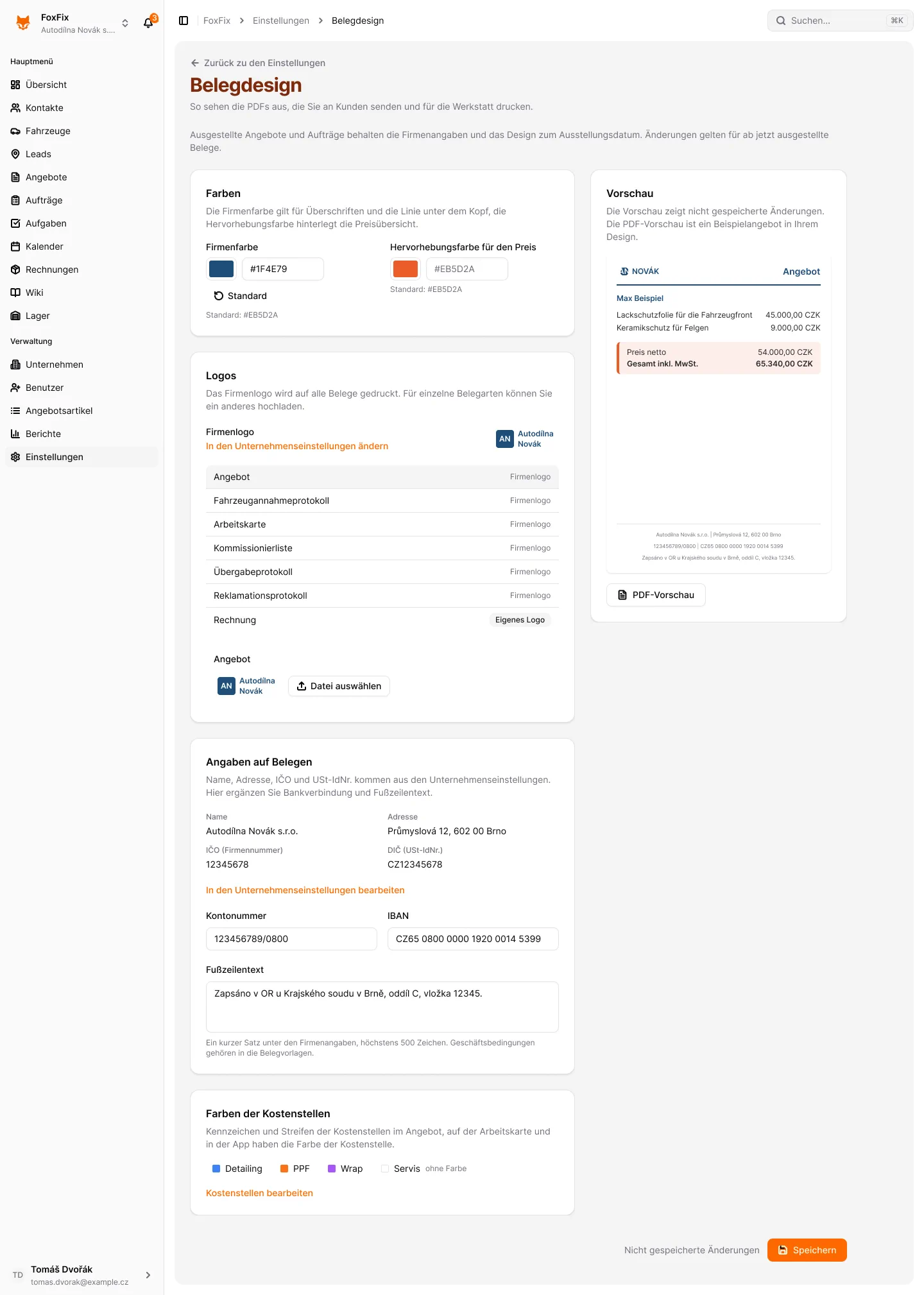 (öffnet das Bild in voller Größe in einem neuen Tab)
Farben
- Firmenfarbe – Überschriften, der Belegtitel im Kopf und die Linie unter dem Kopf.
- Hervorhebungsfarbe für den Preis – Hinterlegung und Rand der Preisübersicht mit dem großen Betrag Gesamt inkl. MwSt.
Wählen Sie die Farbe im Farbfeld oder geben Sie sie als #RRGGBB ein.
Standard stellt die FoxFix-Farbe (#EB5D2A) wieder her.
Logos
Auf jedem Beleg steht das Firmenlogo aus Einstellungen → Unternehmenseinstellungen – links im Kopf und in der Fußzeile. Eine Firma ohne Logo erhält Belege ohne Logo; ein fremdes Logo wird nie gedruckt.
Für eine einzelne Belegart (zum Beispiel die Arbeitskarte oder die Kommissionierliste) können Sie ein eigenes Logo hochladen:
- Klicken Sie in der Liste auf den Beleg.
- Klicken Sie auf Datei auswählen und laden Sie ein Bild hoch (JPEG, PNG oder WebP, höchstens 5 MB).
- Speichern Sie die Seite.
Firmenlogo verwenden stellt den Beleg wieder auf das Firmenlogo um. Die hochgeladene Datei wird nicht gelöscht – früher ausgestellte Belege können sie verwenden.
Angaben auf Belegen
Name, Adresse, IČO und USt-IdNr. bearbeiten Sie in den Unternehmenseinstellungen; hier sehen Sie sie zur Kontrolle. Zusätzlich füllen Sie aus:
- Kontonummer und IBAN – stehen in der Fußzeile der Belege. Die IBAN wird beim Speichern geprüft.
- Fußzeilentext – ein kurzer Satz unter den Firmenangaben (höchstens 500 Zeichen). Geschäftsbedingungen und Erklärungen gehören in die Belegvorlagen.
Farben der Standorte
Kennzeichen und Streifen der Standorte haben die Farbe ihres Standorts. Hier sehen Sie sie nur; ändern können Sie sie unter Einstellungen → Standorte.
Vorschau
Rechts sehen Sie eine vereinfachte Vorschau eines Belegs, die auch nicht gespeicherte Änderungen zeigt. PDF-Vorschau erstellt ein echtes PDF eines Beispielangebots in Ihrem Design – dabei wird nichts gespeichert oder versendet.
Ausgestellte Belege ändern sich nicht
Ein Angebot speichert die Firmenangaben und das Design, wenn Sie es ausstellen (zum Versand bereit, versendet, angenommen), ein Auftrag bei seiner Anlage. Ändern Sie danach Adresse, Logo oder Farben, werden bereits ausgestellte Belege weiter mit den alten Angaben gedruckt. Ein bearbeitetes Angebot, das Sie erneut speichern, erhält das heutige Datum und damit die heutigen Angaben. Belege, die vor der Freischaltung des Updates ausgestellt wurden, werden mit den aktuellen Angaben gedruckt.
Häufige Fragen
Warum zeigt ein älteres Angebot die neue Farbe nicht? Das Angebot ist ausgestellt und behält das Design zum Ausstellungsdatum. Die Änderung gilt für ab jetzt ausgestellte Belege.
Kann ich nur auf der Arbeitskarte ein anderes Logo haben? Ja – wählen Sie in der Liste die Arbeitskarte und laden Sie ein eigenes Logo hoch.