
Rollen und Berechtigungen
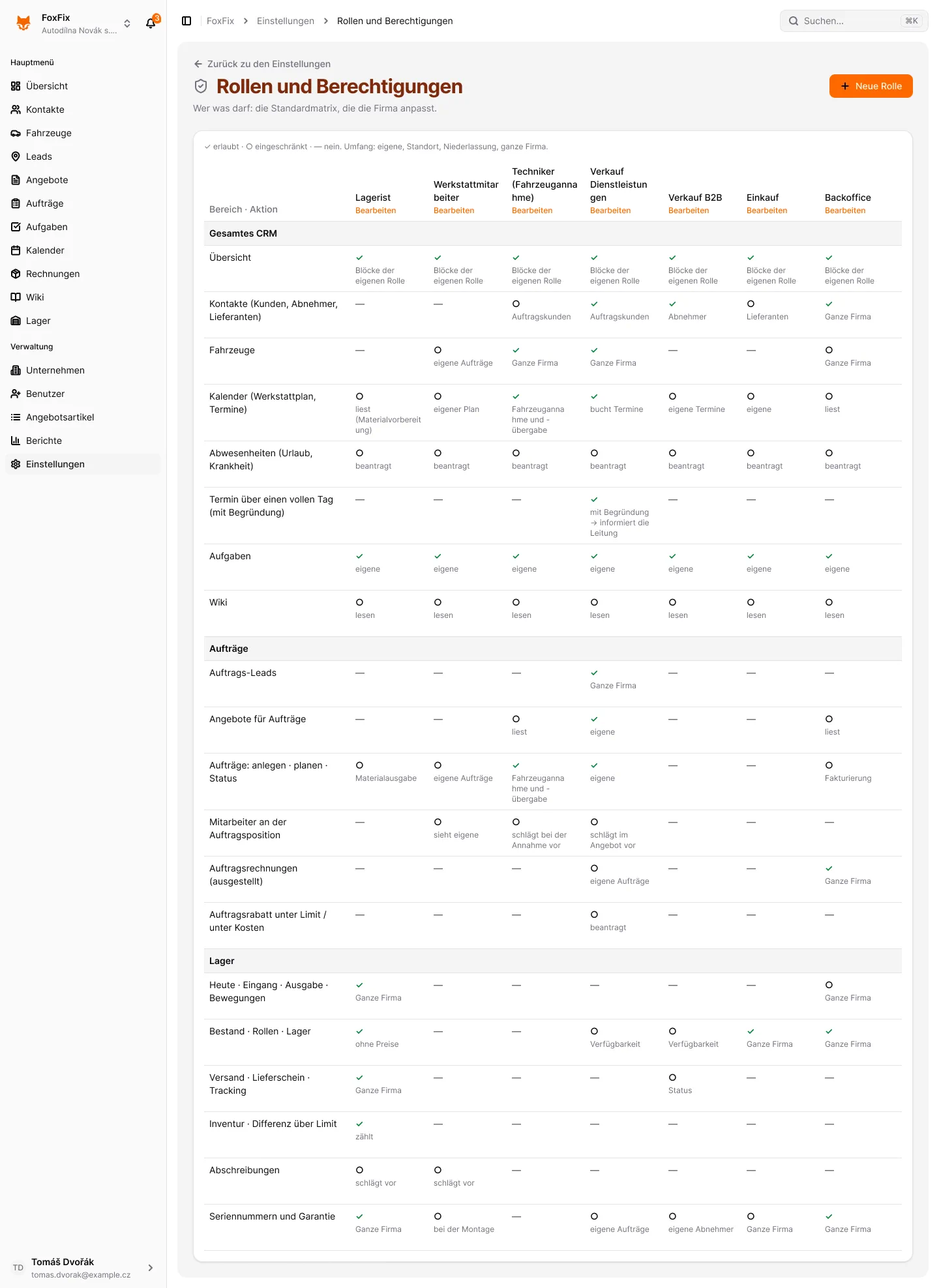
Die Seite Rollen und Berechtigungen zeigt, wer in FoxFix was darf. Die Zeilen sind Bereiche der App (Kontakte, Aufträge, Lager …), die Spalten Rollen. FoxFix liefert 12 Standardrollen; Ihr Unternehmen passt sie an und kann eigene hinzufügen. Welche Rolle eine Person hat, stellen Sie in der Benutzerverwaltung ein.
Wer die Seite sieht
- Alle Benutzer – sehen die Matrix.
- Admin, Geschäftsführung und CFO – laden die Standardrollen, bearbeiten Rollen und legen neue an. Niemand bearbeitet eine Rolle über der eigenen: Der CFO bearbeitet die Rollen Geschäftsführung und Admin nicht, die Geschäftsführung die Rolle Admin nicht.
- Die Berechtigungen der Rolle Admin lassen sich nicht ändern, damit sich das Unternehmen nicht selbst aussperrt.
Sie öffnen die Seite unter Einstellungen → Rollen und Berechtigungen. Sie gehört zum Update vom November 2026 und erscheint, sobald es für Ihr Unternehmen eingeschaltet ist.
 (öffnet das Bild in voller Größe in einem neuen Tab)
So lesen Sie die Matrix
Jede Zelle hat ein Zeichen und darunter eine kurze Erläuterung:
| Zeichen | Bedeutung |
|---|---|
| ✓ | Erlaubt – die Rolle arbeitet in dem Bereich. |
| ○ | Eingeschränkt – nur der Teil, den die Erläuterung unter dem Zeichen nennt (z. B. liest, beantragt, eigene Aufträge). |
| — | Nein – die Rolle sieht den Bereich nicht. |
Der Umfang sagt, worauf die Rolle arbeitet: eigene (eigene Datensätze), Standort, Niederlassung oder ganze Firma. Die Bereiche sind in Gesamtes CRM, Aufträge, Lager, Einkauf, B2B-Warenverkauf, Finanzen, Katalog und Einstellungen und Mobil gruppiert.
Standardrollen
| Rolle | Für wen |
|---|---|
| Lagerist | Wareneingang, Ausgabe, Bewegungen und Versand; keine Preise. |
| Werkstattmitarbeiter | Arbeitet in der Werkstatt an Fahrzeugen, sieht eigene Aufträge. |
| Techniker (Fahrzeugannahme) | Fahrzeugannahme und -übergabe: Zustand, Fotos, Protokoll. |
| Verkauf Dienstleistungen | Leads, Angebote und Aufträge für Fahrzeuge; sieht eigene. |
| Verkauf B2B | Leads, Angebote und Bestellungen für Waren; sieht eigene. |
| Einkauf | Lieferantenbestellungen, Artikelkarten, Einkaufspreise. |
| Backoffice | Rechnungen, Zahlungen, Reklamationen. |
| Standortleitung | Sieht und genehmigt nur den eigenen Standort. |
| Niederlassungsleitung | Voller Zugriff in der eigenen Niederlassung, zahlt nicht. |
| CFO | Voller Zugriff auf alles, genehmigt über dem Limit. |
| Geschäftsführung | Voller Zugriff auf alles, genehmigt Belege des CFO. |
| Admin | Verwaltet Firma, Benutzer und Einstellungen. |
Ein Benutzer kann mehrere Rollen haben; die Berechtigungen addieren sich.
Standardrollen laden
Solange das Unternehmen keine gespeicherten Rollen hat, zeigt die Seite die Standardempfehlung und oben die Schaltfläche Standardrollen laden. Ein Klick speichert die Standardrollen, danach lassen sie sich bearbeiten. Ohne gespeicherte Rollen können Sie auch in der Benutzerverwaltung keine Rollen vergeben.
Rolle bearbeiten
- Klicken Sie unter dem Rollennamen im Spaltenkopf auf Bearbeiten.
- Ändern Sie Name oder Beschreibung oder schalten Sie Aktiv aus (eine inaktive Rolle lässt sich nicht neu vergeben).
- Wählen Sie unter Berechtigungen für jeden Bereich und jede Aktion (Lesen, Bearbeiten, Vorschlagen, Genehmigen, Zahlen, Einstellen, Löhne und Sätze) den Umfang: —, Eigene, Standort, Niederlassung oder Ganze Firma.
- Klicken Sie auf Speichern.
Neue Rolle
- Klicken Sie auf Neue Rolle.
- Geben Sie den Namen ein. Unter Von Rolle ausgehen können Sie eine vorhandene Rolle wählen – ihre Berechtigungen werden vorbelegt.
- Passen Sie die Berechtigungen wie beim Bearbeiten an und klicken Sie auf Speichern.
Eine eigene Rolle hat im Spaltenkopf den Hinweis Eigene.