
Angebot in Auftrag umwandeln
Diese Anleitung führt Sie vom Angebot bis zum angelegten Auftrag: Vorbereitung des Angebots, Versand an den Kunden, Annahme und die eigentliche Erstellung des Auftrags. Nutzen Sie sie, wenn der Kunde dem Preis zugestimmt hat und Sie mit der Arbeit beginnen sollen — der Auftrag erfasst die tatsächlich geleistete Arbeit, und erst aus ihm wird das Fahrzeug übergeben und abgerechnet.
Bevor Sie beginnen
- Module: Angebote und Aufträge. Materialreservierung und Bestellanforderungen funktionieren nur mit dem Modul Lager (Plan Profi und höher).
- Rolle: Angebote annehmen und Aufträge erstellen kann jeder Benutzer außer der Rolle Lagerist. Einen Auftrag, dem Material fehlt, kann nur ein Administrator oder Manager starten.
Ein Auftrag entsteht nur aus einem angenommenen Angebot. Die Schaltfläche Auftrag erstellen sehen Sie erst bei einem Angebot im Status Angenommen — so stellt das System sicher, dass nur zu einem Preis gearbeitet wird, den der Kunde gesehen und bestätigt hat. Das Angebot muss deshalb die Status Entwurf → Versandbereit → Gesendet → Angenommen durchlaufen.
Angebotsstatus lesen
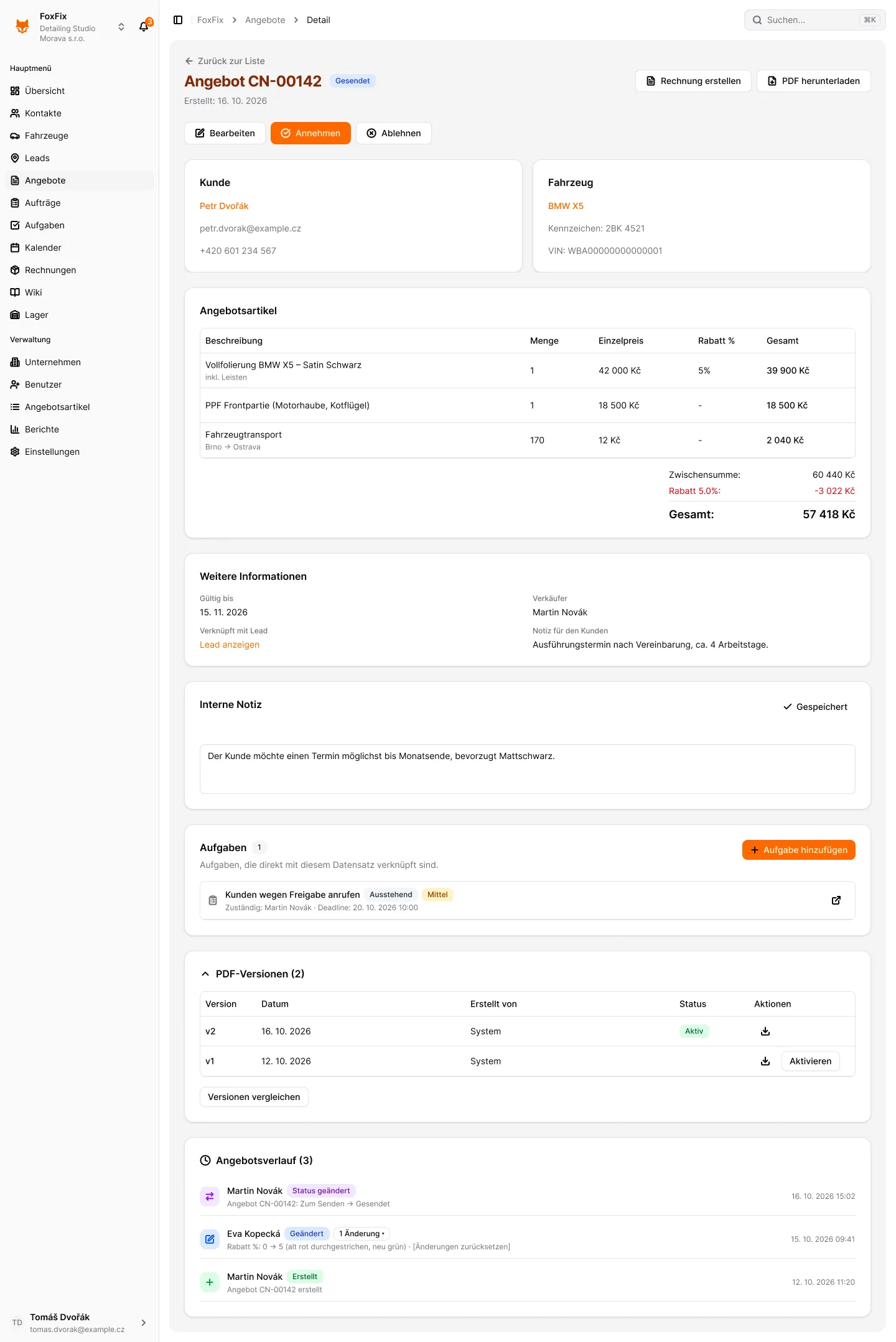
Den Status sehen Sie als farbiges Etikett im Angebotsdetail neben der Überschrift. Jeder Status bietet andere Schaltflächen:
| Status | Bedeutung | Hauptschaltfläche |
|---|---|---|
| Entwurf | Angebot in Bearbeitung, der Kunde hat es nicht gesehen. | Zum Versand vorbereiten |
| Versandbereit | Der Inhalt ist fertig und wartet auf den Versand. | An Kunden senden |
| Gesendet | Der Kunde hat das Angebot erhalten und entscheidet. | Annehmen / Ablehnen |
| Angenommen | Der Kunde hat dem Preis zugestimmt. | Auftrag erstellen |
| Abgelehnt | Der Kunde hat das Angebot abgelehnt (mit Grund). | nach Bearbeitung wieder Versandbereit |
| Auftrag erstellt | Endstatus — das Angebot ist umgewandelt und wird nicht mehr bearbeitet. | Auftrag #… anzeigen |
 (öffnet das Bild in voller Größe in einem neuen Tab)
Schritt 1 — Angebot für den Versand vorbereiten
- Öffnen Sie das Angebotsdetail (Menü Angebote → auf das Angebot klicken).
- Prüfen Sie Positionen, Preise und Rabatte. Müssen Sie etwas ändern, klicken Sie auf Bearbeiten und speichern Sie.
- Klicken Sie auf Zum Versand vorbereiten. Der Status wechselt zu Versandbereit und das System speichert eine PDF-Version des Angebots (Sie finden sie unten im Abschnitt PDF-Versionen).
Tipp: Bei Positionen mit Lageranbindung zeigt das Angebot und sein PDF die Verfügbarkeit: Auf Lager 12 Stk., Unterwegs 5 m (bis 12.09.2026) oder Auf Bestellung. So weiß der Kunde schon aus dem Angebot, mit welchem Termin er rechnen kann.
Schritt 2 — Angebot an den Kunden senden
- Klicken Sie im Status Versandbereit auf An Kunden senden.
- Die PDF-Vorschau öffnet sich („Prüfen Sie das PDF, bevor Sie es an den Kunden senden“) — genau das, was der Kunde sieht.
- Bestätigen Sie mit Versand bestätigen. Der Status wechselt zu Gesendet und das PDF wird als weitere Version gespeichert.
- FoxFix versendet das Angebot nicht per E-Mail. Laden Sie es mit PDF herunterladen herunter und senden Sie es dem Kunden selbst.
Schritt 3 — Entscheidung des Kunden erfassen
Sobald sich der Kunde meldet, kehren Sie zum Angebotsdetail zurück (Status Gesendet):
- Kunde stimmt zu → Annehmen. Es erscheint „Angebot angenommen“ und der Status wechselt zu Angenommen.
- Kunde hat abgelehnt → Ablehnen. Wählen Sie im Fenster Angebot ablehnen den Ablehnungsgrund (eigene Gründe fügen Sie über + Grund hinzufügen hinzu) und ergänzen Sie optional eine Notiz. Die Gründe sehen Sie später im Angebotsdetail und in den Berichten.
Jede gespeicherte Änderung setzt das Angebot auf Versandbereit zurück
Wenn Sie das Angebot bearbeiten und speichern (Bearbeiten), kehrt der Status zu Versandbereit zurück — es erscheint „Angebot gespeichert. Status auf „Versandbereit“ geändert.“ Das gilt auch für ein gesendetes, angenommenes oder abgelehntes Angebot. Einen geänderten Preis muss der Kunde also erneut sehen und bestätigen.
Schritt 4 — Auftrag erstellen
- Klicken Sie bei einem Angebot im Status Angenommen auf Auftrag erstellen.
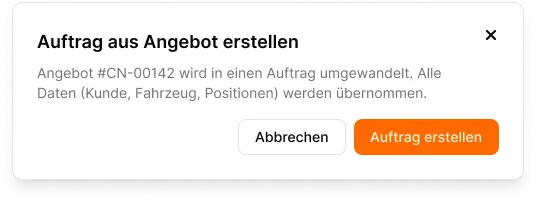
- Bestätigen Sie das Fenster Auftrag aus Angebot erstellen („Angebot #… wird in einen Auftrag umgewandelt. Alle Daten (Kunde, Fahrzeug, Positionen) werden übernommen.“) mit Auftrag erstellen.
- Das Detail des neuen Auftrags öffnet sich und es erscheint „Auftrag erfolgreich erstellt“.
 (öffnet das Bild in voller Größe in einem neuen Tab)
Was bei der Umwandlung passiert:
- Der Auftrag erhält eine fortlaufende Nummer und den Status Genehmigt.
- Kunde, Fahrzeug, Positionen und Währung des Angebots werden übernommen. Das Startdatum ist heute, die Arbeitsbeschreibung setzt sich aus den Positionsbezeichnungen zusammen und der Auftragstyp ist Standard. Als Techniker wird vorbelegt, wer den Auftrag erstellt hat.
- Die PDF-Version des angenommenen Angebots finden Sie in den Dokumenten des Auftrags.
- Das Angebot geht in den Status Auftrag erstellt über: In seinem Detail sehen Sie den Hinweis „Dieses Angebot wurde in einen Auftrag umgewandelt.“ mit der Schaltfläche Auftrag #… anzeigen.
Einen zweiten Auftrag aus demselben Angebot können Sie nicht erstellen — das System meldet „Für dieses Angebot existiert bereits ein Auftrag …“.
Aufträge immer aus dem Angebotsdetail erstellen
In der Angebotsliste lässt sich der Status einer Zeile schnell ändern, und unter den Optionen steht auch Auftrag erstellen. Diese Schnellauswahl ändert aber nur das Statusetikett — einen Auftrag erstellt sie nicht. Legen Sie den Auftrag deshalb immer mit der Schaltfläche Auftrag erstellen im Angebotsdetail an.
Was mit dem Material im Lager passiert
Enthält das Angebot Positionen mit Anbindung an das Lager, reserviert der Auftrag das Material gleich beim Erstellen:
- Für jeden Lagerartikel berechnet er die benötigte Menge und reserviert sie aus dem freien Bestand des Hauptlagers. Das reservierte Material erscheint im Lager auf dem Reiter Warteschlange, wo der Lagerist es kommissioniert.
- Was fehlt, erfasst er als Fehlmenge und übergibt es an den Einkauf. Sie sehen eine Zusammenfassung, zum Beispiel „N Artikel im Lager reserviert — N Artikel fehlen — als Fehlmenge erfasst und an den Einkauf übergeben.“ Für das fehlende Material entstehen Bestellanforderungen („N Bestellanforderungen aus dem angenommenen Angebot angelegt“). Sie finden sie unter Lager → Bestellungen auf der Karte Bestellanforderungen — siehe Lieferantenbestellung.
- Sobald die fehlende Ware eintrifft und eingebucht ist, wird sie automatisch für den Auftrag reserviert.
Zwei Situationen, auf die das System gesondert hinweist:
- Artikel, die eine Anzahlung erfordern — Material mit der Einstellung Anzahlung erforderlich wird nicht automatisch bestellt. Die Anforderung erhält das Etikett Wartet auf Anzahlung und Sie sehen „N Positionen warten auf eine Anzahlung – nach der Entscheidung über die Anzahlung bestellen“.
- Positionen ohne Lageranbindung — „N Positionen sind nicht mit dem Lager verknüpft – dafür wurde keine Bestellung angelegt“. Bei Arbeiten und Dienstleistungen ist das in Ordnung.
Weiter mit dem Auftrag
 (öffnet das Bild in voller Größe in einem neuen Tab)
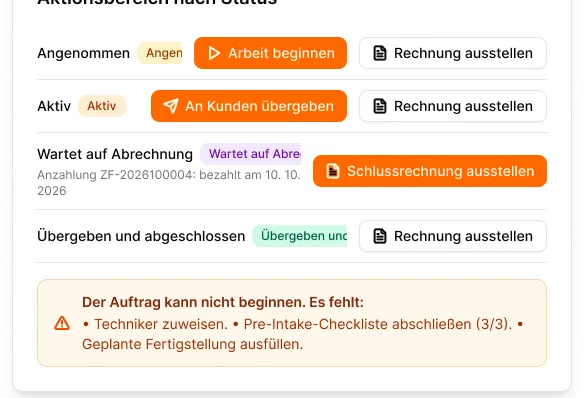
- Arbeit beginnen — lässt sich erst drücken, wenn dem Auftrag ein Techniker zugewiesen ist, das Feld Geplante Fertigstellung ausgefüllt ist und (bei Aufträgen mit Fahrzeug) die Annahme-Checkliste erledigt ist. Was fehlt, zeigt ein Tooltip, wenn Sie mit der Maus über die ausgegraute Schaltfläche fahren.
- Fehlt dem Auftrag Material, öffnet sich das Fenster Material fehlt im Lager. Den Auftrag trotzdem starten kann nur ein Administrator oder Manager mit der Schaltfläche Trotzdem starten und einem ausgefüllten Grund für den Start ohne Material, der in die Historie geschrieben wird. Alle anderen sehen „Nur eine Führungskraft (Administrator oder Manager) kann ihn starten.“
- An Kunden übergeben — nach Abschluss der Arbeit und der Übergabe-Checkliste, siehe Fahrzeugübergabe an den Kunden.
- Rechnung ausstellen — jederzeit ab der Genehmigung, solange der Auftrag noch keine Rechnung hat (für Administrator, Manager und Verkäufer). Durch das Ausstellen einer regulären (nicht Vorauszahlungs-)Rechnung wechselt ein noch nicht übergebener Auftrag in den Status Aktiv, siehe Rechnung und Zahlung.
Tipp: Müssen Sie bei einem laufenden Auftrag den Preis ändern (Mehrarbeit, andere Folie)? Klicken Sie im Auftragsdetail auf der Karte Angebot auf Angebotsrevision erstellen. Es entsteht ein neues Angebot als Entwurf, es durchläuft Versand und Annahme, und nach der Annahme wechselt der Auftrag automatisch darauf (das alte wird abgelehnt). Es kann jeweils nur eine Revision in Bearbeitung sein, und nach dem Ausstellen der Rechnung können Sie keine Revision mehr erstellen.
Ergebnis: Der Auftrag ist im Status Genehmigt, das Material ist reserviert und das Angebot ist im Status Auftrag erstellt abgeschlossen.
Häufige Fragen
Kann ich direkt aus dem Angebot ohne Auftrag abrechnen? Der Administrator ja — im Angebotsdetail gibt es die Schaltfläche Rechnung erstellen. Das System fragt „Rechnung direkt aus dem Angebot erstellen?“ und weist darauf hin, dass die Rechnung ohne Auftrag entsteht — brauchen Sie einen Nachweis der tatsächlich geleisteten Arbeit, erstellen Sie zuerst einen Auftrag und rechnen Sie aus diesem ab. Auch diese Abkürzung setzt das Angebot in den Status Auftrag erstellt.
Warum sehe ich die Schaltfläche Auftrag erstellen nicht? Das Angebot ist nicht im Status Angenommen. Führen Sie es über Zum Versand vorbereiten → An Kunden senden → Annehmen.
Der Kunde hat es sich nach der Ablehnung anders überlegt — was nun? Bearbeiten Sie das abgelehnte Angebot mit Bearbeiten; beim Speichern kehrt es in den Status Versandbereit zurück und Sie können es erneut senden und annehmen.