
Lieferantenbestellung
Diese Anleitung führt Sie durch den Einkauf beim Lieferanten: vom Erkennen, was knapp wird, über das Anlegen der Bestellung bis zum Wareneingang, der sich der Bestellung selbst zuordnet. So wissen Sie jederzeit, was bestellt ist, was unterwegs ist und was davon noch fehlt.
Bevor Sie beginnen
- Modul und Plan: Lager – im Plan Profi und höher, aktiviert unter Einstellungen → Unternehmen → App-Module.
- Rolle: Bestellungen legt jeder an, der das Lager sieht, auch die Rolle Lagerist.
- Lieferant: Ein Lieferant ist ein Kontakt im Adressbuch mit der Kategorie Lieferant – andere Kontakte erscheinen in der Lieferantenauswahl nicht. Die bestellte Ware muss im Katalog angelegt sein.
Schritt 1 – Ermitteln, was bestellt werden muss
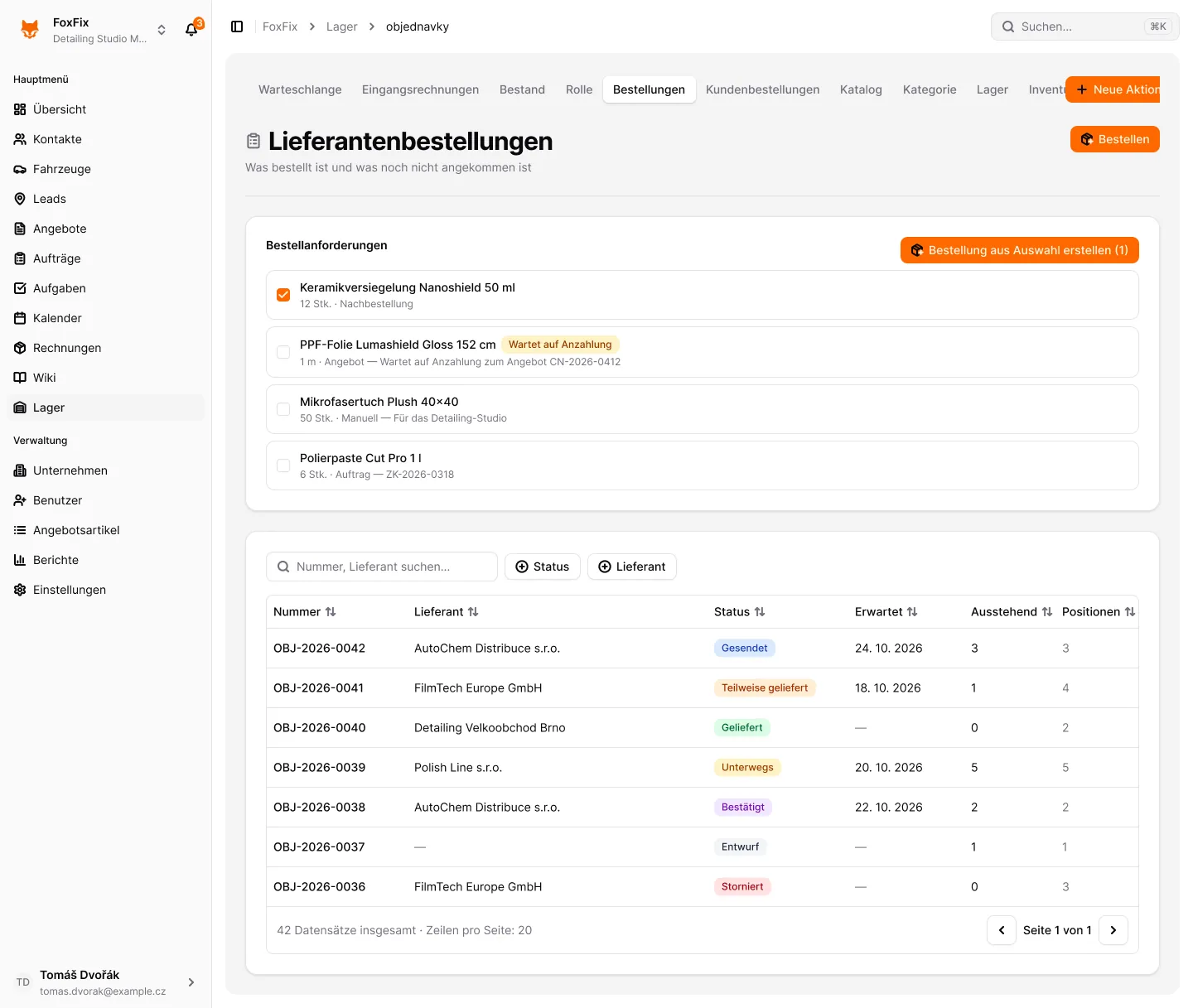
Was eingekauft werden muss, sammelt sich in der Karte Bestellanforderungen auf dem Tab Bestellungen (Seite Lieferantenbestellungen). Anforderungen entstehen so:
- Nachbestellung – aktivieren Sie auf dem Tab Bestand den Filter Nachbestellen (Artikel im Status Geringer Bestand und Nicht auf Lager) und klicken Sie auf Bestellen. Es erscheint „N Bestellanforderungen erstellt“ und die Bestellungen öffnen sich.
- Angebot und Auftrag – fehlendes Material aus angenommenen Angeboten und Aufträgen; siehe Angebot in Auftrag umwandeln. Material, das eine Anzahlung erfordert, trägt das Etikett Wartet auf Anzahlung – bestellen Sie es erst, wenn die Anzahlung geklärt ist.
 (öffnet das Bild in voller Größe in einem neuen Tab)
Schritt 2 – Bestellung anlegen
Aus Anforderungen: Markieren Sie in der Karte Bestellanforderungen die Zeilen, die Sie bei einem Lieferanten bestellen, und klicken Sie auf Bestellung aus Auswahl erstellen (N). Es öffnet sich ein Formular mit vorausgefüllten Positionen.
Manuell: Klicken Sie oben rechts auf Bestellen oder an beliebiger Stelle im Lager auf Neue Aktion → Bestellung.
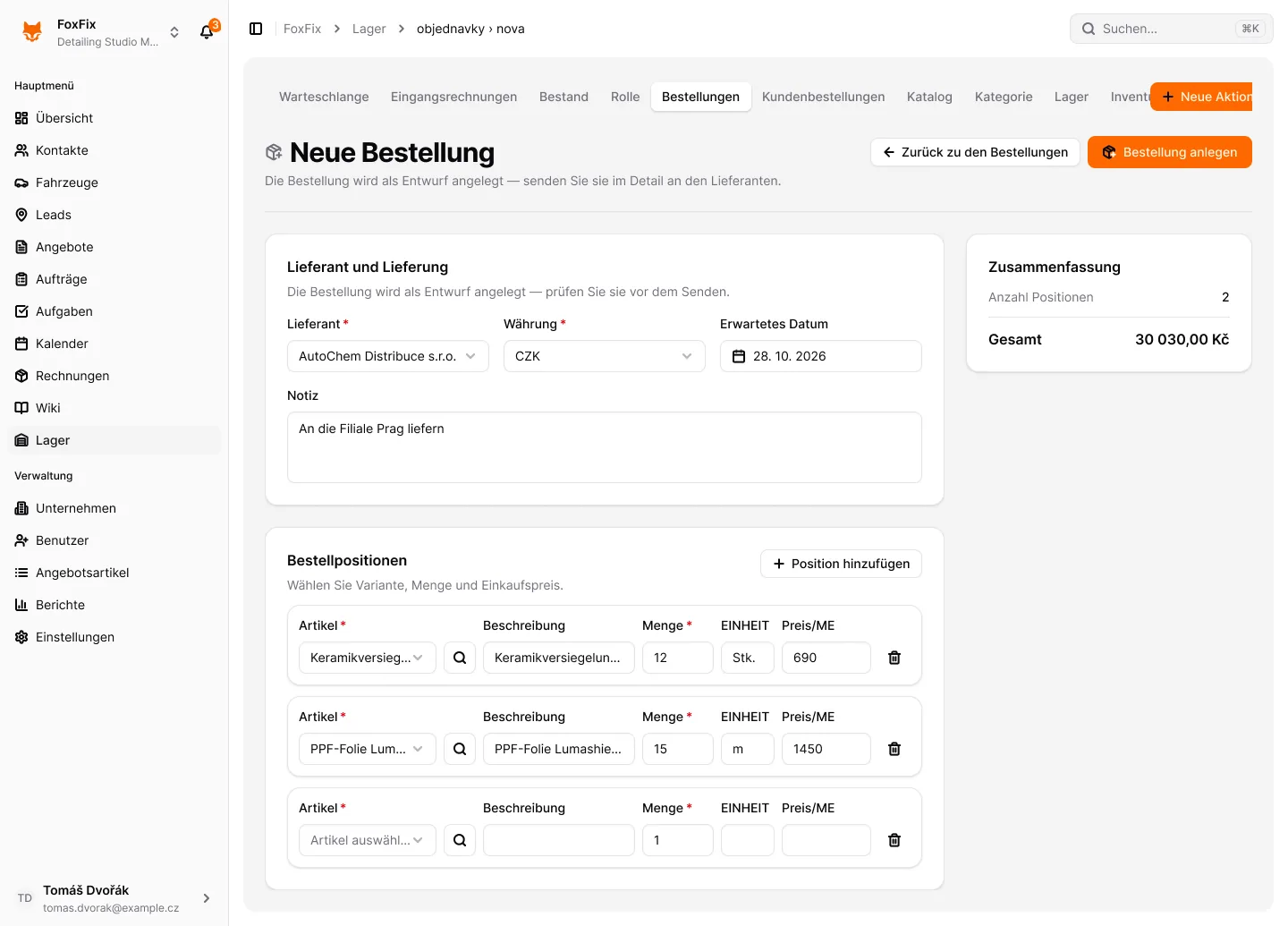
Im Formular Neue Bestellung:
- Wählen Sie in der Karte Lieferant und Lieferung den Lieferanten, die Währung und das Feld Erwartetes Datum der Lieferung. In die Notiz schreiben Sie zum Beispiel den Lieferort.
- Prüfen Sie in der Karte Bestellpositionen in jeder Zeile Artikel, Menge und Preis/ME. Eine weitere Zeile fügen Sie mit Zeile hinzufügen hinzu. Die vorausgefüllte Menge stammt aus den Nachbestellungs-Einstellungen der Variante – passen Sie sie an den tatsächlichen Bedarf an.
- Prüfen Sie rechts in der Zusammenfassung die Anzahl der Positionen und den Gesamtbetrag.
- Bestätigen Sie mit Bestellung anlegen. Es erscheint „Bestellung … angelegt“, die Bestellung hat den Status Entwurf und die gewählten Anforderungen werden als bestellt markiert.
 (öffnet das Bild in voller Größe in einem neuen Tab)
Schritt 3 – Bestellung an den Lieferanten senden
FoxFix sendet die Bestellung nicht an den Lieferanten – schicken Sie sie wie gewohnt per E-Mail oder über den Onlineshop des Lieferanten. Setzen Sie danach im Detail der Bestellung den Status weiter, damit das Team weiß, wo die Bestellung steht:
- Als gesendet markieren → Status Gesendet.
- Vom Lieferanten bestätigt → Status Bestätigt.
- Ware ist unterwegs → Status Unterwegs.
Mit Bearbeiten ändern Sie die Bestellung, solange sie nicht geliefert ist; mit Bestellung stornieren brechen Sie sie ab.
Eine Bestellung im Entwurf lässt sich nicht zuordnen
Beim Wareneingang werden nur Bestellungen im Status Gesendet, Bestätigt, Unterwegs oder Teilweise geliefert angeboten. Markieren Sie die Bestellung nach dem Versand deshalb immer mit Als gesendet markieren.
Gesendete Bestellungen sieht der Lagerist auf dem Tab Warteschlange im Abschnitt Unterwegs von Lieferanten mit dem erwarteten Termin und der Anzahl der noch zu liefernden Stück.
Schritt 4 – Lieferung annehmen und der Bestellung zuordnen
Wenn die Ware mit Rechnung eintrifft:
- Klicken Sie auf dem Tab Eingangsrechnungen auf Rechnung hochladen, prüfen Sie die ausgelesenen Daten und bestätigen Sie mit In Warteschlange speichern.
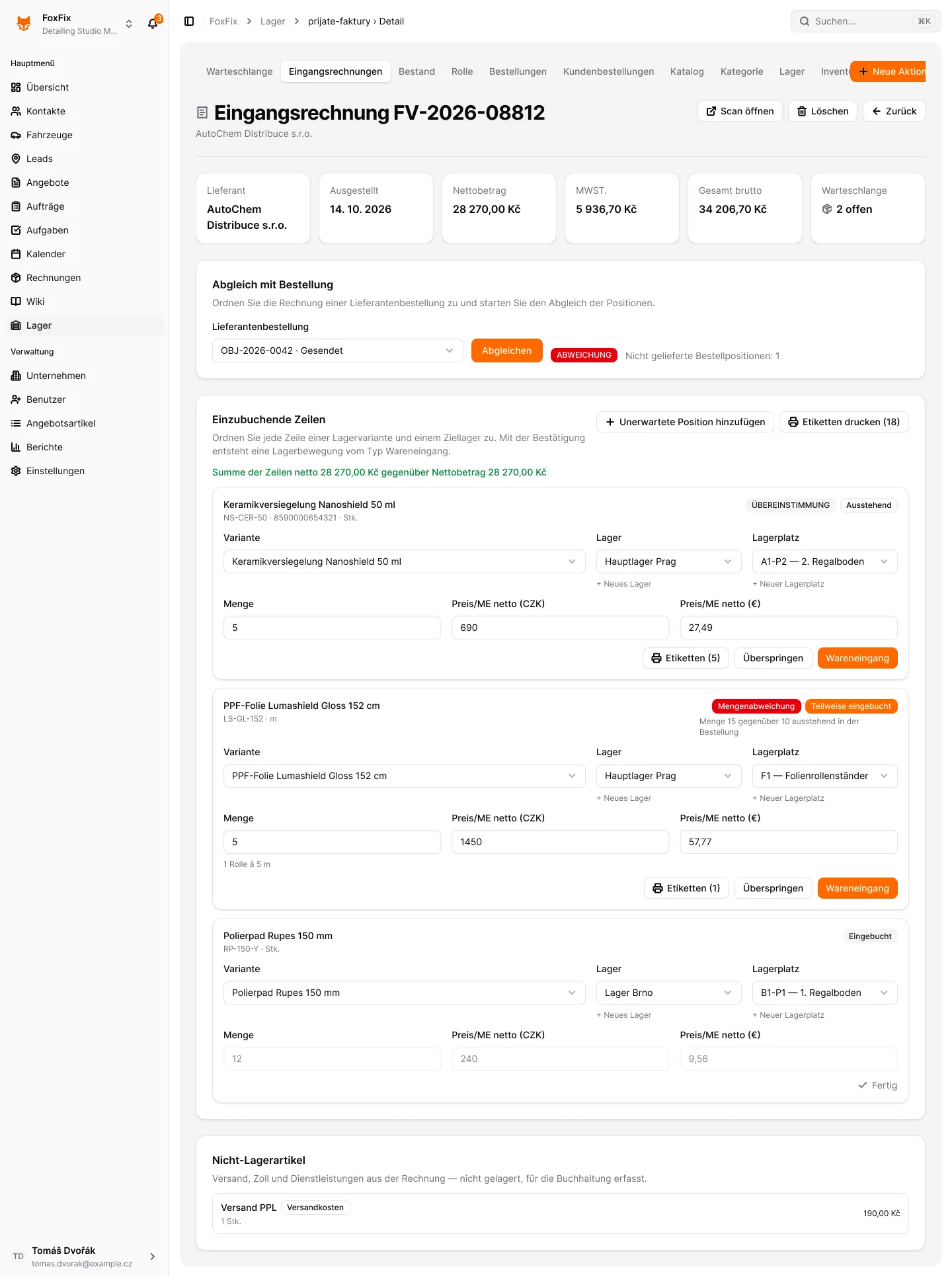
- Öffnen Sie die Rechnung. Wählen Sie in der Karte Abgleich mit Bestellung die Bestellung und klicken Sie auf Abgleichen.
- Bei der Rechnung erscheint ÜBEREINSTIMMUNG oder ABWEICHUNG, bei jeder Zeile Übereinstimmung, Preisabweichung, Mengenabweichung oder Unerwartete Position. Darunter sehen Sie „Nicht gelieferte Bestellpositionen: N“.
- Buchen Sie die Zeilen wie gewohnt ein – siehe Wareneingang buchen.
 (öffnet das Bild in voller Größe in einem neuen Tab)
Tipp: Ein anderer Preis oder eine andere Menge wird rot markiert. Klären Sie die Differenz vor dem Einbuchen mit dem Lieferanten – das Lager übernimmt den Preis aus der Rechnung.
Schritt 5 – Die Bestellung schließt sich selbst
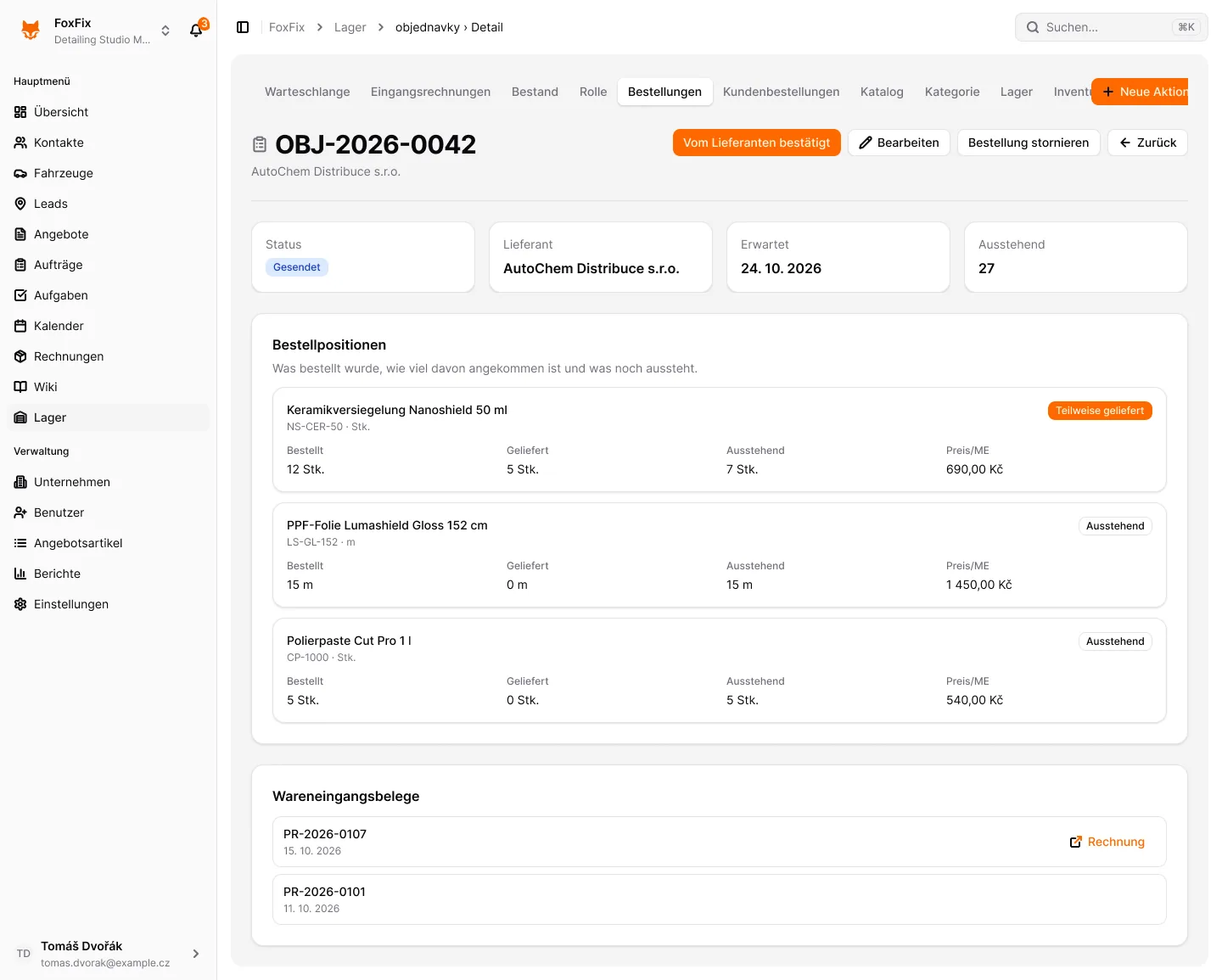
Mit jeder eingebuchten Zeile wird die Bestellung aktualisiert:
- bei den Bestellzeilen sehen Sie Bestellt, Geliefert und Ausstehend,
- die Bestellung wechselt in den Status Teilweise geliefert und, wenn alles da ist, in Geliefert,
- in der Karte Wareneingangsbelege kommt ein Beleg mit Verweis auf die Rechnung hinzu.
 (öffnet das Bild in voller Größe in einem neuen Tab)
Der Rest, der noch nicht eingetroffen ist, bleibt Ausstehend und wird der nächsten Rechnung des Lieferanten zugeordnet.
Ergebnis: Die Ware ist zum Rechnungspreis eingebucht, die Bestellung hat den Status Geliefert und Aufträge, die auf das Material gewartet haben, reservieren es sich selbst.