
Kontakt-Detail
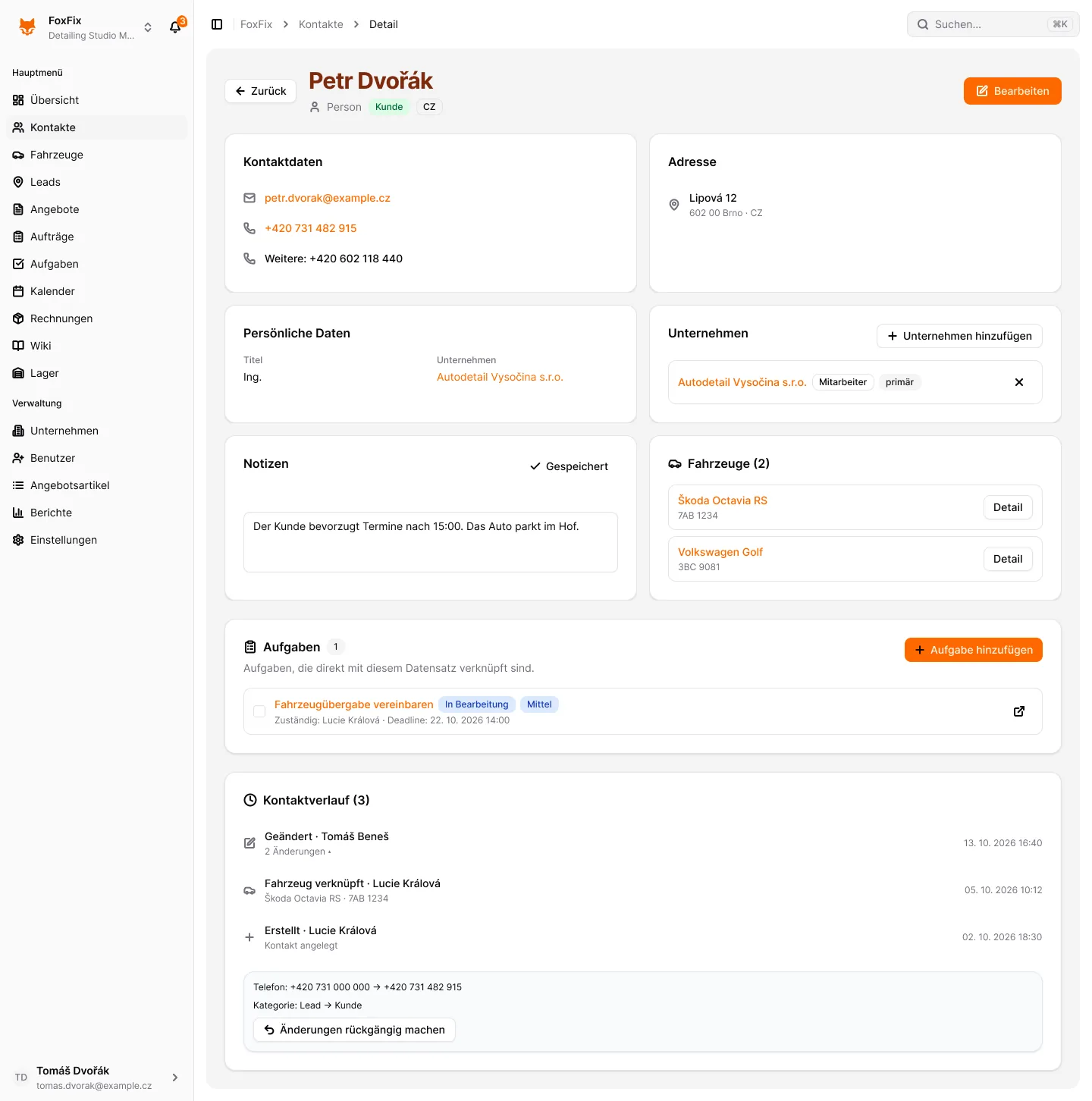
Das Kontakt-Detail zeigt alles über einen Kunden oder Partner: Kontaktdaten, Adresse, die Unternehmen und Personen, mit denen er verbunden ist, seine Fahrzeuge, Aufgaben und die Änderungshistorie. Sie öffnen es mit einem Klick auf eine Zeile in der Kontaktliste oder auf den Namen des Kontakts an beliebiger Stelle in der Anwendung.
 (öffnet das Bild in voller Größe in einem neuen Tab)
Was Sie auf der Seite finden
- Kopfzeile – Name bzw. Firmenname, Typ (Person / Unternehmen), Kategorie und Sprache der Dokumente (z. B. CZ). Links die Schaltfläche Zurück, rechts Bearbeiten.
- Kontaktdaten – anklickbare E-Mail-Adresse, Telefon und zweites Telefon.
- Adresse – nur wenn ausgefüllt.
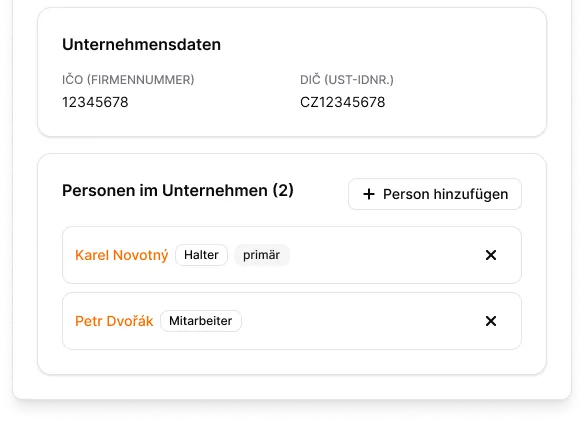
- Unternehmensdaten (bei einem Unternehmen) – IČO (Firmennummer) und DIČ (USt-IdNr.).
- Persönliche Daten (bei einer Person) – Titel und das Unternehmen, in dem die Person arbeitet.
- Unternehmen (bei einer Person) bzw. Personen im Unternehmen (bei einem Unternehmen) – Verknüpfungen zwischen Personen und Unternehmen.
- Notizen – freier Text zum Kontakt.
- Fahrzeuge – Fahrzeuge, die der Kontakt besitzt.
- Aufgaben – mit dem Kontakt verknüpfte Aufgaben.
- Kundenkonditionen (nach Aktivierung des Updates vom November 2026) – Beziehungen B2B-Warenverkauf und Aufträge, Kreditlimit und individuelle Preise, siehe Kundenkonditionen.
- Kontaktverlauf – wer wann was geändert hat.
Personen und Unternehmen
Eine Person können Sie mit einem oder mehreren Unternehmen verknüpfen und für jede Verknüpfung eine Rolle festlegen: Mitarbeiter, Inhaber oder Rechnungskontakt. Die Hauptverknüpfung trägt das Etikett primär.
 (öffnet das Bild in voller Größe in einem neuen Tab)
So verknüpfen Sie eine Person mit einem Unternehmen
- Klicken Sie im Detail der Person auf der Karte Unternehmen auf Unternehmen hinzufügen (im Detail des Unternehmens auf der Karte Personen im Unternehmen auf Person hinzufügen).
- Suchen Sie das Unternehmen („Unternehmen suchen…“) bzw. die Person („Person suchen…“).
- Wählen Sie die Rolle.
- Klicken Sie auf Verknüpfen.
Eine Verknüpfung entfernen Sie mit dem Kreuz Verknüpfung entfernen rechts in der Zeile. Das Unternehmen, das bei der Person in der Bearbeitung im Feld Unternehmen (optional) eingetragen ist, erscheint ebenfalls als Verknüpfung – diese ändern Sie nur in der Kontakt-Bearbeitung.
Notizen
Schreiben Sie auf die Karte Notizen alles Nützliche („Notizen zum Kontakt…“), zum Beispiel welche Termine der Kunde bevorzugt. Die Notiz wird automatisch gespeichert, sobald Sie aufhören zu tippen oder außerhalb des Feldes klicken. Rechts oben sehen Sie den Status:
- Wird gespeichert… – wird gerade gespeichert,
- Gespeichert – fertig,
- Speichern fehlgeschlagen – das Speichern ist fehlgeschlagen; klicken Sie auf Erneut versuchen.
Fahrzeuge des Kontakts
Die Karte Fahrzeuge listet die Fahrzeuge auf, die der Kontakt besitzt (Marke, Modell und Kennzeichen). Mit Detail öffnen Sie das Fahrzeug-Detail. Ein neues Fahrzeug des Kontakts fügen Sie in der Kontaktliste über das Menü ⋯ → Fahrzeug hinzufügen hinzu oder wie im Kapitel Fahrzeuge beschrieben.
Aufgaben zum Kontakt
- Klicken Sie auf der Karte Aufgaben auf Aufgabe hinzufügen.
- Füllen Sie Titel aus, bei Bedarf auch Details, Benutzer, Priorität, Frist und Anhang.
- Klicken Sie auf Aufgabe erstellen.
Mit dem Kästchen erledigen Sie eine Aufgabe, über das Symbol rechts öffnen Sie sie. Mehr im Kapitel Aufgaben.
Kontakthistorie und Rückgängigmachen von Änderungen
Die Karte Kontaktverlauf erfasst das Anlegen des Kontakts, Bearbeitungen, das Verknüpfen von Fahrzeugen, Zusammenführungen und weitere Ereignisse – jeweils mit Autor und Zeitpunkt.
Überschreibt jemand einen Kontakt versehentlich, machen Sie die Änderung rückgängig:
- Klicken Sie beim Eintrag Geändert auf „N Änderungen“. Es klappt eine Liste der Felder mit altem (durchgestrichenem) und neuem Wert auf.
- Klicken Sie auf Änderungen rückgängig machen.
- Die Felder erhalten wieder ihre ursprünglichen Werte (Meldung „Änderungen rückgängig gemacht“).
Zusammengeführter Kontakt
Wurde der Kontakt beim Zusammenführen von Duplikaten in einen anderen überführt, sehen Sie oben im Detail das gelbe Feld Dieser Kontakt wurde zusammengeführt mit einem Link auf den Kontakt, mit dem Sie weiterarbeiten sollen. Der zusammengeführte Datensatz bleibt nur zur Nachvollziehbarkeit erhalten – legen Sie darauf keine neuen Angebote oder Aufträge an.
Tipps und häufige Probleme
- Im Detail fehlt die Schaltfläche Löschen. Kontakte werden nur in der Kontaktliste gelöscht, und nur von Administrator oder Manager.
- „Kontakt nicht gefunden“ – der Kontakt wurde gelöscht. Kehren Sie mit Zurück zu den Kontakten zurück.