
Umlagerungen zwischen Lagern
Eine Umlagerung bringt Ware von einem Lager in ein anderes. In der Bewegungshistorie entstehen zwei verknüpfte Einträge — Umlagerung (Abgang) aus dem Quelllager und Umlagerung (Zugang) in das Ziellager —, sodass jederzeit nachvollziehbar ist, was wann wohin umgelagert wurde.
Voraussetzung
Umlagern können Sie nur zwischen mindestens zwei aktiven Lagern. Bei nur einem Lager zeigt die Seite den Hinweis „Für eine Umlagerung sind mindestens zwei aktive Lager erforderlich.“
Ware umlagern
- Öffnen Sie den Tab Lager und klicken Sie auf das Lager, aus dem Sie Ware umlagern möchten.
- Klicken Sie im Lagerdetail oben auf Umlagerung — die Seite Umlagern öffnet sich.
- Wählen Sie die Variante:
- Tippen Sie in das Feld und wählen Sie aus der Liste, oder
- klicken Sie auf das Scanner-Symbol neben dem Feld und scannen Sie den Barcode der Ware — danach erscheint „Artikel ausgewählt“. (Passt der Code zu keiner Variante, sehen Sie „Artikel nicht gefunden“.)
- Prüfen Sie Von Lager (vorausgefüllt mit dem Lager, aus dem Sie kommen) und wählen Sie Nach Lager. Quell- und Ziellager müssen sich unterscheiden — sonst erscheint „Quell- und Ziellager müssen verschieden sein“.
- Geben Sie die Menge und optional einen Grund ein (z. B. „Auffüllen Filiale Nord“).
- Bestätigen Sie mit Umlagern. Es erscheint „Bestand umgelagert“ und Sie kehren zum Detail des Quelllagers zurück.
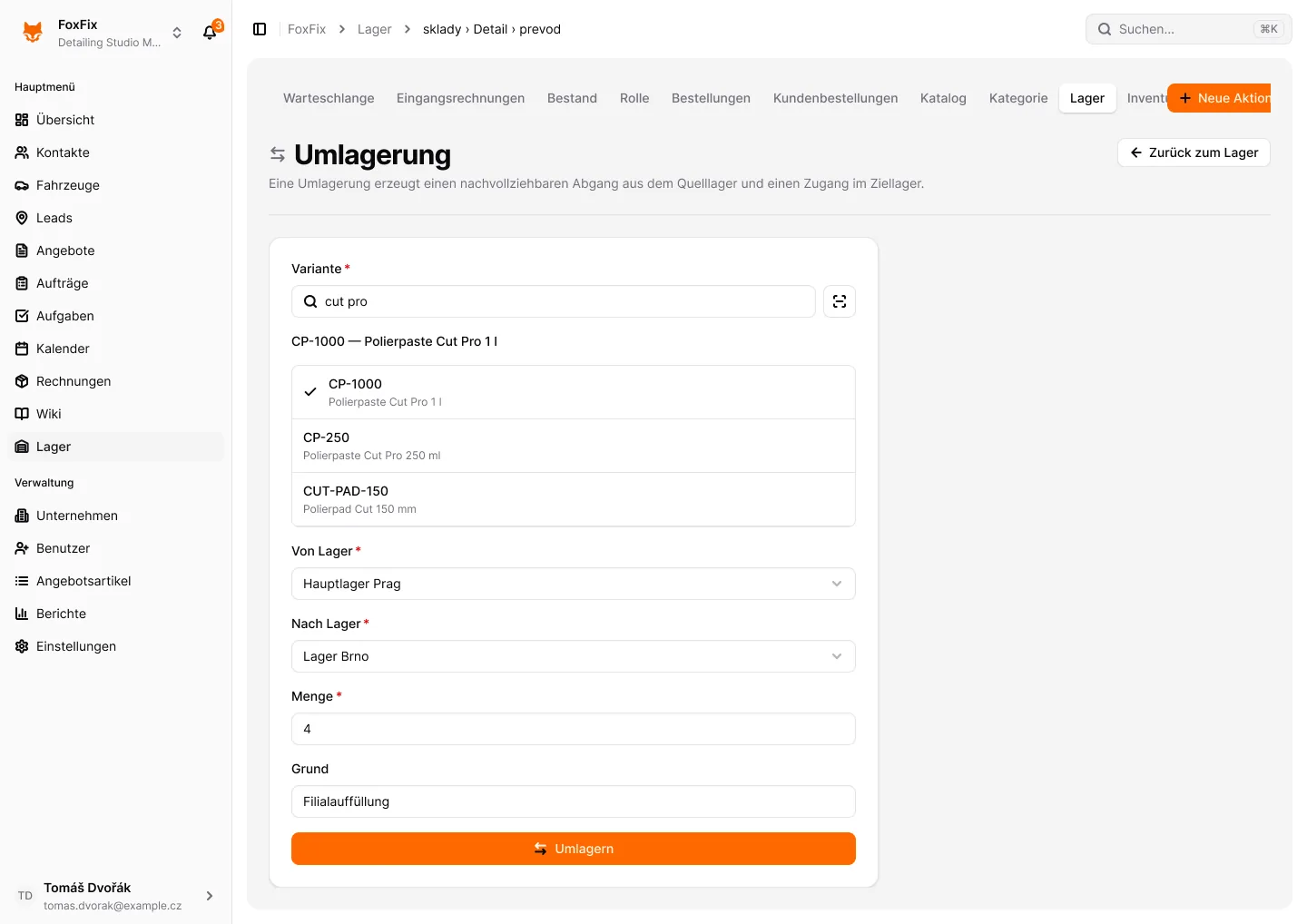 (öffnet das Bild in voller Größe in einem neuen Tab)
Der Bestand in beiden Lagern ändert sich sofort — prüfen können Sie das unter Bestände mit dem Lagerfilter.
Wenn die Umlagerung fehlschlägt
Die Umlagerung ist so gebaut, dass Ware nie „unterwegs verloren geht“. Drei Situationen sind möglich:
| Meldung | Was passiert ist | Was zu tun ist |
|---|---|---|
| „Unzureichender Bestand“ | Im Quelllager sind nicht so viele Stück vorhanden. Es wurde nichts umgelagert. | Verringern Sie die Menge oder buchen Sie die Ware zuerst ein. |
| „Die Umlagerung ist fehlgeschlagen und wurde rückgängig gemacht. Versuchen Sie es erneut.“ | Die Umlagerung ist unterwegs gescheitert und das System hat sie automatisch rückgängig gemacht — die Ware ist wieder im Quelllager, nichts ist verloren. In der Historie sehen Sie eine Rückbuchung mit dem Grund „Automatická oprava neúspěšného převodu“ (automatische Korrektur einer fehlgeschlagenen Umlagerung; die Anwendung speichert diesen Grund auf Tschechisch). | Wiederholen Sie die Umlagerung einfach. |
| „Die Umlagerung ist fehlgeschlagen und konnte nicht automatisch rückgängig gemacht werden. Wenden Sie sich an den Administrator.“ | Seltener Fall: Die Ware hat das Quelllager verlassen, ist aber nicht im Ziellager angekommen, und die automatische Rückbuchung ist fehlgeschlagen. | Wiederholen Sie die Umlagerung nicht. Wenden Sie sich an den Administrator — der Bestand muss anhand der Bewegungshistorie per manueller Korrektur abgeglichen werden. |
Worauf Sie achten sollten
- Die Umlagerung arbeitet auf Lagerebene — den konkreten Lagerplatz (Regal) im Ziellager legen Sie bei Bedarf per Korrektur fest oder beim nächsten Wareneingang durch Scannen des Lagerplatzes.
- Wartet im Ziellager ein Auftrag, dem Material gefehlt hat, reserviert die App die umgelagerte Ware automatisch für ihn.
- Umlagern lässt sich höchstens die verfügbare Menge — reservierte Stück können das Lager nicht verlassen. Meldet die App „Unzureichender Lagerbestand“, obwohl die Spalte Bestand genug anzeigt, prüfen Sie unter „Bestände“ die Spalten Reserviert und Verfügbar.