
Neue Lieferantenbestellung
Die Ansicht Lager → Bestellungen → Neue Bestellung gehört zum Update vom November 2026 und erscheint, sobald es für Ihre Firma aktiviert ist. Bis dahin gilt das Formular aus Lieferantenbestellungen.
Bestellungen legen Lager, Einkauf oder Leitung an und senden sie ab. Innerhalb des Freigabelimits (Standard 15 000 CZK netto) geht eine Bestellung direkt an den Lieferanten; über dem Limit gibt sie vor dem Versand die Kostenstellenleitung frei — bei einer Bestellung ohne Kostenstelle die Filialleitung. Niemand gibt die eigene Bestellung frei.
 (öffnet das Bild in voller Größe in einem neuen Tab)
Lieferant
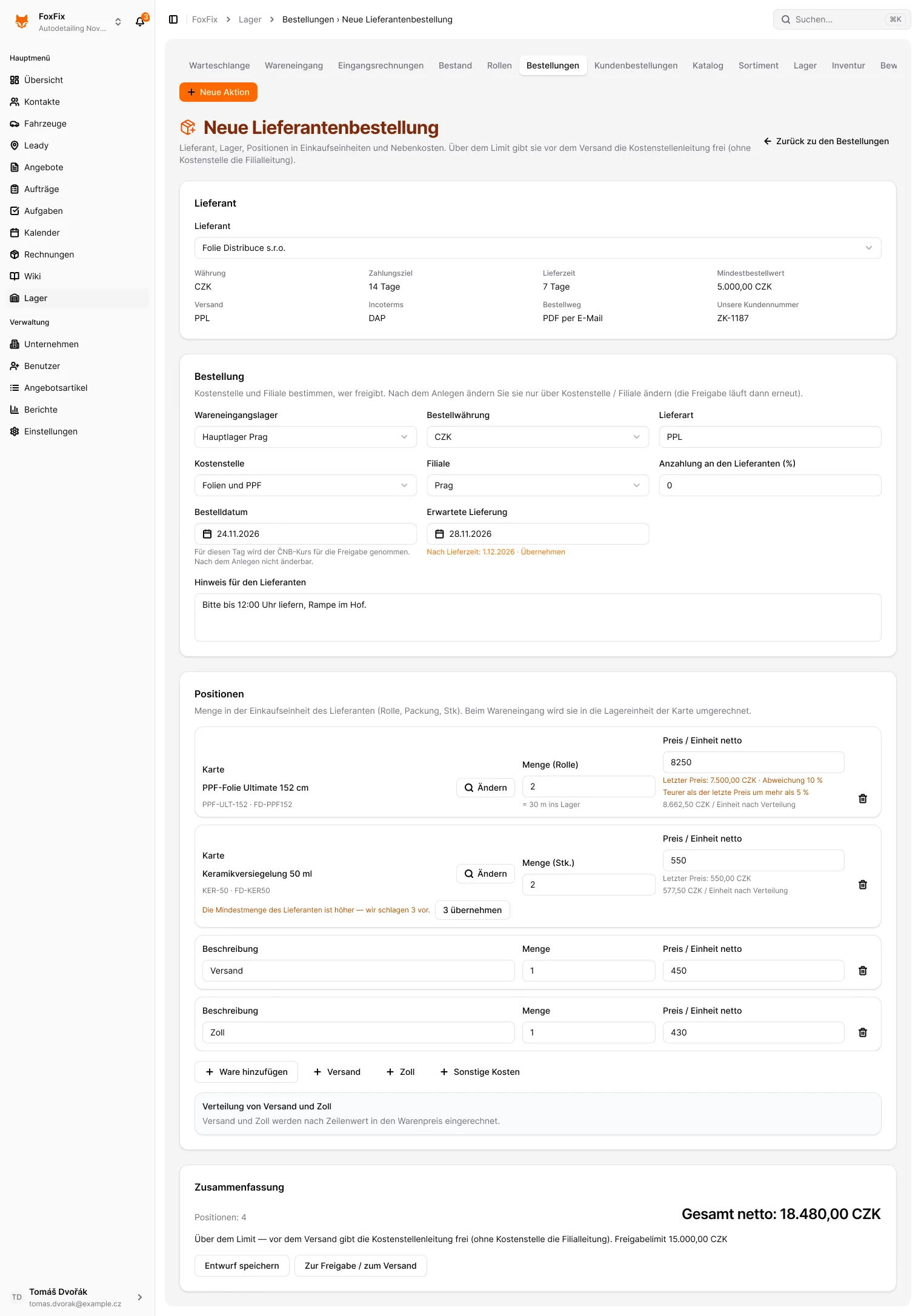
Wählen Sie den Lieferanten — angeboten werden Kontakte mit der Kategorie Lieferant. Unter der Auswahl sehen Sie seine Bedingungen aus dem Kontakt: Währung, Zahlungsziel, Lieferzeit, Mindestbestellwert, Versand, Incoterms, Bestellweg (PDF per E-Mail / FoxFix ⇄ FoxFix) und unsere Kundennummer. Währung und Lieferart werden aus dem Kontakt vorbelegt; Sie können sie ändern.
Liegt die Bestellung unter dem Mindestbestellwert des Lieferanten, erscheint ein Hinweis.
Bestellung
| Feld | Was hineingehört |
|---|---|
| Wareneingangslager | Wohin die Ware kommt. Die Filialleitung wählt nur Lager ihrer Filiale. |
| Bestellwährung | CZK oder EUR — alle Zeilen sind in dieser Währung. |
| Lieferart | Z. B. PPL, Abholung. |
| Anzahlung an den Lieferanten (%) | Wenn der Lieferant eine Anzahlung verlangt. |
| Kostenstelle und Filiale | Bestimmen, wer die Bestellung freigibt. Nur beim Anlegen. |
| Bestelldatum | Für diesen Tag wird der ČNB-Kurs für die Freigabe genommen. Nach dem Anlegen nicht änderbar. |
| Erwartete Lieferung | Unter dem Feld steht ein Vorschlag nach der Lieferzeit — Übernehmen setzt ihn ein. |
| Hinweis für den Lieferanten | Wird auf das Bestell-PDF gedruckt. |
Kostenstelle oder Filiale ändern
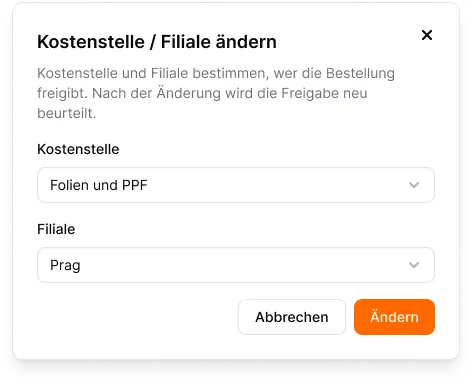
Nach dem Speichern ändern Sie Kostenstelle oder Filiale nur über Kostenstelle / Filiale ändern. Die Bestellung geht dann zurück in den Entwurf und die Freigabe läuft erneut — auch wenn sie schon freigegeben war. Wartet die Bestellung auf Freigabe, wird die offene Anfrage beim nächsten Zur Freigabe / zum Versand storniert und geht an den neuen Freigebenden; der frühere Freigebende kann sie nicht mehr freigeben.
 (öffnet das Bild in voller Größe in einem neuen Tab)
Positionen
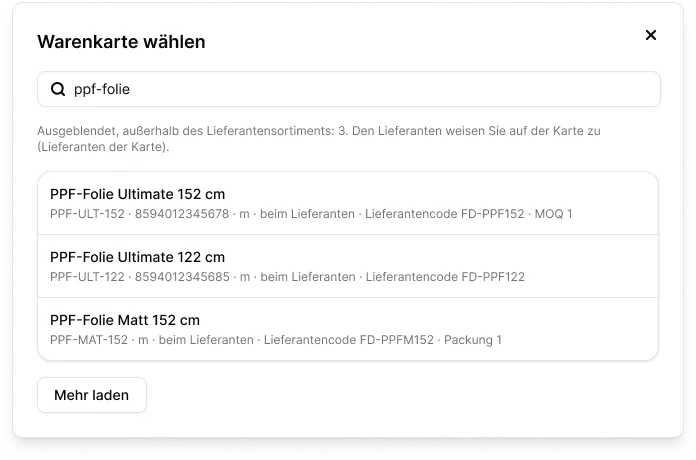
Ware hinzufügen fügt eine Zeile hinzu; Karte wählen öffnet die Suche nach Name, Code oder EAN (mindestens zwei Zeichen). Gesucht wird seitenweise auf dem Server, also auch in einem großen Katalog; Mehr laden zeigt weitere Treffer. Angeboten werden nur Karten aus dem Sortiment des Lieferanten — Karten, die den Lieferanten in ihren Bedingungen haben (Lieferanten der Karte und Mindestbestand je Lager). Andere Ware kommt nicht in die Bestellung: Weisen Sie den Lieferanten zuerst auf der Karte zu. Über den Treffern sehen Sie, wie viele gefundene Karten außerhalb des Sortiments liegen.
 (öffnet das Bild in voller Größe in einem neuen Tab)
In jeder Zeile:
- Die Menge geben Sie in der Einkaufseinheit des Lieferanten ein (Rolle, Packung, Stk). Darunter sehen Sie, wie viel das in der Lagereinheit der Karte ist — z. B. „= 30 m ins Lager“ bei zwei Rollen zu 15 m.
- Verkauft der Lieferant nur packungsweise oder hat er eine höhere Mindestmenge (MOQ), erscheint ein Vorschlag, z. B. „Die Mindestmenge des Lieferanten ist höher — wir schlagen 3 vor.“ Die Schaltfläche 3 übernehmen ändert die Menge; von selbst ändert sich nichts.
- Preis / Einheit netto und darunter der letzte Preis mit der Abweichung in %. Ist der Preis um mehr als die Toleranz teurer als der letzte (Standard 5 %, Einstellung Toleranz letzter Einkaufspreis in Limits und Regeln), wird die Zeile hervorgehoben.
- Eine Karte außerhalb des Lieferantensortiments (etwa nach einem Lieferantenwechsel) zeigt „Die Karte gehört nicht zum Sortiment dieses Lieferanten — die Bestellung nimmt sie nicht an.“ Speichern geht, sobald Sie die Zeile entfernen oder den Lieferanten auf der Karte zuweisen.
- Eine Zeile aus einem Vorschlag für einen Auftrag oder eine Kundenbestellung zeigt, für wen die Ware nach dem Wareneingang reserviert wird.
Lager und Preise
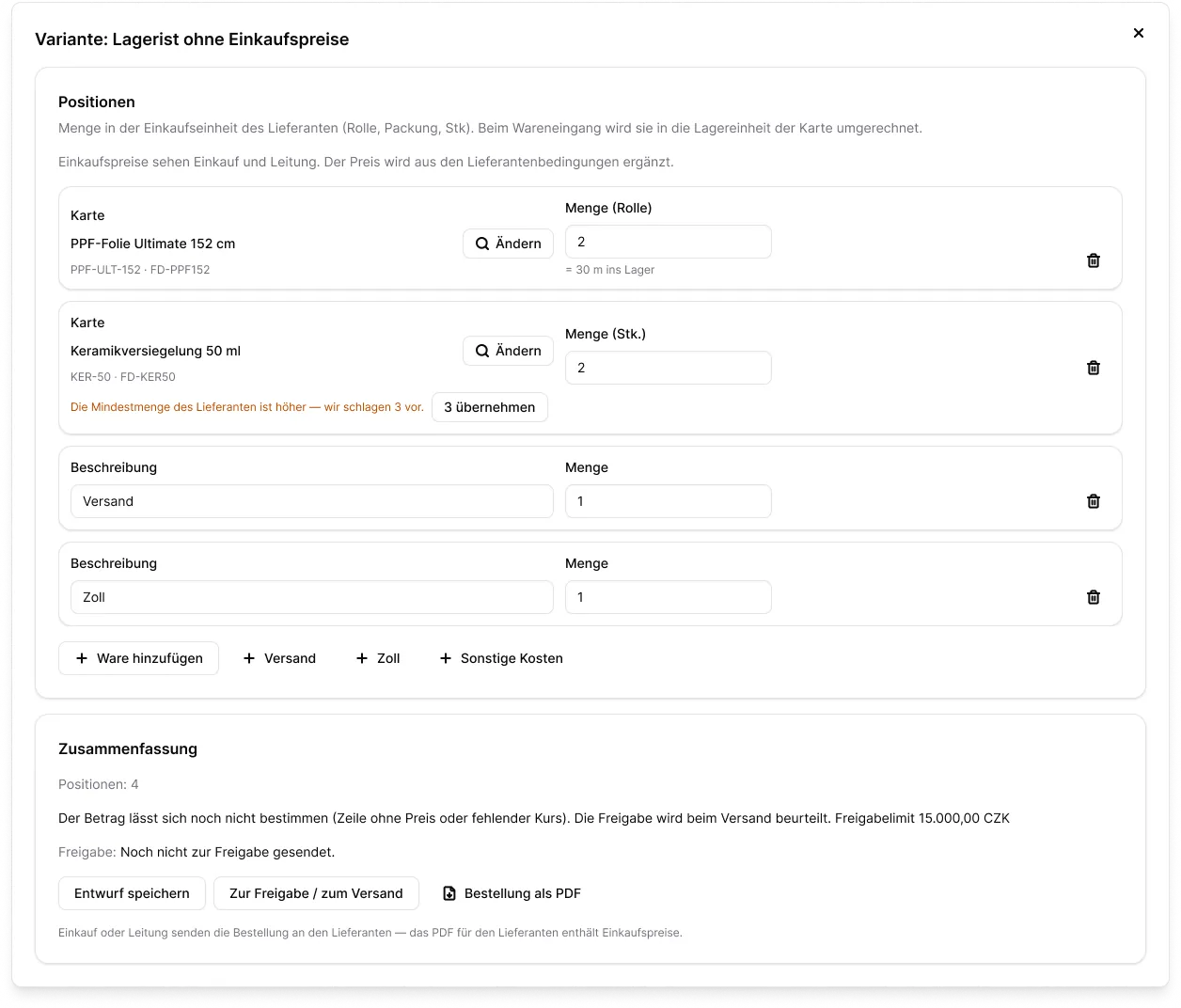
Einkaufspreise sehen Einkauf und Leitung. Das Lager sieht sie im Formular nicht — der Preis wird aus den Lieferantenbedingungen der Karte ergänzt. Hat die Karte keinen, ergänzt der Einkauf den Preis; sonst kann die Bestellung nicht zur Freigabe gesendet werden. An den Lieferanten senden Einkauf oder Leitung — das PDF für den Lieferanten enthält Preise.
 (öffnet das Bild in voller Größe in einem neuen Tab)
Versand, Zoll und sonstige Kosten
Die Schaltflächen Versand, Zoll und Sonstige Kosten fügen eine eigene Zeile mit Beschreibung, Menge und Preis hinzu. Versand und Zoll werden nach Zeilenwert in den Warenpreis eingerechnet — in der Warenzeile sehen Sie den Preis je Einheit nach der Verteilung. Sonstige Kosten bleiben eine eigene Position der Bestellung.
Zusammenfassung, Freigabe und Versand
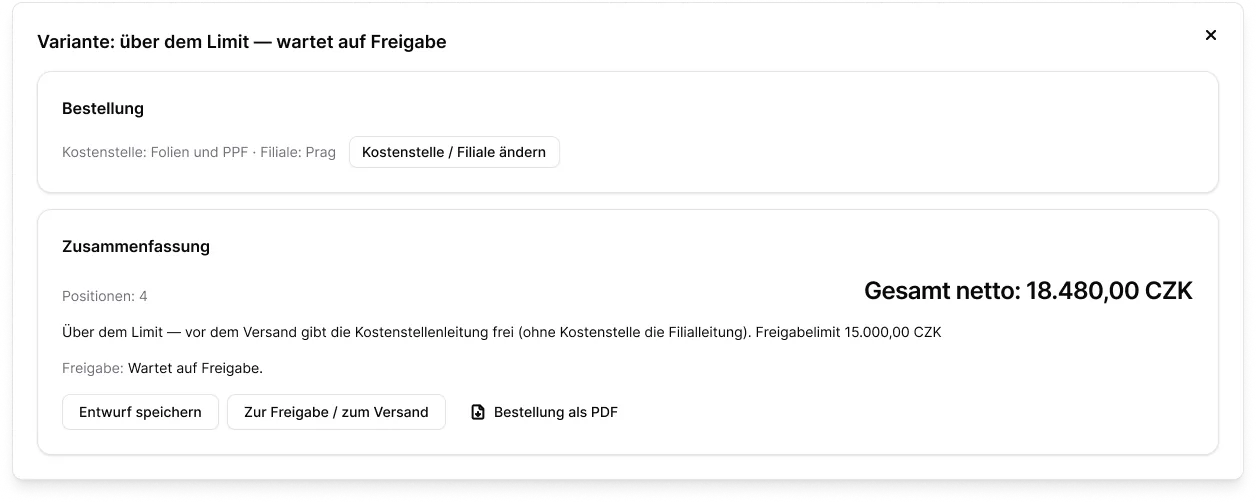
Die Zusammenfassung zeigt die Anzahl der Positionen, den Gesamtbetrag netto (nur mit Einkaufspreisen) und ob der Betrag eine Freigabe braucht.
- Entwurf speichern — die Bestellung erhält eine Nummer (z. B. OD-00042) und bleibt in Bearbeitung. Sie können später zurückkehren.
- Zur Freigabe / zum Versand — der Server berechnet den Betrag netto in CZK (EUR zum ČNB-Kurs des Bestelldatums, ohne Aufschlag). Über dem Limit geht die Bestellung an die freigebende Person (Status Wartet auf Freigabe; sie findet sie unter Zur Freigabe); im Limit können Sie sie sofort senden. Ist der ČNB-Kurs nicht verfügbar, wird die Bestellung weder beurteilt noch gesendet — versuchen Sie es später.
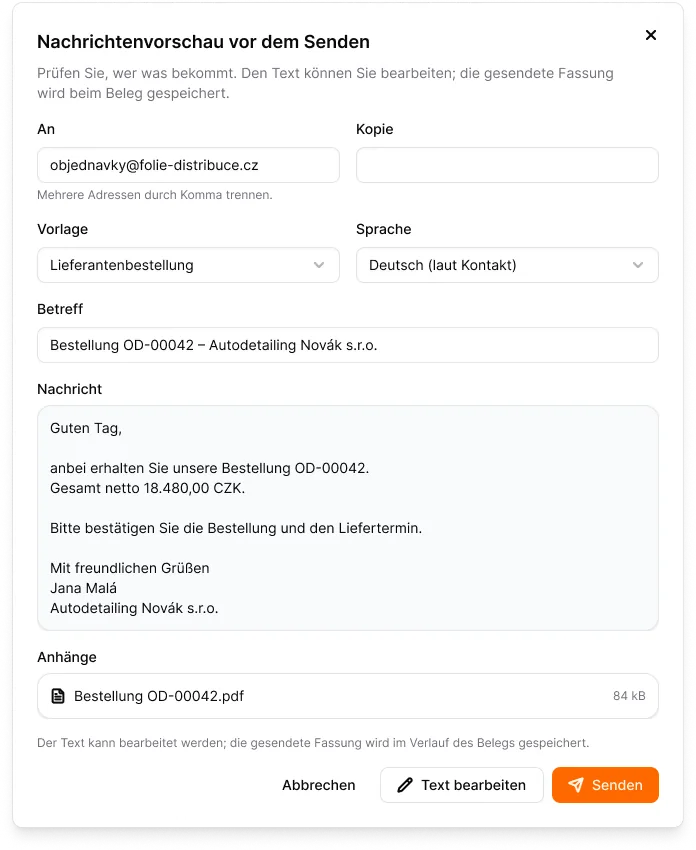
- Vorschau und senden — öffnet die Nachrichtenvorschau: Empfänger, Betreff, Text, Sprache und das Bestell-PDF im Anhang. Den Text können Sie bearbeiten; die gesendete Fassung wird bei der Bestellung gespeichert. Senden lässt sich nur eine Bestellung im Limit oder eine freigegebene. Ändern sich nach der Freigabe Betrag, Kostenstelle, Filiale, Lieferant, Lager oder Positionen (auch bei gleichem Betrag), muss erneut freigegeben werden.
 (öffnet das Bild in voller Größe in einem neuen Tab)
 (öffnet das Bild in voller Größe in einem neuen Tab)
Bestellung als PDF lädt die Bestellung so herunter, wie sie der Lieferant erhält: Ihre Firmendaten aus den Einstellungen, der Lieferant, Lieferort und Lieferart, Positionen mit Preisen und der Gesamtbetrag netto. Interne Angaben (letzter Preis, Abweichung, Freigabe, Kostenstelle) stehen nicht auf dem PDF.
FoxFix ⇄ FoxFix
Bestellen direkt im FoxFix des Lieferanten ist noch nicht verfügbar. Senden Sie die Bestellung als PDF per E-Mail.
Nach dem Versand öffnet sich das Bestelldetail, in dem Sie Bestätigung, Liefertermin und Wareneingang verfolgen (Lieferantenbestellungen).