
Orientierung in der Anwendung
Alle Seiten von FoxFix haben denselben Rahmen: links das Seitenmenü, oben eine Leiste mit Breadcrumb-Navigation und Suche und in der Mitte den Seiteninhalt. Diese Seite beschreibt die einzelnen Teile des Rahmens und was Sie darin finden.
 (öffnet das Bild in voller Größe in einem neuen Tab)
Linkes Menü
Das Menü ist in zwei Gruppen unterteilt.
Das Hauptmenü sieht jeder angemeldete Benutzer:
| Eintrag | Wofür |
|---|---|
| Übersicht | Tagesübersicht: Ihre Arbeit, Schnellaktionen und Kennzahlen des Unternehmens. → Übersicht |
| Kontakte | Adressbuch mit Kunden, Unternehmen und Lieferanten. → Kontakte |
| Fahrzeuge | Verzeichnis der Kundenfahrzeuge. → Fahrzeuge |
| Leads | Anfragen und Verkaufschancen. → Leads |
| Angebote | Angebote für Kunden. → Angebote |
| Aufträge | Arbeit in der Werkstatt von der Fahrzeugannahme bis zur Übergabe. → Aufträge |
| Aufgaben | Interne Aufgaben des Teams. → Aufgaben |
| Kalender | Planung von Aufträgen und Terminen. → Kalender |
| Rechnungen | Rechnungsstellung und Anbindung an iDoklad. → Rechnungen |
| Wiki | Interne Anleitungen und Wissen des Unternehmens. → Wiki |
| Lager | Bestände, Wareneingang und Entnahme von Ware. → Lager |
Die Verwaltung sehen nur Administrator und Manager: Unternehmen, Benutzer, Angebotsartikel (Preisliste), Berichte und Einstellungen.
Einige Regeln, die Sie kennen sollten:
- Module, die Ihr Unternehmen nicht aktiviert hat oder die sein Abonnementplan nicht enthält, werden im Menü gar nicht angezeigt. Module aktiviert der Administrator (siehe Rollen, Module und Abonnement).
- Die Rolle Lagerist hat ein vereinfachtes Menü nur mit den Einträgen Aufgaben, Kalender, Wiki und Lager.
- Der gerade geöffnete Bereich ist im Menü hervorgehoben.
- Sie können das Menü mit der Schaltfläche mit dem Panel-Symbol links in der oberen Leiste aus- und wieder einblenden oder mit dem Tastenkürzel ⌘B (Mac) / Strg+B (Windows).
Obere Leiste und Breadcrumb-Navigation
In der oberen Leiste sehen Sie die Breadcrumb-Navigation: den Pfad zur aktuellen Seite, zum Beispiel FoxFix › Kontakte › Detail. Mit einem Klick auf einen beliebigen Teil des Pfads gelangen Sie eine Ebene zurück.
Rechts in der Leiste befindet sich die Schaltfläche Suchen... mit dem Tastenkürzel ⌘K.
Beim Wechsel auf eine andere Seite erscheint ganz oben kurz ein dünner orangefarbener Balken. Er bedeutet, dass die neue Seite geladen wird.
Globale Suche
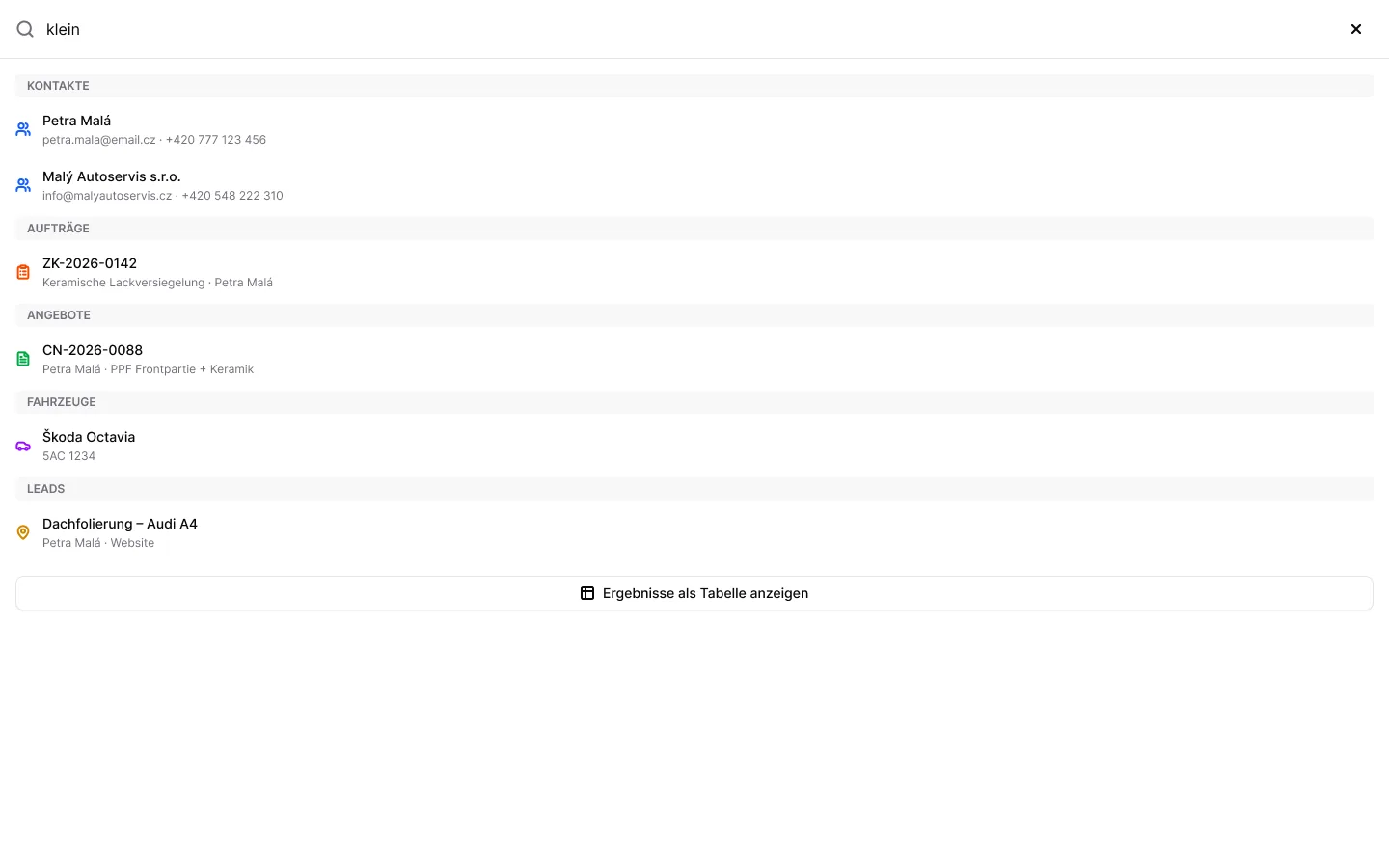
Die Suche durchsucht gleichzeitig Kontakte, Aufträge, Angebote, Fahrzeuge und Leads. Durchsucht werden nur Module, die Ihr Unternehmen aktiviert hat.
 (öffnet das Bild in voller Größe in einem neuen Tab)
- Klicken Sie oben auf Suchen... oder drücken Sie ⌘K (Mac) / Strg+K (Windows).
- Beginnen Sie zu tippen, zum Beispiel einen Kundennamen, ein Kennzeichen oder eine Auftragsnummer. Die Suche beginnt ab 2 Zeichen, die Ergebnisse erscheinen laufend.
- Die Ergebnisse sind nach Typ gruppiert (Kontakte, Aufträge, Angebote, Fahrzeuge, Leads). Mit einem Klick auf eine Zeile öffnen Sie den Datensatz.
Sie schließen die Suche mit dem Kreuz oben rechts oder mit der Taste Esc. Wenn nichts gefunden wird, erscheint „Keine Ergebnisse für …“.
Ergebnisse als Tabelle
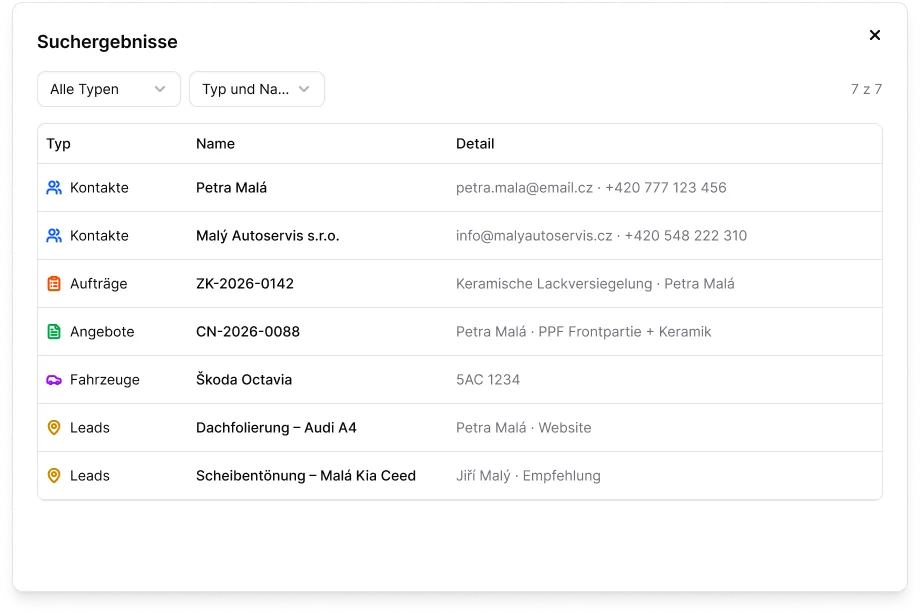
Bei vielen Ergebnissen klicken Sie unten auf Ergebnisse als Tabelle anzeigen. Im Fenster Suchergebnisse können Sie die Ergebnisse auf einen Typ beschränken (Feld Alle Typen) und sie nach Typ und Name oder nur nach Name sortieren. Rechts sehen Sie, wie viele Ergebnisse angezeigt werden.
 (öffnet das Bild in voller Größe in einem neuen Tab)
Benachrichtigungen
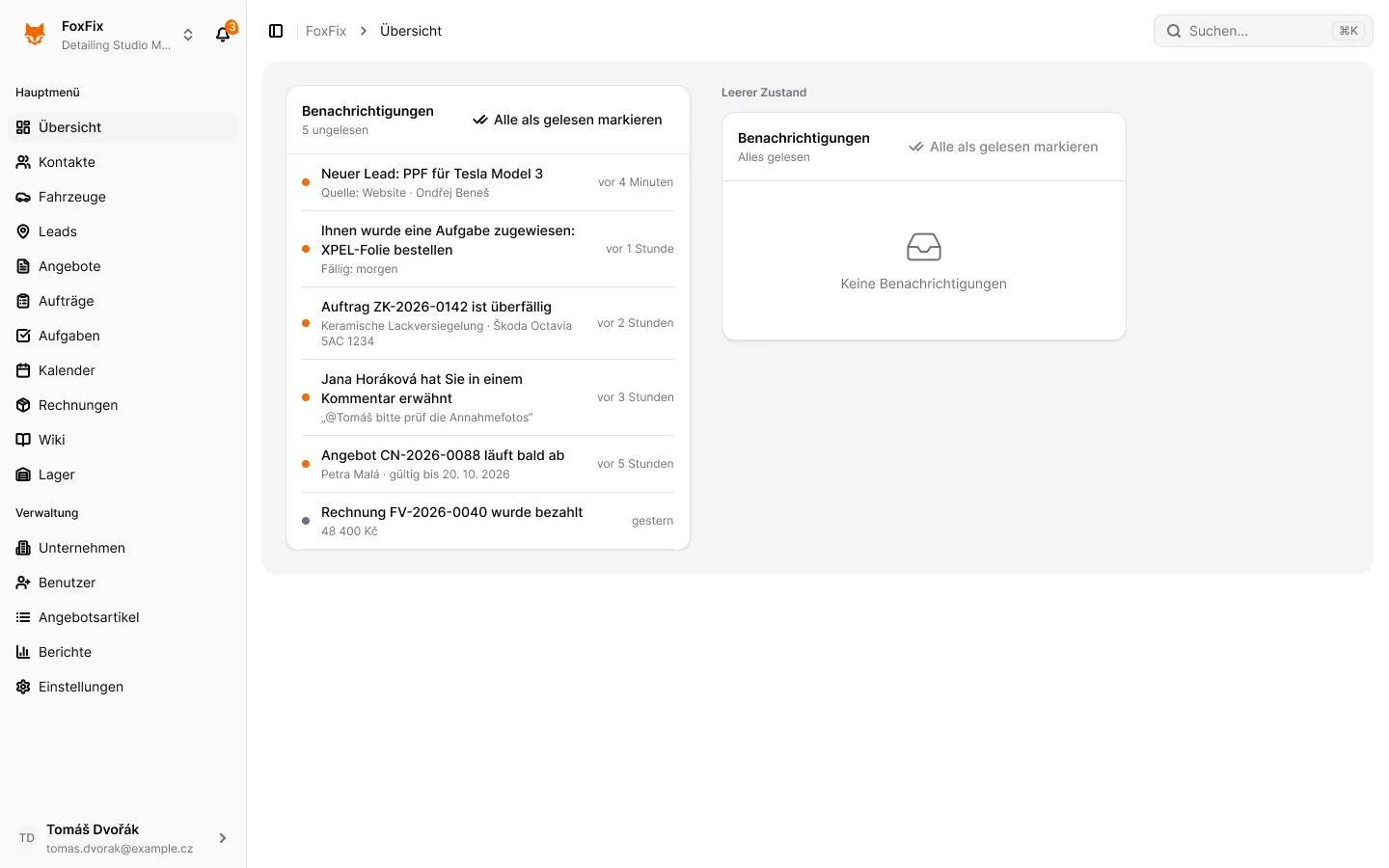
Die Glocke finden Sie im Kopf des linken Menüs neben dem Unternehmensnamen (auf dem Smartphone in der oberen Leiste). Die orangefarbene Zahl an der Glocke zeigt die Anzahl ungelesener Benachrichtigungen.
 (öffnet das Bild in voller Größe in einem neuen Tab)
- Mit einem Klick auf die Glocke öffnen Sie die Liste. Ungelesene Benachrichtigungen haben einen orangefarbenen Punkt und einen farbigen Hintergrund.
- Mit einem Klick auf eine Benachrichtigung markieren Sie sie als gelesen und öffnen den Datensatz, um den es geht (Aufgabe, Auftrag, Lead…).
- Mit der Schaltfläche Alle als gelesen markieren markieren Sie alle Benachrichtigungen als gelesen.
Benachrichtigungen weisen zum Beispiel auf eine zugewiesene Aufgabe, einen neuen Lead, eine Erwähnung in einem Kommentar, einen überfälligen Auftrag oder eine überfällige Aufgabe, ein bald ablaufendes Angebot oder eine bezahlte Rechnung hin. Welche davon Sie zusätzlich per E-Mail erhalten möchten, legen Sie unter Einstellungen → Benachrichtigungen fest (siehe Mein Profil und Benachrichtigungen).
Benutzermenü
Ganz unten im linken Menü stehen Ihr Name und Ihre E-Mail-Adresse. Mit einem Klick darauf öffnen Sie das Benutzermenü:
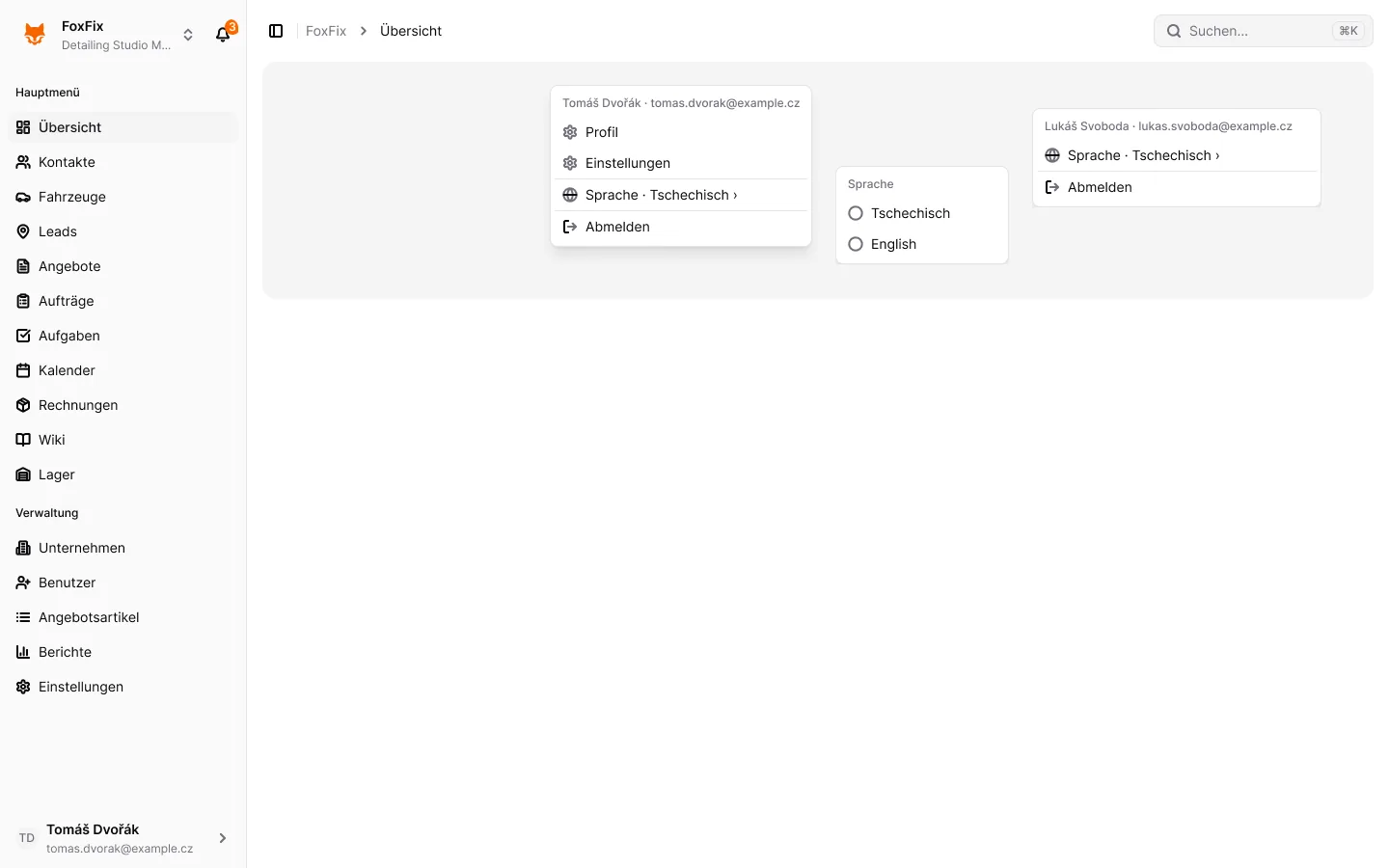 (öffnet das Bild in voller Größe in einem neuen Tab)
- Profil – Ihr Name, Ihre Telefonnummer und Informationen zum Konto.
- Einstellungen – Übersicht aller Einstellungen (siehe Einstellungen).
- Hilfe – öffnet dieses Handbuch in einem neuen Tab, direkt beim Kapitel zu dem Bereich der Anwendung, in dem Sie sich gerade befinden.
- Sprache – Wechsel der Sprache der Anwendung.
- Abmelden.
Die Rolle Lagerist hat im Menü nur Hilfe, Sprache und Abmelden.
Sprache wechseln
- Öffnen Sie das Benutzermenü.
- Fahren Sie mit der Maus auf Sprache. Rechts sehen Sie die aktuelle Sprache.
- Wählen Sie Čeština, English oder Deutsch.
Die Anwendung wechselt sofort die Sprache. Die Auswahl wird in Ihrem Konto gespeichert und gilt daher auch bei der nächsten Anmeldung. Solange Sie selbst keine Sprache gewählt haben, wird die Anwendung in der Standardsprache des Unternehmens angezeigt, die der Administrator festlegt. Die Sprache der Dokumente und E-Mails an Kunden ändert sich dadurch nicht. Diese legt der Administrator in den Unternehmenseinstellungen fest.
Unternehmenswechsler
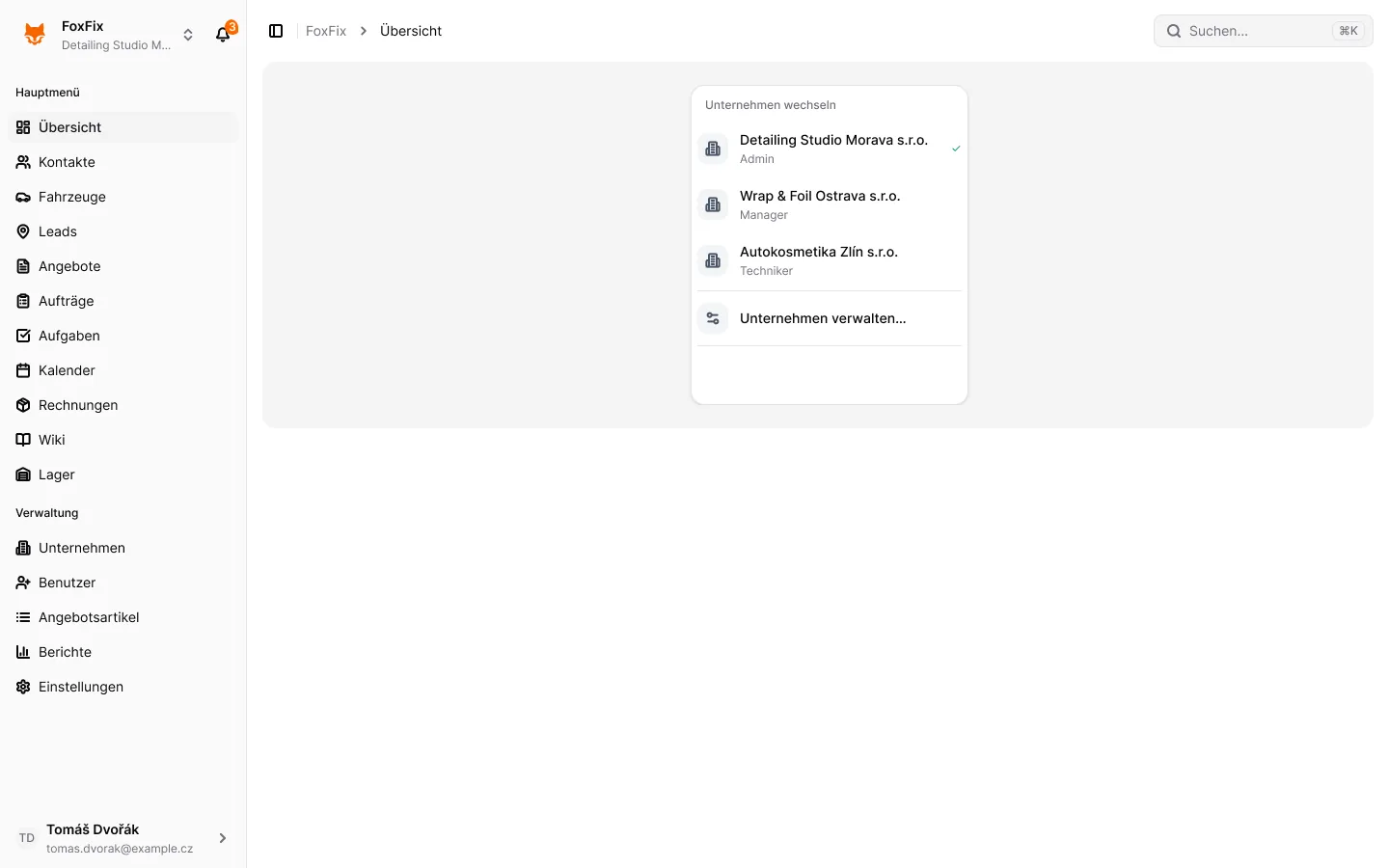
Wenn Sie in mehreren Unternehmen arbeiten (zum Beispiel haben Sie zwei Betriebsstätten, die als eigenständige Unternehmen geführt werden), wechseln Sie im Kopf des linken Menüs zwischen ihnen. Unter dem FoxFix-Logo sehen Sie den Namen des Unternehmens, in dem Sie gerade arbeiten.
- Klicken Sie oben links auf den Unternehmensnamen.
- Im Menü Unternehmen wechseln sehen Sie alle Ihre Unternehmen und unter jedem Ihre Rolle darin. Das aktuelle Unternehmen hat ein grünes Häkchen.
- Klicken Sie auf ein anderes Unternehmen. Die Anwendung wechselt und öffnet dessen Übersicht.
Jedes Unternehmen hat seine eigenen Daten. Kontakte, Aufträge und Rechnungen werden nicht zwischen Unternehmen geteilt, und in jedem Unternehmen können Sie eine andere Rolle haben.
Unternehmen verwalten
Mit dem Eintrag Unternehmen verwalten… im Wechsler öffnen Sie ein Fenster mit der Liste Ihrer Unternehmen.
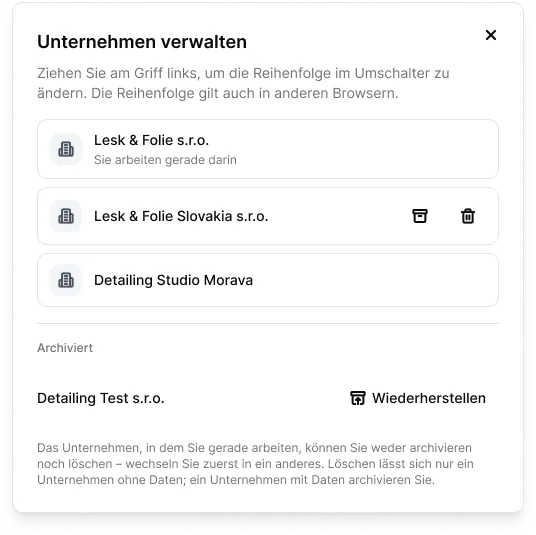 (öffnet das Bild in voller Größe in einem neuen Tab)
- Reihenfolge im Wechsler ändern Sie, indem Sie ein Unternehmen am Griff links ziehen. Die Reihenfolge wird in Ihrem Konto gespeichert und gilt auch in einem anderen Browser.
- Unternehmen archivieren (Kartonsymbol) – das Unternehmen verschwindet aus dem Wechsler, die Daten bleiben erhalten. Ein archiviertes Unternehmen finden Sie unten im Bereich Archiviert; mit der Schaltfläche Wiederherstellen holen Sie es zurück.
- Unternehmen löschen (Papierkorbsymbol) – nur bei einem Unternehmen ohne Daten möglich. Zur Bestätigung müssen Sie den genauen Namen des Unternehmens eintippen und auf Unternehmen löschen klicken. Das Löschen kann nicht rückgängig gemacht werden.
Archivieren und löschen können Sie nur Unternehmen, in denen Sie Administrator sind, und nie das Unternehmen, in dem Sie gerade arbeiten. Wechseln Sie zuerst in ein anderes. Mit dem Update vom November 2026 (sobald es für das Unternehmen eingeschaltet ist) archiviert, wiederherstellt oder löscht es nur die Geschäftsführung oder ein Admin, der die Einstellungen der ganzen Firma ändern darf. Die Schaltflächen im Fenster richten sich vorerst nach der bisherigen Rolle Administrator.
Ein Unternehmen mit Daten wird nicht gelöscht
Ein Unternehmen, in dem bereits Kunden, Aufträge oder Rechnungen gespeichert sind, lässt sich nicht löschen. Wenn Sie es nicht mehr nutzen, archivieren Sie es.
Laden und Verbindung
- Wird geladen… – beim Öffnen der Anwendung erscheint zuerst ein grauer Rahmen mit den Umrissen von Menü und Inhalt. Kurz darauf wird er durch die echten Daten ersetzt.
- Sie sind offline – wenn die Internetverbindung ausfällt, erscheint unter der oberen Leiste ein orangefarbener Balken „Sie sind offline – die zuletzt geladenen Daten werden angezeigt“. Was Sie sehen, ist möglicherweise nicht aktuell. Warten Sie mit dem Speichern von Änderungen, bis die Verbindung wiederhergestellt ist.
- Verbindung wiederhergestellt – sobald die Verbindung zurück ist, erscheint für einige Sekunden ein grüner Balken „Verbindung wiederhergestellt – Daten werden aktualisiert“.
 (öffnet das Bild in voller Größe in einem neuen Tab)
Tastenkürzel
| Tastenkürzel (Mac / Windows) | Aktion |
|---|---|
| ⌘K / Strg+K | Globale Suche öffnen |
| ⌘B / Strg+B | Linkes Menü aus- oder einblenden |
| ⌘J / Strg+J | KI-Assistenten öffnen oder schließen |
| Esc | Suche oder KI-Assistenten schließen |