
Anmeldung und Konto
FoxFix läuft im Browser unter der Adresse app.fox-fix.com (öffnet sich in einem neuen Tab). Auf dieser Seite finden Sie alles rund um den Zugang zur Anwendung: die normale Anmeldung, das vergessene Passwort, die erste Anmeldung mit einem temporären Passwort, die Annahme einer Einladung von einem Kollegen, das Anlegen eines neuen Unternehmens und die Bildschirme, die erscheinen, wenn mit dem Konto etwas nicht stimmt.
Sprache der Anmeldebildschirme
Oben rechts auf jedem Anmelde- und Registrierungsbildschirm befindet sich der Umschalter CS | EN | DE. Mit einem Klick stellen Sie den ganzen Bildschirm auf Tschechisch, Englisch oder Deutsch um.
Anmeldung
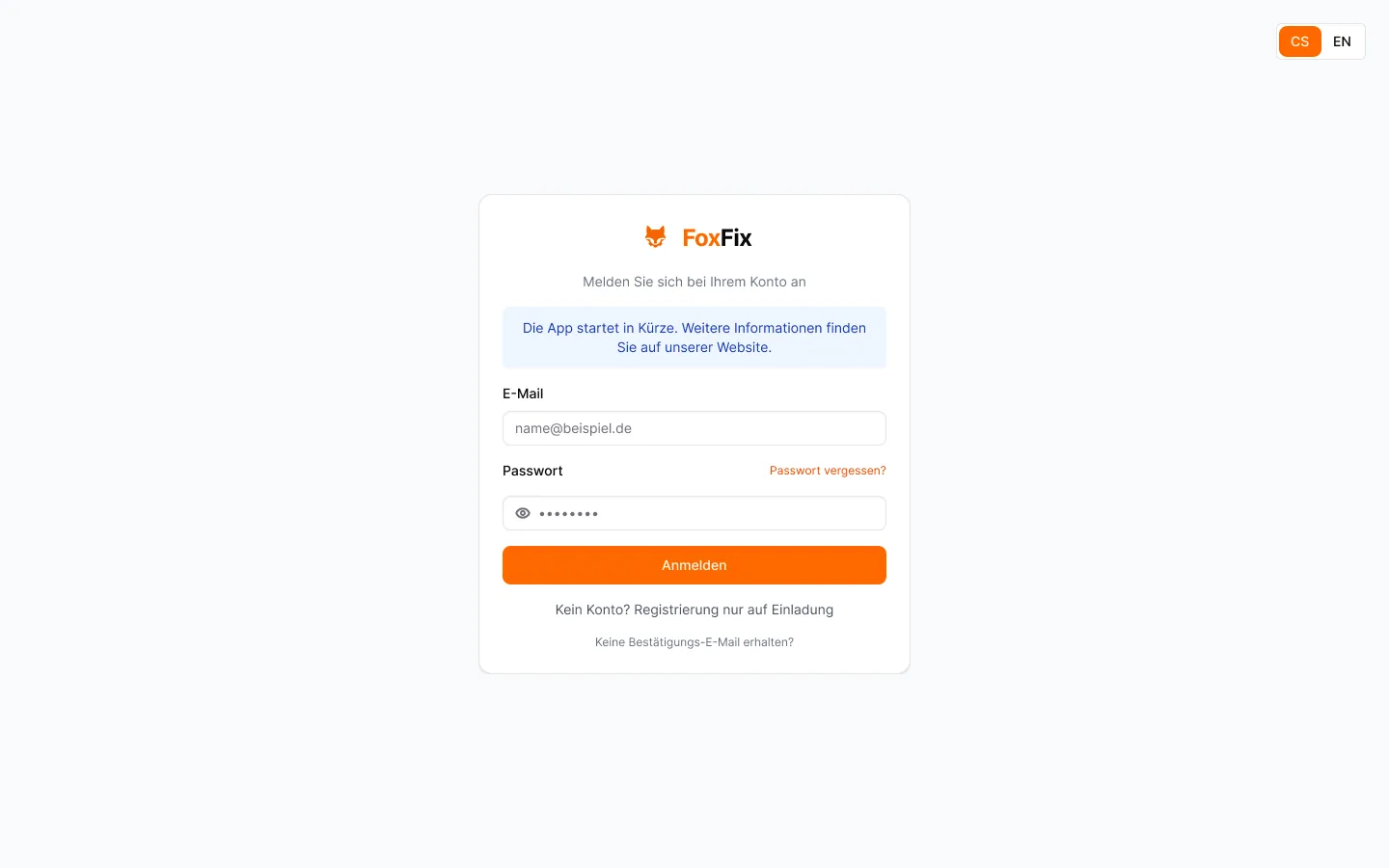 (öffnet das Bild in voller Größe in einem neuen Tab)
- Öffnen Sie app.fox-fix.com (öffnet sich in einem neuen Tab). Die Karte Melden Sie sich bei Ihrem Konto an wird angezeigt.
- Geben Sie in das Feld E-Mail die E-Mail-Adresse ein, unter der Sie ein Konto haben.
- Geben Sie in das Feld Passwort Ihr Passwort ein. Mit dem Augensymbol im Feld können Sie das Passwort anzeigen und prüfen.
- Klicken Sie auf Anmelden. Die Startseite der Anwendung öffnet sich (Übersicht).
Die Anmeldung bleibt auch nach dem Schließen des Browsers bestehen. Sie melden sich im Benutzermenü unten links mit Abmelden ab (siehe Orientierung in der Anwendung).
Was die Fehlermeldungen bedeuten
| Meldung | Was zu tun ist |
|---|---|
| „E-Mail-Adresse oder Passwort ist falsch“ | Prüfen Sie Tippfehler und Groß- und Kleinschreibung im Passwort. Hilft das nicht, setzen Sie das Passwort zurück. |
| „Es gibt keinen Benutzer mit dieser E-Mail-Adresse“ | Für diese E-Mail-Adresse gibt es in FoxFix kein Konto. Versuchen Sie eine andere Adresse oder bitten Sie den Administrator des Unternehmens um eine Einladung. |
| „Ihr Konto ist noch nicht bestätigt. Geben Sie unten den Code aus der E-Mail ein oder fordern Sie einen neuen an.“ | Die Registrierung wurde nicht abgeschlossen. Fahren Sie mit dem Abschnitt E-Mail bestätigen fort. |
| „Zu viele Versuche. Versuchen Sie es später erneut.“ | Nach mehreren fehlgeschlagenen Versuchen wird die Anmeldung kurz gesperrt. Warten Sie ein paar Minuten. |
| „Dieses Konto ist gesperrt. Wenden Sie sich an den Administrator Ihres Unternehmens.“ | Jemand hat das Konto gesperrt. Wenden Sie sich an den Administrator Ihres Unternehmens. |
Passwort vergessen
Ihr Passwort setzen Sie in drei Schritten selbst zurück, mit einem Code, den Sie per E-Mail erhalten.
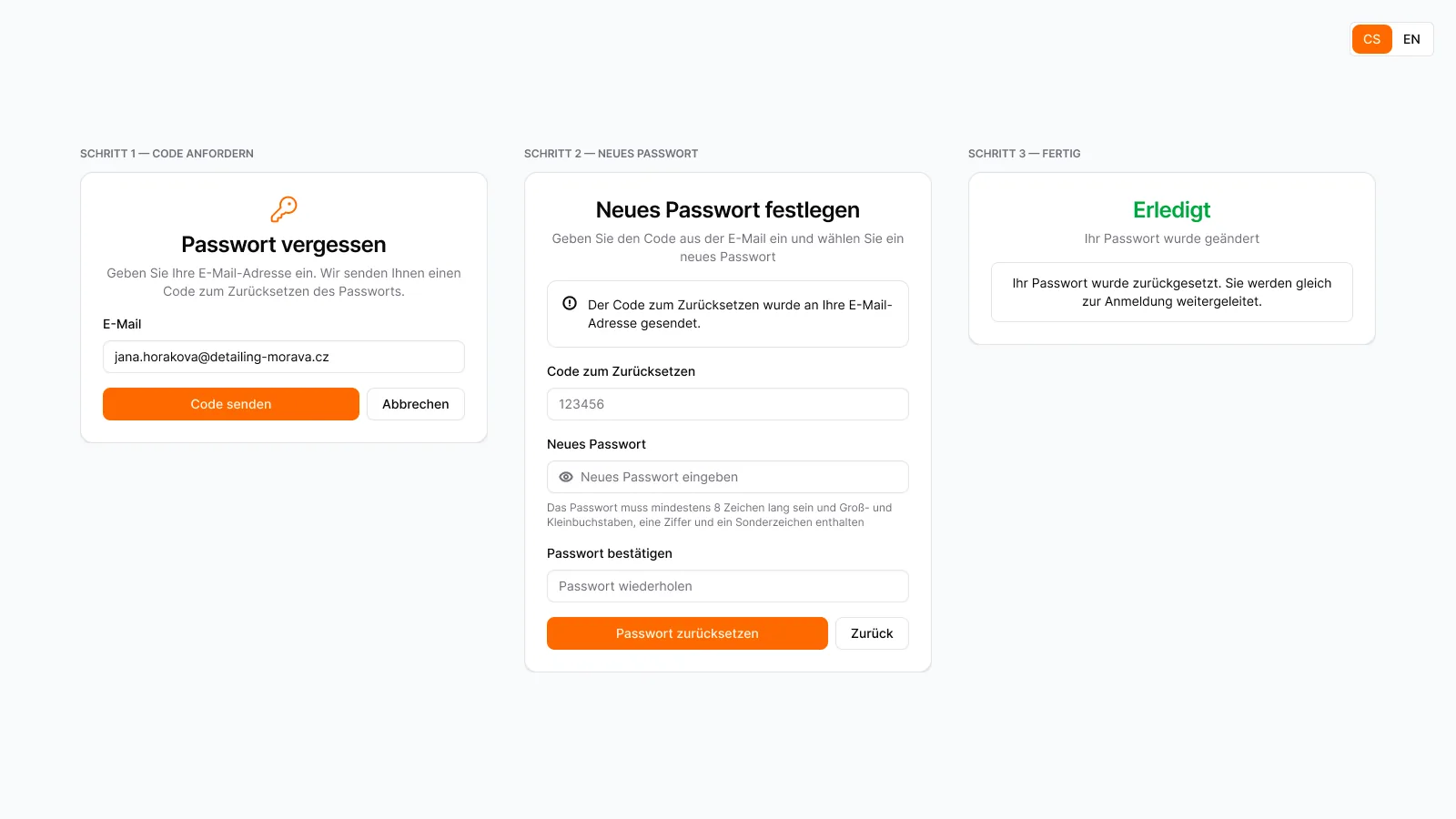 (öffnet das Bild in voller Größe in einem neuen Tab)
- Klicken Sie auf dem Anmeldebildschirm neben dem Feld Passwort auf den Link Passwort vergessen?
- Geben Sie Ihre E-Mail ein und klicken Sie auf Code senden. Es erscheint „Der Code zum Zurücksetzen wurde an Ihre E-Mail-Adresse gesendet.“
- Suchen Sie in der E-Mail den sechsstelligen Code und geben Sie ihn in das Feld Code zum Zurücksetzen ein.
- Füllen Sie Neues Passwort und Passwort bestätigen aus.
- Klicken Sie auf Passwort zurücksetzen. Es erscheint Erfolg!, und kurz darauf bringt Sie die Anwendung zurück zur Anmeldung, wo Sie sich mit dem neuen Passwort anmelden.
Meldungen in diesem Schritt:
- „Falscher Bestätigungscode“ – prüfen Sie, ob Sie den neuesten Code abgeschrieben haben.
- „Der Bestätigungscode ist abgelaufen. Fordern Sie einen neuen an.“ – klicken Sie auf Zurück und lassen Sie sich den Code erneut senden.
- „Die Passwörter stimmen nicht überein“ – beide Passwortfelder müssen übereinstimmen.
Regeln für das Passwort
Das Passwort muss mindestens 8 Zeichen lang sein und Groß- und
Kleinbuchstaben, eine Ziffer und ein Sonderzeichen enthalten (zum Beispiel
!, @, #, %). Dieselben Regeln gelten bei der Registrierung, beim
Zurücksetzen des Passworts und beim Festlegen eines eigenen Passworts.
Erste Anmeldung mit temporärem Passwort
Wenn der Administrator oder Manager Ihres Unternehmens Ihr Passwort zurücksetzt, erhalten Sie von ihm ein temporäres Passwort. Bei der ersten Anmeldung damit müssen Sie ein eigenes wählen.
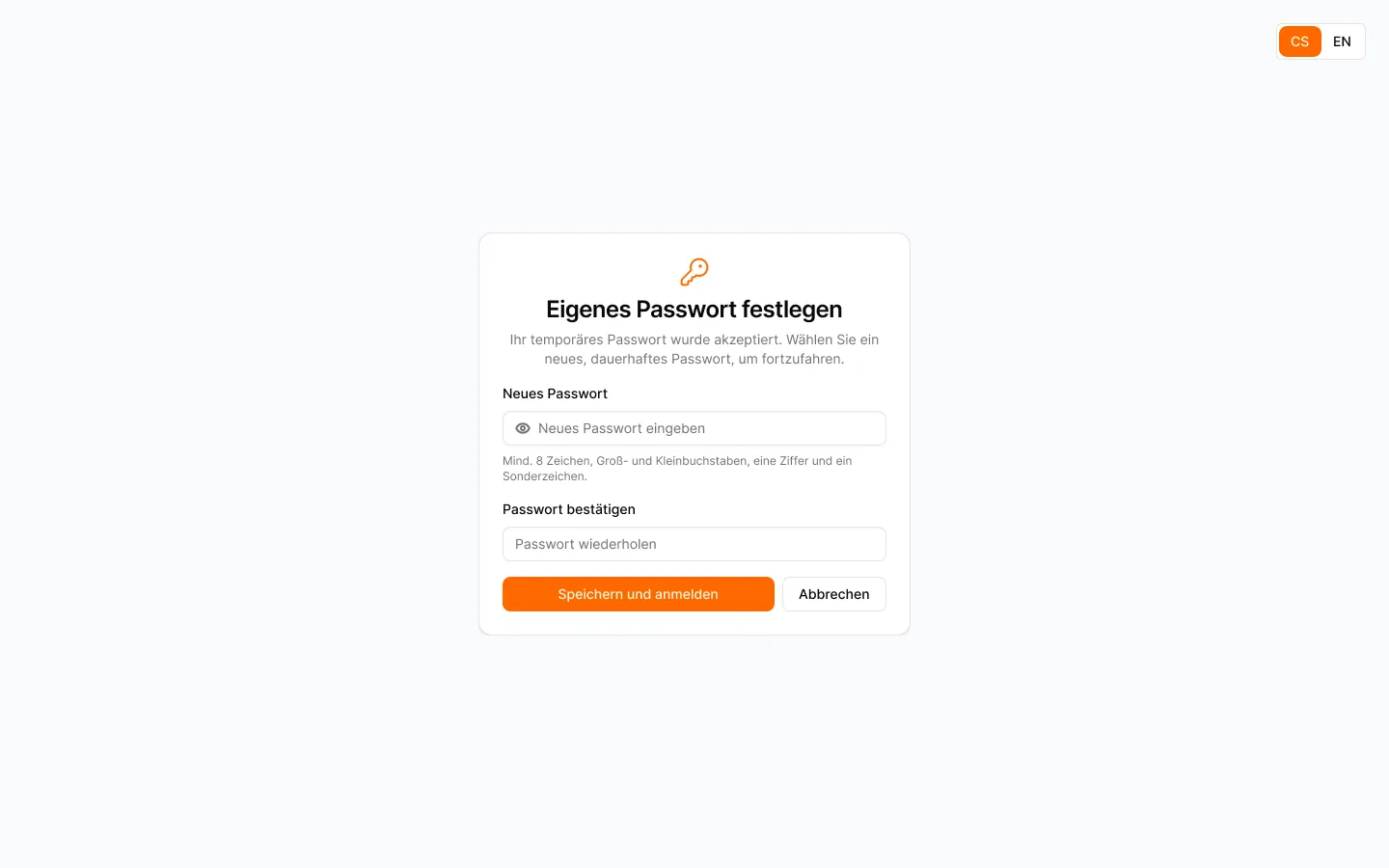 (öffnet das Bild in voller Größe in einem neuen Tab)
- Melden Sie sich wie gewohnt mit E-Mail-Adresse und temporärem Passwort an.
- Der Bildschirm Eigenes Passwort festlegen erscheint.
- Füllen Sie Neues Passwort und Passwort bestätigen gemäß den obigen Regeln aus.
- Klicken Sie auf Speichern und anmelden. Es erscheint „Passwort festgelegt, erfolgreich angemeldet“ und die Anwendung öffnet sich.
Mit der Schaltfläche Abbrechen kehren Sie zur Anmeldung zurück.
E-Mail bestätigen
Jedes neue Konto muss mit einem Code bestätigt werden, der per E-Mail kommt. Wenn Sie die Registrierung nicht abgeschlossen haben, weist Sie die Anmeldung darauf hin und bietet den Bildschirm E-Mail-Adresse bestätigen an:
- Geben Sie in das Feld Bestätigungscode den Code aus der E-Mail ein.
- Klicken Sie auf Bestätigen. Es erscheint „E-Mail-Adresse bestätigt. Sie können sich jetzt anmelden.“
Der Code ist nicht angekommen? Klicken Sie auf dem Bestätigungsbildschirm auf Erneut senden. Auf dem Anmeldebildschirm können Sie auch auf Keine Bestätigungs-E-Mail erhalten? klicken, Ihre E-Mail-Adresse eingeben und mit Bestätigungscode senden bestätigen. Suchen Sie den Code auch im Spam-Ordner.
Einladung in ein Unternehmen
In ein bestehendes Unternehmen gelangen Sie über eine Einladung. Der Administrator oder Manager des Unternehmens sendet sie Ihnen als Link (per E-Mail oder Nachricht). Der Link gilt 7 Tage. Die Einladungsseite öffnet sich in der Sprache, die Ihr Unternehmen als Standard eingestellt hat. Mit dem Umschalter CS | EN | DE können Sie sie ändern.
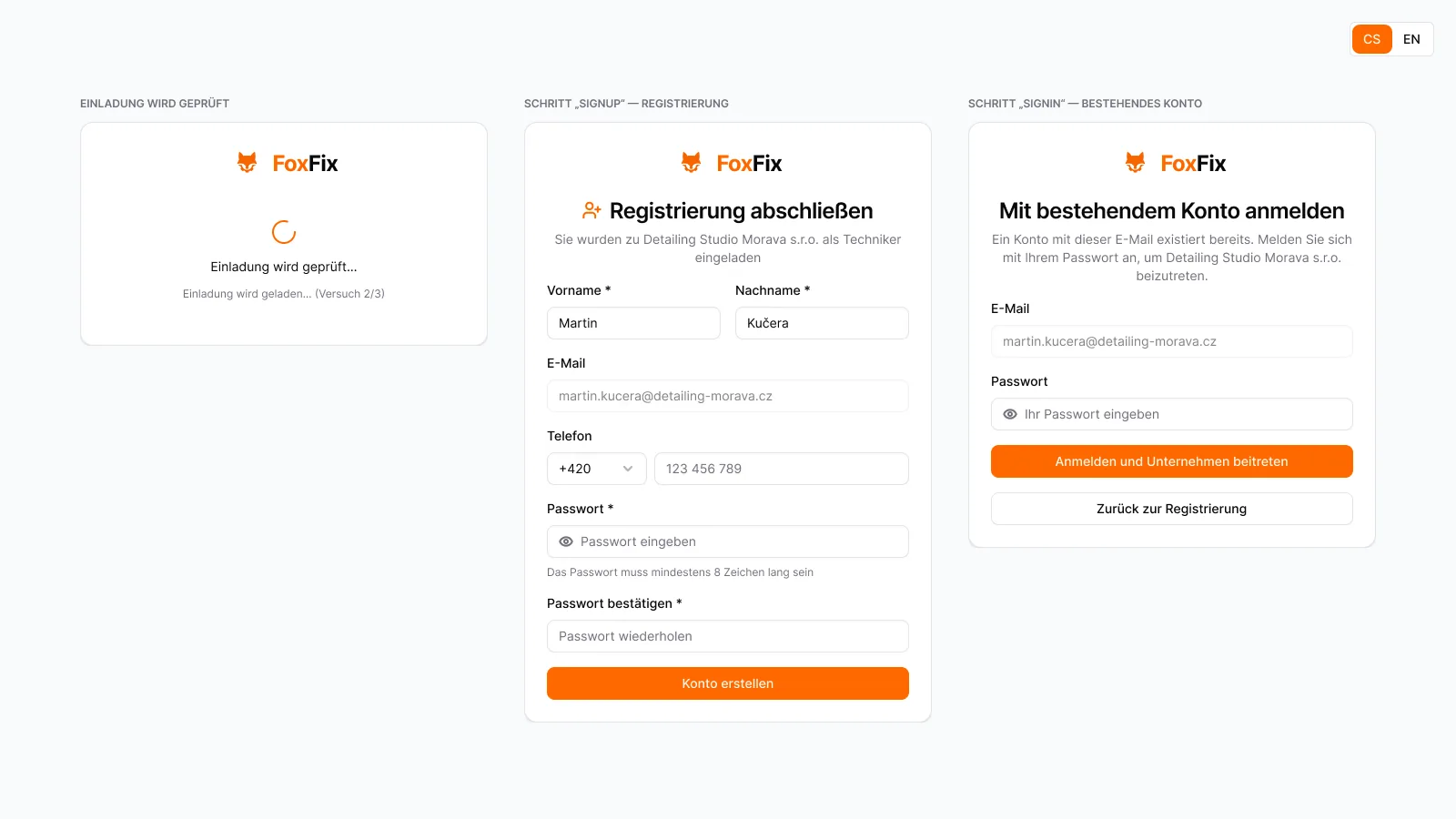 (öffnet das Bild in voller Größe in einem neuen Tab)
Sie haben noch kein Konto
- Öffnen Sie den Link aus der Einladung. Kurz wird Einladung wird geprüft... angezeigt.
- Auf der Seite Registrierung abschließen sehen Sie, in welches Unternehmen und mit welcher Rolle Sie eingeladen wurden (z. B. „Sie wurden in das Unternehmen … als Techniker eingeladen“).
- Füllen Sie Vorname, Nachname und gegebenenfalls Telefon aus und wählen Sie Passwort und Passwort bestätigen. Das Feld E-Mail ist aus der Einladung vorausgefüllt und kann nicht geändert werden.
- Klicken Sie auf Konto erstellen. Sie erhalten einen Bestätigungscode per E-Mail.
- Geben Sie den Bestätigungscode ein und klicken Sie auf Bestätigen und Registrierung abschließen.
- Es erscheint Registrierung abgeschlossen, und nach einigen Sekunden leitet Sie die Anwendung weiter. Alternativ klicken Sie auf Zur App.
Sie haben bereits ein Konto (zum Beispiel in einem anderen Unternehmen)
Die Seite erkennt, dass ein Konto mit dieser E-Mail-Adresse existiert, und bietet Mit bestehendem Konto anmelden an. Geben Sie Ihr bisheriges Passwort ein und klicken Sie auf Anmelden und Unternehmen beitreten. Es entsteht kein neues Konto. Ihrem Konto wird nur ein weiteres Unternehmen hinzugefügt, und zwischen den Unternehmen wechseln Sie dann im Unternehmenswechsler.
Wenn die Einladung nicht funktioniert
| Meldung | Was zu tun ist |
|---|---|
| „Die Einladung ist abgelaufen. Fordern Sie eine neue an.“ | Der Link ist älter als 7 Tage. Bitten Sie um eine neue Einladung. |
| „Diese Einladung wurde bereits verwendet.“ | Die Registrierung ist bereits erfolgt. Versuchen Sie, sich direkt anzumelden. |
| „Diese Einladung wurde storniert.“ | Jemand im Unternehmen hat die Einladung widerrufen. Bitten Sie um eine neue. |
| „Die Einladung wurde nicht gefunden, ist abgelaufen oder wurde bereits verwendet…“ | Prüfen Sie, ob Sie den vollständigen Link geöffnet haben. Versuchen Sie es mit Erneut versuchen oder bitten Sie um eine neue Einladung. |
| „Falsches Passwort. Versuchen Sie es erneut oder setzen Sie das Passwort zurück.“ | Bei einem bestehenden Konto geben Sie Ihr bisheriges Passwort ein. Haben Sie es vergessen? Nutzen Sie das Zurücksetzen des Passworts. |
Wie der Administrator eine Einladung erstellt, beschreibt die Anleitung Neuen Benutzer einladen.
Registrierung per Einladung ohne Link
Auf der Registrierungsseite (Schaltfläche Mit Einladung registrieren) können Sie sich auch ohne Link registrieren: Sie füllen E-Mail, Namen, Telefon und Passwort aus und bestätigen mit Konto erstellen. Die Einladung wird erst nach der Bestätigung der E-Mail-Adresse mit dem Code geprüft. Gibt es für Ihre E-Mail-Adresse keine gültige Einladung, erscheint „Für diese E-Mail-Adresse wurde keine gültige Einladung gefunden…“. Zuverlässiger ist es daher, immer den Link aus der Einladung zu verwenden.
Neues Unternehmen registrieren
Ein Unternehmen in FoxFix können Sie selbst anlegen, mit einem 14-tägigen Testzeitraum. Die Registrierung finden Sie unter app.fox-fix.com/signup (öffnet sich in einem neuen Tab); ein Link darauf führt auch von der Preisseite auf der FoxFix-Website.
Bis 23.10.2026
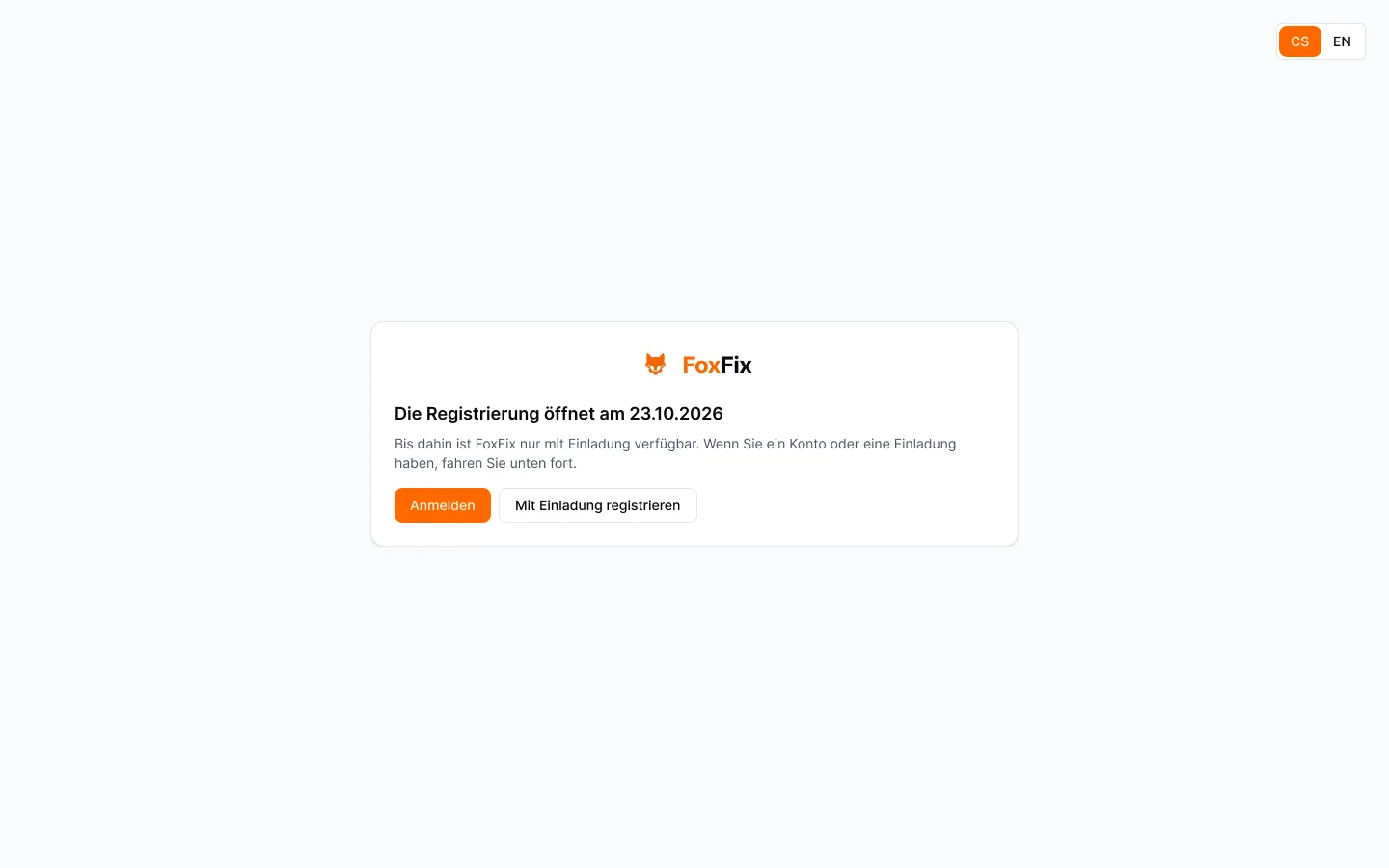
Die öffentliche Registrierung öffnet am 23.10.2026. Bis dahin sehen Sie auf der Registrierungsseite nur den Hinweis „Die Registrierung öffnet am 23.10.2026“ und zwei Schaltflächen: Anmelden (wenn Sie ein Konto haben) und Mit Einladung registrieren (wenn Sie eine Einladung von einem Unternehmen haben).
 (öffnet das Bild in voller Größe in einem neuen Tab)
Ab 23.10.2026
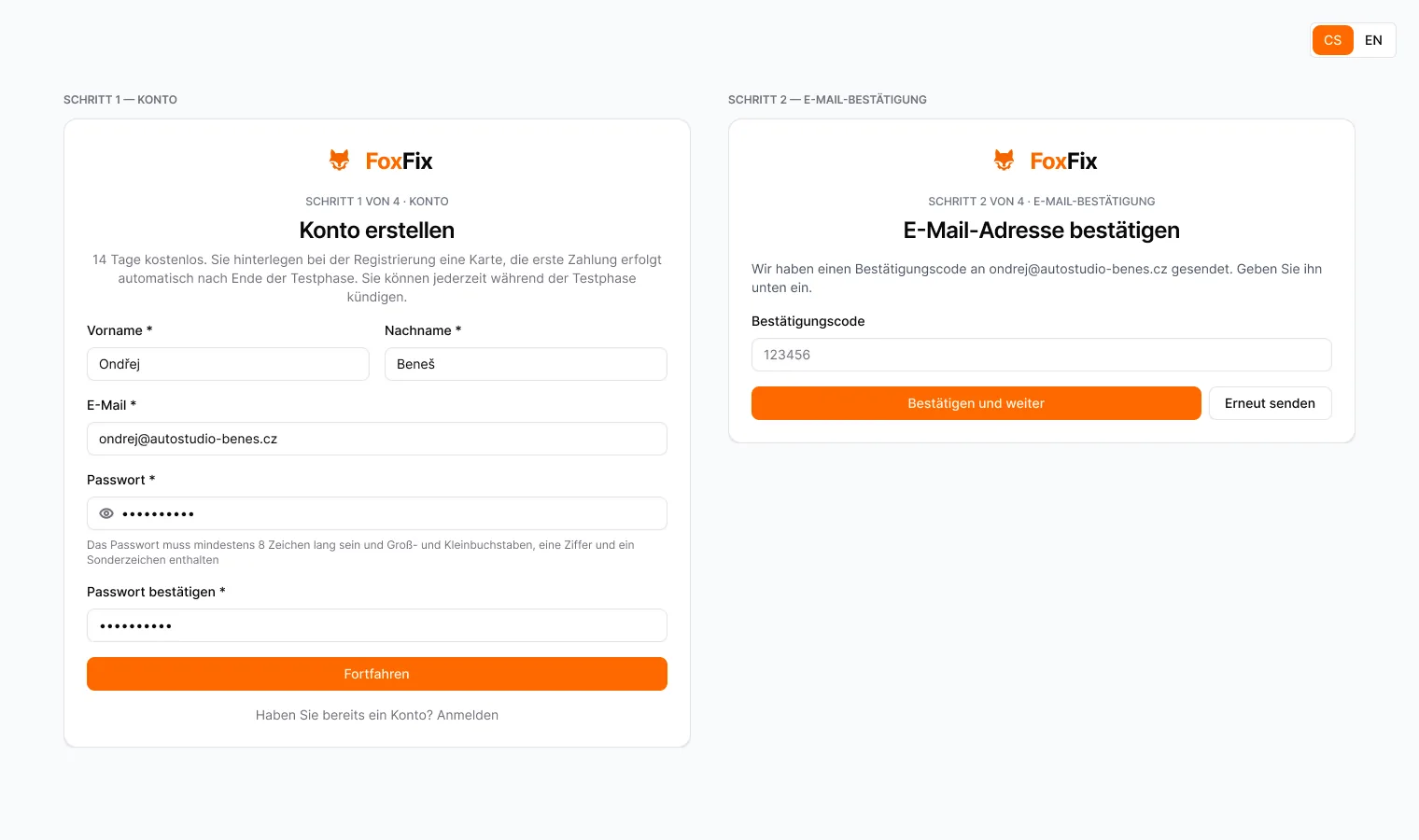
Die Registrierung hat vier Schritte. Über der Überschrift sehen Sie immer, in welchem Schritt Sie sich befinden (zum Beispiel Schritt 1 von 4 · Konto).
 (öffnet das Bild in voller Größe in einem neuen Tab)
-
Konto – füllen Sie Vorname, Nachname, E-Mail, Passwort und Passwort bestätigen aus und klicken Sie auf Weiter. Das Konto ist Ihr persönlicher Zugang, das Unternehmen legen Sie erst im nächsten Schritt an.
-
E-Mail-Bestätigung – geben Sie den Code aus der E-Mail in das Feld Bestätigungscode ein und klicken Sie auf Bestätigen und weiter. Der Code ist nicht angekommen? Klicken Sie auf Erneut senden.
-
Unternehmen und Tarif – füllen Sie aus:
- Firmenname und Land des Firmensitzes (Pflichtfelder).
- IČO (Firmennummer), DIČ (USt-IdNr.) und Adresse des Firmensitzes. Bei tschechischen Unternehmen genügt es, die IČO einzugeben und auf ARES zu klicken. Die Angaben werden aus dem Register ergänzt („Wir haben die Unternehmensdaten aus ARES übernommen. Bitte prüfen Sie sie.“).
- Tarif – wählen Sie monatliche oder jährliche Zahlung und einen der Pläne Start, Profi, Business. Bei jedem Plan sehen Sie den Preis und die Anzahl der enthaltenen Benutzer. Die Währung richtet sich nach dem Land des Firmensitzes: für Tschechien in Kronen, sonst in Euro. Die Preise verstehen sich netto (ohne MwSt.).
- Setzen Sie das Häkchen bei der Zustimmung zu den Geschäfts- und Auftragsverarbeitungsbedingungen.
Die Sprache, in der Sie die Registrierung ausfüllen (CS, EN oder DE), wird als Standardsprache des neuen Unternehmens gespeichert. Später ändern Sie sie in den Unternehmenseinstellungen.
Klicken Sie dann auf Weiter zur Zahlung.
-
Zahlung – es erscheint „Ihr Unternehmen ist angelegt“. Klicken Sie auf Zahlung abschließen. Das Zahlungsportal von Stripe öffnet sich, wo Sie Ihre Zahlungskarte eingeben. Die Karte wird erst nach Ablauf des Testzeitraums belastet. Während der Testphase können Sie das Abonnement jederzeit kündigen.
Nach Eingabe der Karte kehren Sie in die Anwendung zurück, direkt in das neue Unternehmen auf die Seite Abonnement. Im Unternehmen sind Sie Administrator und können das Unternehmen einrichten und Kollegen einladen.
Ohne hinterlegte Karte funktioniert das Unternehmen nicht
Mit der Schaltfläche Zur App gelangen Sie auch ohne Zahlung in das Unternehmen, aber solange Sie keine Karte hinterlegt haben, sehen Sie statt der Anwendung den Bildschirm „Zahlung nicht abgeschlossen“. Der Administrator schließt sie mit der Schaltfläche Abonnement verlängern und auf der Seite Abonnement mit der Schaltfläche Zahlung abschließen ab. Mehr dazu im Abschnitt Abonnement.
Häufige Situationen bei der Registrierung:
- Sie sind bereits angemeldet (zum Beispiel weil Sie die Registrierung unterbrochen haben)? Die Seite lässt Sie direkt zum Schritt Unternehmen und Tarif und zeigt oben „Angemeldet als …“. Ein anderes Konto wählen Sie über den Link Anderes Konto verwenden.
- „Ein Konto mit dieser E-Mail-Adresse existiert bereits und das Passwort stimmt nicht…“ – melden Sie sich an oder setzen Sie das Passwort zurück.
- Für diese E-Mail-Adresse existiert bereits ein Unternehmen? Die Seite
zeigt je nach Abonnementstatus, wie es weitergeht:
- „Sie haben bereits ein Testunternehmen“ – die Zahlung wurde nicht abgeschlossen. Schließen Sie sie mit der Schaltfläche Zahlung abschließen ab.
- „Ihr Unternehmen ist bereits registriert“ – der Testzeitraum oder das Abonnement läuft. Klicken Sie auf Zur App.
- In allen anderen Fällen finden Sie den Abonnementstatus und den nächsten Schritt in der Anwendung unter Einstellungen → Abonnement.
- „Die Testphase wurde für diese E-Mail-Adresse bereits genutzt…“ – es gibt einen Testzeitraum pro E-Mail-Adresse. Schreiben Sie uns an info@fox-fix.com.
Wenn Sie nicht in die Anwendung gelangen
Nach der Anmeldung kann statt der Anwendung einer der folgenden Bildschirme erscheinen.
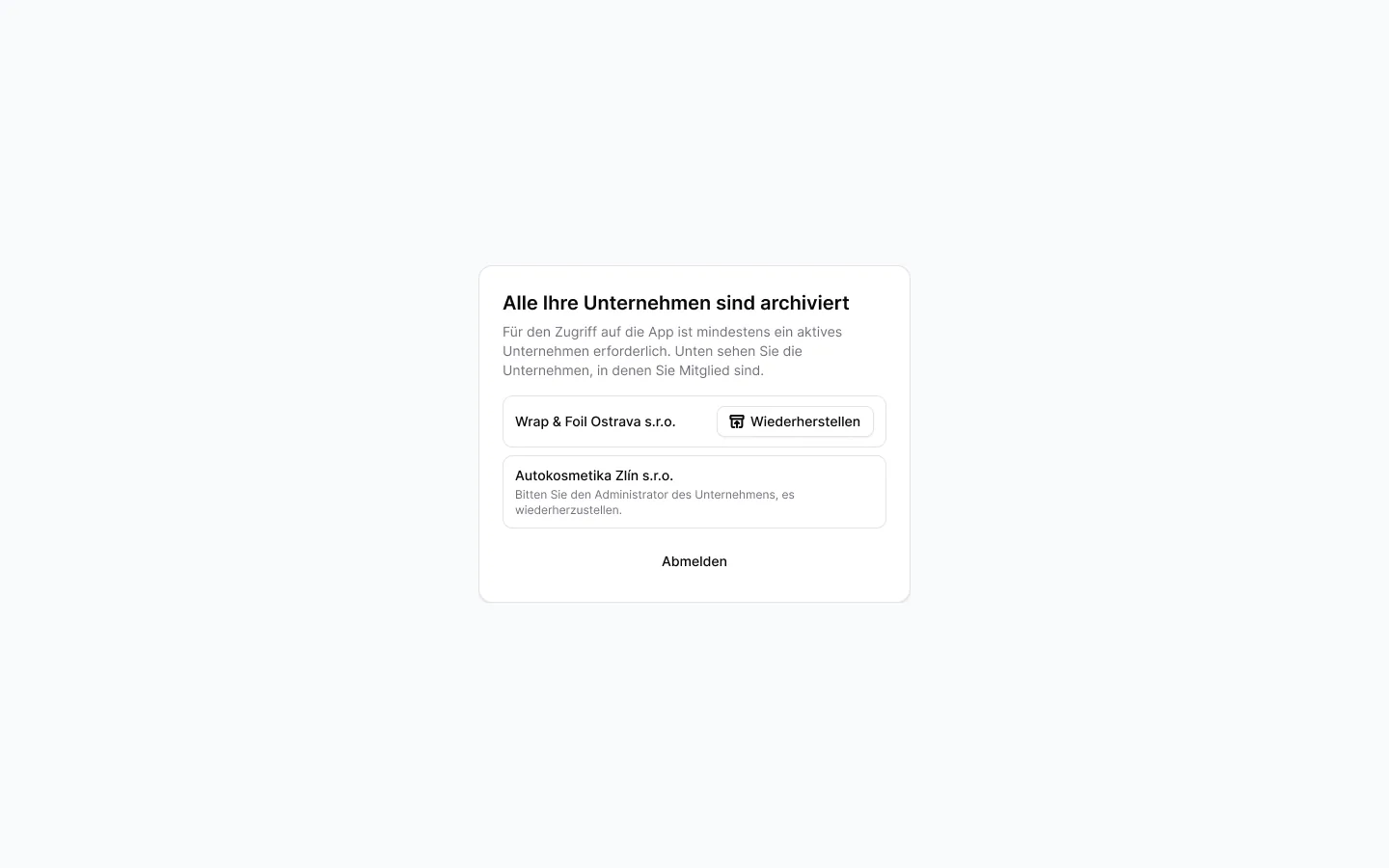
Alle Ihre Unternehmen sind archiviert
 (öffnet das Bild in voller Größe in einem neuen Tab)
Für die Anwendung ist mindestens ein aktives Unternehmen nötig. Der Bildschirm zeigt die Unternehmen, in denen Sie Mitglied sind:
- Sind Sie in einem Unternehmen Administrator, klicken Sie dort auf Wiederherstellen. Das Unternehmen ist dann mit allen Daten wieder zugänglich.
- Andernfalls sehen Sie beim Unternehmen „Bitten Sie den Administrator des Unternehmens, es wiederherzustellen.“
Mit der Schaltfläche Abmelden kehren Sie zur Anmeldung zurück.
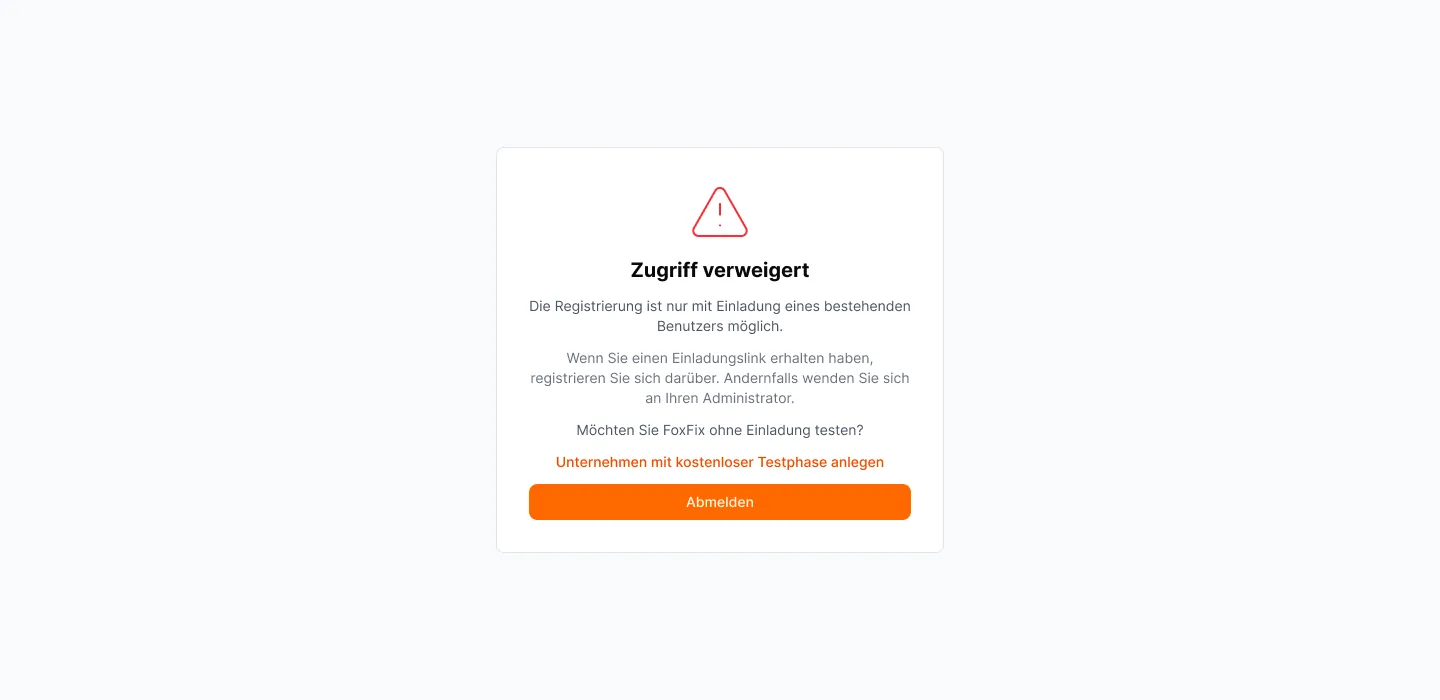
Zugriff verweigert
 (öffnet das Bild in voller Größe in einem neuen Tab)
Dieser Bildschirm erscheint, wenn Sie ein Konto in FoxFix haben, aber kein Mitglied eines Unternehmens sind (typischerweise, weil Sie sich ohne Einladung registriert haben). Sie haben zwei Möglichkeiten:
- Bitten Sie den Administrator eines Unternehmens um eine Einladung und verwenden Sie den Link darin.
- Seit Öffnung der Registrierung (23.10.2026) gibt es auf dem Bildschirm auch den Link Unternehmen mit kostenloser Testphase anlegen, mit dem Sie ein eigenes Unternehmen anlegen (siehe Neues Unternehmen registrieren).
Problem mit der Kontoeinrichtung
Die Meldung „Ihr Konto ist keinem Unternehmen korrekt zugeordnet. Wenden Sie sich an Ihren Administrator.“ bedeutet, dass das Konto existiert, aber nicht mit einem Unternehmen verknüpft ist. Auf dem Bildschirm steht Ihre E-Mail-Adresse. Senden Sie sie an den Administrator Ihres Unternehmens oder an den Support unter info@fox-fix.com und melden Sie sich ab.
Kontoeinrichtung wird abgeschlossen
Direkt nach der Registrierung über eine Einladung kann für einige Sekunden Kontoeinrichtung wird abgeschlossen... mit dem Text Sie werden mit dem Unternehmen verbunden erscheinen. Tun Sie nichts, die Anwendung öffnet sich von selbst.