
Přihlášení a účet
FoxFix běží v prohlížeči na adrese app.fox-fix.com (otevře se na nové kartě). Na této stránce najdete vše, co se týká přístupu do aplikace: běžné přihlášení, zapomenuté heslo, první přihlášení s dočasným heslem, přijetí pozvánky od kolegy, založení nové firmy a obrazovky, které se zobrazí, když s účtem něco není v pořádku.
Jazyk přihlašovacích obrazovek
Vpravo nahoře na každé přihlašovací a registrační obrazovce je přepínač CS | EN. Jedním klikem přepnete celou obrazovku do češtiny nebo angličtiny.
Přihlášení
 (otevře obrázek v plné velikosti na nové kartě)
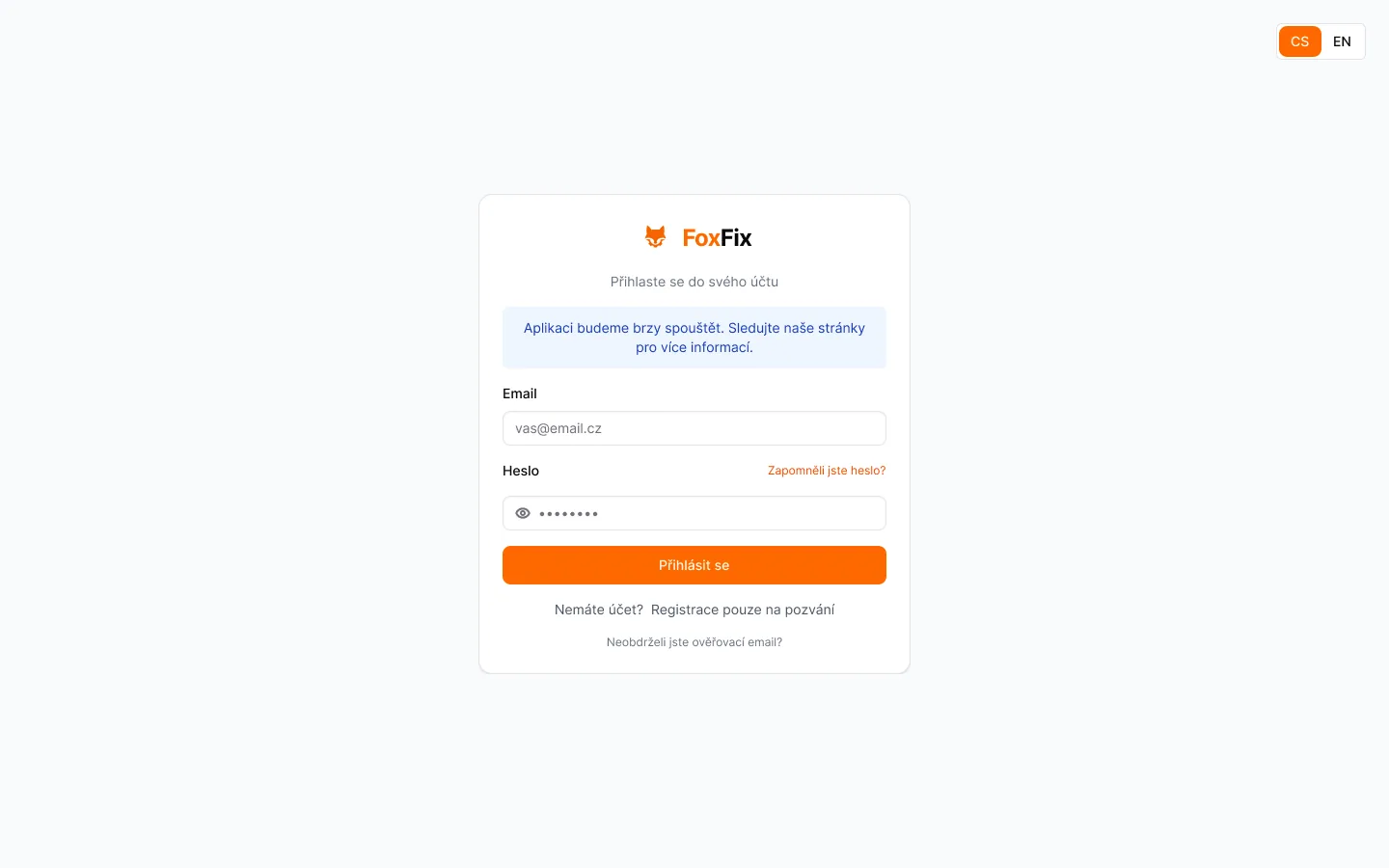
- Otevřete app.fox-fix.com (otevře se na nové kartě). Zobrazí se karta Přihlaste se do svého účtu.
- Do pole Email zadejte e-mail, na který máte účet.
- Do pole Heslo zadejte heslo. Ikonou oka v poli si heslo můžete zobrazit a zkontrolovat.
- Klikněte na Přihlásit se. Otevře se úvodní stránka aplikace (Dashboard).
Přihlášení vydrží i po zavření prohlížeče. Odhlásíte se v uživatelském menu vlevo dole volbou Odhlásit se (viz Orientace v aplikaci).
Co znamenají chybové hlášky
| Hláška | Co s tím |
|---|---|
| „Nesprávný email nebo heslo“ | Zkontrolujte překlepy a velikost písmen v hesle. Nepomůže-li to, obnovte heslo. |
| „Uživatel s tímto emailem neexistuje“ | Na tento e-mail ve FoxFixu účet není. Zkuste jinou adresu, nebo požádejte administrátora firmy o pozvánku. |
| „Váš účet nebyl ověřen. Zadejte kód z emailu níže nebo si vyžádejte nový.“ | Registrace nebyla dokončena. Pokračujte podle části Ověření e-mailu. |
| „Příliš mnoho pokusů. Zkuste to prosím později.“ | Po několika neúspěšných pokusech se přihlášení na chvíli zablokuje. Počkejte pár minut. |
| „Účet je zablokovaný. Obraťte se na správce své firmy.“ | Účet někdo zablokoval. Obraťte se na administrátora své firmy. |
Zapomenuté heslo
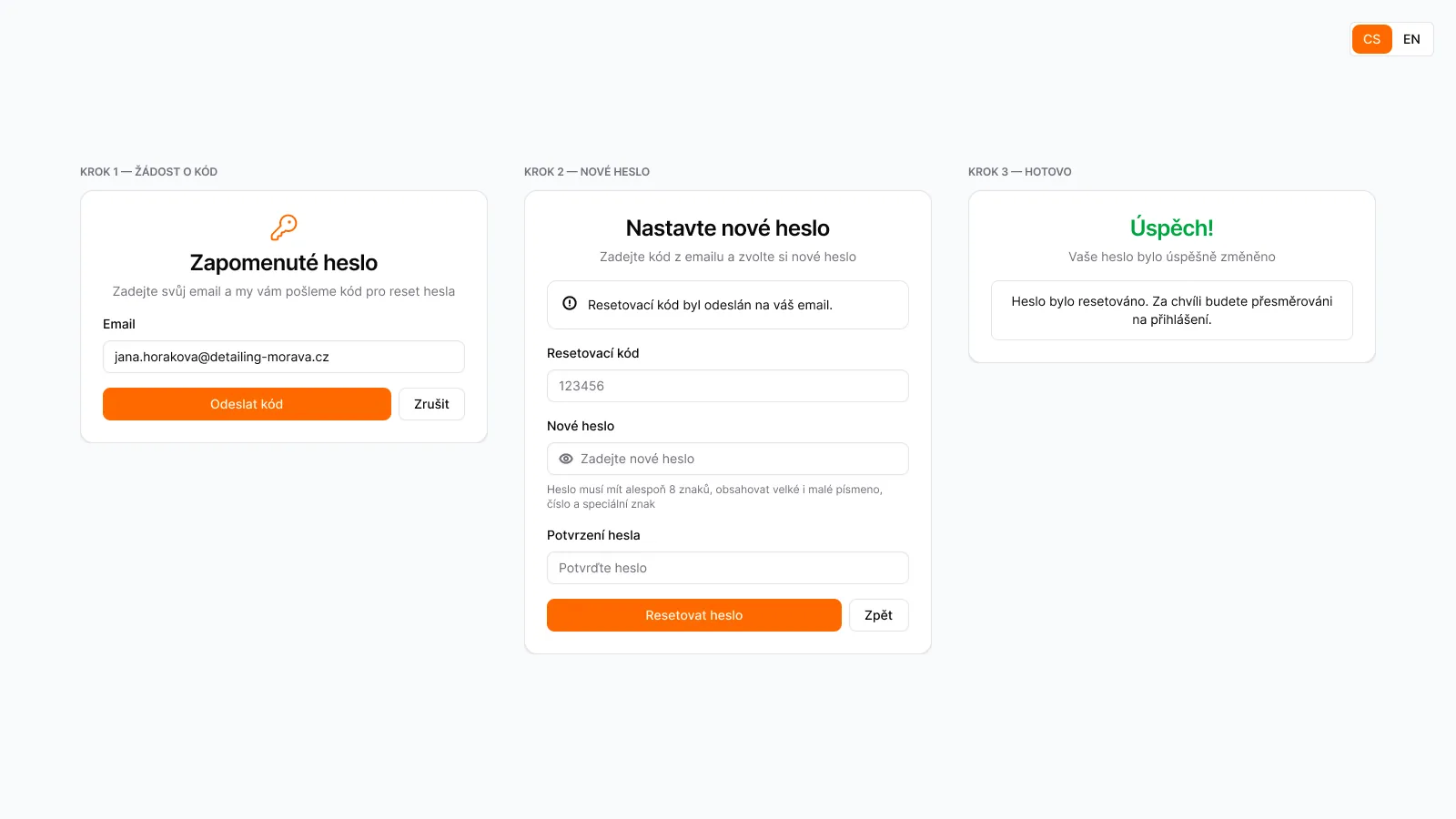
Heslo si obnovíte sami ve třech krocích pomocí kódu, který vám přijde e-mailem.
 (otevře obrázek v plné velikosti na nové kartě)
- Na přihlašovací obrazovce klikněte vedle pole Heslo na odkaz Zapomněli jste heslo?
- Zadejte svůj Email a klikněte na Odeslat kód. Objeví se „Resetovací kód byl odeslán na váš email.“
- V e-mailu najděte šestimístný kód a zadejte ho do pole Resetovací kód.
- Vyplňte Nové heslo a Potvrzení hesla.
- Klikněte na Resetovat heslo. Zobrazí se Úspěch! a za chvíli vás aplikace vrátí na přihlášení, kde se přihlásíte novým heslem.
Hlášky v tomto kroku:
- „Nesprávný ověřovací kód“ – zkontrolujte, že jste opsali nejnovější kód.
- „Ověřovací kód vypršel. Vyžádejte si nový kód.“ – klikněte na Zpět a nechte si poslat kód znovu.
- „Hesla se neshodují“ – obě pole s heslem musí být stejná.
Pravidla pro heslo
Heslo musí mít alespoň 8 znaků a obsahovat velké i malé písmeno, číslo
a speciální znak (například !, @, #, %). Stejná pravidla platí při
registraci, při obnově hesla i při nastavení vlastního hesla.
První přihlášení s dočasným heslem
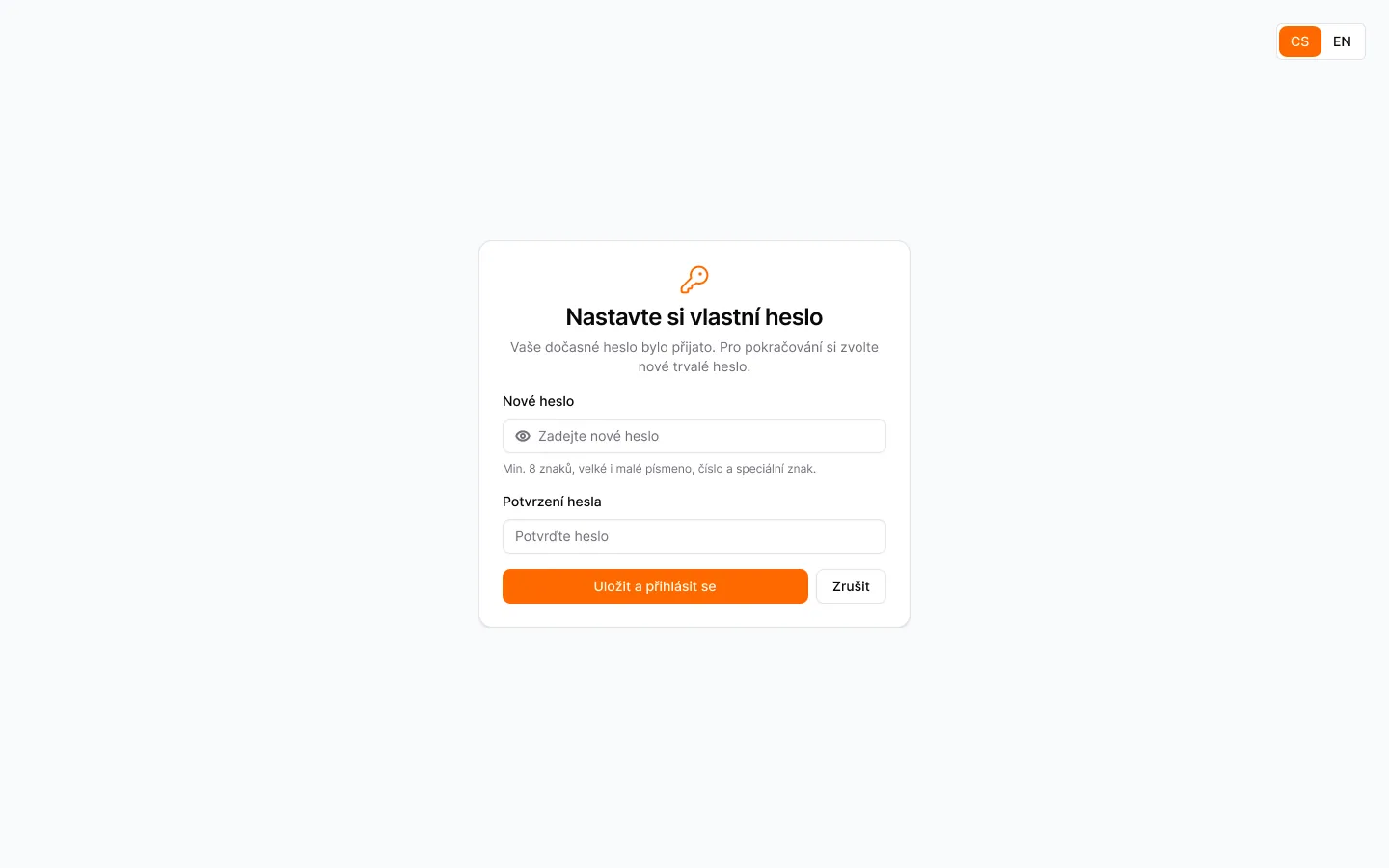
Když vám administrátor nebo manažer firmy resetuje heslo, dostanete od něj dočasné heslo. Při prvním přihlášení s ním si musíte zvolit vlastní.
 (otevře obrázek v plné velikosti na nové kartě)
- Přihlaste se e-mailem a dočasným heslem jako obvykle.
- Objeví se obrazovka Nastavte si vlastní heslo.
- Vyplňte Nové heslo a Potvrzení hesla podle pravidel výše.
- Klikněte na Uložit a přihlásit se. Zobrazí se „Heslo nastaveno, přihlášení úspěšné!“ a otevře se aplikace.
Tlačítkem Zrušit se vrátíte na přihlášení.
Ověření e-mailu
Každý nový účet se musí ověřit kódem, který přijde e-mailem. Pokud jste registraci nedokončili, přihlášení vás na to upozorní a nabídne obrazovku Potvrďte svůj email:
- Do pole Potvrzovací kód zadejte kód z e-mailu.
- Klikněte na Potvrdit. Objeví se „Email potvrzen! Nyní se můžete přihlásit.“
Kód nedorazil? Na ověřovací obrazovce klikněte na Znovu odeslat. Na přihlašovací obrazovce můžete také kliknout na Neobdrželi jste ověřovací email?, zadat e-mail a potvrdit Odeslat ověřovací kód. Kód hledejte i ve složce nevyžádané pošty.
Pozvánka do firmy
Do existující firmy se dostanete na pozvánku. Pošle vám ji administrátor nebo manažer firmy jako odkaz (e-mailem nebo zprávou). Odkaz platí 7 dní. Stránka pozvánky se otevře v jazyce, který má vaše firma nastavený jako výchozí. Přepínačem CS | EN ho můžete změnit.
 (otevře obrázek v plné velikosti na nové kartě)
Nemáte ještě účet
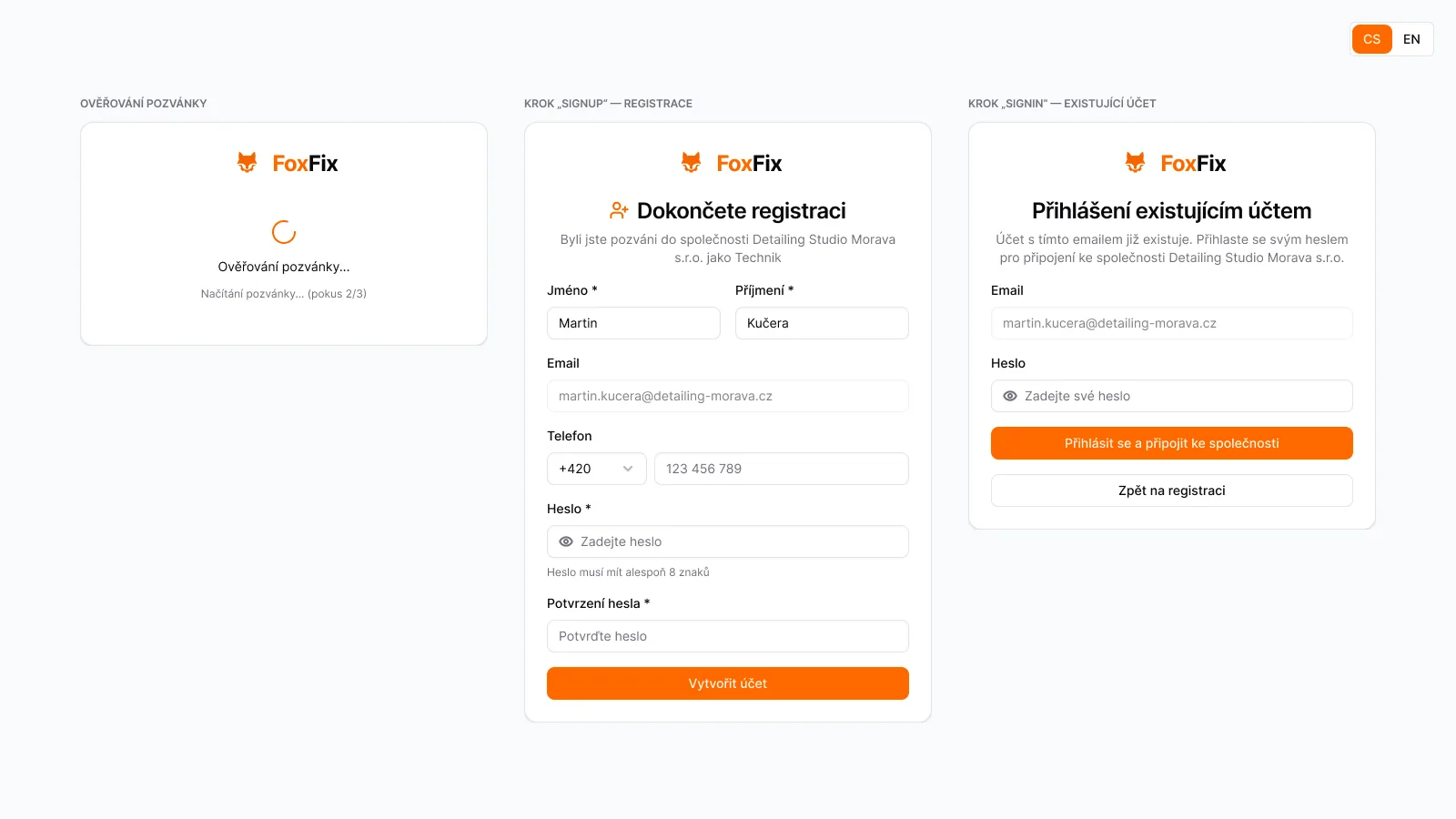
- Otevřete odkaz z pozvánky. Chvíli se zobrazuje Ověřování pozvánky...
- Na stránce Dokončete registraci uvidíte, do které firmy a s jakou rolí jste pozváni (např. „Byli jste pozváni do společnosti … jako Technik“).
- Vyplňte Jméno, Příjmení, případně Telefon, a zvolte si Heslo a Potvrzení hesla. Pole Email je předvyplněné z pozvánky a změnit ho nejde.
- Klikněte na Vytvořit účet. Na e-mail vám přijde potvrzovací kód.
- Zadejte Potvrzovací kód a klikněte na Potvrdit a dokončit registraci.
- Objeví se Registrace dokončena a za několik sekund vás aplikace přesměruje dovnitř. Případně klikněte na Přejít do aplikace.
Účet už máte (například v jiné firmě)
Stránka pozná, že účet s tímto e-mailem existuje, a nabídne Přihlášení existujícím účtem. Zadejte své stávající heslo a klikněte na Přihlásit se a připojit ke společnosti. Nový účet nevzniká. K vašemu účtu se jen přidá další firma a mezi firmami pak přepínáte v přepínači firem.
Když pozvánka nefunguje
| Hláška | Co s tím |
|---|---|
| „Platnost pozvánky vypršela. Požádejte o novou.“ | Odkaz je starší než 7 dní. Požádejte o novou pozvánku. |
| „Tato pozvánka už byla použita.“ | Registrace už proběhla. Zkuste se rovnou přihlásit. |
| „Tato pozvánka byla zrušena.“ | Pozvánku někdo ve firmě zrušil. Požádejte o novou. |
| „Pozvánka nebyla nalezena, vypršela nebo již byla použita…“ | Zkontrolujte, že jste otevřeli celý odkaz. Zkuste Zkusit znovu, případně požádejte o novou pozvánku. |
| „Nesprávné heslo. Zkuste znovu nebo požádejte o reset hesla.“ | U existujícího účtu zadáváte své dosavadní heslo. Zapomněli jste ho? Použijte obnovu hesla. |
Jak pozvánku vytvoří administrátor, popisuje postup Pozvání nového uživatele.
Registrace na pozvánku bez odkazu
Na stránce registrace (tlačítko Registrace na pozvánku) se můžete zaregistrovat i bez odkazu: vyplníte Email, jméno, telefon a heslo a potvrdíte Vytvořit účet. Pozvánka se ověří až po potvrzení e-mailu kódem. Pokud pro váš e-mail žádná platná pozvánka neexistuje, zobrazí se „Pro tento e-mail jsme nenašli platnou pozvánku…“. Spolehlivější je proto vždy použít odkaz z pozvánky.
Registrace nové firmy
Firmu ve FoxFixu si můžete založit sami, se 14denním zkušebním obdobím. Registrace je na adrese app.fox-fix.com/signup (otevře se na nové kartě), odkaz na ni vede také z ceníku na webu FoxFixu.
Do 23. 10. 2026
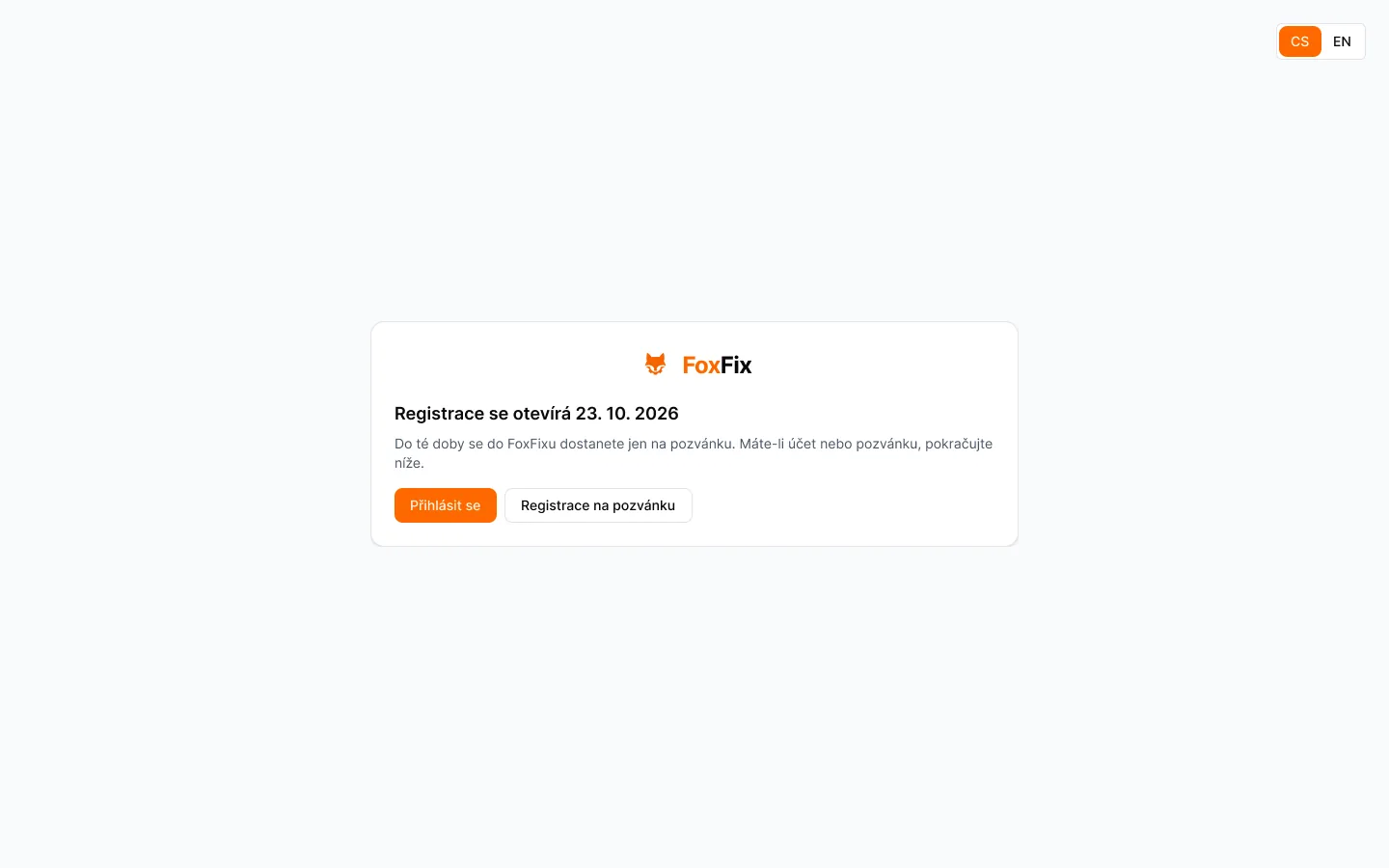
Veřejná registrace se otevírá 23. 10. 2026. Do té doby uvidíte na stránce registrace jen oznámení „Registrace se otevírá 23. 10. 2026“ a dvě tlačítka: Přihlásit se (máte-li účet) a Registrace na pozvánku (máte-li pozvánku od firmy).
 (otevře obrázek v plné velikosti na nové kartě)
Od 23. 10. 2026
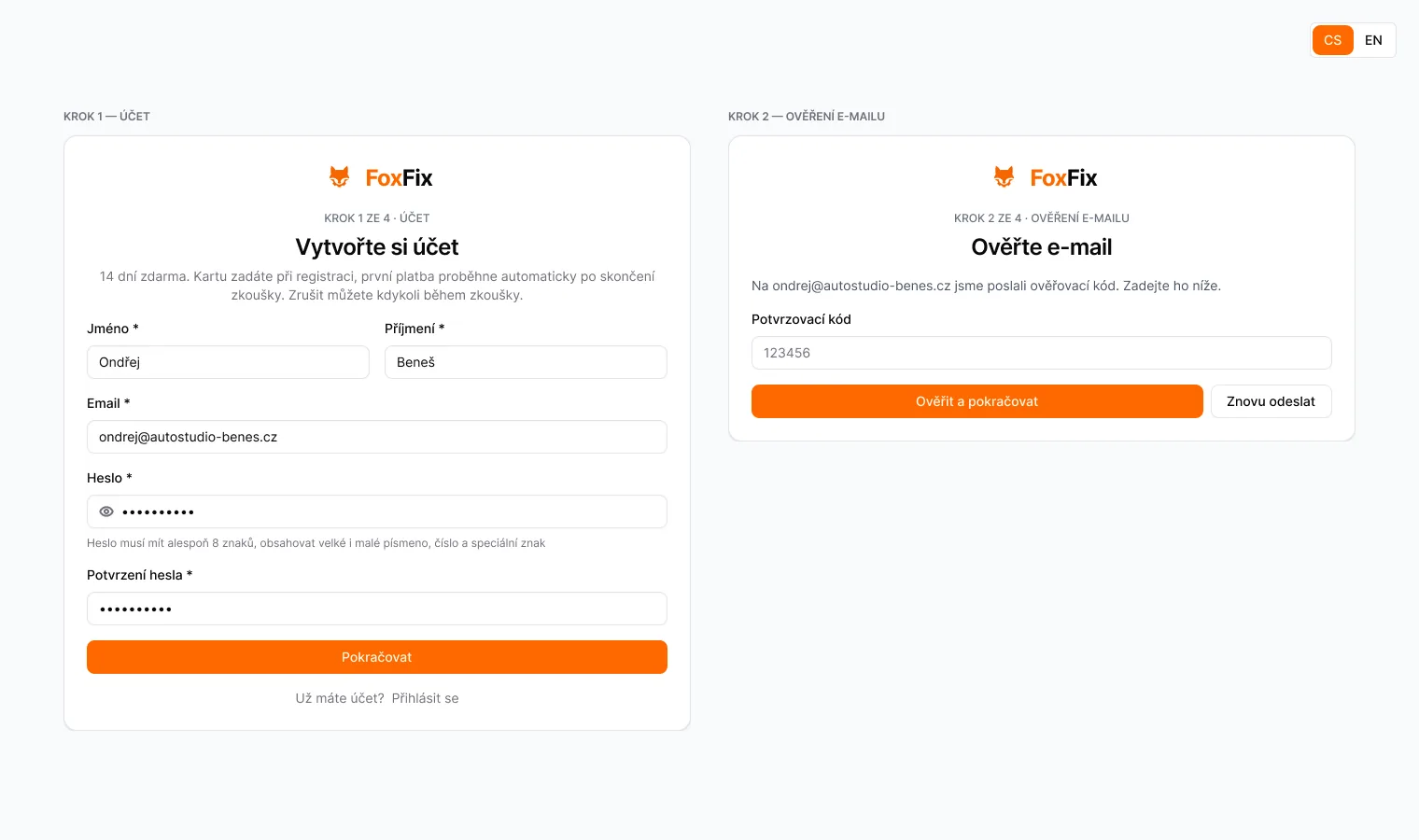
Registrace má čtyři kroky. Nad nadpisem vždy vidíte, ve kterém kroku jste (například Krok 1 ze 4 · Účet).
 (otevře obrázek v plné velikosti na nové kartě)
-
Účet – vyplňte Jméno, Příjmení, Email, Heslo a Potvrzení hesla a klikněte na Pokračovat. Účet je váš osobní přístup, firmu zakládáte až v dalším kroku.
-
Ověření e-mailu – zadejte kód z e-mailu do pole Potvrzovací kód a klikněte na Ověřit a pokračovat. Kód nedorazil? Klikněte na Znovu odeslat.
-
Firma a plán – vyplňte:
- Název firmy a Země sídla (povinné).
- IČO, DIČ a Adresa sídla. U českých firem stačí zadat IČO a kliknout na ARES. Údaje se doplní z registru („Údaje firmy jsme doplnili z ARES. Zkontrolujte je.“).
- Plán – zvolte měsíční, nebo roční platbu a jeden z plánů Start, Profi, Business. U každého plánu vidíte cenu a počet uživatelů v ceně. Měna se řídí zemí sídla: pro Česko v korunách, jinak v eurech. Ceny jsou bez DPH.
- Zaškrtněte souhlas s obchodními a zpracovatelskými podmínkami.
Jazyk, ve kterém registraci vyplňujete (CS, nebo EN), se uloží jako výchozí jazyk nové firmy. Později ho změníte v nastavení společnosti.
Pak klikněte na Pokračovat k platbě.
-
Platba – objeví se „Firma je založená“. Klikněte na Dokončit platbu. Otevře se platební brána Stripe, kde zadáte platební kartu. Kartu strhneme až po skončení zkušebního období. Během zkoušky můžete předplatné kdykoli zrušit.
Po zadání karty se vrátíte do aplikace, rovnou do nové firmy na stránku Předplatné. Ve firmě jste administrátor a můžete nastavit firmu a pozvat kolegy.
Bez zadané karty firma nefunguje
Tlačítkem Přejít do aplikace se dostanete do firmy i bez platby, ale dokud kartu nezadáte, uvidíte místo aplikace obrazovku „Platba nebyla dokončena“. Administrátor ji dokončí tlačítkem Obnovit předplatné a na stránce Předplatné tlačítkem Dokončit platbu. Více v části Předplatné.
Časté situace při registraci:
- Jste už přihlášeni (například jste registraci přerušili)? Stránka vás pustí rovnou ke kroku Firma a plán a nahoře ukáže „Přihlášeno jako …“. Jiný účet zvolíte odkazem Jiný účet.
- „Účet s tímto e-mailem už existuje a heslo nesedí…“ – přihlaste se, nebo si obnovte heslo.
- Pro tento e-mail už firma existuje? Stránka podle stavu předplatného
ukáže, co dál:
- „Zkušební firmu už máte“ – platba nebyla dokončena. Dokončete ji tlačítkem Dokončit platbu.
- „Firmu už máte zaregistrovanou“ – zkušební období nebo předplatné běží. Klikněte na Přejít do aplikace.
- V ostatních případech najdete stav předplatného a další krok v aplikaci v Nastavení → Předplatné.
- „Pro tento e-mail už zkušební období proběhlo…“ – zkušební období je jedno na e-mail. Napište nám na info@fox-fix.com.
Když se do aplikace nedostanete
Po přihlášení se místo aplikace může zobrazit jedna z následujících obrazovek.
Všechny vaše firmy jsou archivované
 (otevře obrázek v plné velikosti na nové kartě)
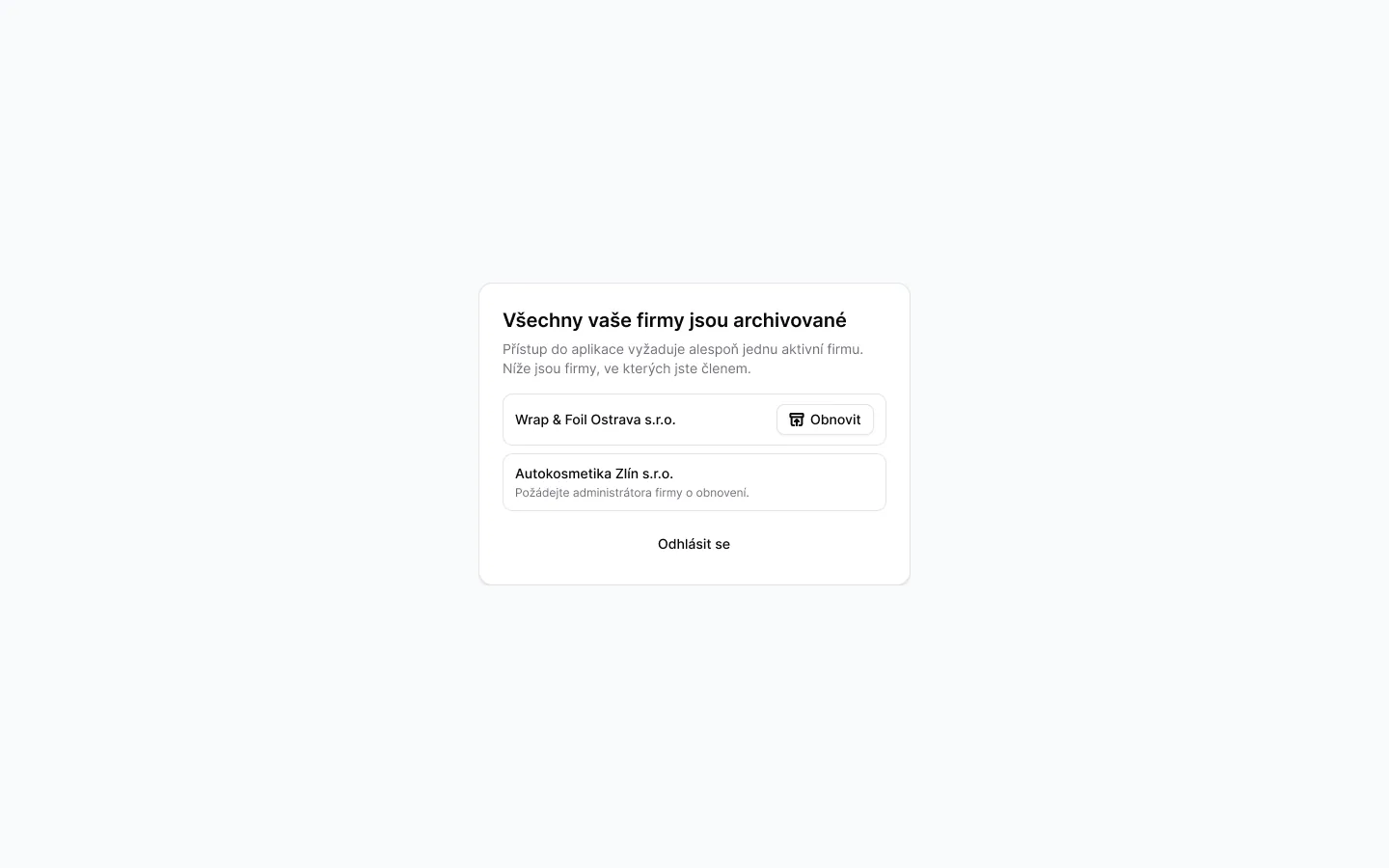
Do aplikace je potřeba alespoň jedna aktivní firma. Obrazovka ukazuje firmy, ve kterých jste členem:
- Jste-li ve firmě administrátor, klikněte u ní na Obnovit. Firma se znovu zpřístupní i se všemi daty.
- Jinak u firmy uvidíte „Požádejte administrátora firmy o obnovení.“
Tlačítkem Odhlásit se se vrátíte na přihlášení.
Přístup zamítnut
 (otevře obrázek v plné velikosti na nové kartě)
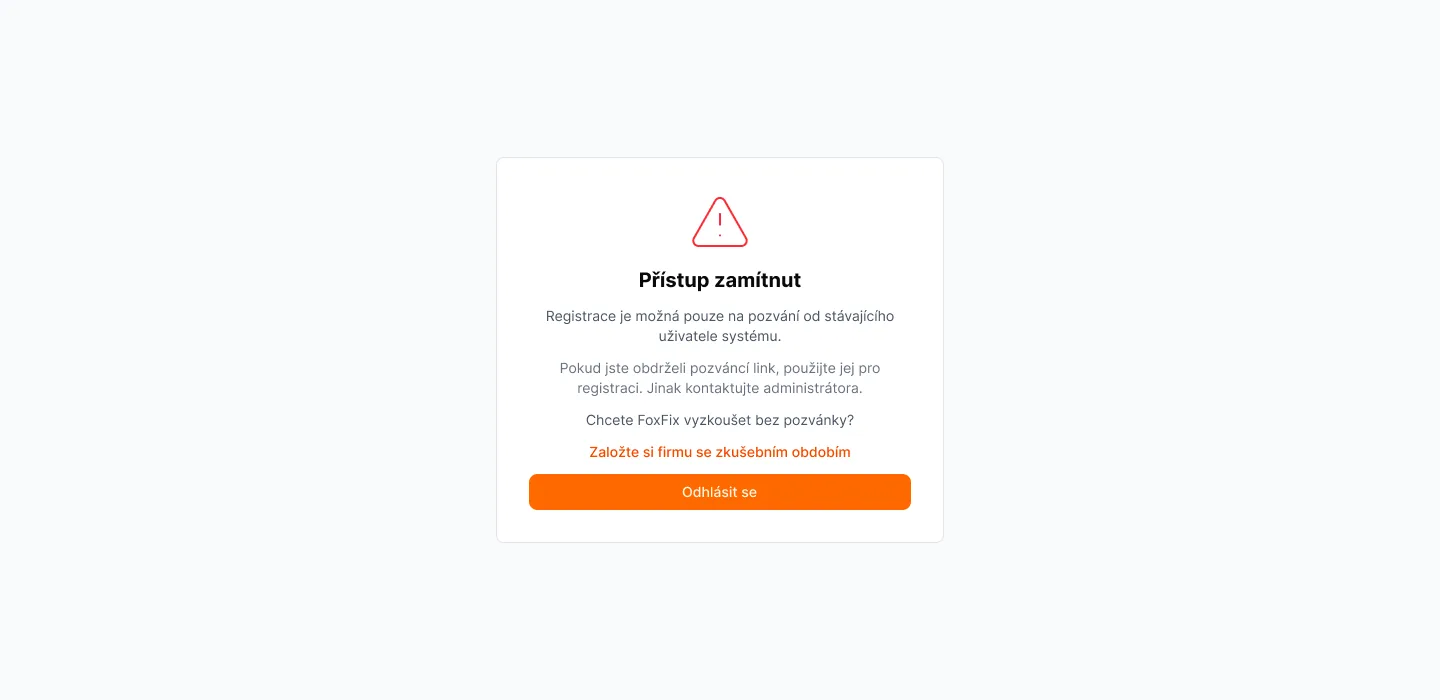
Zobrazí se, když máte ve FoxFixu účet, ale nejste členem žádné firmy (typicky jste se zaregistrovali bez pozvánky). Máte dvě možnosti:
- Požádejte administrátora firmy o pozvánku a použijte odkaz z ní.
- Od otevření registrace (23. 10. 2026) je na obrazovce také odkaz Založte si firmu se zkušebním obdobím, kterým si založíte vlastní firmu (viz Registrace nové firmy).
Problém s nastavením účtu
Hláška „Váš účet není správně přiřazen ke společnosti. Kontaktujte administrátora.“ znamená, že účet existuje, ale není propojený s firmou. Na obrazovce je uvedený váš e-mail. Pošlete ho administrátorovi vaší firmy, případně podpoře na info@fox-fix.com, a odhlaste se.
Dokončování nastavení účtu
Hned po registraci z pozvánky se na pár sekund může zobrazit Dokončování nastavení účtu... s textem Připojujeme vás ke společnosti. Nic nedělejte, aplikace se sama otevře.