
Průvodce příjmem
Průvodce vede příjem jednoho dokladu (dodací list, přijatá faktura nebo avízo) ve čtyřech krocích: ① Doklad → ② Počet + štítky → ③ Skenovat + uložit → ④ Hotovo. Otevřete ho tlačítkem Přijmout, Pokračovat nebo Přijmout zbytek v Dokladech k příjmu. Je součástí aktualizace z listopadu 2026 a zobrazí se, až ji má vaše firma zapnutou. Do té doby platí Příjem zboží.
Průvodce je dělaný na telefon: velká tlačítka, kamera na skenování a pevná hlavička s dokladem, objednávkou, dodavatelem a časem doručení. Na kroky v horní liště jde kliknout kdykoli.
 (otevře obrázek v plné velikosti na nové kartě)
① Doklad
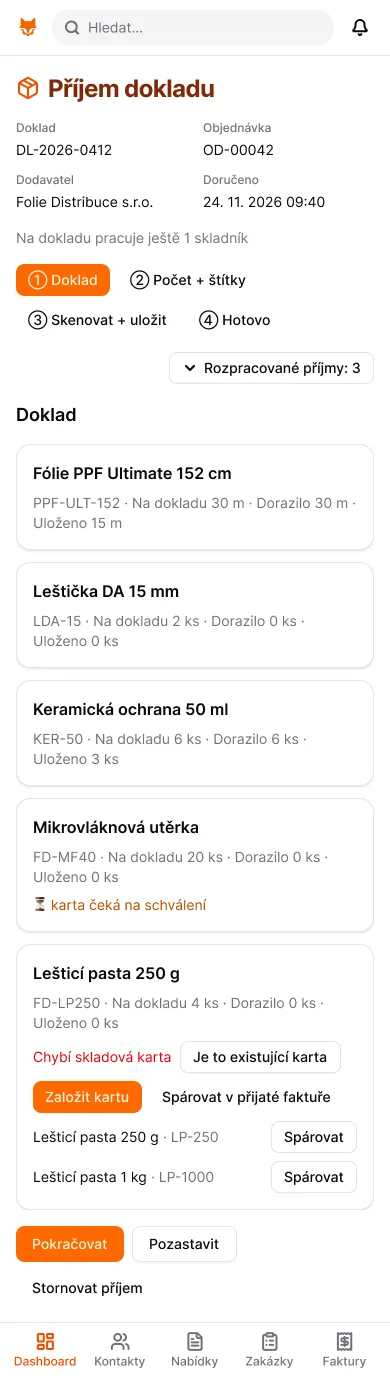
Seznam skladových řádků dokladu bez cen: kolik je na dokladu, kolik dorazilo a kolik je uloženo.
- Chybí skladová karta — když jde o zboží, které už kartu má, klikněte na Je to existující karta. Průvodce nabídne podobné karty (podle EAN, kódu dodavatele a názvu) a Spárovat řádek na vybranou kartu spáruje.
- U nového zboží klikněte na Založit kartu. Karta vznikne hned podle předlohy sortimentu s dodavatelem z dokladu a se stavem ⏳ čeká na schválení; řádek se na ni spáruje a příjem se nezastaví. Co doklad nedodal (skupina sortimentu, prodejní cena …), je na kartě označené ⚠ a vedoucí to doplní při schválení.
- Řádek bez kódu dodavatele kartu automaticky nedostane — stejný popis by mohl splynout s jiným zbožím. Vyberte existující kartu, nebo řádek spárujte v přijaté faktuře.
- Když řádku chybí sklad, otevřete Spárovat v přijaté faktuře a řádek tam spárujte.
- Co už na řádek přijala stará obrazovka příjmu, průvodce počítá jako dorazilé a uložené — nic se nepřijme dvakrát.
 (otevře obrázek v plné velikosti na nové kartě)
② Počet + štítky
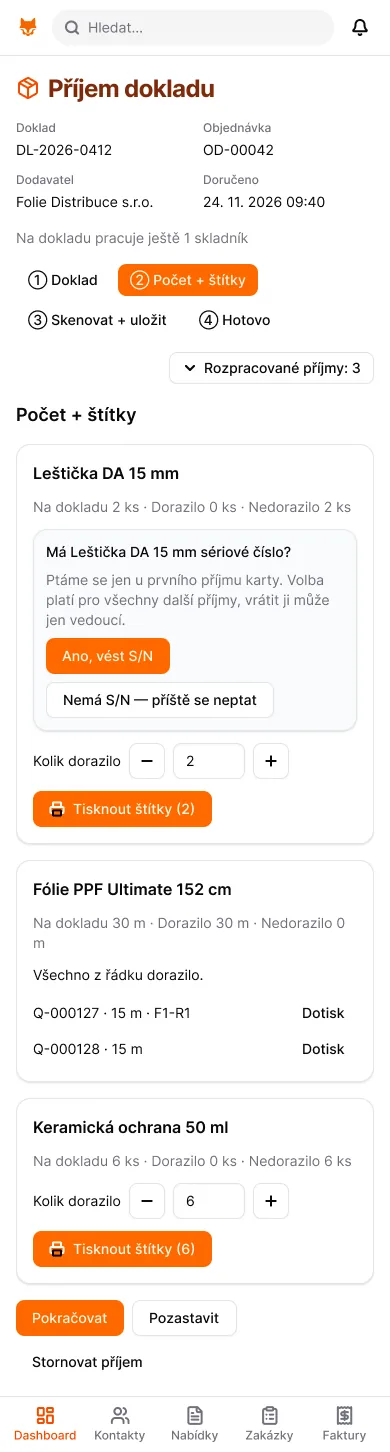
U každého řádku zadáte, kolik fyzicky dorazilo, a vytisknete QR štítky:
| Zboží | Co zadáte |
|---|---|
| Kusové zboží | Počet kusů (−/+). Jeden štítek = jeden kus. |
| Role (fólie) | Metry na každé roli. Průvodce předvyplní návrh podle délky role, opravte ho podle toho, co držíte v ruce. |
| Měřené zboží (kg, l) | Množství v každém balení. Jeden štítek = jedno balení. |
Tisknout štítky vytiskne štítky s číslem z řady Q-… (formát řady nastavíte v Nastavení → Číslování). Co nedorazilo, zůstane na řádku jako nedorazilo — víc, než je na dokladu, přijmout nejde.
- Dotisk u kusu vytiskne štítek se stejným číslem. Původní štítek se zneplatní; když ho někdo naskenuje, uvidí „štítek nahrazen“.
- Štítek je živý až po prvním naskenování.
Sériová čísla
U prvního příjmu karty se průvodce zeptá „Má zboží sériové číslo?“
- Ano, vést S/N — u každého kusu pak naskenujete nebo opíšete S/N. Stejné S/N dvakrát ve firmě systém odmítne.
- Nemá S/N — příště se neptat — volba platí pro všechny další příjmy karty. Vrátit ji může jen vedoucí v Sériových číslech.
 (otevře obrázek v plné velikosti na nové kartě)
③ Skenovat + uložit
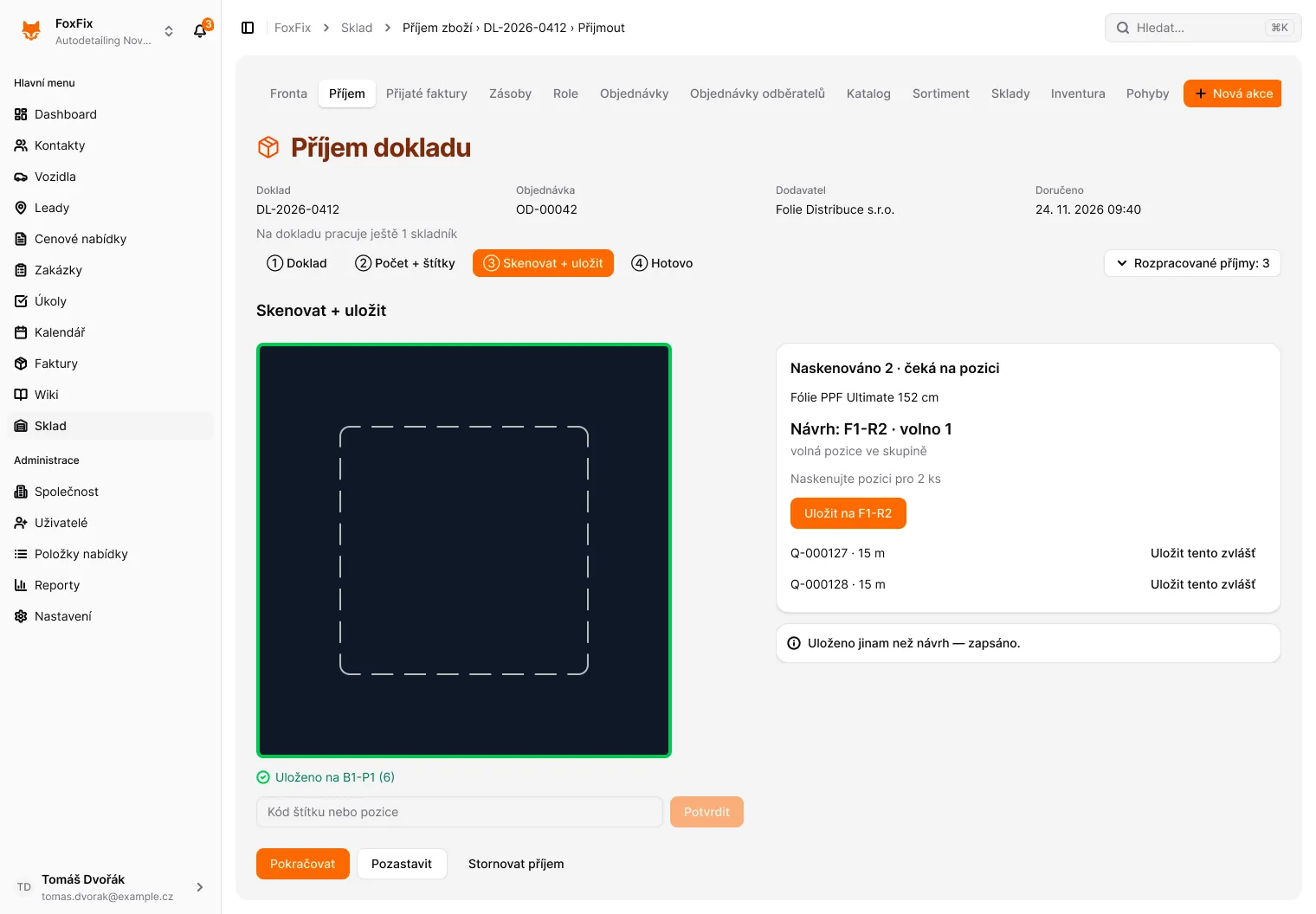
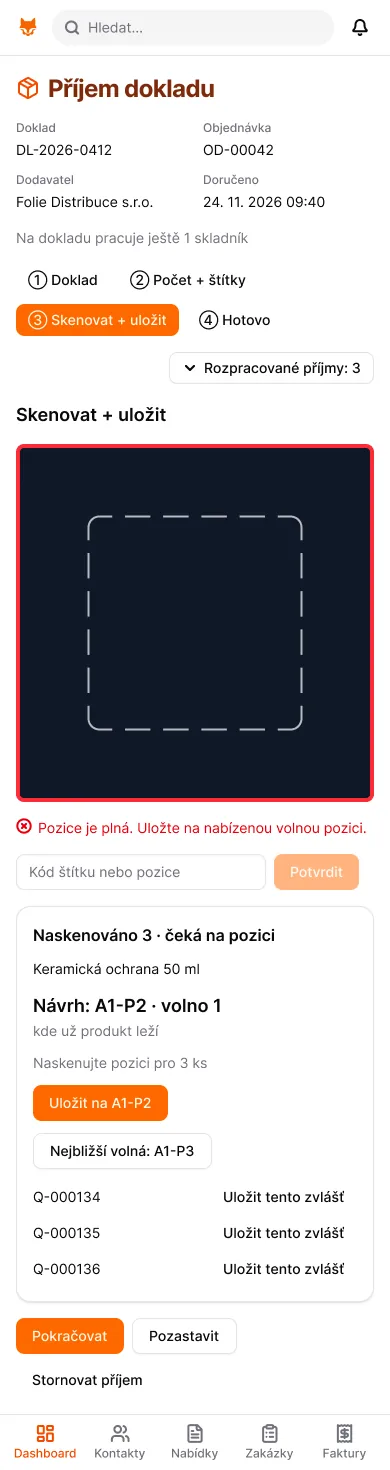
- Naskenujte štítek kusu. Kus se přidá do dávky a průvodce navrhne pozici: nejdřív tam, kde už produkt leží, potom výchozí pozici karty, volnou pozici ve stejné skupině (regál, kde produkt leží, nebo zóna z předlohy sortimentu — zóna se hledá podle kódu skupiny pozic ve skladu) a nakonec volnou pozici ve skladu. U návrhu vidíte, kolik je na pozici volno.
- Naskenujte další kusy stejného zboží — jedním skenem pozice se uloží celá dávka.
- Naskenujte QR pozice (nebo klepněte na Uložit na …). Kusy jsou uložené, zásoba je na skladě a jde hned vydat. Zakázky, které na zboží čekaly, dostanou rezervaci hned po uložení (dřívější start první).
- Jiná pozice než návrh se uloží tam, kde zboží opravdu je; odchylka se zapíše.
- Když pozice nesedí typem (např. role do regálu na kusy), je plná nebo blokovaná (inventura), uložení se zastaví a průvodce nabídne nejbližší volnou pozici.
- Uložit tento zvlášť uloží jen jeden vybraný kus z dávky.
- Kód pozice jde i opsat do pole pod kamerou.
- Kus, který naskenoval kolega ve svém příjmu, uloží ten kolega.
- Doklad v cizí měně (např. EUR): cenu zboží přepočte systém kurzem ČNB ke dni, kdy zboží dorazilo. Když se kurz nepodaří načíst, uložení se odmítne a zkusíte ho za chvíli znovu — zboží nikdy nedostane nulovou cenu.
- Ve velmi velkém skladu, kde se obsazenost pozice nedá načíst celá, na takovou pozici uložit nejde; zvolte jinou nebo dejte vědět správci.
Naskenované, ale neuložené kusy čekají na pozici a svítí v Co dnes.
 (otevře obrázek v plné velikosti na nové kartě)
④ Hotovo
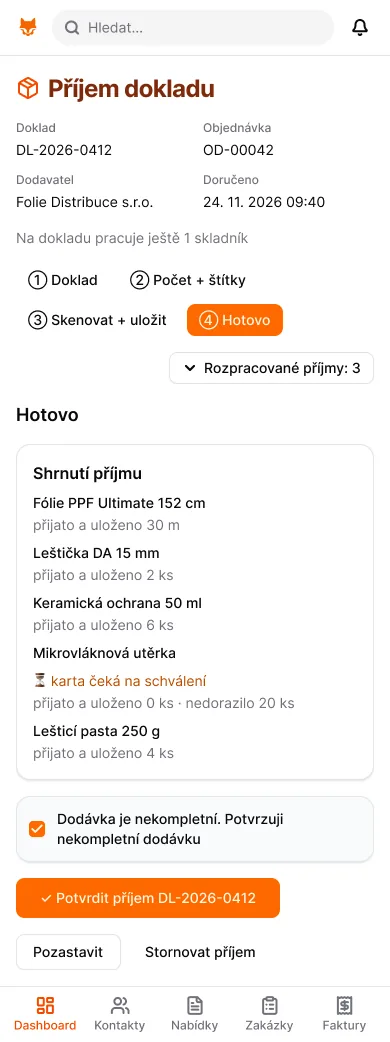
Shrnutí po řádcích: přijato a uloženo, čeká na pozici, nedorazilo, a karty ⏳ čekající na schválení.
Když něco nedorazilo, zaškrtněte Potvrzuji nekompletní dodávku. Pak klikněte na ✓ Potvrdit příjem. Teprve potvrzení:
- nastaví stav dokladu (hotovo 🔒, nebo nekompletní — zbytek přijmete později tlačítkem Přijmout zbytek),
- zapíše přijaté množství do objednávky u dodavatele,
- pošle upozornění karta čeká na schválení všem, kdo smí karty schvalovat (nákup, vedoucí pobočky, CFO, jednatel, admin); karta je zároveň ve frontě ke schválení v Katalogu,
- znovu zkontroluje rezervace zakázek, které na zboží čekaly.
 (otevře obrázek v plné velikosti na nové kartě)
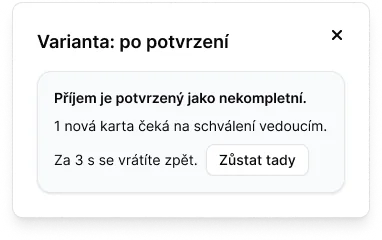
Po potvrzení se průvodce za 3 sekundy vrátí tam, odkud jste příjem začali; Zůstat tady ho zastaví.
 (otevře obrázek v plné velikosti na nové kartě)
Rozpracované příjmy
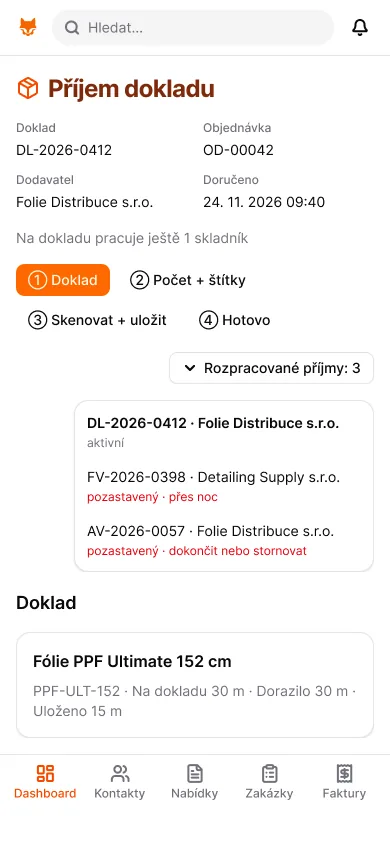
Každý skladník má jeden aktivní příjem; otevřením jiného dokladu se ten dosavadní pozastaví. Přepínač Rozpracované příjmy: n nahoře ukazuje všechny vaše otevřené příjmy a vrací vás k nim. Na jednom dokladu může pracovat víc skladníků najednou — každý má svůj příjem a stejný štítek se nezapočítá dvakrát.
- Pozastavit příjem uloží a vrátí vás na detail dokladu.
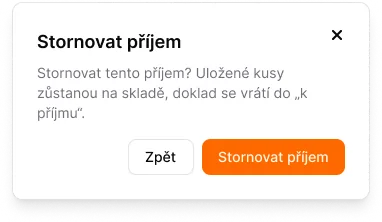
- Stornovat příjem zavře váš rozpracovaný příjem; už uložené kusy zůstanou na skladě a doklad se vrátí do k příjmu.
- Příjem rozpracovaný přes noc svítí; po lhůtě firmy (výchozí 3 dny, Nastavení → Limity a pravidla) ho dokončete nebo stornujte.
 (otevře obrázek v plné velikosti na nové kartě)
 (otevře obrázek v plné velikosti na nové kartě)
Kdo co smí
Přijímat smí, kdo má v matici Co dnes · příjem · výdej · pohyby právo zápisu na každém skladu dokladu — skladník, vedoucí pobočky (sklady své pobočky), CFO, jednatel a admin. Ceny průvodce neukazuje nikomu.