
Zakázky
Zakázka je evidence práce, kterou pro klienta skutečně provádíte — od převzetí vozidla přes práci v dílně až po předání a fakturaci. Zakázka vždy vychází ze schválené cenové nabídky. Přehled všech zakázek otevřete v levém menu položkou Zakázky.
Kdo to vidí
Modul Zakázky je součástí všech plánů. Pokud ho administrátor ve firmě vypnul, uvidíte místo stránky hlášku „Modul není povolen“. Mazat zakázky mohou jen Administrátor a Manažer.
 (otevře obrázek v plné velikosti na nové kartě)
Co na stránce najdete
Statistiky
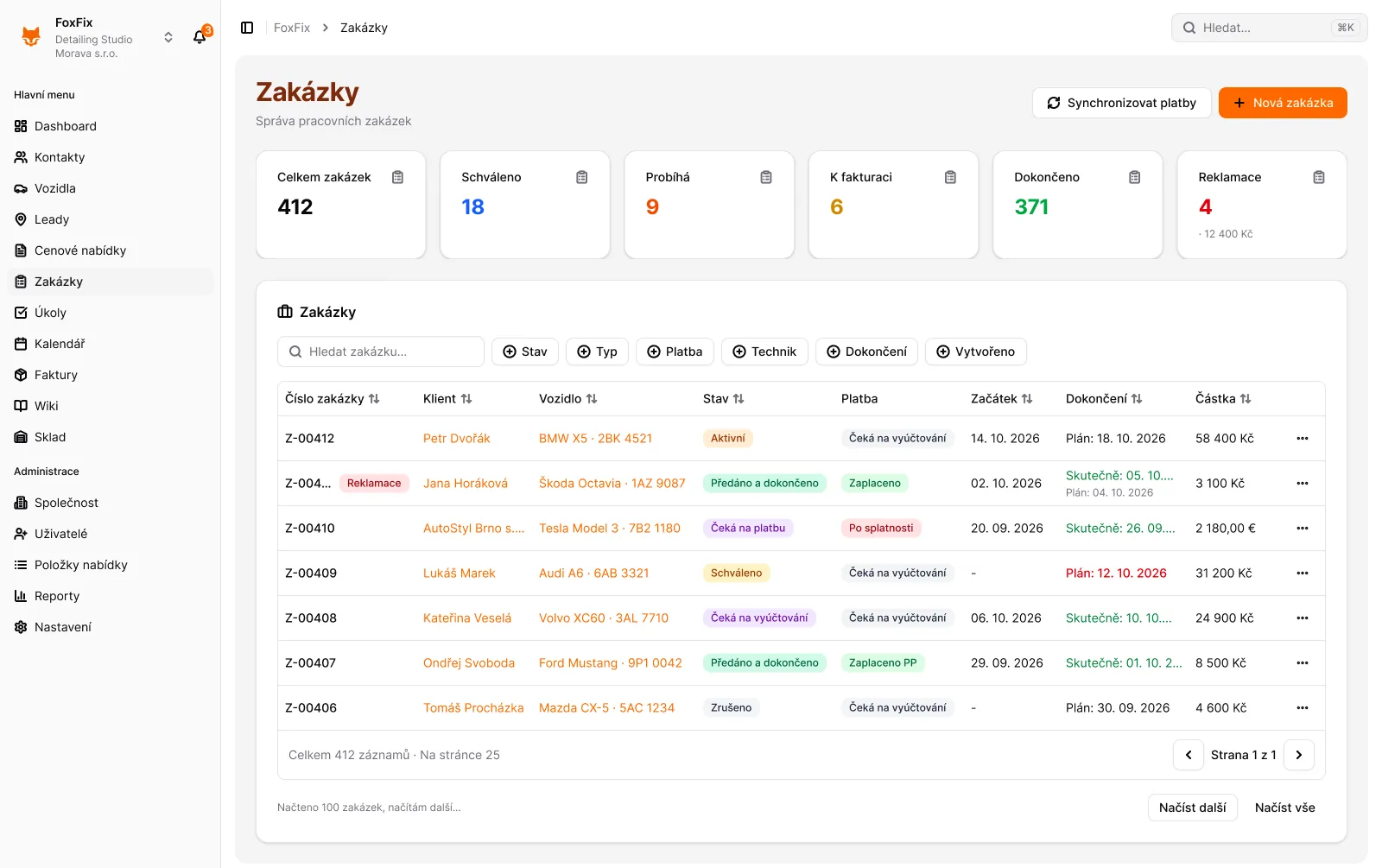
Nahoře je šest dlaždic s počty zakázek: Celkem zakázek, Schváleno, Probíhá (zakázky ve stavu Aktivní), K fakturaci (Čeká na vyúčtování), Dokončeno a Reklamace (počet a jejich hodnota). Znaménko + za číslem znamená, že ještě nejsou načtené všechny zakázky.
Tabulka zakázek
| Sloupec | Význam |
|---|---|
| Číslo zakázky | Pořadové číslo ve tvaru Z-00412. Reklamační zakázky mají červený štítek Reklamace. |
| Klient | Kliknutím otevřete kartu kontaktu. |
| Vozidlo | Značka, model a SPZ. Kliknutím otevřete kartu vozidla. |
| Stav | Stav zakázky (viz níže). |
| Platba | Stav úhrady podle navázané faktury (viz níže). |
| Začátek | Datum zahájení. |
| Dokončení | U dokončené zakázky skutečné datum (Skutečně: …) a pod ním plánované; jinak Plán: …. Po termínu je plánované datum červeně. |
| Částka | Hodnota zakázky podle nabídky, v její měně. |
| Akce | Menu ⋯ s volbami Zobrazit, Upravit a Smazat. |
Na menším displeji se některé sloupce skrývají. Kliknutím na řádek otevřete detail zakázky.
Stavy zakázky
| Stav | Co znamená |
|---|---|
| Schváleno | Zakázka vznikla ze schválené nabídky a čeká na převzetí vozidla a zahájení práce. |
| Aktivní | Práce probíhá (po tlačítku Začít práci). |
| Čeká na vyúčtování | Zakázka čeká na vystavení faktury. |
| Čeká na platbu | Stav starších zakázek. Úhradu dnes sledujete ve sloupci Platba. |
| Předáno a dokončeno | Vozidlo je předané zákazníkovi a zakázka je uzavřená. |
| Zrušeno | Zakázka se nerealizuje. |
Jak se zakázka posouvá mezi stavy, popisuje kapitola Detail zakázky.
Stav platby
Sloupec Platba ukazuje, jak je na tom faktura k zakázce:
- Čeká na vyúčtování — faktura zatím nebyla vystavena.
- Koncept — faktura je rozpracovaná a ještě nebyla odeslána.
- Neuhrazeno, Částečně uhrazeno, Zaplaceno — stav úhrady faktury.
- Po splatnosti — faktura není uhrazená a uplynula její splatnost.
- Zaplaceno PP — zakázka byla zaplacena hotově bez vystavení faktury.
- Evidováno — zakázka je vyúčtovaná interním dokladem (například reklamace na vaše náklady).
- Zrušeno — faktura byla stornována.
Synchronizace plateb
Tlačítko Synchronizovat platby vpravo nahoře načte aktuální stav úhrad faktur z účetnictví (iDoklad). Hláška pak ukáže, kolik faktur se aktualizovalo, případně kolik zakázek se tím dokončilo. Pokud není co aktualizovat, uvidíte „Žádné faktury k synchronizaci“.
Hledání a filtry
- Hledání — pole „Hledat zakázku…“.
- Stav — vybrané stavy zakázky.
- Typ — Standardní, nebo Reklamace.
- Platba — Hotově, Faktura: zaplaceno, Faktura: nezaplaceno, Po splatnosti, Čeká na vyúčtování.
- Technik — zakázky konkrétních techniků (primárních i dalších); Nepřiřazeno ukáže zakázky bez technika.
- Dokončení a Vytvořeno — rozsah dat s rychlými volbami (Dnes, Posledních 7 dní, Tento týden…) nebo vlastními daty Od a Do.
Kliknutím na záhlaví sloupce řadíte. Filtry i řazení se ukládají do adresy stránky. Dole volíte počet řádků Na stránce a listujete stranami; tlačítky Načíst další a Načíst vše dotáhnete starší zakázky.
Nová zakázka
Nejrychleji zakázku vytvoříte přímo v detailu schválené nabídky tlačítkem Vytvořit zakázku — viz Detail nabídky. Ze seznamu zakázek postupujte takto:
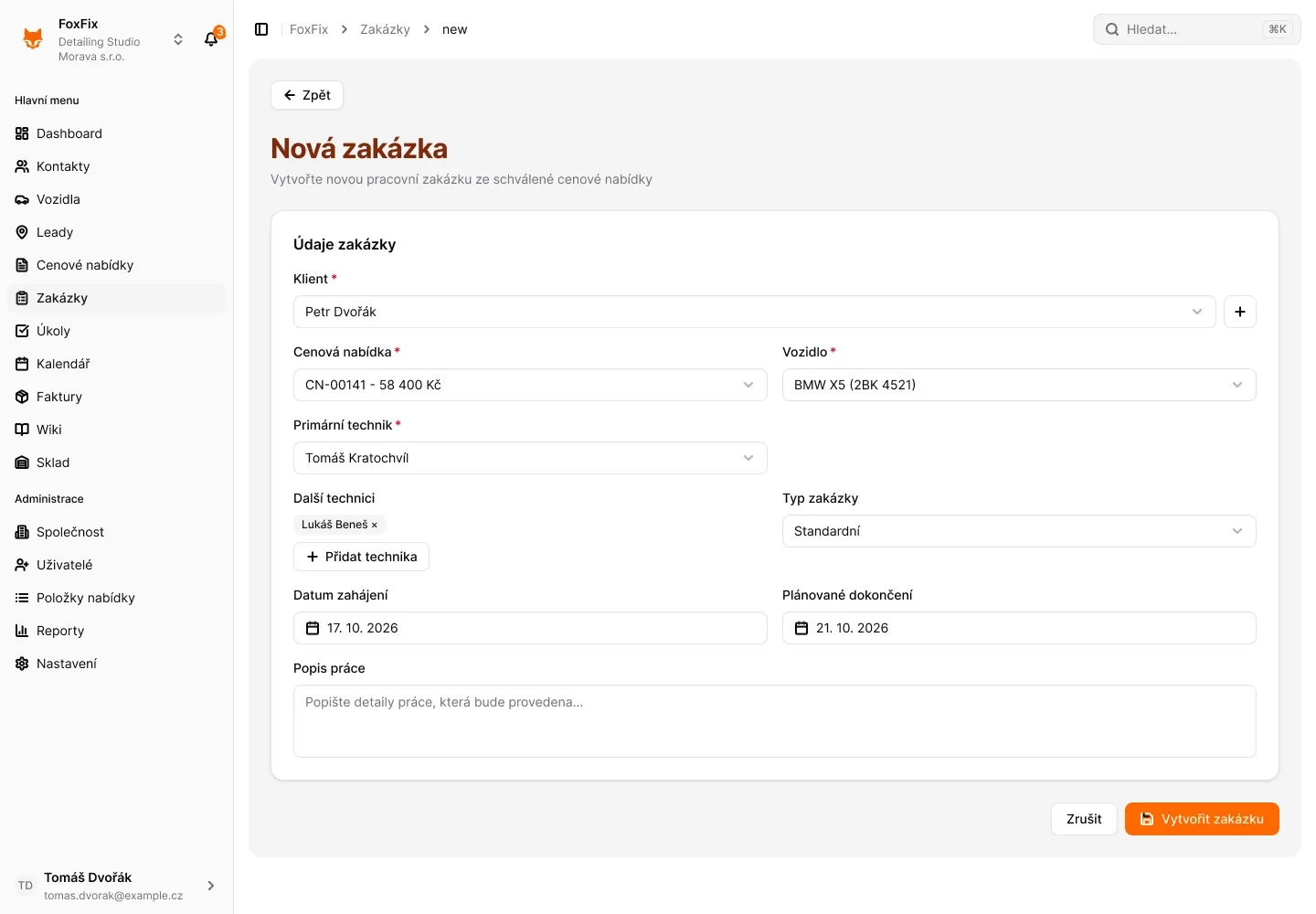
- Klikněte na Nová zakázka. Otevře se formulář Nová zakázka.
- Vyberte Klienta * (nového klienta založíte tlačítkem +).
- V poli Cenová nabídka * vyberte schválenou nabídku klienta. V nabídce jsou jen schválené nabídky, ze kterých ještě zakázka nevznikla.
- Vyberte Vozidlo *. Pokud je nabídka bez vozidla, místo pole uvidíte „Nabídka je bez vozidla — zakázka bude vytvořena bez vozidla, checklistů a protokolů.“
- Zkontrolujte Primárního technika * (předvyplní se váš účet) a případně přidejte Další techniky (Přidat technika).
- Zvolte Typ zakázky — Standardní, nebo Reklamace.
- Doplňte Datum zahájení, Plánované dokončení a Popis práce.
- Klikněte na Vytvořit zakázku. Zakázka dostane číslo a otevře se její detail.
 (otevře obrázek v plné velikosti na nové kartě)
Při vytvoření zakázky se zároveň zarezervuje materiál ze skladu (viz záložka Materiál).
Pokud klient nemá žádnou schválenou nabídku, uvidíte „Pro vybraného klienta nejsou dostupné žádné schválené nabídky.“ Nejdřív tedy nabídku doveďte do stavu Schváleno. Rozepsaný formulář se ukládá jako koncept a po návratu ho můžete Obnovit.
Reklamační zakázky popisuje postup Reklamace.
Úprava zakázky
- V detailu zakázky otevřete Více možností → Upravit (nebo v seznamu menu ⋯ → Upravit).
- Ve formuláři Upravit zakázku změňte potřebné údaje:
- Status — ručně lze nastavit Schváleno, Aktivní, Čeká na vyúčtování nebo Zrušeno. Stav Předáno a dokončeno nastavíte jen předáním vozidla („Zakázku lze dokončit až po úspěšném předávacím checklistu.“).
- Typ zakázky, Klient, Cenová nabídka a Vozidlo (lze zvolit i Bez konkrétního vozidla).
- Datum zahájení a Plánované dokončení — po zahájení práce je plánované dokončení povinné.
- Primární technik, Další technici a Popis práce.
- Klikněte na Uložit změny.
Změna stavu v úpravě má stejné důsledky jako tlačítka v detailu:
- Při přepnutí na Aktivní se zkontroluje a zarezervuje materiál. Pokud něco chybí, může zakázku spustit jen Administrátor nebo Manažer s uvedením důvodu.
- Při přepnutí na Zrušeno nebo Čeká na vyúčtování se nevydané rezervace materiálu uvolní.
Když u rozpracované zakázky změníte cenovou nabídku, aplikace se zeptá na potvrzení. Stav zakázky i hotové checklisty zůstanou zachované. Změna technika se zapíše do historie zakázky.
Smazání zakázky
V detailu otevřete Více možností → Smazat zakázku a potvrďte dotaz. Spolu se zakázkou se smažou i její úkoly, fotky, dokumenty a zakreslená poškození a uvolní se rezervace materiálu. Akci nelze vrátit. Volba je jen pro Administrátora a Manažera.
V seznamu najdete volbu Smazat v menu ⋯. Ta smaže jen samotnou zakázku a uvolní její rezervace materiálu; úkoly, fotky a dokumenty zakázky zůstanou. Chcete-li zakázku odstranit úplně, mažte ji z detailu.
Na mobilu
Statistiky se na telefonu posouvají do strany a místo tabulky jsou karty s číslem zakázky, klientem, vozidlem, stavem, platbou a částkou.