
Nový kontakt a úpravy
Kontakt založíte samostatně na stránce Nový kontakt, nebo rychle přímo z formuláře leadu, nabídky či zakázky v dialogu Nový kontakt. Při ukládání FoxFix hlídá, abyste stejného zákazníka nezaložili dvakrát.
Jak založit nový kontakt
Formulář otevřete tlačítkem Nový kontakt na stránce Kontakty nebo rychlou akcí Nový kontakt na dashboardu.
- Zvolte Typ kontaktu – Osoba (výchozí), nebo Firma. Formulář se podle toho přepne.
- Zvolte Kategorii – Klient (výchozí), Dodavatel, Lead, nebo Ostatní.
- Vyplňte údaje osoby nebo firmy (viz níže).
- Vyplňte Email, Telefon a případně Druhý telefon. U telefonu vyberte předvolbu země (výchozí je 🇨🇿 +420).
- Doplňte adresu (Ulice, Město, PSČ, Země), DIČ, IČO a Poznámky.
- Vyberte Jazyk dokumentů – v tomto jazyce se zákazníkovi tisknou nabídky a další dokumenty.
- Zkontrolujte zaškrtávátka Kontakt je aktivní a Souhlas se zasíláním novinek.
- Klikněte na Vytvořit kontakt. Otevře se detail nového kontaktu.
Osoba
- Jméno a Příjmení jsou povinné, Titul je volitelný.
- Společnost (volitelné) – vyberte firmu, pro kterou osoba pracuje. Pokud firma v adresáři není, zvolte + Nová firma: rozbalí se box, kde firmu založíte (i s vyhledáním v ARES) zároveň s osobou.
Firma
- Vyhledat v ARES – do pole „Název firmy nebo IČ“ napište název nebo IČ a vyberte firmu ze seznamu, případně klikněte na Načíst z ARES. Vyplní se název, IČO, DIČ a adresa.
- Název společnosti je povinný.
- Kontaktní osoby – vyberte existující osobu („Vyberte existující osobu“) a klikněte na Připojit. Novou osobu založíte tlačítkem + (Vytvořit novou osobu). Připojenou osobu odeberete křížkem.
Rozepsaný formulář (koncept)
Formulář se průběžně ukládá jako koncept. Když se na stránku vrátíte, nahoře uvidíte „Nalezen uložený koncept z …“ s tlačítky Obnovit a Zahodit.
Kontrola duplicit při zakládání
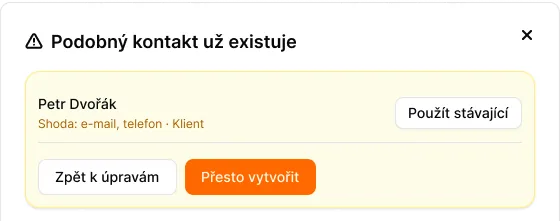
Při kliknutí na Vytvořit kontakt FoxFix prohledá adresář. Pokud už existuje aktivní kontakt se stejným e-mailem, telefonem nebo IČO, kontakt se zatím neuloží a nad formulářem se objeví žlutá karta Podobný kontakt už existuje.
 (otevře obrázek v plné velikosti na nové kartě)
U každého nalezeného kontaktu vidíte, v čem se shoduje („Shoda: e-mail, telefon · Klient“). Vyberte jednu z možností:
- Použít stávající – nový kontakt nezaložíte a otevře se ten existující.
- Zpět k úpravám – vrátíte se do formuláře a údaje opravíte.
- Přesto vytvořit – kontakt založíte i přes shodu. Použijte, jen když jde opravdu o jiného zákazníka (například manželé se společným e-mailem).
Stejná kontrola probíhá i v dialogu Nový kontakt a při ukládání úprav. Duplicity, které už v adresáři vznikly, vyřeší administrátor nebo manažer na stránce Duplicity kontaktů.
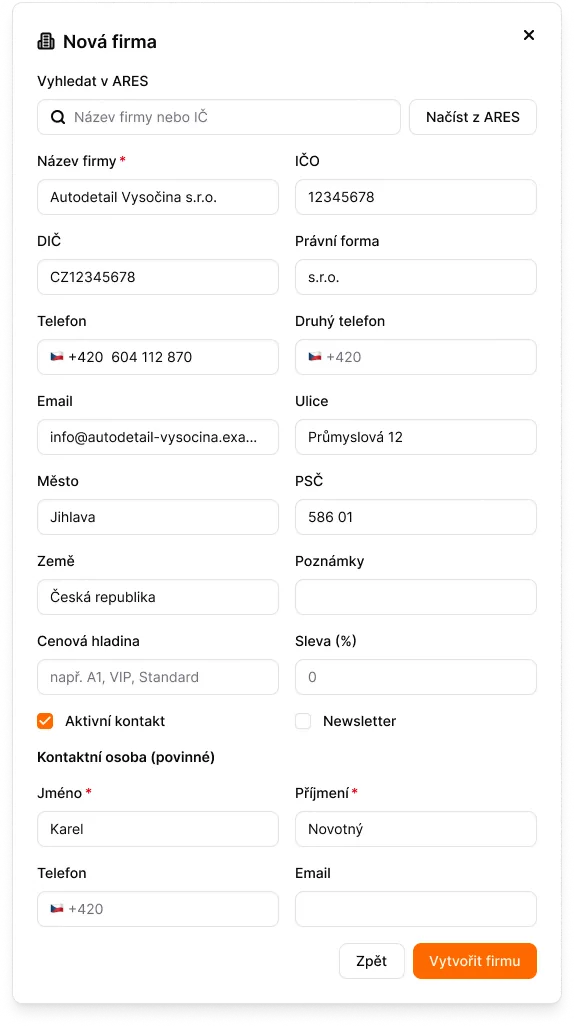
Dialog Nový kontakt
Z formulářů leadu, nabídky nebo zakázky založíte kontakt bez opuštění stránky – tlačítkem + vedle výběru klienta nebo volbou Vytvořit klienta.
- Zvolte Osoba, nebo Firma.
- U osoby vyplňte Jméno, Příjmení, Telefon, Email a případně Firmu. Pod tlačítkem Další údaje najdete titul, druhý telefon, adresu, DIČ, poznámky, Cenovou hladinu a Slevu (%).
- U firmy vyplňte údaje (případně je načtěte z ARES), Cenovou hladinu a Slevu (%) a povinnou Kontaktní osobu se jménem a příjmením.
- Klikněte na Vytvořit kontakt, nebo Vytvořit firmu.
- V potvrzení Kontakt vytvořen zvolte Zavřít (kontakt se vybere ve formuláři), nebo Vytvořit další.
 (otevře obrázek v plné velikosti na nové kartě)
Cenová hladina a sleva
Má-li klient vyplněnou Slevu (%), předvyplní se mu tato sleva v nové cenové nabídce a aplikace ohlásí i název cenové hladiny. Ručně ji tam můžete kdykoli přepsat.
Úprava kontaktu
Formulář Upravit kontakt otevřete tlačítkem Upravit v detailu kontaktu nebo v menu ⋯ v seznamu kontaktů. Úpravu mohou dělat všichni uživatelé.
Formulář má tyto části:
- Základní informace – u osoby Jméno, Příjmení, Titul a Společnost (volitelné); u firmy Vyhledat v ARES, Název firmy, IČO a DIČ.
- Kontaktní osoby (jen u firmy) – připojte existující osobu (Vyberte osobu → Připojit), založte novou tlačítkem +, nebo osobu z firmy odeberte křížkem.
- Kontaktní údaje – Email, Telefon, Sekundární telefon.
- Adresa – Ulice a číslo, Město, PSČ, Země.
- Další informace – Kategorie, Jazyk dokumentů, Poznámky, Aktivní kontakt a Souhlas s newsletterem.
Změny uložíte tlačítkem Uložit změny (hláška „Kontakt uložen“). Každá úprava se zapíše do historie kontaktu, odkud ji lze vrátit zpět.
Tipy a časté potíže
- Neaktivní kontakt – kontakt, se kterým už nepracujete, můžete v úpravě odškrtnout jako Aktivní kontakt místo mazání. Neaktivní kontakty se neberou v úvahu při kontrole duplicit.
- Jazyk dokumentů s označením (beta) – překlad dokumentů do těchto jazyků je zatím ve zkušebním provozu. Před odesláním zákazníkovi dokument zkontrolujte.
- „Vyplňte jméno a příjmení (osoba).“ nebo „Vyplňte název společnosti.“ – chybí povinné pole.