
Pozvání nového uživatele
Tento postup použijte, když chcete do FoxFixu přidat nového kolegu — technika, obchodníka, skladníka, manažera nebo dalšího administrátora. Vy vyplníte pozvánku, FoxFix kolegovi pošle e-mail s odkazem a kolega si podle něj sám založí účet. Účet je od začátku připojený k vaší firmě a má roli, kterou jste mu v pozvánce určili.
Než začnete
- Role: pozvánky vytváří Administrátor a Manažer. Manažer zve jen do rolí Technik, Obchodník a Skladník; dalšího Manažera nebo Administrátora zve pouze Administrátor.
- Předplatné: počet uživatelů je omezený plánem firmy. Kolik míst máte, vidíte v Nastavení → Předplatné v řádku Uživatelé (např. „4 z 8"). Čekající pozvánky se do limitu počítají také.
Nejdřív si rozmyslete roli
Role určuje, co pozvaný v aplikaci uvidí a smí. Administrátor ji může později kdykoli změnit, ale první přihlášení proběhne s rolí z pozvánky.
| Role | Co smí |
|---|---|
| Administrátor | Všechno: zve všechny role, mění role, maže uživatele, spravuje předplatné, iDoklad, jazyk firmy, moduly a import služeb. Vidí ceny. |
| Manažer | Vidí sekci Administrace a stránku Uživatelé, zve techniky, obchodníky a skladníky a resetuje hesla. Spravuje číselníky a katalog. Vidí ceny. Nemůže měnit role ani mazat uživatele. |
| Obchodník | Běžná práce v CRM — leady, kontakty, nabídky, zakázky, faktury ze zakázek. Vidí ceny. Nemá přístup do administrace. |
| Technik | Práce se zakázkami a kalendářem, ale ceny nevidí — pracovní dokumenty se mu zobrazují bez cen. |
| Skladník | Zjednodušené menu jen se Skladem, Úkoly, Kalendářem a Wiki. Ceny nevidí. Sklad vidí, i když ho firma nemá zapnutý v modulech — pokud ho obsahuje plán firmy (viz Začínáme se skladem). |
Krok 1 — Otevřete Správu uživatelů
- V levém menu otevřete Nastavení.
- V sekci Společnost klikněte na Uživatelé („Pozvánky, role a oprávnění"). Stejnou stránku otevřete i položkou Uživatelé v sekci Administrace levého menu.
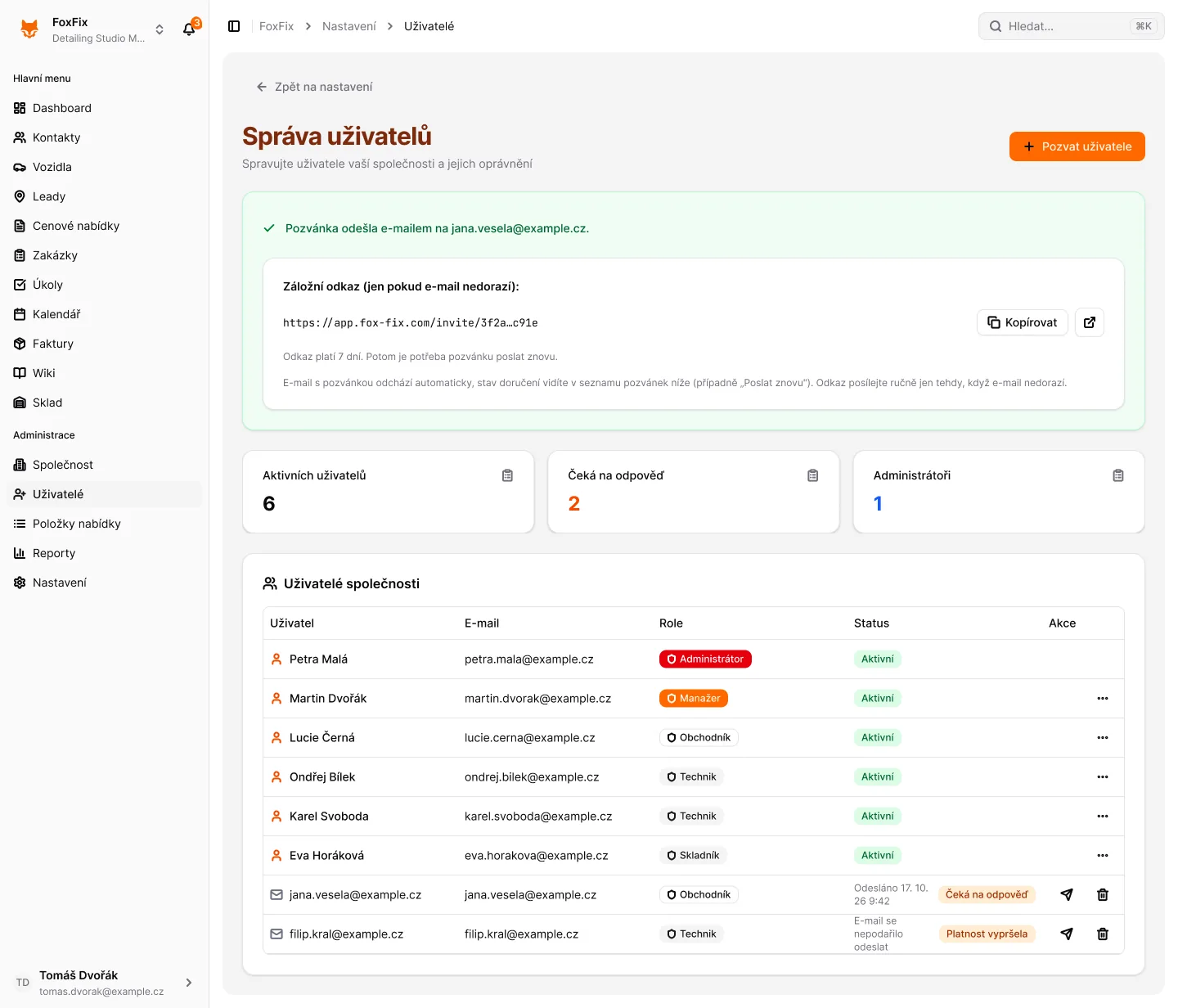
- Otevře se stránka Správa uživatelů s přehledem Aktivních uživatelů, Čeká na odpověď a Administrátoři a s tabulkou Uživatelé společnosti.
 (otevře obrázek v plné velikosti na nové kartě)
Krok 2 — Vytvořte pozvánku
- Vpravo nahoře klikněte na Pozvat uživatele.
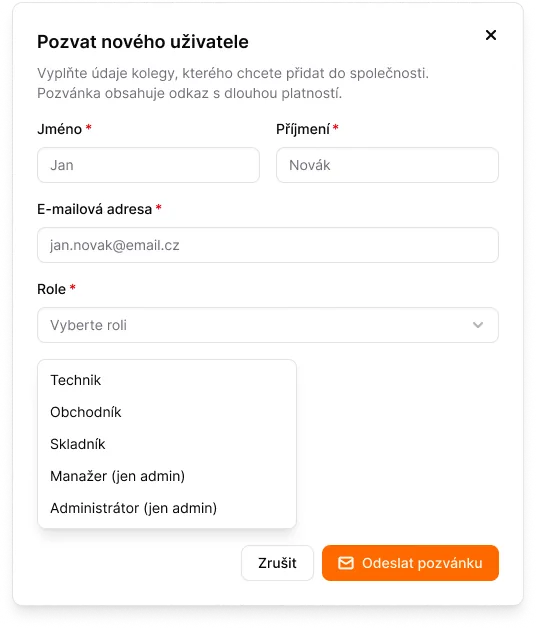
- V okně Pozvat nového uživatele vyplňte:
- Jméno a Příjmení kolegy,
- E-mailová adresa — na ni přijde pozvánka a na ni bude účet založený, proto ji zkontrolujte dvakrát,
- Role — v poli „Vyberte roli" zvolte roli podle tabulky výše.
- Potvrďte Odeslat pozvánku.
 (otevře obrázek v plné velikosti na nové kartě)
Aplikace nejdřív zkontroluje, jestli e-mail už ve FoxFixu není:
- „Uživatel s emailem … je již členem vaší společnosti." — kolega už ve vaší firmě je.
- „… už má v systému účet — byl rovnou přidán do vaší firmy a dostal notifikaci." — kolega už FoxFix používá v jiné firmě. Žádný odkaz se neposílá: v aplikaci mu přišla notifikace, že vaši firmu najde v přepínači firem vlevo nahoře.
- „Pozvánka pro tento e-mail už čeká na přijetí." — pozvánka už existuje; pošlete ji znovu (krok 4).
- „Plán firmy nemá volné místo pro dalšího uživatele…" — navyšte počet uživatelů v Nastavení → Předplatné, nebo zrušte nepotřebnou pozvánku.
Krok 3 — Pozvánka odejde e-mailem
Po vytvoření se nahoře objeví zelená karta „Pozvánka odešla e-mailem na …". E-mail s pozvánkou odchází automaticky v jazyce vaší firmy.
Pod ním je rámeček Záložní odkaz (jen pokud e-mail nedorazí): s tlačítky Kopírovat a pro otevření odkazu v nové kartě. Odkaz posílejte ručně jen tehdy, když e-mail nedorazí.
Odkaz je klíč do vaší firmy
Kdo pozvánkový odkaz otevře, může si založit účet ve vaší firmě. Posílejte ho proto jen dotyčnému kolegovi a nikam ho veřejně nevkládejte. Odkaz platí 7 dní; potom je potřeba pozvánku poslat znovu.
Ve sloupci Status u čekající pozvánky vidíte stav doručení e-mailu: „Odesílá se…", „Odesláno …", „E-mail se nepodařilo odeslat" (pošlete znovu nebo předejte záložní odkaz), případně „Neodesláno — zatím jen odkazem".
Krok 4 — Sledujte a spravujte pozvánky
Čekající pozvánky jsou v tabulce Uživatelé společnosti jako řádky se štítkem Čeká na odpověď (po 7 dnech Platnost vypršela). U každé máte dvě tlačítka:
- Poslat pozvánku znovu e-mailem (ikona šipky) — odešle e-mail znovu a prodlouží platnost o dalších 7 dní. Funguje i u vypršelé pozvánky. Objeví se „Odeslání pozvánky bylo vyžádáno. Stav doručení se objeví u pozvánky během chvíle."
- Zrušit pozvánku (ikona koše) — po potvrzení „Opravdu chcete zrušit tuto pozvánku?" odkaz přestane fungovat a uvolní se místo v plánu.
Firma může mít najednou nejvýš 20 čekajících pozvánek.
Krok 5 — Co udělá pozvaný kolega
Tuhle část dělá pozvaný sám. Klidně mu ji přepošlete:
- Otevřete odkaz z e-mailu. Zobrazí se stránka Dokončete registraci s textem „Byli jste pozváni do společnosti … jako …" — firmu a roli určila pozvánka.
- Vyplňte Jméno, Příjmení, volitelně Telefon, a zvolte si Heslo a Potvrzení hesla. Heslo musí mít alespoň 8 znaků a obsahovat malé i velké písmeno, číslici a speciální znak. Pole Email je předvyplněné z pozvánky a nejde změnit.
- Klikněte na Vytvořit účet. Na e-mail přijde potvrzovací kód.
- Na obrazovce Potvrďte svůj email zadejte Potvrzovací kód a potvrďte Potvrdit a dokončit registraci. Kód nedošel? Klikněte na Znovu odeslat a zkontrolujte spam.
- Objeví se Registrace dokončena a za pár sekund vás aplikace přesměruje dovnitř (nebo klikněte na Přejít do aplikace).
Máte už účet z dřívějška? Po kliknutí na Vytvořit účet stránka ohlásí „Účet s tímto emailem již existuje…" a nabídne Přihlásit se. Zadáte své stávající heslo a potvrdíte Přihlásit se a připojit ke společnosti — k vašemu účtu se jen přidá další firma.
Časté hlášky u odkazu:
- „Platnost pozvánky vypršela. Požádejte o novou." — požádejte toho, kdo vás zval, aby pozvánku poslal znovu.
- „Tato pozvánka už byla použita." — zkuste se rovnou přihlásit.
- „Tato pozvánka byla zrušena." — požádejte o novou.
Jakmile kolega registraci dokončí, jeho řádek dostane štítek Aktivní a roli z pozvánky.
Výsledek: kolega se přihlásí do vaší firmy a vidí přesně to, co mu dovoluje jeho role.
Po přijetí: změna role, reset hesla, odebrání
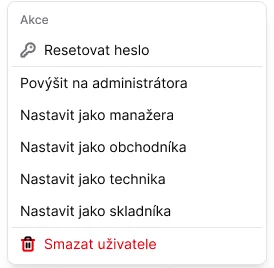
Vše najdete v tabulce pod tlačítkem ⋯ u řádku uživatele:
 (otevře obrázek v plné velikosti na nové kartě)
- Resetovat heslo — Administrátor i Manažer. Vygeneruje se dočasné heslo, které uživateli předáte; při příštím přihlášení si ho musí změnit. Heslo zkopírujte hned tlačítkem Kopírovat — po zavření okna už ho nezobrazíte.
- Povýšit na administrátora / Nastavit jako manažera / obchodníka / technika / skladníka — změnu role smí jen Administrátor.
- Smazat uživatele — jen Administrátor. Akce je nevratná; uživatele pak můžete pozvat znovu.