
Vytvoření a úprava nabídky
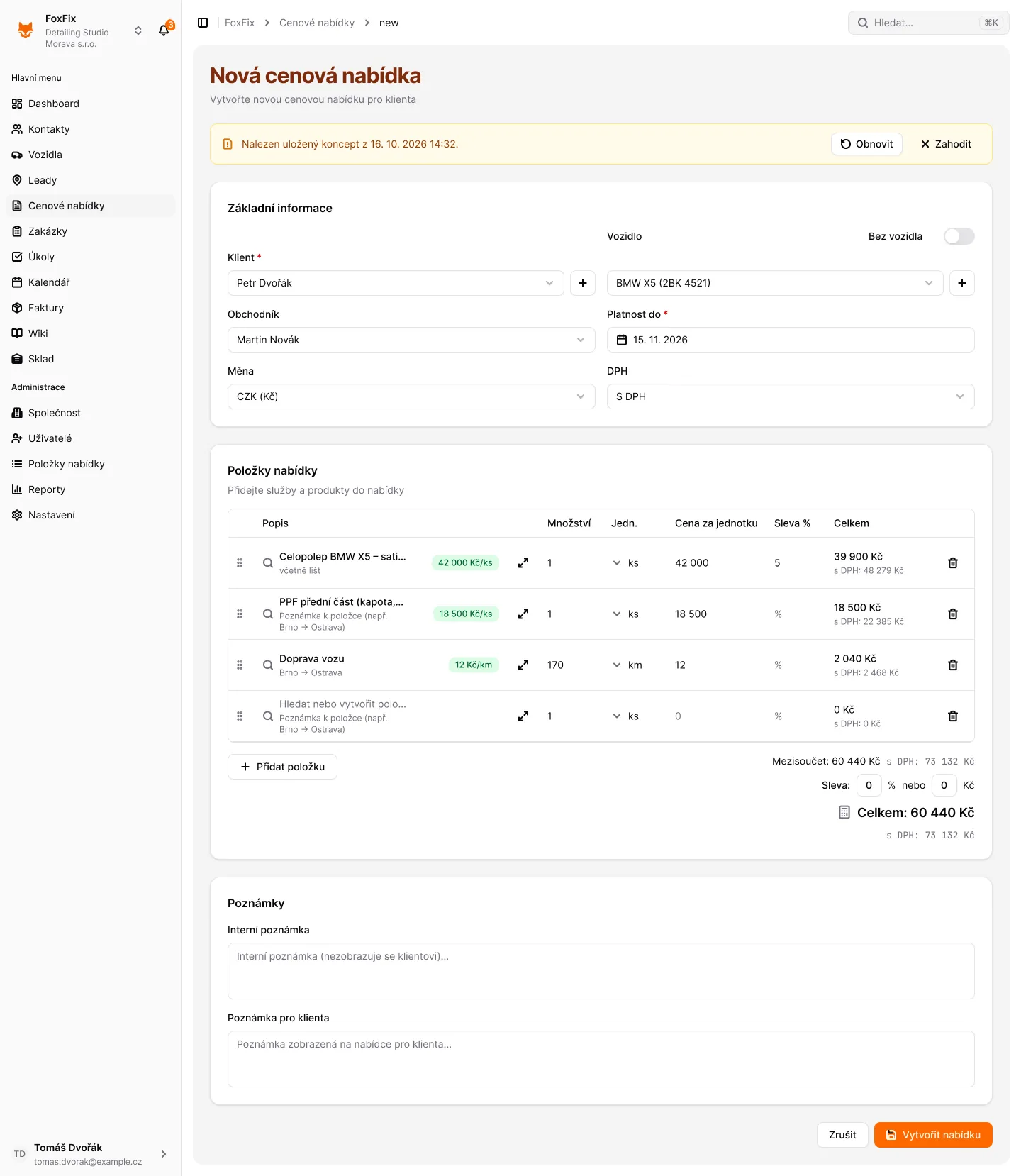
Formulář Nová cenová nabídka slouží k sestavení nabídky pro klienta: vyberete klienta a vozidlo, přidáte služby a produkty z ceníku, nastavíte slevy a poznámky. Stejný formulář se otevře i při úpravě existující nabídky (Upravit cenovou nabídku).
Nejlépe z leadu
Pokud nabídka navazuje na poptávku, vytvořte ji v detailu leadu tlačítkem Vytvořit nabídku. Klient se předvyplní a lead se po uložení nabídky sám posune do fáze Nabídka odeslána. Celý postup najdete v návodu Nová zakázka od poptávky.
 (otevře obrázek v plné velikosti na nové kartě)
Jak vytvořit novou nabídku
- Na stránce Cenové nabídky klikněte na Nová nabídka. Otevře se formulář Nová cenová nabídka.
- Vyplňte kartu Základní informace (viz níže).
- V kartě Položky nabídky přidejte služby a produkty.
- Volitelně doplňte Poznámky.
- Klikněte na Vytvořit nabídku.
Nabídka dostane číslo (např. CN-00142), uloží se ve stavu Koncept a otevře se její detail. Odtud ji připravíte k odeslání klientovi.
Formulář hlídá minimum údajů. Bez nich nabídku neuložíte a uvidíte „Prosím vyberte klienta“, „Prosím vyberte vozidlo“ nebo „Prosím přidejte alespoň jednu položku“.
Základní informace
| Pole | Co vyplnit |
|---|---|
| Klient * | Vyberte kontakt. Hledat můžete podle jména, firmy, e-mailu, telefonu nebo IČ. Nového klienta založíte tlačítkem + vedle pole. |
| Vozidlo * | Vyberte vozidlo klienta. Pole se zpřístupní až po výběru klienta (do té doby hlásí „Nejdříve vyberte kontakt“). Nové vozidlo založíte tlačítkem +. |
| Bez vozidla | Přepínač vpravo nad polem Vozidlo — viz Nabídka bez vozidla. |
| Obchodník | Kdo nabídku vede. Předvyplní se přihlášený uživatel. |
| Platnost do * | Do kdy nabídka platí. Přednastaveno je dnešní datum + 30 dní. |
| Měna | CZK (Kč) nebo EUR (€). Předvolená je měna vaší firmy. |
| DPH | S DPH, nebo Bez DPH. |
Při změně klienta se vybrané vozidlo vymaže — vozidlo vždy patří konkrétnímu klientovi.
Cenová hladina klienta
Má-li klient v kartě kontaktu nastavenou cenovou hladinu se slevou, po jeho výběru se celková sleva nabídky vyplní sama. Uvidíte hlášku „Cenová hladina … automaticky aplikována.“ Slevu můžete kdykoli ručně přepsat. Při úpravě již uložené nabídky se cenová hladina znovu nepoužije.
Měna a DPH
- Měna — přepnutí měny ceny už přidaných řádků nepřepočítá, upravte je sami. Položky, které z ceníku vyberete po přepnutí, se načtou s cenou v nové měně. Pokud položka ceníku nemá cenu v eurech, dopočítá se kurzem nastaveným ve firmě. Měnu proto nejlépe zvolte dřív, než začnete přidávat položky.
- DPH — v režimu Bez DPH se ceny s DPH skryjí z nabídky, z jejího PDF i z navazující faktury a položky budou mít 0% DPH. Hodí se například pro zahraniční firemní klienty.
Nabídka bez vozidla
Přepínač Bez vozidla použijte pro prodej služby nebo zboží, které nesouvisí s konkrétním autem (například prodej kosmetiky nebo školení). Zakázka z takové nabídky vznikne bez vozidla, bez přijímacího a předávacího checklistu a bez protokolů.
Pokud má vaše firma vypnutý modul Vozidla, přepínač se nezobrazuje a všechny nabídky jsou automaticky bez vozidla.
Položky nabídky
Každý řádek tabulky je jedna položka. Na počítači vidíte tyto sloupce:
| Sloupec | Význam |
|---|---|
| Popis | Název položky z ceníku nebo vlastní text. Pod ním je pole pro poznámku k položce. |
| Množství | Počet jednotek, nejméně 1. |
| Jedn. | Jednotka: ks, hod, m, bm (běžný metr), m2, m3, kg, l, km, den, měsíc. |
| Cena za jednotku | Cena bez DPH v měně nabídky. |
| Sleva % | Sleva na tomto řádku (0–100 %). |
| Celkem | Množství × cena po slevě. Pod částkou je cena s DPH (v režimu Bez DPH se nezobrazuje). |
Ikona koše na konci řádku řádek odstraní (poslední řádek odstranit nejde). Tlačítko Přidat položku přidá prázdný řádek. Na počítači můžete řádky přeskládat přetažením za úchyt vlevo — v tomto pořadí se vytisknou i na PDF.
Jak přidat položku z ceníku
- Klikněte do pole „Hledat nebo vytvořit položku...“ v řádku.
- Pište, co hledáte, například „bmw 5“, „celopolep“ nebo „tesla ppf“.
- Pokud má nabídka vybrané vozidlo, nahoře se nabídnou položky pro tuto značku a model (skupina Pro … …), pod nimi Ostatní v ceníku.
- U položek napojených na sklad vidíte dostupnost: Skladem, Na cestě (případně s datem) nebo Na objednávku.
- Klikněte na položku. Doplní se název, cena v měně nabídky, jednotka a vazba na sklad.
Když vyberete položku, která už v nabídce je, aplikace jen zvýší její množství (hláška „Položka už v nabídce je — navýšeno množství.“). Chcete-li ji mít na samostatném řádku, nejdřív k řádku napište poznámku.
Položky s cenou dle nabídky
Některé položky ceníku nemají pevnou cenu — místo ceny u nich vidíte šedý štítek dle nabídky. Cenu takové položky napíšete přímo do řádku do pole Cena za jednotku. Dokud cena není vyšší než 0, nabídku neuložíte („U položky „…“ je cena dle nabídky — zadejte cenu větší než 0.“).
Procházení celého katalogu
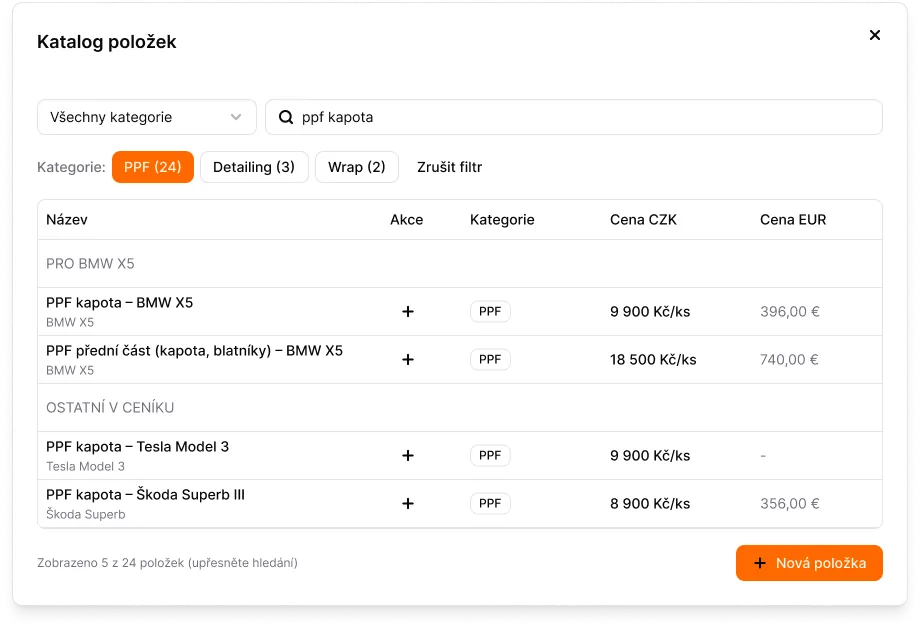
Ikona se šipkami vedle pole položky (Procházet položky) otevře okno Katalog položek. Můžete v něm filtrovat podle Kategorie, hledat a při hledání zúžit výsledky klikem na kategorii. U každé položky vidíte Cenu CZK a Cenu EUR (nebo dle nabídky). Kliknutím na řádek položku vložíte do nabídky.
 (otevře obrázek v plné velikosti na nové kartě)
Když položku v ceníku nenajdete
Napište do pole položky název (alespoň 2 znaky). Pod výsledky se nabídnou tyto možnosti:
- Použít „…“ jako volný řádek — text se vloží do nabídky jako řádek bez vazby na ceník. Cenu za jednotku musíte napsat ručně; bez ceny vyšší než 0 nabídku neuložíte. Volný řádek není napojený na sklad, takže pro něj systém nezaloží rezervaci ani požadavek na nákup materiálu. U materiálu proto vybírejte položky z ceníku.
- Navrhnout „…“ do ceníku — pro role Technik a Obchodník. Otevře se okno Navrhnout položku do ceníku (viz níže).
- Vytvořit novou položku: "…" — jen pro Administrátora a Manažera. Položku rovnou založí v ceníku (viz níže).
Návrh položky do ceníku
Položky ceníku zakládá vedoucí, aby se v ceníku nehromadily duplicity. Pokud nejste administrátor ani manažer:
- Zvolte Navrhnout „…“ do ceníku (nebo v okně Katalog položek tlačítko Nová položka).
- V okně Navrhnout položku do ceníku zkontrolujte Název, zvolte Jednotku, případně doplňte Cenu bez DPH (Kč) a Poznámku pro vedoucího.
- Pokud už v ceníku je položka se stejným názvem, okno ji ukáže s tlačítkem Použít — vyberte raději ji. Jde-li opravdu o jinou položku, upravte název, nebo klikněte na Přesto odeslat návrh.
- Klikněte na Odeslat návrh. Objeví se „Návrh odeslán ke schválení“.
Na nabídce vám položka zatím zůstane jako volný řádek. Vedoucí návrh schválí nebo zamítne na stránce Návrhy položek.
Nová položka přímo z nabídky (vedoucí)
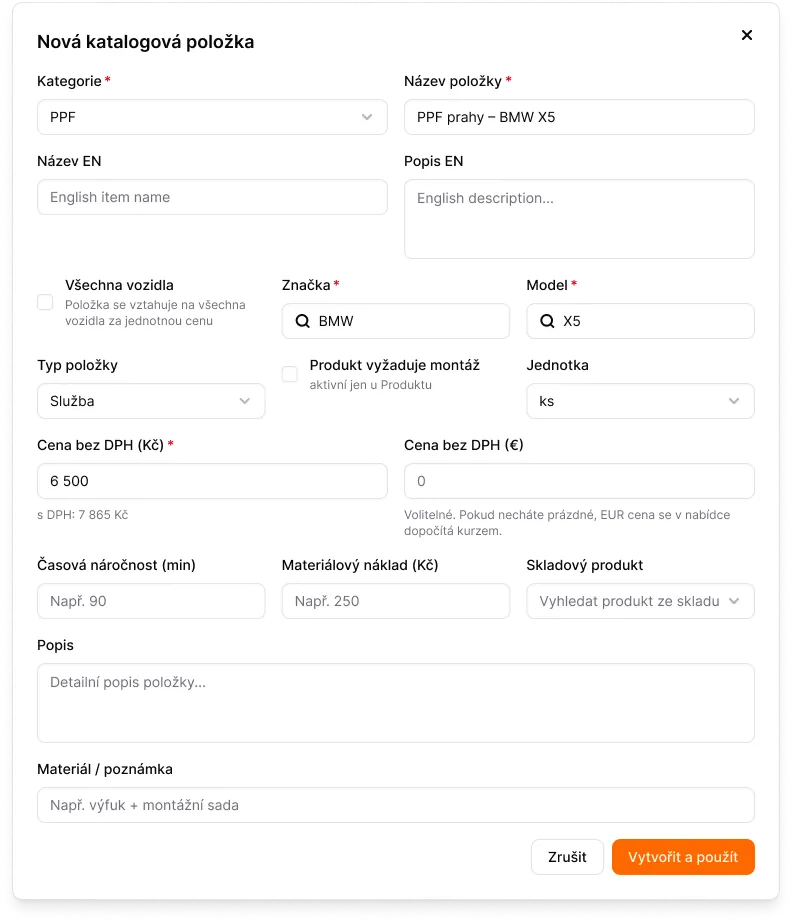
- Klikněte na oranžové tlačítko Vytvořit novou položku: "…" — nebo v okně Katalog položek na Nová položka.
- Otevře se okno Nová katalogová položka. Vyplňte alespoň Kategorii, Název položky, vozidlo (Značka a Model, nebo zaškrtněte Všechna vozidla) a Cenu bez DPH (Kč).
- Klikněte na Vytvořit a použít. Položka se uloží do ceníku a rovnou se vloží do nabídky.
 (otevře obrázek v plné velikosti na nové kartě)
Položku se stejným názvem, jaký už v ceníku je, aplikace nezaloží („V ceníku už je „…“ — vyberte ji místo nové.“). Význam všech polí popisuje kapitola Položky nabídky.
Poznámka k položce
Pod názvem každé položky je pole „Poznámka k položce (např. Brno → Ostrava)“. Poznámka se vytiskne na nabídce pod názvem položky. Hodí se pro upřesnění, například „včetně lišt“ nebo trasa dopravy.
Středisko, norma a Dělník
S aktualizací z 5. 11. 2026
Ve firmách se zapnutou aktualizací se pod položkou z ceníku ukáže štítek Středisko … (PPF, Detailing, Mechanika…) a Norma … min — obojí se převezme z ceníku v okamžiku výběru položky a na nabídce zůstane, i když se ceník později změní. Na klientské PDF se netiskne.
U položky služby je navíc tlačítko Vybrat dělníka:
- Klikněte na Vybrat dělníka. Otevře se seznam lidí, kteří ve středisku položky pracují — nejdřív ti, kdo v něm mají hlavní středisko (hlavní středisko), pak ti, kdo v něm smí pracovat (smí i).
- Zaškrtněte jednoho nebo víc lidí. Tlačítko pak ukazuje „Vybráno: …“.
- Výběr zrušíte tlačítkem Zrušit výběr.
V seznamu jsou jen aktivní lidé, kteří ve středisku dnes pracovat můžou (nastoupili, neodešli, mají aktivní přihlášení — uživatel bez nastavené licence se počítá jako kancelář — nebo pracují jen s osobním QR). Pokud v seznamu nikdo není, zkontrolujte kartu zaměstnance v Nastavení › Zaměstnanci (hlavní středisko a „smí pracovat i v“). Když se objeví „Středisko položky není v Nastavení › Střediska…“, středisko z ceníku nemá v aplikaci odpovídající středisko.
Dělníka navrhuje prodejce v nabídce a technik při příjmu; vedoucí střediska ho přiděluje jen ve svém středisku. Vybraní lidé přejdou s položkou do zakázky. Klient jejich jména na PDF nevidí.
Na detailu nabídky a na detailu zakázky (v seznamu položek nabídky) je vybraný Dělník vidět pod položkou jako „Dělník: …“, jen ke čtení. Změníte ho v úpravě nabídky; u zakázky přes revizi nabídky.
Doporučené položky (Nezapomeňte přidat)
U některých položek ceníku má vaše firma nastavené doporučené doplňky (například k fólii lepidlo nebo k prodeji montáž). Když takovou položku do nabídky přidáte, pod tabulkou položek se objeví karta Nezapomeňte přidat. Aplikace nic nepřidává sama — u každého doporučení se rozhodnete:
- Přidat — položka se vloží do nabídky (do prázdného řádku nebo na nový řádek).
- Odmítnout — vyberte důvod ze seznamu (u volby Jiný důvod… napište vlastní) a potvrďte Odmítnout. Rozhodnutí i s důvodem se uloží k nabídce. Tlačítkem Zpět se vrátíte bez odmítnutí.
U doporučení vidíte, ke které položce patří („k položce …“), cenu a případně štítek 1× na zakázku nebo Tip na prodej. Doporučené položky každé položky ceníku najdete v jejím detailu.
Slevy a součty
Pod tabulkou položek najdete:
- Mezisoučet — součet všech řádků po řádkových slevách.
- Sleva — celková sleva nabídky. Zadejte ji buď v procentech, nebo pevnou částkou v Kč či €; druhé pole se dopočítá samo. Při slevě se zobrazí červený řádek se slevou.
- Celkem — konečná cena bez DPH a pod ní cena s DPH.
Všechny částky se přepočítávají průběžně při každé změně.
S aktualizací z 5. 11. 2026
Pořadí výpočtu je pevné: nejdřív sleva na položce, pak celková sleva, pak DPH. Celková sleva se při uložení rozpočítá na jednotlivé položky podle jejich ceny po slevě položky (haléřový rozdíl dostane největší položka), takže marže, provize a tržby po střediscích sedí na haléř. Každá položka si při uložení zapamatuje sazbu DPH nabídky; DPH se pak počítá zvlášť za každou sazbu.
Limit slevy u zboží
U prodeje zboží může mít skladová karta nastavenou nejvyšší povolenou slevu. Při ukládání nabídky aplikace sečte slevu na řádku, celkovou slevu nabídky i ručně snížené ceny a porovná je s tímto limitem.
- Technik a Obchodník nabídku se slevou nad limitem neuloží — uvidí hlášku „Sleva … % u „…“ je nad limitem karty … %. Překročit ho může jen vedoucí.“
- Administrátor a Manažer ji uložit mohou, ale musí v okně Sleva nad limit skladové karty uvést důvod a potvrdit Uložit s důvodem. Důvod se zapíše do historie nabídky.
Limit se týká jen řádků se zbožím, ne služeb.
Poznámky
- Interní poznámka — vidí ji jen vaši kolegové v aplikaci, na nabídku pro klienta se netiskne.
- Poznámka pro klienta — vytiskne se na PDF nabídky.
Rozepsaná nabídka se neztratí
Formulář nové nabídky se průběžně ukládá jako koncept ve vašem prohlížeči. Když stránku opustíte a vrátíte se, nahoře uvidíte žlutý pruh „Nalezen uložený koncept z …“ s tlačítky Obnovit (vrátí rozepsané údaje) a Zahodit.
Jak upravit nabídku
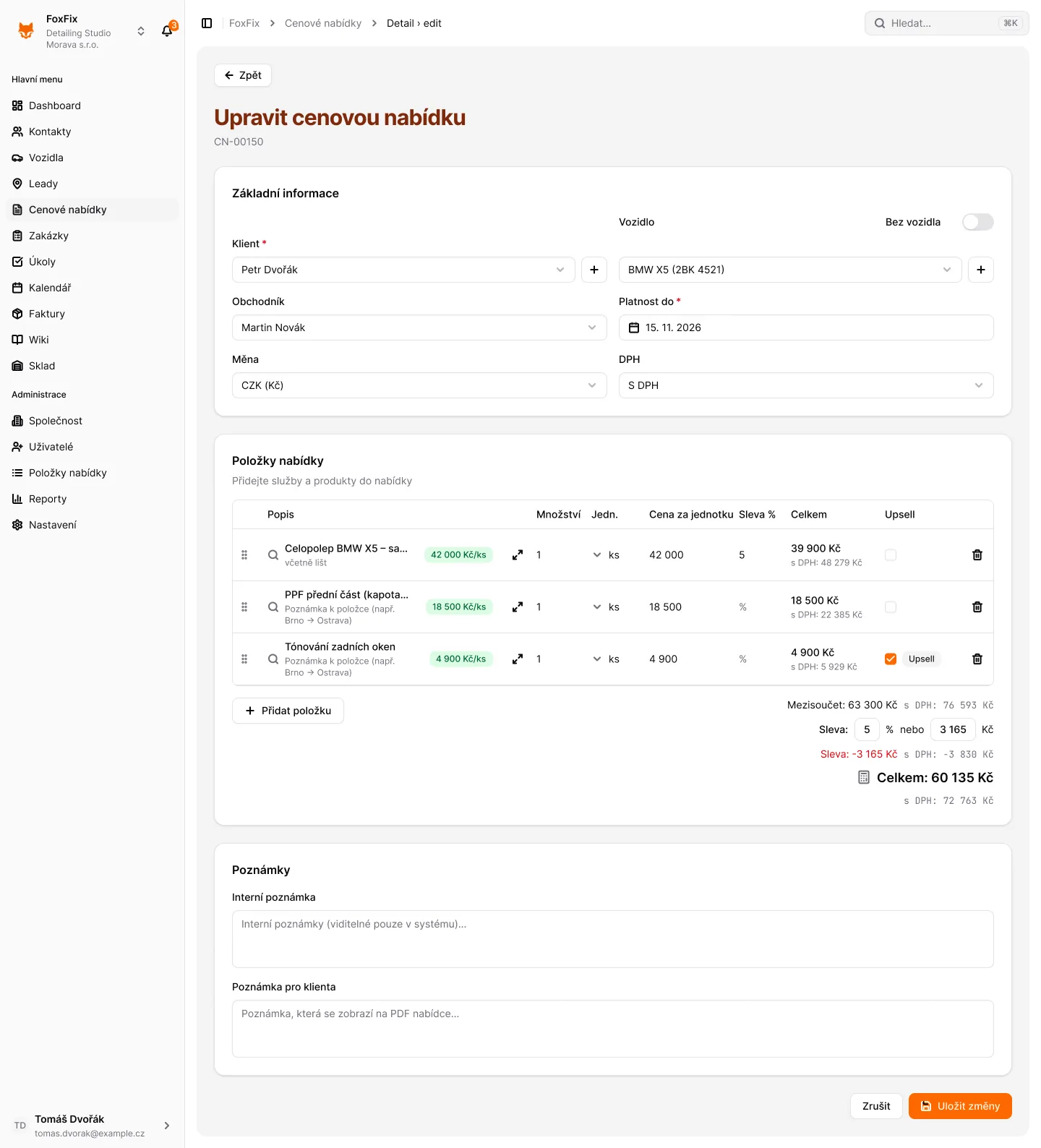
- V detailu nabídky klikněte na Upravit (nebo v seznamu v menu ⋯ zvolte Upravit).
- Otevře se formulář Upravit cenovou nabídku se stejnými poli jako u nové nabídky.
- Proveďte změny a klikněte na Uložit změny.
 (otevře obrázek v plné velikosti na nové kartě)
Co se stane po uložení:
- Nabídka ve stavu Koncept, Odesláno, Schváleno nebo Odmítnuto se přepne do stavu K odeslání („Nabídka uložena. Status změněn na K odeslání.“). Odeslaná, schválená či odmítnutá nabídka tak musí znovu projít odesláním a schválením.
- Pokud jste něco změnili, vygeneruje se nová verze PDF (najdete ji v detailu v části Verze PDF).
- Pokud už z nabídky vznikla zakázka, změny se do ní propíší. Odebrání vozidla se týká i této zakázky — formulář na to upozorní.
Nabídku nelze upravit, pokud:
- je ve stavu Zakázka vytvořena („Tuto nabídku nelze upravovat“),
- už k ní byla vystavena faktura — změny pak provádějte přímo v účetnictví (iDoklad).
Upsell u revize nabídky
Při úpravě revize nabídky přibude sloupec Upsell. Nově přidané řádky se jako upsell označí samy a u štítku uvidíte, kdo položku přidal („Přidal: …“). Zaškrtnutím můžete upsell označit i ručně. Upsell položky podle obchodníků pak najdete v Reportech v přehledu Upsell (revize nabídek).
Nahrazení odmítnuté nabídky
Chce-li klient úplně jinou variantu, v detailu leadu použijte Nahradit novou nabídkou. Původní nabídka se označí jako odmítnutá a otevře se nový formulář se žlutým pruhem „Tato nabídka nahrazuje #…“. Po uložení se do historie zapíše, kterou nabídku nová nahradila.
Návrh od AI asistenta
Pokud ve vaší firmě používáte AI asistenta, může vám formulář nové nabídky předvyplnit — klienta, položky s cenami z ceníku a poznámky. Návrh je jen předvyplněný formulář: před kliknutím na Vytvořit nabídku ho vždy zkontrolujte.
Na mobilu
Na telefonu jsou pole pod sebou a každá položka je samostatná karta s poli Množství, Jednotka, Cena j. a Sleva %. Řádky na mobilu nelze přeskládat přetažením.