
Detail zakázky
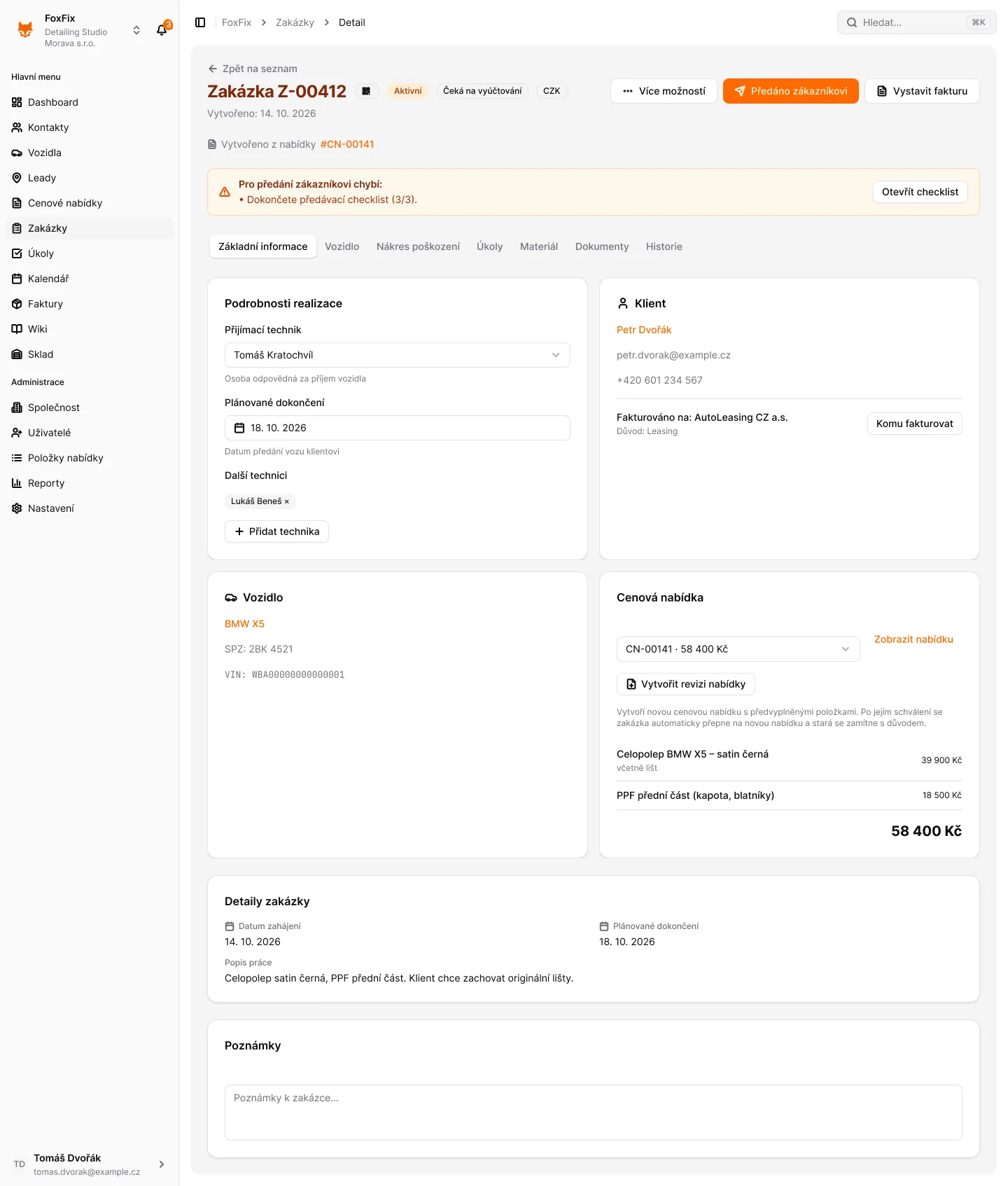
Detail zakázky je místo, kde zakázku vedete od převzetí vozidla přes práci v dílně až po předání a fakturaci. Otevřete ho kliknutím na řádek v seznamu Zakázky, nebo naskenováním QR kódu zakázky.
 (otevře obrázek v plné velikosti na nové kartě)
Záhlaví
- Zakázka Z-… a vedle ikona QR kódu, která otevře QR kód zakázky.
- Pod nadpisem štítky: stav zakázky, stav platby (např. Čeká na vyúčtování, Zaplaceno, Zaplaceno PP), měna zakázky (převzatá z nabídky) a datum vytvoření.
- Pokud k zakázce existuje faktura, tlačítko Otevřít fakturu FV-… se stavem faktury a tlačítko PDF pro stažení faktury.
- Řádek Vytvořeno z nabídky #CN-… — odkaz na nabídku, ze které zakázka vznikla.
- Vpravo tlačítko Více možností a akční panel.
Více možností
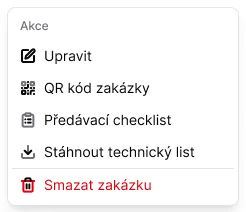
Menu Více možností obsahuje:
- Upravit — formulář úpravy zakázky, viz Úprava zakázky.
- QR kód zakázky.
- Checklist převzetí (u zakázky ve stavu Schváleno), resp. Předávací checklist (u aktivní zakázky) — jen u zakázek s vozidlem.
- Stáhnout technický list — jen u zakázek s vozidlem.
- Smazat zakázku — jen Administrátor a Manažer.
 (otevře obrázek v plné velikosti na nové kartě)
Akční panel: co udělat dál
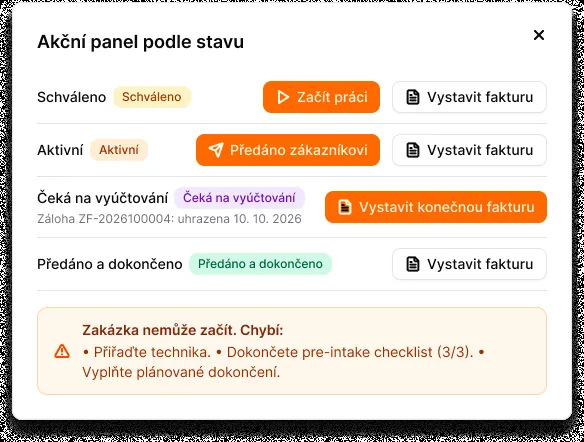
Vpravo nahoře je hlavní tlačítko, které se mění podle stavu zakázky:
| Stav zakázky | Hlavní tlačítko | Vedlejší tlačítko |
|---|---|---|
| Schváleno | Začít práci | Vystavit fakturu |
| Aktivní | Předáno zákazníkovi | Vystavit fakturu |
| Čeká na vyúčtování | Vystavit fakturu (při záloze Vystavit konečnou fakturu) | — |
| Předáno a dokončeno | — | Vystavit fakturu, pokud faktura chybí |
 (otevře obrázek v plné velikosti na nové kartě)
Když něco chybí, tlačítko je šedé. Po najetí myší uvidíte seznam „Chybí:“ a stejný seznam je i v oranžovém pruhu nad záložkami („Zakázka nemůže začít. Chybí:“ nebo „Pro předání zákazníkovi chybí:“). U zakázek s vozidlem je v pruhu tlačítko Otevřít checklist.
Vedlejší tlačítko Vystavit fakturu (ve stavech Schváleno, Aktivní a Předáno a dokončeno) vidí Administrátor, Manažer a Obchodník a jen dokud k zakázce žádná faktura není. Ve stavu Čeká na vyúčtování je Vystavit fakturu hlavním tlačítkem. U zakázky zaplacené hotově bez faktury (Zaplaceno PP) se tlačítko nezobrazuje.
Začít práci
Práci spustíte, když má zakázka:
- přiřazeného technika („Přiřaďte technika.“),
- vyplněné plánované dokončení („Vyplňte plánované dokončení.“),
- u zakázky s vozidlem hotový přijímací checklist („Dokončete pre-intake checklist (3/3).“) — viz Převzetí a předání vozidla.
Po kliknutí na Začít práci:
- Aplikace zkontroluje a zarezervuje materiál ve skladu.
- U zakázky s vozidlem se vygeneruje přijímací protokol (PDF) do dokumentů zakázky. Zakázka bez vozidla protokol nemá a spustí se rovnou.
- Zakázka přejde do stavu Aktivní.
- U zakázky s vozidlem se vygeneruje technický list a otevře se okno Náhled technického listu („Technický list byl uložen do dokumentů zakázky.“). Zavřete ho tlačítkem Hotovo.
Na skladě chybí materiál
Pokud zakázce chybí materiál, který nákup ještě nedodal, otevře se okno Na skladě chybí materiál. Spustit zakázku v tu chvíli může jen Administrátor nebo Manažer, ostatní role ne. Ten musí vyplnit Důvod spuštění bez materiálu a potvrdit Spustit i tak; důvod se zapíše do historie zakázky.
Předáno zákazníkovi
Tlačítko zakázku uzavře do stavu Předáno a dokončeno. U zakázky s vozidlem je nejdřív potřeba projít předávací checklist. Celý postup včetně předání bez uhrazené faktury popisuje kapitola Převzetí a předání vozidla.
Vystavení faktury
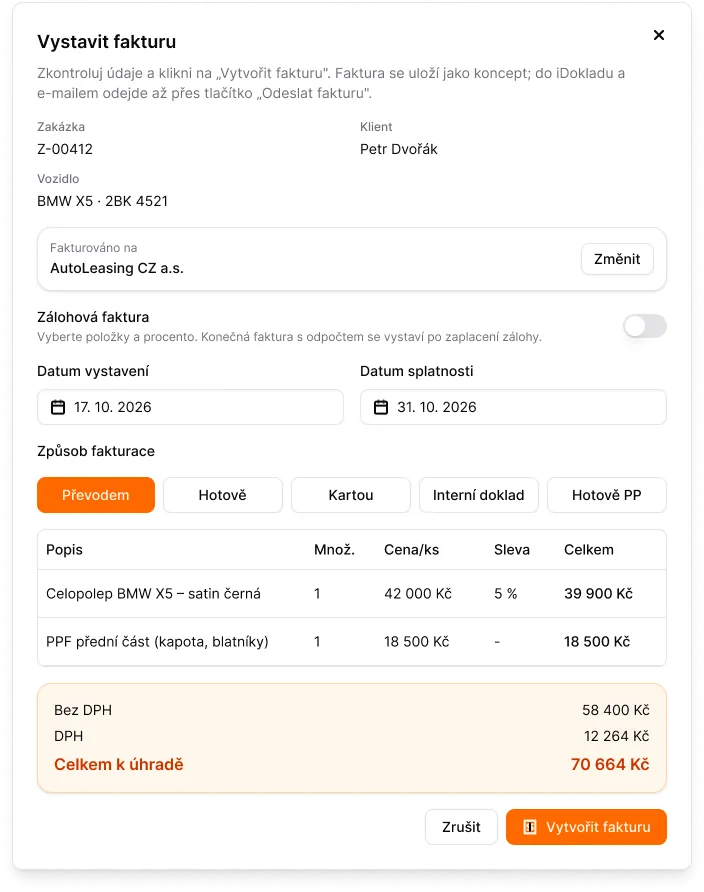
Vystavit fakturu otevře okno, ve kterém zkontrolujete odběratele, data vystavení a splatnosti, položky a součty. Můžete zvolit:
- Zálohovou fakturu (přepínač Zálohová faktura, procento zálohy a výběr položek),
- Způsob fakturace — Převodem, Hotově, Kartou, Interní doklad (např. reklamace na vaše náklady) nebo Hotově PP (zaplaceno hotově bez faktury).
Po potvrzení se faktura uloží jako koncept a otevře se její detail; do účetnictví a e-mailem klientovi odejde až tlačítkem Odeslat fakturu. Vystavením faktury (kromě zálohové) přejde zakázka do stavu Aktivní a zůstane v něm až do předání vozidla. Pokud už faktura k zakázce existuje, aplikace ji jen otevře. Podrobnosti najdete v kapitole Faktury a v postupu Fakturace a úhrada.
 (otevře obrázek v plné velikosti na nové kartě)
QR kód zakázky
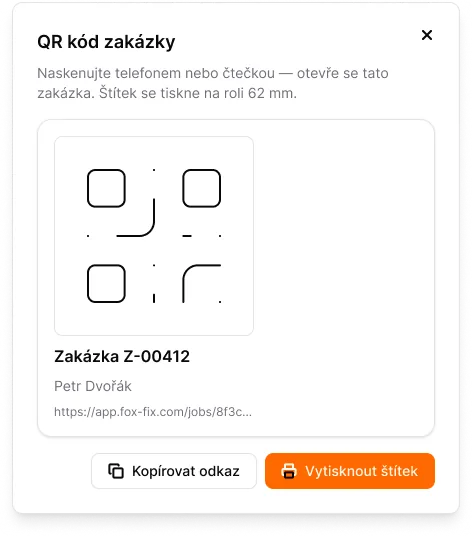
Ikona QR vedle čísla zakázky (nebo Více možností → QR kód zakázky) otevře okno s QR kódem. Naskenujete-li ho telefonem nebo čtečkou, otevře se přímo tato zakázka.
- Kopírovat odkaz — zkopíruje adresu zakázky.
- Vytisknout štítek — připraví štítek s QR kódem pro tiskárnu štítků na roli šířky 62 mm. Štítek můžete nalepit například na klíče nebo do vozu.
 (otevře obrázek v plné velikosti na nové kartě)
Technický list
Technický list (karta zakázky) je podklad pro dílnu: číslo a QR kód zakázky, zákazník, vozidlo, služby a materiál, stav vozidla, obchodní podmínky a místo pro podpisy. Vzniká automaticky při Začít práci a uloží se do dokumentů zakázky. Kdykoli si ho stáhnete přes Více možností → Stáhnout technický list.
Technický list je vždy bez cen, takže ho můžete bez obav dát do dílny.
Záložka Základní informace
Podrobnosti realizace
- Přijímací technik — kdo je odpovědný za převzetí vozidla.
- Plánované dokončení — datum předání vozu klientovi. Změna se uloží hned.
- Další technici — tlačítkem Přidat technika přidáte kolegy, křížkem u jména je odeberete. Změny techniků se zapisují do historie.
Klient a komu fakturovat
Karta Klient ukazuje jméno, e-mail a telefon. Pod nimi je, komu se fakturuje — standardně „Fakturuje se klientovi“.
Fakturujete-li jinému subjektu (leasing, firemní vůz, přefakturace):
- Klikněte na Komu fakturovat.
- Vyberte navázanou firmu, nebo v poli Jiný subjekt vyhledejte kontakt či firmu.
- Napište Důvod (např. „Leasing“) a potvrďte Použít tento subjekt.
Klient zakázky zůstává stejný, mění se jen odběratel faktury. Zpět na klienta se vrátíte volbou Fakturovat klientovi.
Vozidlo
Značka a model (odkaz na kartu vozidla), SPZ a VIN. Chybí-li VIN, klikněte na + Doplnit VIN.
Cenová nabídka a revize
Karta Cenová nabídka ukazuje nabídku zakázky s položkami a celkovou částkou. Odkazem Zobrazit nabídku ji otevřete.
- Výběr nabídky — zakázku můžete přepnout na jinou schválenou nabídku téhož klienta. U rozpracované zakázky se aplikace zeptá na potvrzení; stav zakázky i hotové checklisty zůstanou zachované.
- Vytvořit revizi nabídky — když klient během práce chce změnu ceny nebo další služby. Vznikne nová nabídka ve stavu Koncept s položkami z aktuální nabídky a otevře se k úpravě. Původní nabídka platí, dokud revizi neschválíte; po schválení se zakázka sama přepne na revizi a stará nabídka se zamítne. Víc v kapitole Detail nabídky.
- Rozpracovanou revizi poznáte podle jantarového rámečku Rozpracovaná revize nabídky s tlačítkem Otevřít revizi. Další revizi vytvoříte, až tuto schválíte nebo zamítnete.
- Po vystavení faktury je nabídka uzamčená („Nabídka uzamčena — faktura byla vystavena“). Změny vystavené faktury se dělají přímo v účetnictví (iDoklad).
Detaily zakázky a poznámky
Karta Detaily zakázky shrnuje Datum zahájení, Plánované a Skutečné dokončení a Popis práce. Do karty Poznámky („Poznámky k zakázce…“) pište interní poznámky — ukládají se samy.
Záložka Vozidlo
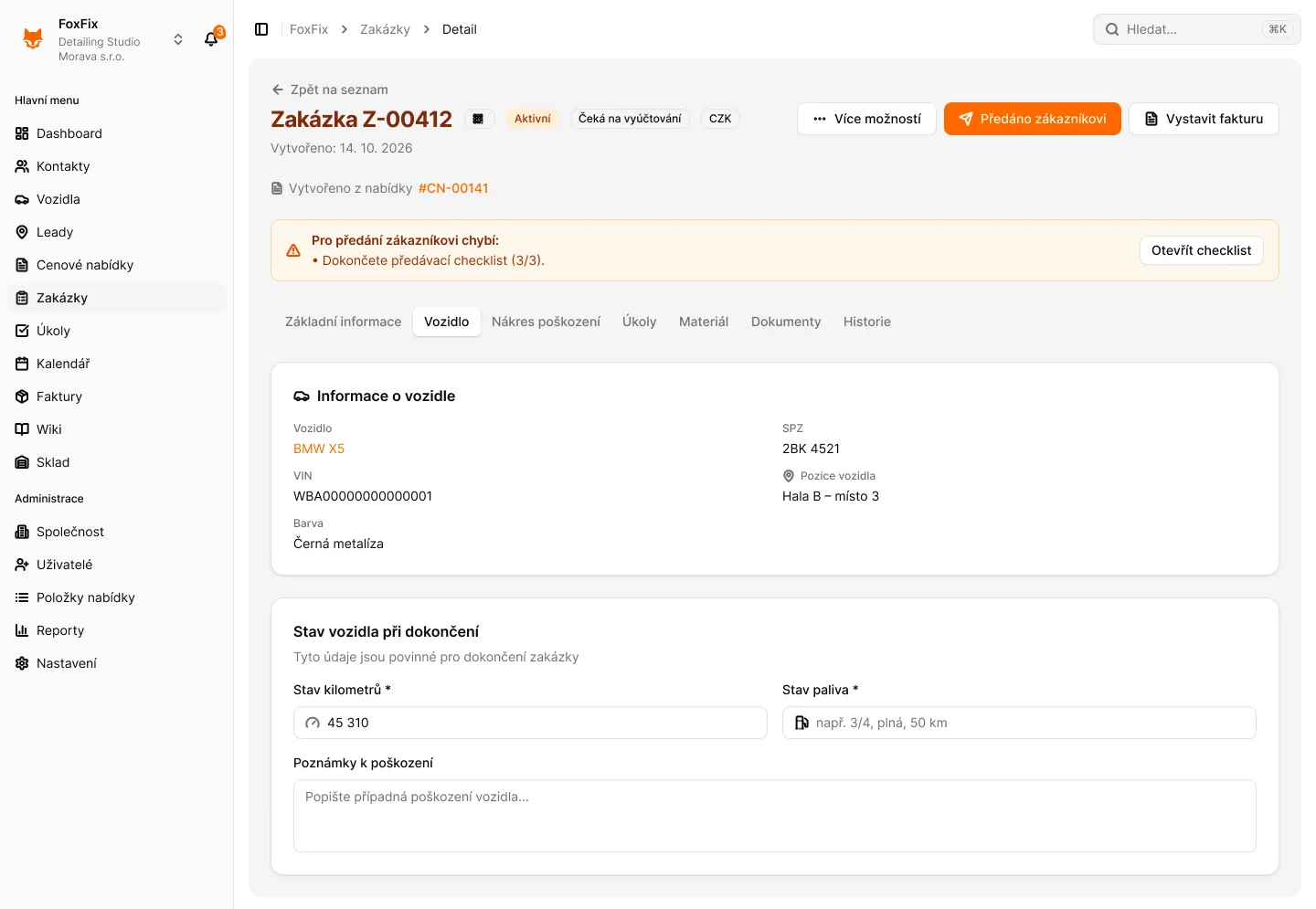
Záložka je jen u zakázek s vozidlem. Karta Informace o vozidle ukazuje vozidlo, SPZ, VIN, pozici vozidla a barvu.
U aktivní zakázky je pod ní karta Stav vozidla při dokončení: Stav kilometrů *, Stav paliva * („např. 3/4, plná, 50 km“) a Poznámky k poškození. Údaje se propíší do předávacího protokolu.
 (otevře obrázek v plné velikosti na nové kartě)
Záložka Nákres poškození
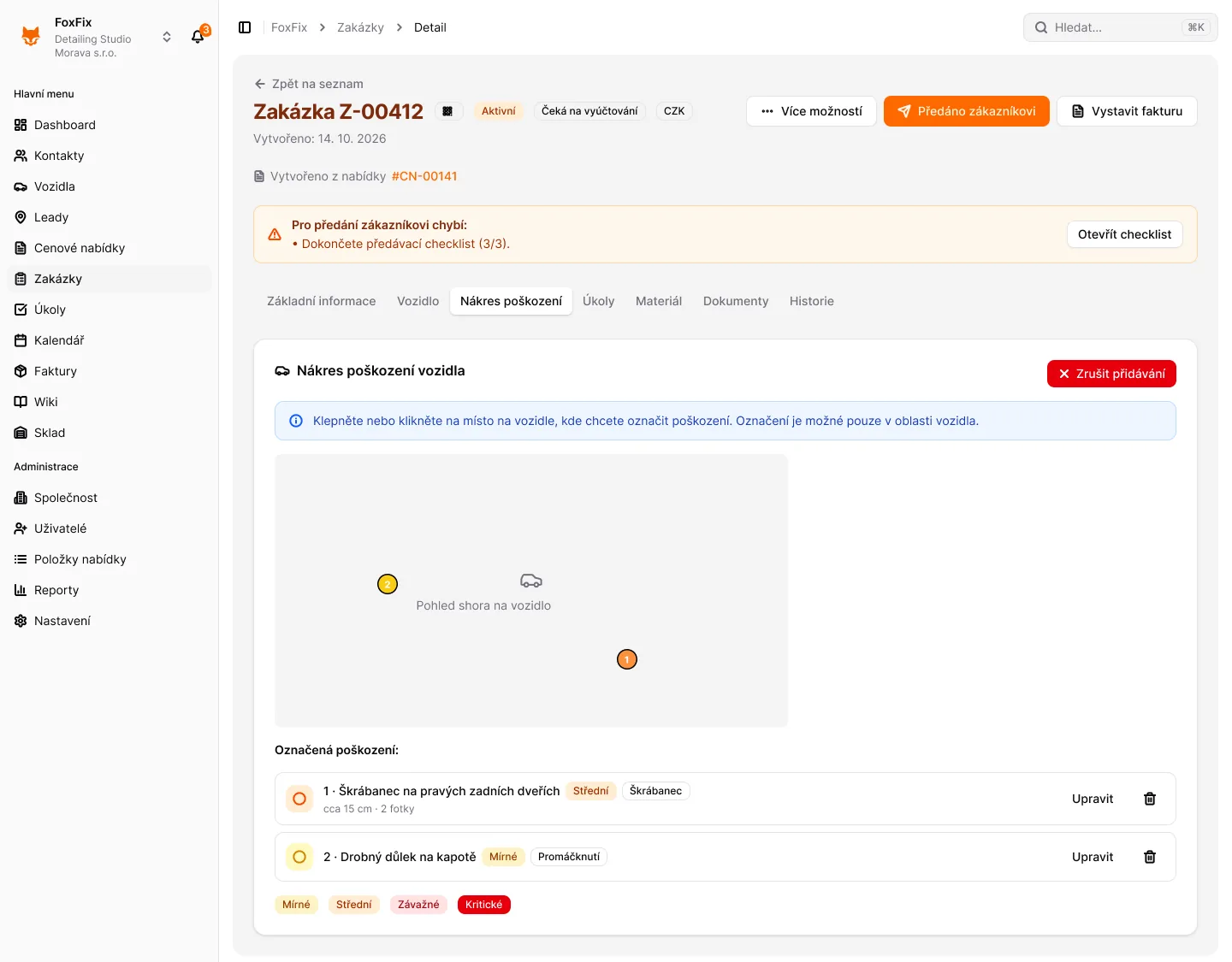
Na nákresu vozidla (pohled shora) jsou očíslované body poškození. Barva bodu odpovídá závažnosti: Mírné, Střední, Závažné, Kritické.
Jak přidat poškození:
- Klikněte na Přidat poškození. Zobrazí se nápověda „Klepněte nebo klikněte na místo na vozidle…“.
- Klikněte na místo na vozidle.
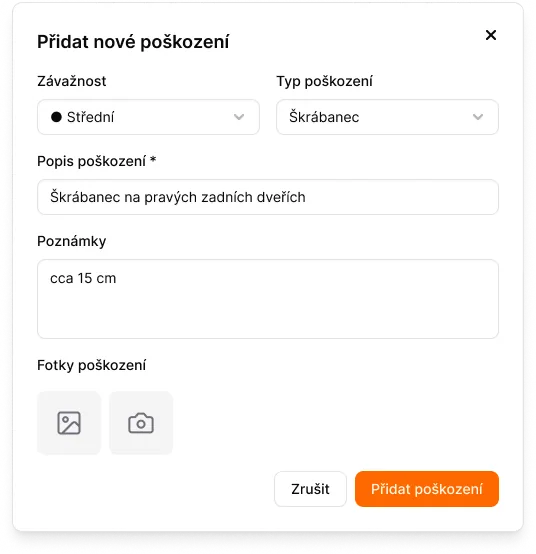
- V okně Přidat nové poškození zvolte Závažnost a Typ poškození (Škrábanec, Promáčknutí, Koroze, Prasklina, Chybějící část, Ostatní), vyplňte Popis poškození *, případně Poznámky, a přidejte Fotky poškození z fotoaparátu nebo galerie.
- Potvrďte Přidat poškození.
Pod nákresem je seznam Označená poškození s tlačítky Upravit a ikonou koše. Režim přidávání ukončíte tlačítkem Zrušit přidávání. U dokončené zakázky je nákres jen ke čtení.
 (otevře obrázek v plné velikosti na nové kartě)
 (otevře obrázek v plné velikosti na nové kartě)
Záložka Úkoly
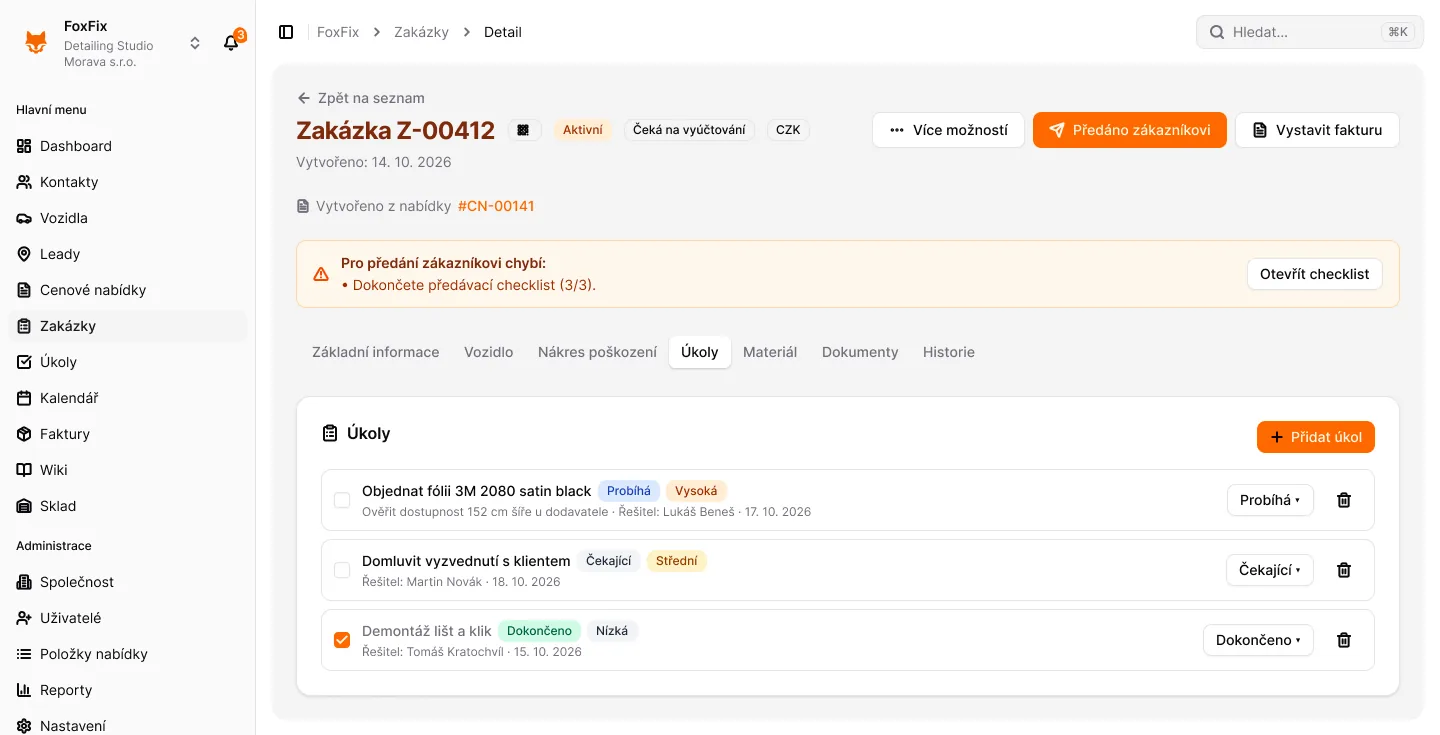
Úkoly navázané na zakázku, například „Objednat díly“.
- Přidat úkol — otevře okno Nový úkol: Název úkolu *, Popis, Řešitel, Priorita (Nízká, Střední, Vysoká, Urgentní) a Termín a čas. Zadavatelem jste vy.
- Zaškrtnutím políčka úkol dokončíte, rozbalovacím výběrem vpravo změníte stav (Čekající, Probíhá, Dokončeno), ikonou koše úkol smažete.
- Kliknutím na úkol otevřete jeho detail se subúkoly; odtud ho můžete Upravit nebo otevřít Plný detail.
 (otevře obrázek v plné velikosti na nové kartě)
Více v kapitole Úkoly.
Záložka Materiál
Záložka ukazuje, jaký materiál ze skladu zakázka potřebuje, kolik ho je rezervováno a kolik se skutečně spotřebovalo.
Kdy se materiál rezervuje
Materiál se zarezervuje hned při vytvoření zakázky a znovu se zkontroluje při Začít práci. Co skladem chybí, předá se nákupu jako nedostatek a po příjmu zboží se zarezervuje samo. Když zakázku zrušíte nebo dokončíte, nevydané rezervace se uvolní.
Náklady zakázky
Karta Náklady zakázky se zobrazuje Administrátorovi, Manažerovi a Obchodníkovi. Ukazuje:
- Materiál — náklad vydaného materiálu za průměrnou nákupní cenu,
- Subdodávky — náklady z přijatých faktur přiřazených k zakázce (s odkazy na jednotlivé faktury),
- Tržba bez DPH a Marže bez práce.
Náklad práce se zatím nepočítá. Subdodávky v cizí měně se do součtu nezapočítají a marže se pak nezobrazí.
Materiál: norma × skutečnost
Tabulka porovnává plán se skutečností pro každý materiál:
| Sloupec | Význam |
|---|---|
| Materiál | Skladová karta. Štítek chybí … znamená nedostatek na skladě, norma odhadem odhadnutou normu. |
| Norma | Kolik materiálu zakázka podle položek nabídky potřebuje. |
| Rezervováno, Vydáno, Vráceno, Odpad | Pohyby materiálu na zakázku. |
| Skutečnost | Skutečná spotřeba. |
| Odchylka | Rozdíl skutečnosti oproti normě. |
| Náklad | Náklad materiálu (jen pro role, které vidí ceny). |
Nad tabulkou může být červený pruh „Na skladě chybí N materiálů. Nedostatek je předaný nákupu a po příjmu se zarezervuje sám.“ nebo upozornění, že některé položky nemají skladovou kartu.
Tlačítka nad tabulkou:
- Rezervovat znovu — znovu zkusí zarezervovat chybějící materiál (například po příjmu zboží).
- Dodatečný výdej — materiál nad normu (například po chybě instalace). Vyberte Materiál, Množství a Důvod (Norma nedostatečná, Chyba instalace / rework, Vada materiálu, Stav nebo poškození vozidla, Vícepráce zákazníka, Chybná příprava, Jiné) a Uložit. Požadavek jde do fronty skladu; když materiál není skladem, zapíše se jako nedostatek pro nákup.
- Vrátit na sklad — nespotřebovaný materiál. Metry se vrátí na roli, ze které byly vydané.
- Odpad — vydaný materiál, který skončil jako odpad (důvod: Ořez, Chyba aplikace, Vada materiálu, Zbytek role pod prahem, Jiné). Stav skladu se nemění, odpad se odečte ze skutečné spotřeby. Při vadě materiálu dostanou administrátoři a manažeři upozornění, aby zvážili reklamaci u dodavatele.
Pod tabulkou je karta Pohyby materiálu s výdeji, vratkami a odpadem, u metrového zboží s odkazem na konkrétní roli. Jak sklad materiál vychystává a vydává, popisuje postup Výdej materiálu na zakázku.
Záložka Dokumenty
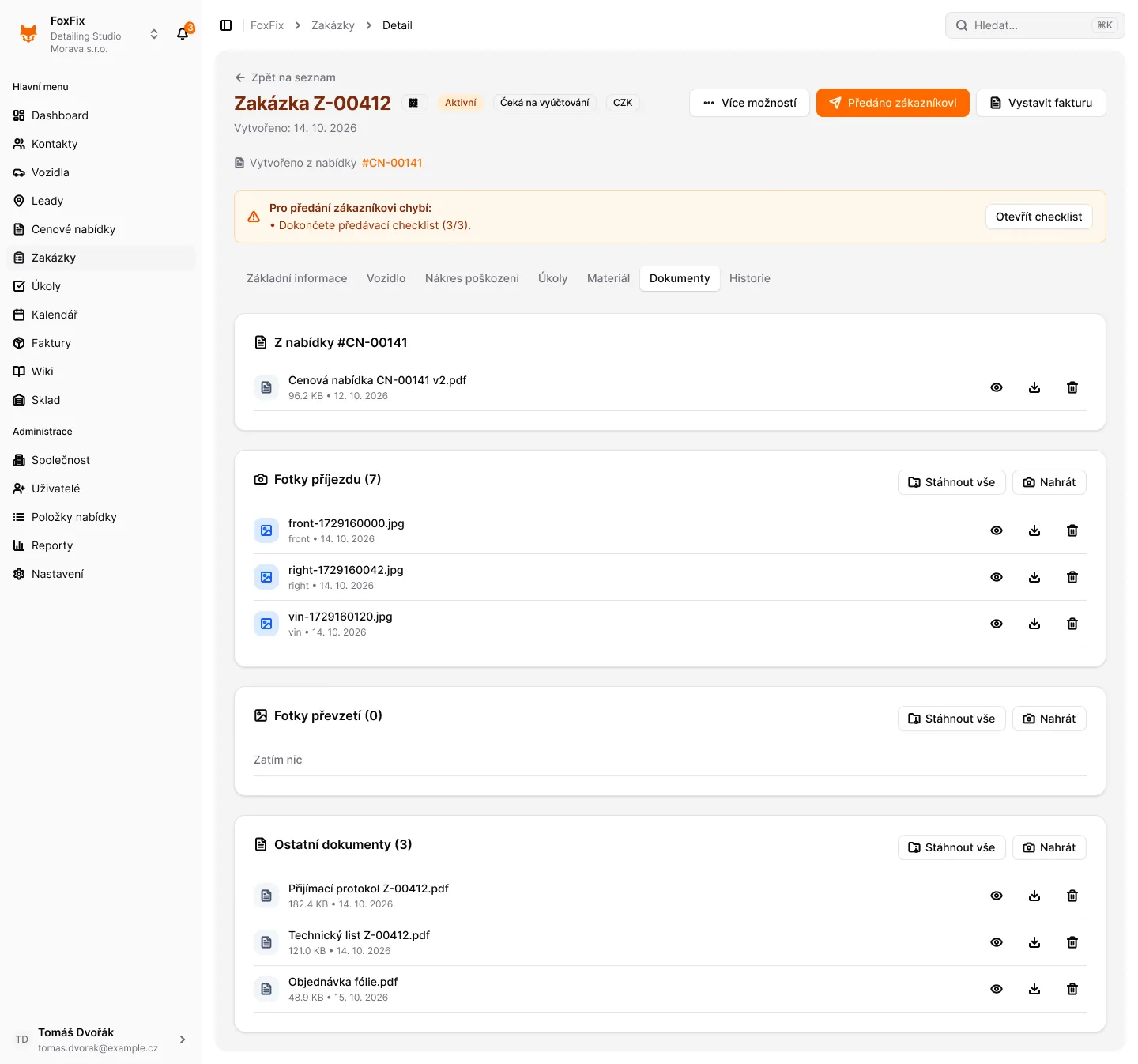
Dokumenty a fotky zakázky jsou rozdělené do sekcí:
- Z nabídky #CN-… — PDF schválené nabídky.
- Fotky příjezdu — fotky z přijímacího checklistu a ručně nahrané.
- Fotky převzetí — fotky z předávacího checklistu.
- Ostatní dokumenty — přijímací a předávací protokol, technický list a další soubory.
- Z faktury #FV-… — dokumenty faktury, pokud existují.
U sekcí s fotkami a ostatními dokumenty jsou tlačítka Nahrát (můžete vybrat víc souborů najednou) a Stáhnout vše (celá sekce jako ZIP). U každého souboru je náhled (oko), stažení a smazání. Mazat ručně nahrané soubory a fotky mohou Administrátor a Manažer. Technik PDF nabídek a faktur v dokumentech nevidí. Kliknutím na fotku ji otevřete na celou obrazovku a šipkami (nebo přejetím prstem) listujete.
 (otevře obrázek v plné velikosti na nové kartě)
Záložka Historie
Historie ukazuje všechny události zakázky — změny stavu, techniků, fakturační strany, potvrzení předání bez úhrady, spuštění přes nedostatek materiálu a další — s autorem a časem. Pod ní je přehled Dokumenty se všemi soubory zakázky; automaticky vytvořené mají štítek Auto.
Na mobilu
Na telefonu jsou záhlaví a tlačítka pod sebou, Více možností a hlavní tlačítko na celou šířku. Záložky posunete do strany, karty jsou v jednom sloupci. Checklisty se otevírají přes celou obrazovku — viz Převzetí a předání vozidla.