
Fronta skladu
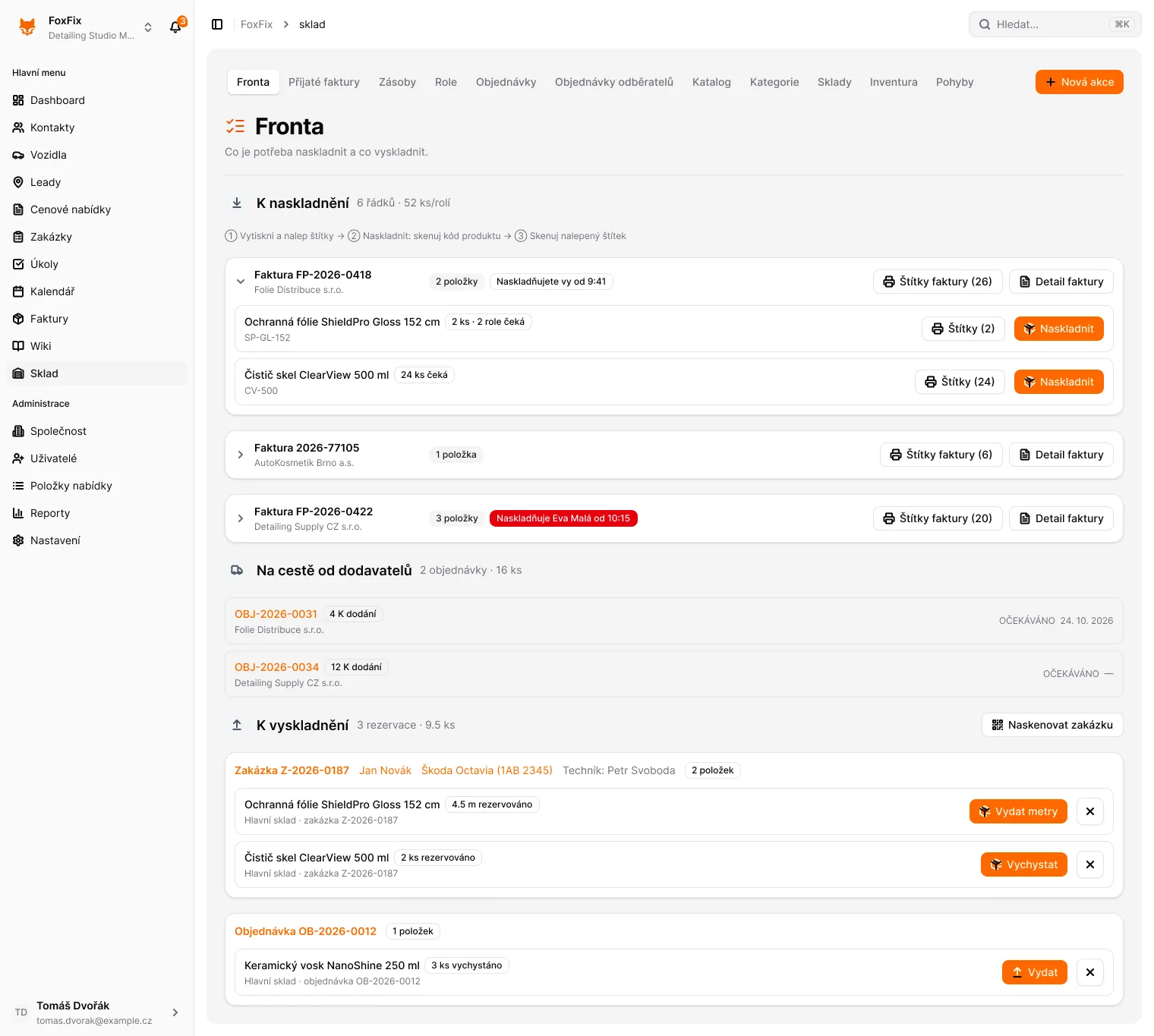
Fronta je první stránka, která se otevře po kliknutí na Sklad v levém menu („Co je potřeba naskladnit a co vyskladnit.“). Skladník na ní vidí veškerou práci na jednom místě: řádky dodavatelských faktur, které čekají na naskladnění, objednávky na cestě a rezervace, které je potřeba vychystat a vydat na zakázky, prodejní faktury a objednávky odběratelů.
 (otevře obrázek v plné velikosti na nové kartě)
Co na stránce najdete
Stránka má tři sekce. Zobrazí se jen ty, ve kterých něco čeká.
| Sekce | Co obsahuje |
|---|---|
| K naskladnění | Řádky přijatých faktur, které ještě nejsou naskladněné. V záhlaví je počet řádků a kusů či rolí. |
| Na cestě od dodavatelů | Odeslané objednávky u dodavatelů, u kterých ještě něco nedorazilo: číslo objednávky (odkaz), dodavatel, štítek „N K dodání“ a datum Očekáváno. |
| K vyskladnění | Rezervované zboží, které je potřeba vychystat a vydat — seskupené podle zakázky, objednávky odběratele nebo faktury. |
Když nic nečeká, uvidíte zelenou fajfku a text Fronta je prázdná — „Nic nečeká na naskladnění ani na výdej.“
K naskladnění
Řádky jsou seskupené podle faktur. Každá faktura je sbalená karta — kliknutím na její záhlaví ji rozbalíte. V záhlaví vidíte číslo faktury, dodavatele, počet položek a tlačítka:
- Štítky faktury (N) — tisk QR štítků pro všechny řádky faktury najednou.
- Detail faktury — otevře detail přijaté faktury.
Každý řádek ukazuje název položky, SKU a kolik čeká (např. „24 ks čeká“, u rolí „2 ks · 2 role čeká“). Vpravo jsou tlačítka Štítky (N) a Naskladnit.
Postup je vždy stejný a stojí i nad sekcí: „① Vytiskni a nalep štítky → ② Naskladnit: skenuj kód produktu → ③ Skenuj nalepený štítek“.
Jak naskladnit řádek z fronty
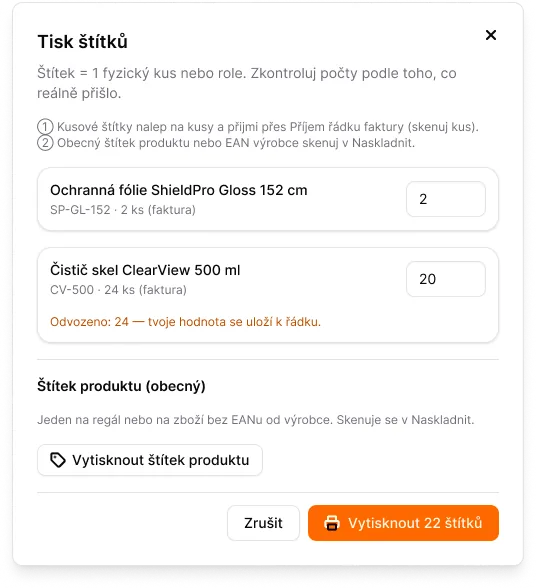
- U řádku klikněte na Štítky (N). V dialogu Tisk štítků zkontrolujte počet štítků podle toho, co opravdu přišlo, a potvrďte Vytisknout N štítků. Podrobnosti v kapitole Štítky a skener.
- Klikněte na Naskladnit.
- Pokud řádek ještě není spárovaný se skladovou položkou (nebo nemá
vybraný sklad a skladů máte víc), otevře se dialog Co je to za
položku?:
- v poli Skladová položka vyhledejte položku podle názvu nebo SKU,
- nebo ji rovnou založte tlačítkem Založit novou položku (u role jiné než Administrátor a Manažer se místo založení odešle návrh ke schválení — viz Nová skladová karta),
- vyberte Sklad a potvrďte Pokračovat na sken.
- Otevře se celoobrazovkový průvodce příjmem: naskenujete místo, čárový kód produktu a nalepený štítek — kus po kusu. Celý průvodce je popsaný v kapitole Přijaté faktury.
- Po potvrzení řádek z fronty zmizí (při částečném příjmu v ní zůstane zbytek).
 (otevře obrázek v plné velikosti na nové kartě)
Kdo právě naskladňuje
Aby dva lidé nenaskladňovali stejnou fakturu najednou, ukazuje záhlaví faktury, kdo s ní pracuje:
| Štítek | Co znamená |
|---|---|
| „Naskladňujete vy“ / „Naskladňujete vy od 9:41“ | Fakturu máte rozpracovanou vy. |
| „Naskladňuje Eva Malá od 10:15“ (červeně) | Fakturu právě naskladňuje kolega. Tlačítko Naskladnit je neaktivní. |
| „Rozpracováno (Eva Malá od 10:15), lze převzít“ | Kolega začal, ale přes dvě hodiny se nic nestalo. Tlačítko se změní na Převzít a naskladnit. |
Na cestě od dodavatelů
Přehled objednávek, které jste dodavateli odeslali a které ještě nedorazily celé. Kliknutím na číslo objednávky otevřete její detail. Až zboží přijde, naskladníte ho přes přijatou fakturu — objednávka se pak sama přepne na Částečně dodaná nebo Dodaná.
K vyskladnění
Sekce ukazuje všechny živé rezervace. Skupiny mají v záhlaví doklad, ke kterému rezervace patří:
- Zakázka … s odkazem na zakázku, klienta, vozidlo (značka, model, SPZ) a jménem technika,
- Objednávka OB-… — objednávka odběratele,
- Faktura … — prodej ze skladu,
- Bez dokladu, pokud rezervace nemá vazbu na doklad.
Každý řádek ukazuje položku, sklad, doklad a štítek s množstvím („2 ks rezervováno“ nebo „3 ks vychystáno“). Nabízí vždy jedno hlavní tlačítko:
| Tlačítko | Kdy se objeví | Co udělá |
|---|---|---|
| Vychystat | Kusové zboží, které ještě leží na regálu. | Otevře průvodce: sken místa a pak sken štítku každého kusu. Po dokončení se řádek přepne na „vychystáno“. |
| Vydat | Zboží je vychystané. | Zapíše výdej ze skladu (v historii vznikne pohyb Výdej). |
| Vydat metry | Zboží vydávané po metrech z role (fólie). | Otevře průvodce výdejem z role: sken role a zadání uříznutých metrů. |
| Křížek (Zrušit rezervaci) | Vždy. | Zruší rezervaci, zboží se vrátí mezi volné zásoby („Rezervace zrušena, zboží je zpět k dispozici“). |
Když zakázce při založení materiál chyběl, zapíše se jako nedostatek a předá nákupu. Jakmile zboží přibude (příjem, korekce, vratka z jiné zakázky), aplikace ho sama zarezervuje zakázkám s nedostatkem — přednost má ta s nejdřívějším plánovaným začátkem — a rezervace se objeví ve frontě.
Pokud se při vychystání našlo méně kusů, než bylo rezervováno, ukáže řádek upozornění „Z 5 ks se našlo jen 3 ks.“ a vydá se jen vychystané množství.
Podrobný postup s tabulkou hlášek najdete v návodu Výdej materiálu na zakázku. Výdej metrů z role popisuje kapitola Role.
Naskenovat zakázku
Ve frontě mohou být rezervace mnoha zakázek. Abyste nemuseli hledat:
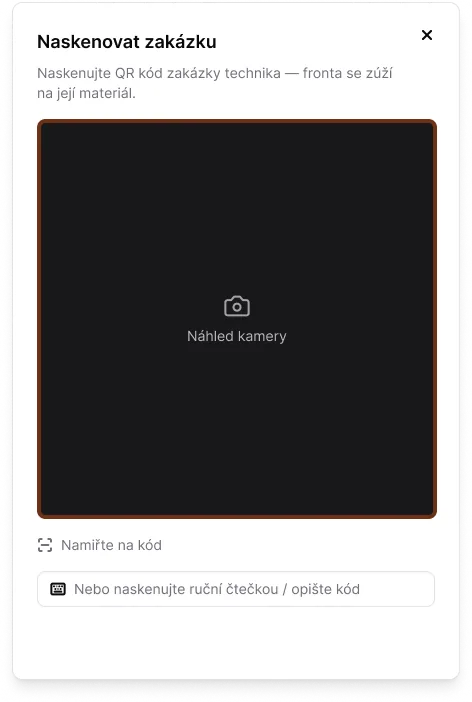
- Nad sekcí K vyskladnění klikněte na Naskenovat zakázku (nebo zvolte Nová akce → Výdej na zakázku).
- Naskenujte QR kód zakázky, který vám technik ukáže na displeji nebo na vytištěném technickém listu. Kód můžete také opsat do pole pod kamerou.
- Fronta se zúží jen na materiál této zakázky. Nahoře uvidíte „Zakázka … · N položek k výdeji“ a tlačítko Zrušit filtr.
Když zakázka nemá nic rezervovaného, zobrazí se „Zakázka nemá nic rezervovaného“ a tlačítko Otevřít zakázku. Hláška „Tohle není QR kód zakázky“ znamená, že jste naskenovali jiný kód (třeba štítek zboží).
 (otevře obrázek v plné velikosti na nové kartě)
Tipy a časté potíže
- Faktura ve frontě nejde naskladnit — tlačítko je šedé. Fakturu právě naskladňuje kolega (červený štítek). Domluvte se, nebo počkejte, až se objeví Převzít a naskladnit.
- Řádek z faktury ve frontě chybí. Ve frontě jsou jen řádky zboží. Doprava, clo a služby se neskladní a evidují se jen u faktury.
- Zboží po rolích nejde naskladnit přes Naskladnit. Role se přijímají vždy přes fakturu, aby každá role dostala vlastní štítek. Viz Role.
- Fronta se po každé akci sama obnoví. Když obnovení selže, zobrazí se hláška „Frontu se nepodařilo obnovit“ a vidíte poslední načtený stav.