
Nový lead a úpravy
Lead ručně zakládáte pro poptávky, které přišly telefonem, e-mailem, osobně nebo na doporučení. Poptávky z napojeného webového formuláře se zakládají samy. Na této stránce najdete, jak lead založit a jak ho později upravit.
Jak založit nový lead
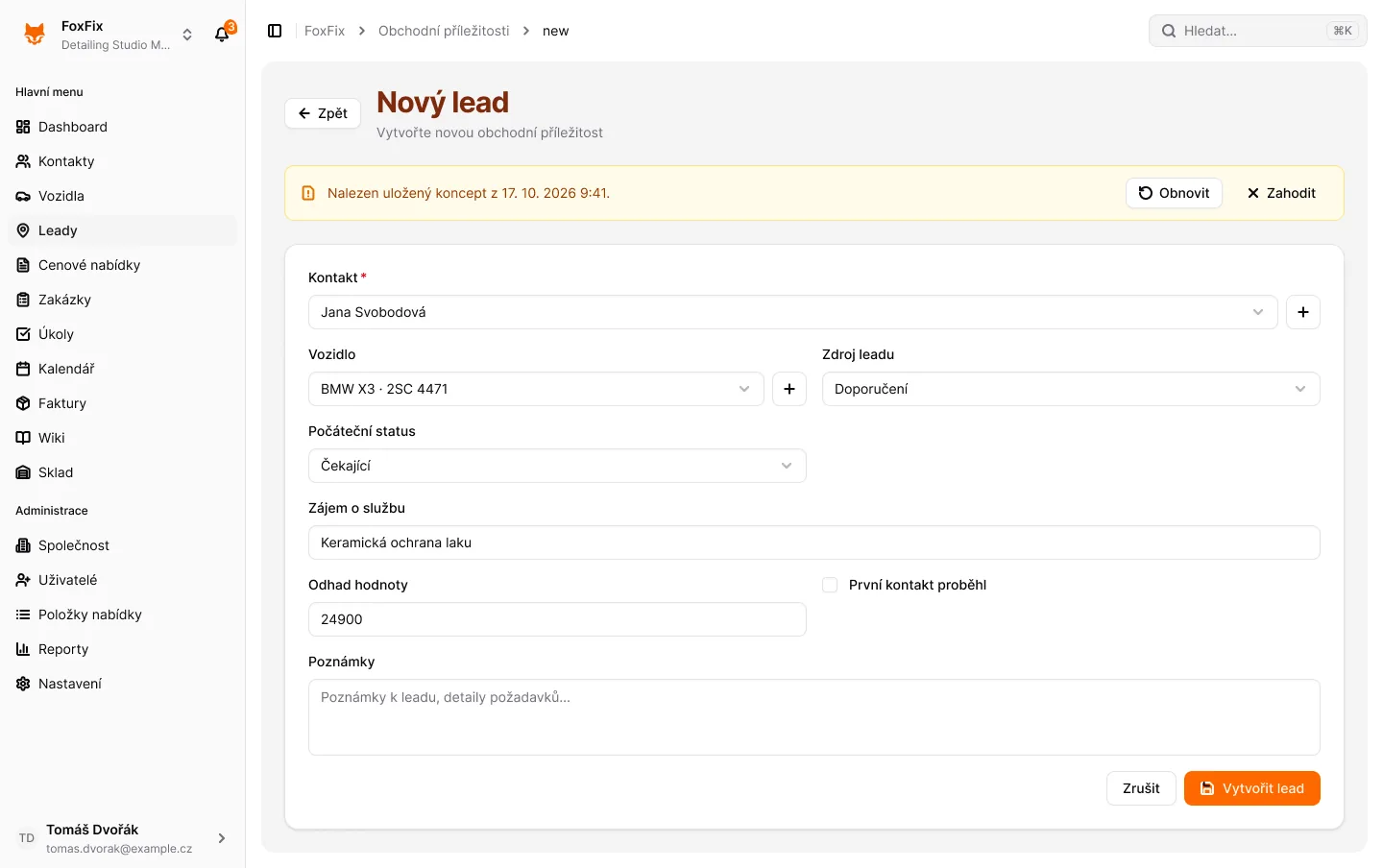
Formulář Nový lead otevřete tlačítkem Nový lead na stránce Leady nebo rychlou akcí Nový lead na dashboardu.
 (otevře obrázek v plné velikosti na nové kartě)
- V poli Kontakt vyberte zákazníka. Hledat můžete podle jména, firmy, e-mailu, telefonu nebo IČ. Pokud zákazník v adresáři ještě není, klikněte na + vedle pole (viz Nový kontakt přímo z formuláře).
- Volitelně vyberte Vozidlo. Nabídka vozidel se zpřístupní až po výběru kontaktu (do té doby pole ukazuje „Nejdříve vyberte kontakt“). Nový vůz založíte tlačítkem + vedle pole. Vozidlo můžete doplnit i později.
- Zvolte Zdroj leadu – Web, Doporučení, Manuální (výchozí), API / integrace nebo vlastní zdroj vaší firmy z Číselníků.
- Počáteční status nechte Čekající, pokud jste se zákazníkem ještě nemluvili.
- Vyplňte Zájem o službu („PPF, tónování, detailing...“) a Odhad hodnoty („Např. 25000“, jen číslo v korunách).
- Pokud už jste se zákazníkem mluvili, zaškrtněte První kontakt proběhl.
- Do Poznámky napište podrobnosti požadavku.
- Klikněte na Vytvořit lead. Otevře se detail nového leadu.
Kdo bude řešitel
Pokud má firma zapnuté Automatické přiřazení leadů, dostane nový lead další uživatel v nastaveném pořadí. Jinak se řešitelem stanete vy. Řešitele můžete kdykoli změnit v úpravě leadu.
Pole formuláře
| Pole | Povinné | K čemu slouží |
|---|---|---|
| Kontakt | ano | Zákazník, kterého se poptávka týká. |
| Vozidlo | ne | Vůz zákazníka; předvyplní se pak do nabídky. |
| Zdroj leadu | ne | Odkud poptávka přišla – podle toho se vyhodnocují zdroje v reportech. |
| Počáteční status | ne | Stav, ve kterém lead vznikne. |
| Zájem o službu | ne | Krátký popis poptávky; zobrazuje se v seznamu i na nástěnce. |
| Odhad hodnoty | ne | Odhadovaná hodnota obchodu. Musí to být nezáporné číslo. |
| První kontakt proběhl | ne | Označí lead jako volaný. |
| Důvod prohry | jen u stavu Ztraceno | Zobrazí se, když jako stav zvolíte Ztraceno. |
| Poznámka k prohře | ne | Upřesnění důvodu prohry. |
| Poznámky | ne | Podrobnosti požadavku. |
Rozepsaný formulář (koncept)
Formulář se během vyplňování průběžně ukládá jako koncept. Když stránku opustíte a vrátíte se, nahoře uvidíte „Nalezen uložený koncept z …“:
- Obnovit – vrátí rozepsané údaje do formuláře,
- Zahodit – koncept smaže a začnete znovu.
Nový kontakt přímo z formuláře
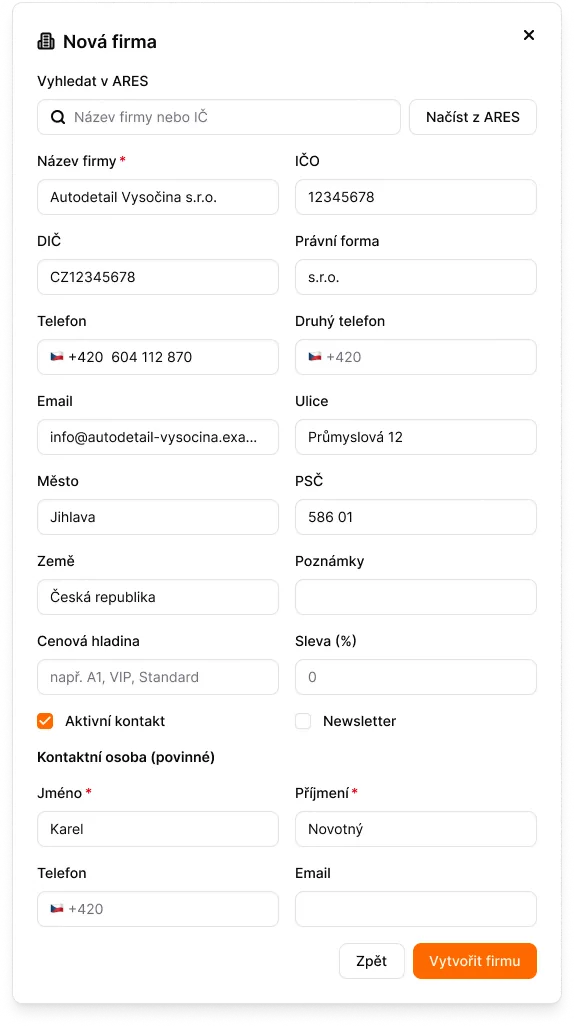
Tlačítko + vedle pole Kontakt (nebo volba Vytvořit klienta v jeho nabídce) otevře dialog Nový kontakt:
- Zvolte Osoba, nebo Firma.
- U osoby vyplňte Jméno a Příjmení, případně Telefon, Email a Firmu. Pod tlačítkem Další údaje najdete titul, druhý telefon, adresu, DIČ, poznámky, cenovou hladinu a slevu.
- U firmy můžete údaje načíst z ARES – do pole „Název firmy nebo IČ“ napište název nebo IČ a vyberte firmu, případně klikněte na Načíst z ARES. Firma musí mít vyplněnou Kontaktní osobu (povinné).
- Klikněte na Vytvořit kontakt (u firmy Vytvořit firmu).
- V potvrzení Kontakt vytvořen klikněte na Zavřít. Nový kontakt je ve formuláři leadu rovnou vybraný.
 (otevře obrázek v plné velikosti na nové kartě)
Pokud v adresáři už existuje kontakt se stejným e-mailem, telefonem nebo IČO, dialog vás upozorní kartou „Podobný kontakt už existuje“ a nabídne použít stávající kontakt. Více v kapitole Nový kontakt a úpravy.
Nové vozidlo přímo z formuláře
Tlačítko + vedle pole Vozidlo otevře dialog Nové vozidlo. Povinné jsou Značka, Model a Pozice, ostatní údaje najdete pod Další údaje. Po uložení je vůz rovnou vybraný. Podrobnosti najdete v kapitole Vozidla.
Úprava leadu
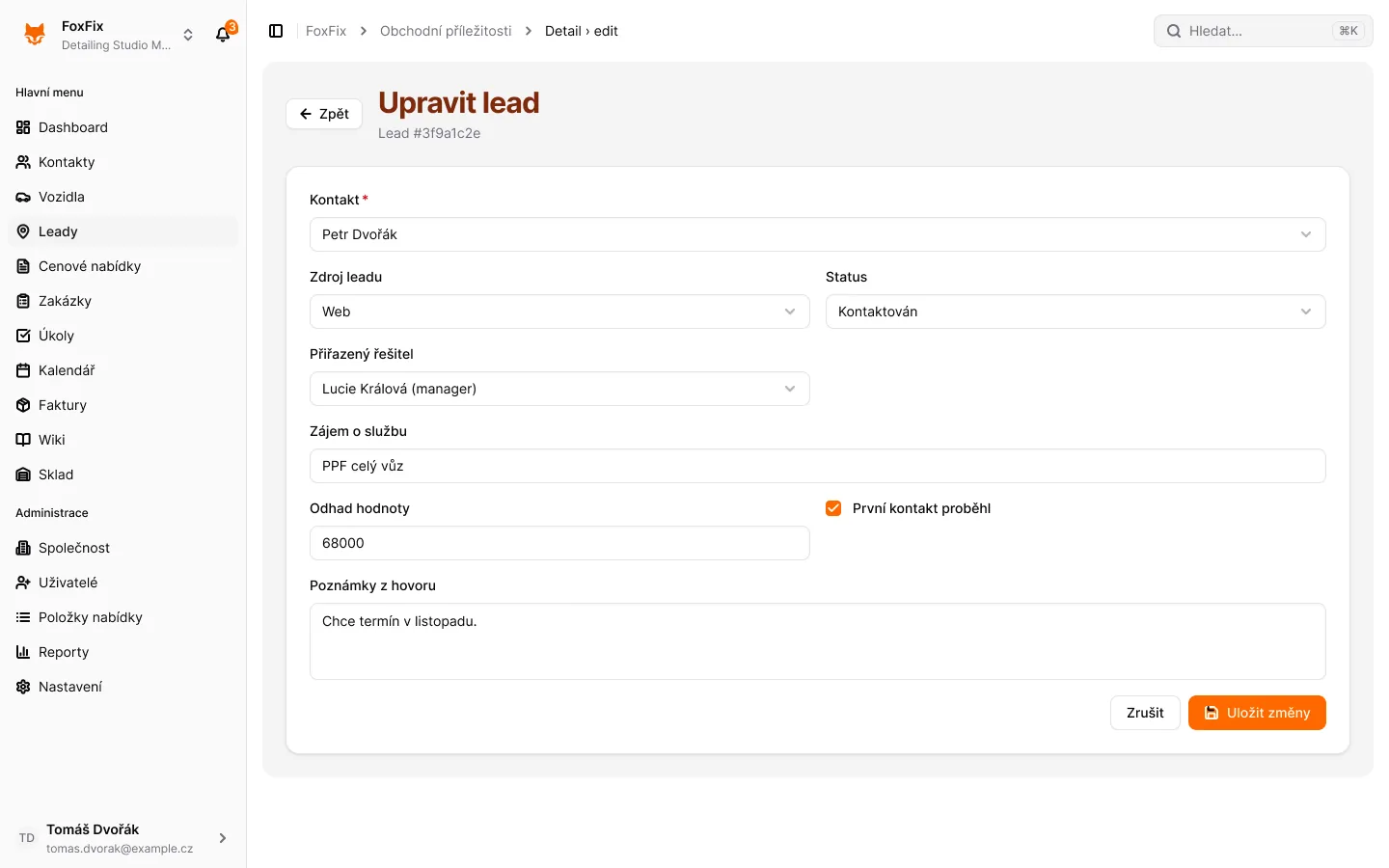
Formulář Upravit lead otevřete tlačítkem Upravit v detailu leadu nebo v menu ⋯ v seznamu leadů.
 (otevře obrázek v plné velikosti na nové kartě)
Proti novému leadu můžete navíc:
- změnit Status,
- vybrat Přiřazeného řešitele (u jména vidíte jeho roli), nebo zvolit Nepřiřazeno,
- upravit Poznámky z hovoru.
Vozidlo se v úpravě nemění – připojíte nebo změníte ho v kartě Vozidlo v detailu leadu.
- Upravte, co potřebujete.
- Pokud měníte stav na Ztraceno, vyberte Důvod prohry, jinak lead neuložíte.
- Klikněte na Uložit změny. Vrátíte se do detailu leadu a změny stavu a řešitele se zapíší do historie.
Tlačítko Zrušit vás vrátí zpět bez uložení.
Tipy a časté potíže
- „Prosím vyberte kontakt“ – lead bez kontaktu uložit nejde. Vyberte kontakt, nebo ho založte tlačítkem +.
- „Odhad hodnoty musí být nezáporné číslo.“ – do odhadu pište jen číslo bez měny a mezer, například 25000.
- Lead jsem založil omylem dvakrát. Nadbytečný lead označte jako Ztraceno s důvodem Jiné, nebo ho smažte v seznamu leadů (menu ⋯ → Smazat).